LenovoLegionToolkit
2.24.2




Поддерживать вооруженные силы Украины и людей, пострадавших от агрессии России на United24, официальной платформы по сбору средств Украины: https://u24.gov.ua.
Слава
Lenovo Legion Toolkit (LLT) - это утилита, созданная для ноутбуков Lenovo Legion (и аналогичных) серий, что позволяет изменить пару функций, которые доступны только в зоне Lenovo Vantage или Legion.
Он не запускает фоновых служб, использует меньше памяти, практически не использует процессор и не содержит телеметрии. Как и Lenovo Vantage, это приложение только для Windows.
Присоединяйтесь к серии Legion Discord: https://discord.com/invite/legionseries!
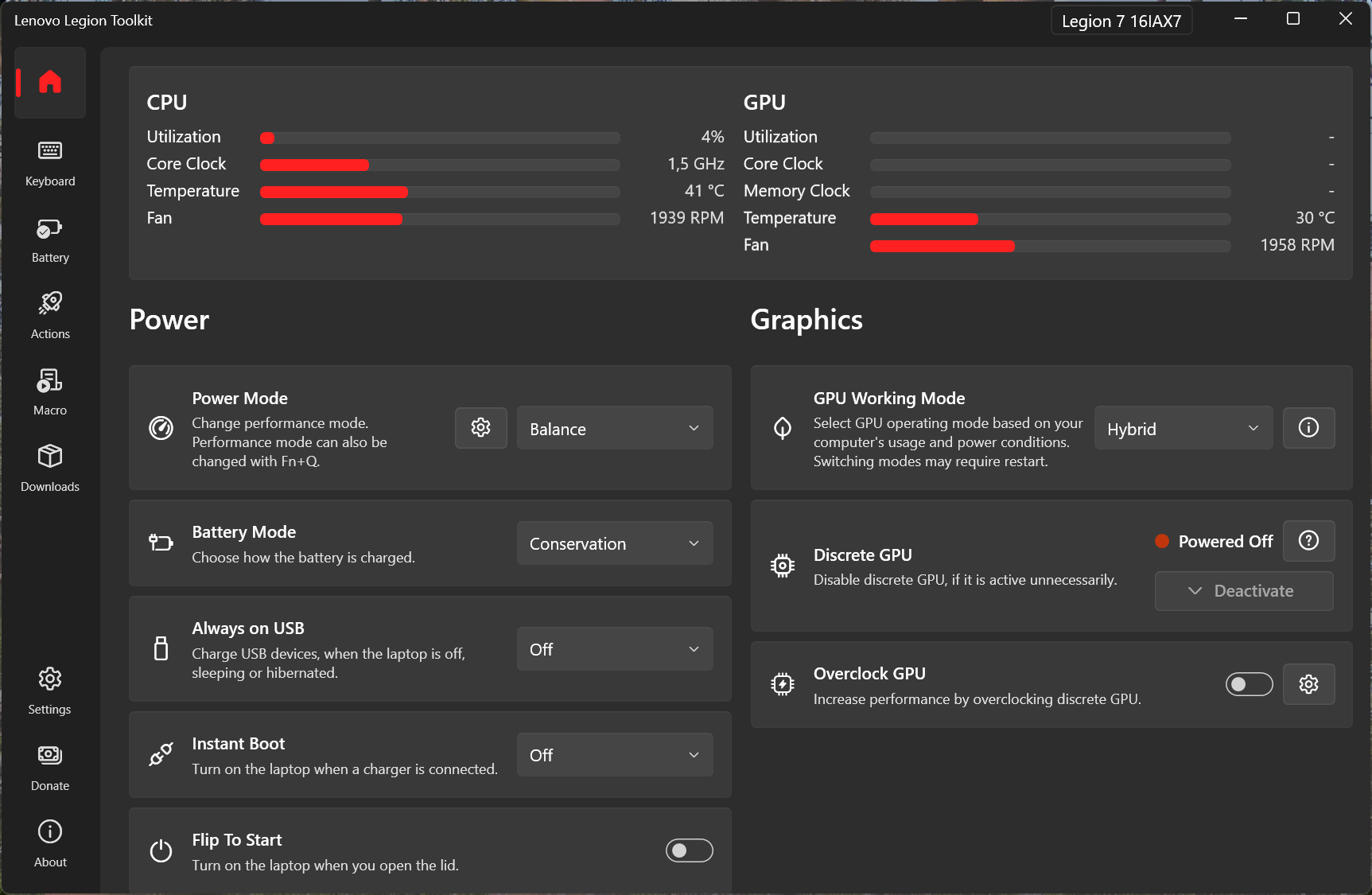
Инструмент поставляется без гарантии. Используйте свой собственный риск.
Пожалуйста, будьте терпеливы и внимательно прочитайте эту Readme - он содержит важную информацию.
Вы можете скачать программу следующими способами:
Вручную со страницы релизов
Используя Вингет:
winget install BartoszCichecki.LenovoLegionToolkitИспользуя Scoop:
scoop bucket add versionsscoop bucket add extrasscoop install extras/lenovolegiontoolkitКончик
Если вы ищете альтернативу Vantage для Linux, проверьте проект Lenovolegionlinux.
LLT работает лучше всего, когда он работает в фоновом режиме, поэтому перейдите к настройкам и включите Autorun и минимизируйте закрытие . Следующее, чтобы отключить Vantage и Hotkeys или просто удалить их. После того, как этот LLT всегда будет работать при запуске и будет принимать все функции, которые были выполнены Vantage и Hotkeys.
Предупреждение
Если вы полностью закрываете LLT, некоторые функции не будут работать, например, синхронизация режимов питания Windows или планы питания Windows с текущим режимом питания, макросами или действиями. Это связано с тем, что LLT не проводит никаких фоновых служб и не сможет реагировать на изменения.
Если вы установили LLT на чистую установку Windows, убедитесь, что установили необходимые драйверы. Если водители отсутствуют, некоторые варианты могут быть недоступны. Особенно убедитесь, что эти два установлены в вашей системе:
Если по какой -либо причине установщик LLT не настраивал .NET должным образом:
Примечание
Если вы установили LLT из Scoop, .NET 8 должен был быть установлен автоматически в качестве зависимости. Если что -то не удается, используйте scoop update , чтобы обновить все пакеты и попытаться переустановить LLT с аргументом --force .
После выполнения этих шагов вы можете открыть терминал и введите: dotnet --info . В выходе на вывод, .NET runtimes installed , в этом разделе вы должны увидеть что -то вроде:
Microsoft.NETCore.App 8.0.0 [C:Program FilesdotnetsharedMicrosoft.NETCore.App]
и
Microsoft.WindowsDesktop.App 8.0.0 [C:Program FilesdotnetsharedMicrosoft.WindowsDesktop.App]
Точный номер версии может быть другим, но пока это 8.xx все должно быть хорошо. Если после этих шагов LLT по -прежнему показывает ошибку при запуске, что .NET не может быть найдена или аналогична, проблема на вашей машине, а не с LLT.
Присоединяйтесь к серии Legion Discord и отправляйтесь на канал #legion-toolkit . Бета -версии будущих выпусков публикуются там часто!
Lenovo Legion Toolkit создан для ноутбуков Lenovo Legion и других подобных ноутбуков, таких как IdeaPad Gaming, LOQ и их китайские варианты.
Поддерживаются поколения 6 (MY2021), 7 (MY2022) и 8 (MY2023), хотя некоторые функции также работают на 5 -м поколении (MY2020). Проблемы, связанные с устройствами, старше Gen 6 или которые не являются легионами, выходят за рамки этого проекта.
Если вы получаете несовместимое сообщение при запуске, вы можете проверить раздел взносов внизу, чтобы увидеть, как вы можете помочь. Имейте в виду, что не всегда я могу сделать все варианты совместимыми со всем оборудованием, так как у меня нет доступа к нему.
Поддержка других ноутбуков не запланирована.
В целом рекомендация заключается в том, чтобы отключить или удалить Vantage, Hotkeys и Legion Zone при использовании LLT. Есть некоторые функции, которые вызывают конфликты или не могут работать должным образом, когда LLT работает вместе с другими приложениями Lenovo.
Кончик
Использование опции отключения в LLT часто является самым простым вариантом.
В настоящее время LLT не поддерживает установку для нескольких пользователей, поэтому, если вам нужно иметь несколько пользователей на ноутбуке, вы можете столкнуться с проблемами. То же самое касается учетных записей без прав администратора - LLT нуждается в учетной записи с правами администратора. Если вы установите LLT на учетную запись без таких прав, LLT не будет работать должным образом.
Приложение позволяет:
Пользовательский режим доступен на всех устройствах, которые его поддерживают. Вы можете найти его в выпадении режима питания, так как в основном это 4 -й режим питания, и он позволяет регулировать пределы питания и вентиляторы. Пользовательский режим не может быть доступен с помощью ярлыка Fn+Q. Не все функции пользовательского режима поддерживаются всеми устройствами.
Если у вас есть один из следующих биосов:
Обязательно обновите его как минимум до минимальной версии, упомянутой выше для пользовательского режима, чтобы функционировать должным образом.
Поддерживаются как RGB, так и 4-зонный RGB RGB. Vantage и его услуги должны быть отключены, чтобы избежать конфликтов при общении с оборудованием. Если вы используете другие приложения RGB, которые могут противоречить LLT, проверьте FAQ для решений.
Другие функции освещения, такие как 1 и 3 уровня белой клавиатуры, логотип панели и задние порты также поддерживаются, однако есть некоторые ограничения:
Освещение, требующее корсаир, не поддерживается LLT.
Важный
Известно, что Riot Vanguard DRM (например, используется в Валоранте) вызывает проблемы с контролем RGB. Если вы не видите настройки RGB и установите их, убедитесь, что он не работает при запуске или удалите его ._
Примечание
Гибридный режим/вариант рабочего режима графического процессора не являются расширенным оптимисом и работают отдельно от него.
Есть два основных способа использования своего DGPU:
Переключение между двумя режимами требует перезапуска.
На ноутбуках Gen 7 и 8 есть дополнительные 2 настройки для гибридного режима:
Дискретный графический процессор может не отключиться, и в большинстве случаев не будет отключаться, когда он используется. Это включает в себя приложения с использованием DGPU, внешний монитор подключен и, вероятно, некоторые другие случаи, которые не указаны Lenovo. Если вы используете опцию «Деактивировать GPU» в LLT, убедитесь, что она сообщает о выключении DGPU, и не подключены внешние экраны, прежде чем переключаться между гибридными режимами в случае возникновения проблем.
Все вышеупомянутые настройки используют встроенные функции EC и насколько хорошо они работают, зависит от реализации прошивки Lenovo. Из моих наблюдений они надежны, если вы не начнете часто их переключать. Будьте терпеливы, потому что изменения в этих методах не являются мгновенными. LLT также пытается смягчить эти проблемы, не давая частого переключения гибридного режима и дополнительных попыток разбудить DGPU, если EC не смог этого сделать. Повторно вновь появится до 10 секунд, чтобы повторно появиться при переходе в гибридный режим, в случае, если EC не разбудит его.
Если вы столкнетесь с проблемами, вы можете попробовать попробовать альтернативный, экспериментальный метод обработки рабочего режима GPU - см. Раздел аргументов для получения более подробной информации.
Предупреждение
Отключение DGPU через диспетчер устройств не отключает устройство и вызовет высокое энергопотребление!
Иногда дискретный графический процессор остается активным, даже если это не должно. Например, это может произойти, если вы работаете с внешним экраном и отключите его - некоторые процессы будут продолжать работать на дискретном графическом процессоре, сохраняя его живым и сокращающим время автономной работы.
Есть два способа помочь графическим процессорам деактивировать:
Кнопка Deactivate будет включена, когда DGPU активен, у вас включен гибридный режим, и в DGPU нет экранов, подключенных к DGPU. Если вы наведите на кнопку, вы увидите текущее состояние P DGPU и список процессов, работающих на ней.
Примечание
Некоторым приложениям может не нравиться эта функция и сбой при использовании опции Deactivate DGPU.
Опция разгона предназначена для простого разгона, аналогично тому, что доступно в Vantage. Он не предназначен для замены инструментов, таких как Afterburner. Вот несколько моментов, которые следует иметь в виду:
Прежде всего, режим питания, который вы видите в LLT (или переключателе с Fn+Q) , не совпадает с планами питания (к которому вы получаете доступ с панели управления) или режим питания (который вы можете изменить из приложения настроек).
Современный (и рекомендуемый) подход заключается в использовании режимов питания Windows и только один, по умолчанию, «сбалансированный (рекомендованный)» план мощности. У вас должно быть 3 режима питания на выбор в приложении настройки Windows:
Вы можете назначить их в настройках LLT каждому из режимов мощности Legion: тихий, баланс, производительность и обычай. Если вы решите сделать это, соответствующий режим питания Windows будет автоматически установлен при изменении режимов питания Legion.
Унаследованный подход заключается в использовании нескольких планов питания, которые некоторые устройства установили с завода. Если вы решите использовать их или настроить свои собственные планы, оставьте настройки в приложении «Настройки Windows» в настройке по умолчанию. Вы можете автоматически настроить LLT для автоматического переключения планов питания при изменении режима питания «Легион» в настройках LLT.
Если вы сталкиваетесь с проблемами с режимом питания или синхронизацией плана, особенно при переключении между двумя подходами, вы можете сбросить настройки питания Windows по умолчанию, используя powercfg -restoredefaultschemes; shutdown /r /t Команда powercfg -restoredefaultschemes; shutdown /r /t . Эта команда сбросит все планы питания по умолчанию и перезагрузку вашего устройства. Все планы, за исключением по умолчанию, «сбалансированные (рекомендованные)» будут удалены, поэтому обязательно сделайте копию, если вы планируете использовать их снова.
На ноутбуках Gen 6 и 7 можно изменить логотип загрузки (изображение Legion по умолчанию, которое вы видите на загрузке). Логотип загрузки не хранится в UEFI - он хранится в разделе UEFI на загрузочном драйве. При настройке пользовательского логотипа загрузки LLT проводит основные проверки, такие как разрешение, формат изображения и вычисляет контрольную сумму для обеспечения совместимости. Тем не менее, реальная проверка происходит на следующей загрузке. UEFI попытается загрузить изображение из раздела UEFI и показать его. Если это не удастся по какой -либо причине, будет использоваться изображение по умолчанию. Точные критерии, за исключением разрешения и формата изображения, неизвестны, и некоторые изображения не могут быть показаны. В этом случае попробуйте другое изображение, отредактированное с различным редактором изображений.
Вы можете использовать шаг «запустить» в действиях, чтобы запустить любую программу или сценарий из действий. Чтобы настроить его, вам необходимо предоставить путь к исполняемому ( .exe ) или сценарию ( .bat ). При желании вы также можете предоставить аргументы, которые поддерживает скрипт или программа - точно так же, как что -либо из командной строки.
Выключение ноутбука
shutdown/s /t 0Перезапустите ноутбук
shutdown/rРезживание программы
C:pathtotheprogram.exe (если программа находится на переменной вашего пути, вы можете использовать только имя) (Необязательно, для списка поддерживаемых аргументов Проверьте программу Readme, веб -сайт и т. Д.)Запуск сценария
C:pathtothescript.bat (если сценарий находится на переменной вашего пути, вы можете использовать только имя) (Необязательно, для списка поддерживаемых аргументов Проверьте чтение сценария, веб -сайт и т. Д.)Скрипт Python
C:pathtopython.exe (или просто python , если он находится на переменной вашего пути)C:pathtoscript.py LLT автоматически добавляет некоторые переменные в среду процесса, к которой можно получить доступ, из сценария. Они полезны для более продвинутых сценариев, где необходим контекст. В зависимости от того, что было триггером, добавляются разные переменные.
LLT_IS_AC_ADAPTER_CONNECTED=TRUELLT_IS_AC_ADAPTER_CONNECTED=TRUELLT_IS_AC_ADAPTER_LOW_POWER=TRUELLT_IS_AC_ADAPTER_CONNECTED=FALSELLT_POWER_MODE=<value> , где value - одно из: 1 - тихо, 2 - баланс, 3 - производительность, 255 - ПользовательскийLLT_POWER_MODE_NAME=<value> , где value - это одно из: QUIET , BALANCE , PERFORMANCE , CUSTOMLLT_IS_GAME_RUNNING=TRUELLT_IS_GAME_RUNNING=FALSELLT_PROCESSES_STARTED=TRUELLT_PROCESSES=<value> , где value разделено за запятой список имен процессовLLT_PROCESSES_STARTED=FALSELLT_PROCESSES=<value> , где value разделено за запятой список имен процессовLLT_IS_LID_OPEN=TRUELLT_IS_LID_OPEN=FALSELLT_IS_DISPLAY_ON=TRUELLT_IS_DISPLAY_ON=FALSELLT_IS_EXTERNAL_DISPLAY_CONNECTED=TRUELLT_IS_EXTERNAL_DISPLAY_CONNECTED=FALSELLT_IS_HDR_ON=TRUELLT_IS_HDR_ON=FALSELLT_WIFI_CONNECTED=TRUELLT_WIFI_SSID=<value> , где value - SSID сетиLLT_WIFI_CONNECTED=FALSELLT_IS_SUNSET=<value> , где value TRUE или FALSE , в зависимости от конфигурации триггераLLT_IS_SUNRISE=<value> , где value TRUE или FALSE , в зависимости от конфигурации триггераLLT_TIME" , где value - HH:mm , в зависимости от конфигурации триггераLLT_DAYS" , где value разделена запятая Список: MONDAY , TUESDAY , WEDNESDAY , THURSDAY , FRIDAY , SATURDAY , SUNDAY , в зависимости от конфигурации триггераLLT_PERIOD=<value> , где value - это интервал в секундахLLT_STARTUP=TRUELLT_RESUME=TRUE Если «ждать выхода» проверен, LLT захватит выход из стандартного выхода запуска запускающегося процесса. Этот вывод хранится в переменной $RUN_OUTPUT$ и может отображаться на шаге уведомления Show.
Можно управлять некоторыми функциями LLT непосредственно из командной строки. Исполняемый файл CLI называется llt.exe и может быть найден в каталоге установки.
Чтобы CLI работал должным образом, LLT необходимо запустить в фоновом режиме, а опция CLI должна быть включена в настройках LLT. Вы также можете выбрать добавление llt.exe к переменной пути для более легкого доступа.
CLI не нужно управлять администратором.
llt quickAction --list -Перечислите все быстрые действияllt quickAction <name> - Запустите быстрое действие с данным <name>llt feature --list -Перечислите все поддерживаемые функцииllt feature get <name> - Получить значение функции с данным <name>llt feature set <name> --list -Список всех значений для функции с данным <name>llt feature set <name> <value> - Установите функцию с данным <name> к указанному <value>llt spectrum profile get - Получить текущий спектр профиля RGB установлен наllt spectrum profile set <profile> - Установить спектр профиль RGB в <profile>llt spectrum brightness get - Получить ток яркости спектр RGB установлен наllt spectrum brightness set <brightness> - Установите спектр RGB Яркость в <brightness>llt rgb get - Получите текущую 4 -зонное RGB PRESETllt rgb set <profile> - SET 4 -Зона RGB TO <preset> Если вам нравится использовать инструментарий Lenovo Legion, рассмотрите возможность пожертвования.
Пожертвовать с PayPal

Особая благодарность:
Переводы, предоставленные:
Большое спасибо всем остальным, которые контролирует и исправляет переводы!
Начиная с версии 2.14.0, LLT гораздо более строго относится к обнаружению оставшихся процессов, связанных с Vantage. Vantage устанавливает 3 компонента:
Самое простое решение - перейти в настройки LLT и выбрать параметры, чтобы отключить Lenovo Vantage, Legionzone и Hotkeys (показаны только установленные).
Если вы хотите их удалить, убедитесь, что вы удалили все 3, в противном случае некоторые варианты в LLT не будут доступны. Вы можете проверить диспетчер задач на любые процессы, содержащие Vantage или ImController . Вы также можете проверить это руководство для получения дополнительной информации: Удаление системного интерфейса Foundation V2, если у вас проблемы с избавлением от процессов ImController .
LLT использует множество API Windows низкого уровня, которые могут быть ложно помечены антивирусами как подозрительные, что приводит к ложноположительному. LLT является открытым исходным кодом и может быть легко проверен всеми, у кого есть какие -либо сомнения относительно того, что делает это программное обеспечение. Все установщики строятся непосредственно на GitHub с действиями GitHub, так что нет никаких сомнений в том, что они содержат. Эта проблема может быть решена путем подписания всего кода, но я не могу позволить себе тратить сотни долларов в год на расширенную сертификат проверки.
Если вы загрузили установщик с этого веб -сайта проектов, вы не должны беспокоиться - предупреждение является ложным положительным. Тем не менее, если вы можете помочь с решением этой проблемы, давайте свяжемся с нами.
Вы можете настроить FN+F9 Hotkey в настройках LLT. Другие горячие клавиши не могут быть настроены.
Порог режима сохранения устанавливается в прошивке на 60% (2021 и ранее) или 80% (2022 и позже), и его нельзя изменить.
Нет, невозможно настроить, как вентилятор работает в режимах питания, кроме обычных.
Начиная с версии 2.11.0, поведение LLT было выровнены с зоной Vantage и Legion, и оно не позволяет использовать их без соответствующего источника питания.
Если по какой-то причине вы хотите использовать эти режимы на батареи, вы можете использовать аргумент --allow-all-power-modes-on-battery . Проверьте раздел аргументов для получения более подробной информации.
Предупреждение
Пределы мощности и другие настройки не применяются правильно на большинстве устройств, когда ноутбук не подключен к полному адаптеру переменного тока, а непредсказуемое и странное поведение ожидается. Следовательно, не предусмотрена поддержка для вопросов, связанных с использованием этого аргумента.*
Кажется, что некоторые версии BIOS действительно имеют странные проблемы при использовании Fn+Q. Только надежда будет подождать, пока Леново починит это.
Иногда новая материнская плата не содержит правильных номеров моделей и серийных номеров. Вы должны попробовать этот урок, чтобы попытаться восстановить их. Если этот метод не преуспевает, вы можете облегчить его с аргументом --skip-compat-check . Проверьте раздел аргументов для получения более подробной информации.
Функция обнаружения игр построена на вершине обнаружения игры Windows, что означает, что LLT будет реагировать на файлы EXE, которые Windows считает «игрой». Это также означает, что если вы набрали игровой панель Xbox от своей установки, есть 99,9% вероятность, что эта функция не будет работать.
Windows, вероятно, не распознает все игры должным образом, но вы можете пометить любую программу как игру в настройках игры Xbox Game Bar (Win+G). Вы можете найти список признанных игр в реестре: HKEY_CURRENT_USERSystemGameConfigStoreChildren .
В общем, да. LLT отключит элементы управления RGB, когда Vantage работает, чтобы избежать конфликтов. Если вы используете другое программное обеспечение RGB, такие как L5P-Keyboard-RGB или OpenRGB, вы можете отключить RGB в LLT, чтобы избежать конфликтов с аргументом --force-disable-rgbkb или --force-disable-spectrumkb . Проверьте раздел аргументов для получения более подробной информации.
Нет. Проверьте проект OpenRGB.
Доступны только параметры, поддерживаемые оборудованием; Добавление поддержки для пользовательских эффектов не планируется. Если вы хотите больше настройки, проверьте L5p-Keyboard-RGB или OpenRGB.
Управление вентиляторами доступно на моделях Gen 7 и более позднего дня. Старые модели не будут поддерживаться из -за технических ограничений.
В Windows 10 и 11 Microsoft внесла множество изменений в подносе, разбивая много вещей на пути. В качестве результатов пользовательские подсказки не всегда работают должным образом. Решение? Обновите свои окна и держите пальцы скрещенными.
Существуют очень хорошие инструменты, такие как Intel XTU (который используется Vantage) или ThrottLestop, сделанные только для этого.
Если вы окажетесь в ситуации, когда ваш графический процессор не стабилен, и вы не можете загрузиться в окна, вы можете сделать две вещи:
gpu_oc.json в настройках LLT, которые расположены в "%LOCALAPPDATA%LenovoLegionToolkit . Когда вы меняете логотип загрузки, LLT проверяет, что он находится в формате, который является правильным форматом и правильным разрешением. Если LLT показывает, что применяется логотип загрузки, это означает, что настройка была правильно сохранена в UEFI. Если вы не видите пользовательский логотип загрузки, это означает, что, несмотря на то, что UEFI настроен и пользовательское изображение сохраняется в разделе UEFI, ваш UEFI по какой -то причине не визучит его. В этом случае лучшая идея состоит в том, чтобы попробовать другое изображение, возможно, в другом формате, отредактированном с различным редактором изображений и т. Д. Если логотип загрузки не показан после всех этих шагов, это, вероятно, проблема с вашей версией BIOS.
В некоторых версиях BIOS переключение блокировки FN вызывает краткий заикание, и, поскольку Smart FN Lock является в основном автоматическим переключением для блокировки FN, это также влияет на эту проблему. Попробуйте отключить опцию «Purse Proof fn Lock» (или аналогичный) в BIOS - сообщалось, что он исправляет заикание при переключении блокировки FN.
Проверьте номер модели. Пример номера моделей - 16ACH6H или 16IAX7 . Последнее число номера модели указывает на генерацию.
Некоторые, менее часто необходимые, функции или параметры могут быть включены с помощью дополнительных аргументов. Эти аргументы могут быть переданы либо в виде параметров, либо добавлены в файл args.txt .
--trace -включает регистрацию до %LOCALAPPDATA%LenovoLegionToolkitlog--minimized -Запускается, что он минимизируется для лотка--skip-compat-check -отключает проверку совместимости при запуске (поддержка не предоставляется при использовании этого аргумента)--disable-tray-tooltip -Отключает подтягивание подпрыгивания инструментов, которое отображается, когда вы падаете курсоры над значком для лотка--allow-all-power-modes-on-battery -позволяет использовать все режимы питания без адаптера переменного тока (поддержка не предоставляется, когда используется этот аргумент)--enable-hybrid-mode-automation -позволяет изменять рабочую режим гибридного режима/графического процессора с действиями (поддержка не предоставляется при использовании этого аргумента)--force-disable-rgbkb -Отключает все функции освещения для 4-зонных клавиатур RGB--force-disable-spectrumkb -отключает все функции освещения для клавиатур RGB Spectrum Per-ключ--force-disable-lenovolighting--experimental-gpu-working-mode -изменяет переключатель рабочего режима GPU, чтобы использовать экспериментальный метод, который используется Legionzone (поддержка не предоставляется, когда используется этот аргумент)--proxy-url=example.com .--proxy-username=some_username -если применимо, указывает имя пользователя Proxy Server для использования--proxy-password=some_password -если применимо, указывают пароль прокси-сервера для использования--proxy-allow-all-certs -при необходимости расслабляет критерии, необходимые для установления HTTPS/SSL-соединений через прокси-сервер--disable-update-checker -отключить проверки обновления в LLT, если вы хотите полагаться на Winget, Scoop и т. Д.--disable-conflicting-software-warning -отключает предупреждающие баннеры при запуске конфликтующего программного обеспечения Если вы решите использовать аргументы с файлом args.txt :
%LOCALAPPDATA%LenovoLegionToolkitargs.txt тамАргументы, не перечисленные выше, больше не нужны или доступны.
Во всех ситуациях по устранению неполадок журналы предоставляют важную информацию. Всегда прикрепляйте журналы к вашим проблемам. Критические журналы ошибок сохраняются автоматически и сохраняются под "%LOCALAPPDATA%LenovoLegionToolkitlog" .
Чтобы собрать журналы:
Run (Win+R) и введите там: "%LOCALAPPDATA%ProgramsLenovoLegionToolkitLenovo Legion Toolkit.exe" --trace[LOGGING ENABLED]Run (Win+R) Тип "%LOCALAPPDATA%LenovoLegionToolkitlog"Я ценю любые отзывы, которые у вас есть, поэтому, пожалуйста, не стесняйтесь сообщать о проблемах. Приглашаются также приглашенные запросы, но сначала обязательно ознакомьтесь с Anploing.md!
Важный
Если ваш ноутбук не является частью Legion, IdeaPad Gaming или Series LOQ, это программное обеспечение не для вас. Не открывайте запросы на совместимость для других устройств.
Было бы здорово расширить список совместимых устройств, но чтобы сделать это, ваша помощь необходима!
Если вы готовы проверить, правильно ли работает это приложение на вашем устройстве, которое в настоящее время не поддерживается, нажмите «Продолжить всплывающее окно», которое вы видели при запуске. Lenovo Legion Toolkit начнет автоматически регистрироваться, чтобы вы могли отправить их, если что -то пойдет не так.
Помните, что некоторые функции могут не функционировать должным образом.
Я был бы признателен, если вы создадите проблему здесь, на GitHub, с результатами вашего тестирования.
Обязательно включите в вашу проблему следующую информацию:
Чем больше информации вы добавляете, тем лучше приложение со временем. Если что -то кажется выключенным, запишите точно, что было неправильно, и прикрепите журналы ( %LOCALAPPDATA%LenovoLegionToolkitlog ).
Заранее спасибо!





