LenovoLegionToolkit
2.24.2




우크라이나의 군대와 United24에 대한 러시아의 침략에 의해 영향을받는 사람들, 우크라이나의 공식 기금 모금 플랫폼 : https://u24.gov.ua를 지원하십시오.
слава у관!
Lenovo Legion Toolkit (LLT)은 Lenovo Vantage 또는 Legion Zone에서만 사용할 수있는 몇 가지 기능을 변경할 수있는 Lenovo Legion (및 유사한) 시리즈 랩톱을 위해 제작 된 유틸리티입니다.
백그라운드 서비스를 실행하지 않고 메모리를 사용하지 않으며 CPU를 거의 사용하지 않으며 원격 측정이 포함되어 있지 않습니다. Lenovo Vantage와 마찬가지로이 응용 프로그램은 Windows 전용입니다.
Legion Series Discord : https://discord.com/invite/legionseries에 가입하십시오!
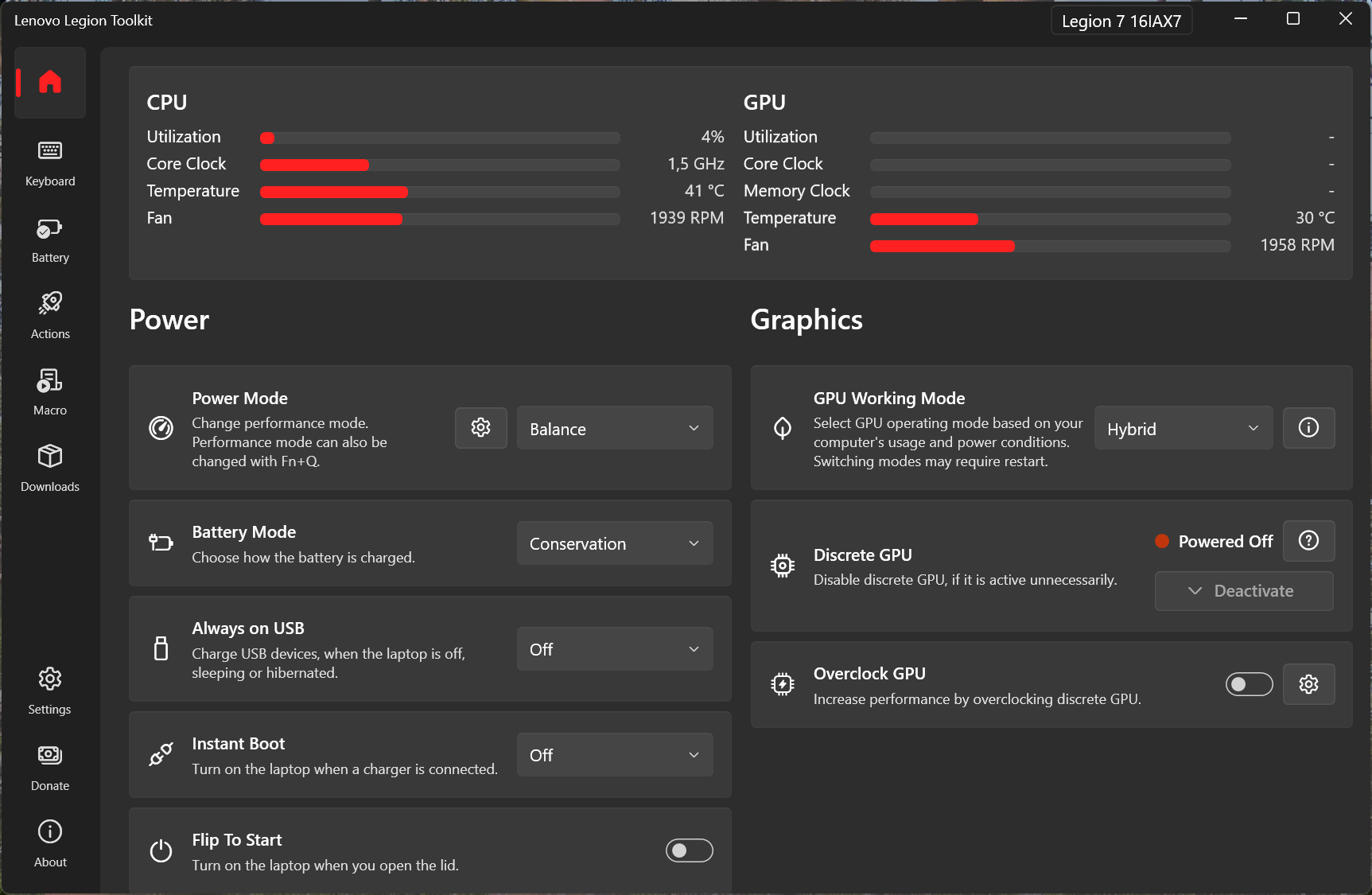
이 도구에는 보증이 제공되지 않습니다. 자신의 위험에 사용하십시오.
인내심을 갖고이 readme를주의 깊게 읽으십시오. 중요한 정보가 포함되어 있습니다.
다음과 같은 방법으로 프로그램을 다운로드 할 수 있습니다.
릴리스 페이지에서 수동으로
Winget 사용 :
winget install BartoszCichecki.LenovoLegionToolkit특종 사용 :
scoop bucket add versionsscoop bucket add extrasscoop install extras/lenovolegiontoolkit팁
Linux의 유리한 대안을 찾고 있다면 Lenovolegionlinux 프로젝트를 확인하십시오.
LLT는 백그라운드에서 실행될 때 가장 잘 작동하므로 설정으로 이동하여 Autorun을 활성화하고 최소화하십시오 . 다음은 Vantage와 Hotkeys를 비활성화하거나 제거하는 것입니다. 그 후 LLT는 항상 스타트 업에서 실행되며 Vantage 및 Hotkeys가 처리 한 모든 기능을 인수합니다.
경고
LLT를 완전히 닫으면 Windows 전원 모드 또는 Windows 전원 계획 동기화와 같은 일부 기능은 현재 전원 모드, 매크로 또는 동작과 동기화됩니다. 이는 LLT가 배경 서비스를 실행하지 않고 변경 사항에 응답 할 수 없기 때문입니다.
깨끗한 Windows 설치에 LLT를 설치 한 경우 필요한 드라이버를 설치해야합니다. 운전자가 누락 된 경우 일부 옵션을 사용할 수 없습니다. 특히이 두 가지가 시스템에 설치되어 있는지 확인하십시오.
어떤 이유로 든 LLT 설치 프로그램이 .NET을 올바르게 설정하지 않은 경우 :
메모
SCOOP에서 LLT를 설치 한 경우 .NET 8을 종속성으로 자동으로 설치해야합니다. 실패한 경우 scoop update 사용하여 모든 패키지를 업데이트하고 --force 인수로 LLT를 다시 설치하십시오.
이 단계를 수행 한 후 터미널 및 유형을 열 수 있습니다 : dotnet --info . .NET runtimes installed 에 대한 출력을 찾으려면 다음과 같은 내용을 볼 수 있습니다.
Microsoft.NETCore.App 8.0.0 [C:Program FilesdotnetsharedMicrosoft.NETCore.App]
그리고
Microsoft.WindowsDesktop.App 8.0.0 [C:Program FilesdotnetsharedMicrosoft.WindowsDesktop.App]
정확한 버전 번호는 다를 수 있지만 8.xx 라면 괜찮습니다. 이러한 단계 후에 LLT가 시작시 .NET을 찾을 수 없거나 유사한 오류가 표시되면 문제는 LLT가 아닌 컴퓨터에 있습니다.
Legion Series Discord에 가입하고 #legion-toolkit Channel로 향하십시오. 미래 릴리스의 베타 버전이 자주 게시됩니다!
Lenovo Legion Toolkit은 Lenovo Legion Laptops 및 IdeaPad Gaming, LOQ 및 중국 변형과 같은 기타 유사한 노트북 용으로 제작되었습니다.
6 세대 (My2021), 7 (My2022) 및 8 (My2023)이 지원되지만 일부 기능은 5 세대 (My2020)에서도 작동합니다. Gen 6보다 오래된 장치 또는 군단이 아닌 장치와 관련된 문제는이 프로젝트의 범위가 아닙니다.
스타트 업에서 호환되지 않는 메시지를 받고 있다면 맨 아래의 기여 섹션을 확인하여 어떻게 도울 수 있는지 확인할 수 있습니다. 액세스 할 수 없기 때문에 모든 옵션을 모든 하드웨어와 호환 할 수있는 것은 아닙니다.
다른 노트북에 대한 지원은 계획되지 않았습니다.
전반적으로 권장 사항은 LLT를 사용하는 동안 Vantage, Hotkeys 및 Legion Zone을 비활성화하거나 제거하는 것입니다. LLT가 다른 Lenovo 앱과 함께 작동 할 때 충돌을 일으키거나 제대로 작동하지 않을 수있는 일부 기능이 있습니다.
팁
LLT에서 비활성화 옵션을 사용하는 것이 종종 가장 쉬운 옵션입니다.
LLT는 현재 여러 사용자의 설치를 지원하지 않으므로 랩톱에 여러 사용자가 있어야하는 경우 문제가 발생할 수 있습니다. 관리자 권한이없는 계정에 대해서도 마찬가지입니다. LLT는 관리자 권한이있는 계정이 필요합니다. 그러한 권한없이 계정에 LLT를 설치하는 경우 LLT는 제대로 작동하지 않습니다.
앱은 다음을 허용합니다.
사용자 정의 모드는이를 지원하는 모든 장치에서 사용할 수 있습니다. 기본적으로 4 번째 전력 모드이므로 전원 제한 및 팬을 조정할 수 있으므로 파워 모드 드롭 다운에서 찾을 수 있습니다. FN+Q 바로 가기로 사용자 정의 모드에 액세스 할 수 없습니다. 사용자 정의 모드의 모든 기능이 모든 장치에서 지원되는 것은 아닙니다.
다음 생체 중 하나가있는 경우 :
사용자 정의 모드가 올바르게 작동하도록 위에서 언급 한 최소 최소 버전으로 업데이트하십시오.
스펙트럼 키 당 RGB 및 4- 존 RGB 백라이트가 모두 지원됩니다. 하드웨어와 통신 할 때 충돌을 피하기 위해 Vantage 및 IT의 서비스를 비활성화해야합니다. LLT와 충돌 할 수있는 다른 RGB 앱을 사용하는 경우 FAQ에서 솔루션을 확인하십시오.
1 및 3 레벨 흰색 키보드 백라이트, 패널 로고 및 리어 포트 백라이트와 같은 다른 조명 기능도 지원되지만 몇 가지 제약 조건이 있습니다.
Corsair Icue가 필요한 조명은 LLT에서 지원하지 않습니다.
중요한
Riot Vanguard DRM (예 : Valorant에 사용)은 RGB 제어 문제를 일으키는 것으로 알려져 있습니다. RGB 설정이 표시되지 않고 설치 한 경우 시작시 실행되지 않거나 제거하지 마십시오 ._.
메모
하이브리드 모드/GPU 작업 모드 옵션은 고급 옵티머스가 아니며 별도로 작동합니다.
DGPU를 사용할 수있는 두 가지 주요 방법이 있습니다.
두 모드를 전환하려면 다시 시작해야합니다.
Gen 7 및 8 노트북에는 하이브리드 모드에 대한 추가 2 가지 설정이 있습니다.
이산 GPU는 연결이 끊어지지 않을 수 있으며 대부분의 경우 사용될 때 분리되지 않습니다. 여기에는 DGPU를 사용하는 앱, 연결된 외부 모니터 및 Lenovo가 지정하지 않은 다른 경우가 포함됩니다. LLT에서 "Deactivate GPU"옵션을 사용하는 경우 문제가 발생할 경우 하이브리드 모드를 전환하기 전에 DGPU 전원 끄기와 외부 화면이 연결되지 않은 것으로보고하십시오.
위의 모든 설정은 EC의 내장 기능과 Lenovo의 펌웨어 구현에 얼마나 잘 의존하는지 사용합니다. 내 관찰에서 자주 전환을 시작하지 않으면 신뢰할 수 있습니다. 이 방법의 변화는 순간이 아니기 때문에 인내하십시오. LLT는 또한 빈번한 하이브리드 모드 전환을 허용하지 않고 EC가 실패하지 않으면 DGPU를 깨우려는 추가 시도로 인해 이러한 문제를 완화하려고 시도합니다. EC가 깨우지 못한 경우 하이브리드 모드로 전환 할 때 DGPU가 다시 나타나는 데 최대 10 초가 걸릴 수 있습니다.
문제가 발생하면 GPU 작업 모드를 처리하는 대안의 실험 방법을 시도해 볼 수 있습니다. 자세한 내용은 인수 섹션을 참조하십시오.
경고
장치 관리자를 통해 DGPU를 비활성화하면 장치를 분리하지 않으며 전력 소비가 높아집니다!
때때로 불연속 GPU는 그렇지 않은 경우에도 활성화됩니다. 예를 들어 외부 화면으로 작업하고 연결을 끊는 경우 이런 일이 발생할 수 있습니다. 일부 프로세스는 이산 GPU에서 계속 실행되며 배터리 수명을 단축시킵니다.
GPU가 비활성화하는 데 도움이되는 두 가지 방법이 있습니다.
DGPU가 활성화 될 때 비활성화 버튼이 활성화되고 하이브리드 모드가 활성화되어 있으며 DGPU에 연결된 화면이 없습니다. 버튼 위로 마우스를 가져 오면 DGPU의 현재 p 상태와 그 과정의 프로세스 목록이 표시됩니다.
메모
일부 앱은 DGPU 옵션을 비활성화 할 때이 기능을 좋아하지 않을 수 있으며 충돌이 발생할 수 있습니다.
오버 클럭 옵션은 Vantage에서 사용 가능한 것과 유사한 간단한 오버 클로킹을위한 것입니다. 애프터 버너와 같은 도구를 대체하기위한 것이 아닙니다. 명심해야 할 사항은 다음과 같습니다.
우선, LLT에 표시되는 전원 모드 (또는 FN+Q로 토글)는 전원 계획 (제어판에서 액세스) 또는 전원 모드 (설정 앱에서 변경할 수 있음)와 전원 계획과 다릅니다 .
최신의 (그리고 권장되는) 접근 방식은 Windows 전원 모드를 사용하는 것입니다. Windows 설정 앱에서 선택할 수있는 3 가지 전원 모드가 있어야합니다.
LLT 설정에서 조용한, 균형, 성능 및 관습과 같은 LLT 설정에 이들을 할당 할 수 있습니다. 그렇게하기로 선택하면 Legion Power 모드를 변경하면 각각의 Windows 전원 모드가 자동으로 설정됩니다.
레거시 접근 방식은 일부 장치가 공장에서 설치 한 여러 전력 계획을 사용하는 것입니다. 사용하거나 자신의 계획을 구성하기로 결정한 경우 기본 "밸런스"설정에 Windows 설정 앱에 설정을 남겨 두십시오. LLT 설정에서 "Legion"전원 모드를 변경할 때마다 전원 계획을 자동으로 전환하도록 LLT를 구성 할 수 있습니다.
전원 모드 또는 계획 동기화와 관련된 문제가 발생하는 경우, 특히 두 접근 방식을 전환 할 때 powercfg -restoredefaultschemes; shutdown /r /t 명령. 이 명령은 모든 전원 계획을 재설정하여 장치를 기본값 및 재부팅합니다. 기본 "밸런스 (권장)"를 제외한 모든 계획은 삭제되므로 다시 사용하려는 경우 사본을 작성하십시오.
Gen 6 및 7 노트북에서는 부트 로고 (부팅시 표시되는 기본 "Legion"이미지)를 변경할 수 있습니다. 부트 로고는 UEFI에 저장되지 않습니다 . 부트 드라이브의 UEFI 파티션에 저장됩니다. 사용자 정의 부팅 로고를 설정할 때 LLT는 해상도, 이미지 형식과 같은 기본 점검을 수행하고 체크섬을 계산하여 호환성을 보장합니다. 그러나 실제 확인은 다음 부팅에서 발생합니다. UEFI는 UEFI 파티션에서 이미지를로드하여 표시하려고 시도합니다. 어떤 이유로 든 실패하면 기본 이미지가 사용됩니다. 해상도 및 이미지 형식을 제외한 정확한 기준은 알려지지 않았으며 일부 이미지는 표시되지 않을 수 있습니다. 이 경우 다른 이미지 편집기로 편집 한 다른 이미지를 시도하십시오.
행동에서 "실행"단계를 사용하여 액션에서 프로그램이나 스크립트를 시작할 수 있습니다. 구성하려면 실행 파일 ( .exe ) 또는 스크립트 ( .bat )로의 경로를 제공해야합니다. 선택적으로, 당신은 또한 명령 줄에서 무엇이든 실행하는 것과 마찬가지로 스크립트 또는 프로그램이 지원하는 인수를 제공 할 수도 있습니다.
셧다운 노트북
shutdown/s /t 0노트북을 다시 시작하십시오
shutdown/r프로그램을 운영합니다
C:pathtotheprogram.exe (프로그램이 경로 변수에있는 경우 이름 만 사용할 수 있습니다). (선택 사항, 지원되는 인수 목록은 프로그램의 readme, 웹 사이트 등을 확인하십시오.)스크립트 실행
C:pathtothescript.bat (스크립트가 경로 변수에있는 경우 이름 만 사용할 수 있습니다). (선택 사항, 지원되는 인수 목록은 스크립트의 readme, 웹 사이트 등을 확인하십시오)파이썬 스크립트
C:pathtopython.exe (또는 python , 경로 변수에있는 경우)C:pathtoscript.py LLT는 스크립트 내에서 액세스 할 수있는 프로세스 환경에 일부 변수를 자동으로 추가합니다. 컨텍스트가 필요한 고급 스크립트에 유용합니다. 방아쇠가 무엇인지에 따라 다른 변수가 추가됩니다.
LLT_IS_AC_ADAPTER_CONNECTED=TRUELLT_IS_AC_ADAPTER_CONNECTED=TRUELLT_IS_AC_ADAPTER_LOW_POWER=TRUELLT_IS_AC_ADAPTER_CONNECTED=FALSELLT_POWER_MODE=<value> , 여기서 value 다음 중 하나입니다. 1 조용한, 2 밸런스, 3 성능, 255 사용자 정의LLT_POWER_MODE_NAME=<value> , 여기서 value 다음 중 하나입니다 : QUIET , BALANCE , PERFORMANCE , CUSTOMLLT_IS_GAME_RUNNING=TRUELLT_IS_GAME_RUNNING=FALSELLT_PROCESSES_STARTED=TRUELLT_PROCESSES=<value> , 여기서 value 은 쉼표로 분리 된 프로세스 이름 목록LLT_PROCESSES_STARTED=FALSELLT_PROCESSES=<value> , 여기서 value 은 쉼표로 분리 된 프로세스 이름 목록LLT_IS_LID_OPEN=TRUELLT_IS_LID_OPEN=FALSELLT_IS_DISPLAY_ON=TRUELLT_IS_DISPLAY_ON=FALSELLT_IS_EXTERNAL_DISPLAY_CONNECTED=TRUELLT_IS_EXTERNAL_DISPLAY_CONNECTED=FALSELLT_IS_HDR_ON=TRUELLT_IS_HDR_ON=FALSELLT_WIFI_CONNECTED=TRUELLT_WIFI_SSID=<value> , 여기서 value 네트워크의 SSID입니다.LLT_WIFI_CONNECTED=FALSEvalue 이 TRUE 또는 FALSE LLT_IS_SUNSET=<value>value 구성에 따라 LLT_IS_SUNRISE=<value> TRUE FALSEvalue HH:mm 인 LLT_TIME"LLT_DAYS" , value 이 쉼표로 분리 된 목록 : MONDAY , TUESDAY , WEDNESDAY , THURSDAY , FRIDAY , SATURDAY , SUNDAY , 트리거 구성에 따라LLT_PERIOD=<value> , 여기서 value 초의 간격입니다LLT_STARTUP=TRUELLT_RESUME=TRUE "종료 대기"가 확인되면 LLT는 시작된 프로세스의 표준 출력에서 출력을 캡처합니다. 이 출력은 $RUN_OUTPUT$ 변수에 저장되며 쇼 알림 단계에 표시 할 수 있습니다.
명령 줄에서 LLT의 일부 기능을 직접 제어 할 수 있습니다. CLI 실행 파일을 llt.exe 라고하며 설치 디렉토리에서 찾을 수 있습니다.
CLI가 올바르게 작동하려면 LLT가 백그라운드에서 실행해야하며 LLT 설정에서 CLI 옵션을 활성화해야합니다. 더 쉽게 액세스 할 수 있도록 경로 변수에 llt.exe 추가하도록 선택할 수도 있습니다.
CLI는 관리자로서 실행할 필요가 없습니다.
llt quickAction --list 모든 빠른 작업을 나열하십시오llt quickAction <name> 주어진 <name> 으로 빠른 조치를 실행하십시오.llt feature --list 목록 -모든 지원되는 기능을 나열합니다llt feature get <name> - 주어진 <name> 과 함께 기능의 값을 가져옵니다.llt feature set <name> --list 주어진 <name> 이있는 기능의 모든 값을 나열하십시오.llt feature set <name> <value> - 지정된 <name> 지정된 <value> 로 설정하는 기능을 설정하십시오.llt spectrum profile get 현재 프로파일 스펙트럼 RGB가 설정됩니다.llt spectrum profile set <profile> - <profile> 로 스펙트럼 RGB 프로파일을 설정llt spectrum brightness get 전류 밝기 스펙트럼 RGB가 설정됩니다.llt spectrum brightness set <brightness> - 스펙트럼 RGB 밝기 설정 <brightness>llt rgb get 현재 4- 존 RGB 사전 설정을 얻습니다llt rgb set <profile> - 세트 4- 존 RGB를 <preset> 로 설정하십시오. Lenovo Legion Toolkit을 사용하는 것을 좋아한다면 기부를 고려하십시오.
PayPal과 함께 기부하십시오

특별한 감사 :
제공된 번역 : :
번역을 모니터링하고 수정 한 다른 모든 분들께 감사드립니다!
버전 2.14.0부터 LLT는 Vantage와 관련된 남은 프로세스를 감지하는 데 훨씬 더 엄격합니다. Vantage는 3 가지 구성 요소를 설치합니다.
가장 쉬운 솔루션은 LLT 설정으로 이동하여 Lenovo Vantage, Legionzone 및 Hotkeys를 비활성화하는 옵션을 선택하는 것입니다 (여전히 설치된 것만 표시됨).
대신 제거하려면 3 개를 모두 제거하십시오. 그렇지 않으면 LLT의 일부 옵션을 사용할 수 없습니다. Vantage 또는 ImController 포함 된 모든 프로세스에 대해 작업 관리자를 확인할 수 있습니다. 자세한 정보는이 안내서를 확인할 수도 있습니다. ImController 프로세스를 제거하는 데 어려움이있는 경우 시스템 인터페이스 파운데이션 V2 장치 제거를 확인할 수도 있습니다.
LLT는 안티 바이러스에 의해 거짓으로 표시 될 수있는 많은 저수준 Windows API를 사용하여 의심스러운 것으로 나타납니다. LLT는 오픈 소스 이며이 소프트웨어에 대한 의문이있는 사람이라면 누구나 쉽게 감사 할 수 있습니다. 모든 설치 업체는 GitHub 작업을 통해 GitHub에 직접 구축되므로 의심 할 여지가 없습니다. 이 문제는 모든 코드에 서명함으로써 해결 될 수 있지만 연장 유효성 검사 인증서에 매년 수백 달러를 지출 할 여유가 없습니다.
이 프로젝트 웹 사이트에서 설치 프로그램을 다운로드 한 경우 걱정하지 않아도됩니다. 경고는 잘못된 양성입니다. 즉,이 문제 해결에 도움을 줄 수 있다면 연락을 드리겠습니다.
LLT 설정에서 FN+F9 핫키를 사용자 정의 할 수 있습니다. 다른 핫키는 사용자 정의 할 수 없습니다.
보존 모드 임계 값은 펌웨어로 60% (2021 년 이상) 또는 80% (2022 년 이후)로 설정되며 변경할 수 없습니다.
아니요, 사용자 정의 이외의 전원 모드에서 팬이 작동하는 방식을 사용자 정의 할 수 없습니다.
버전 2.11.0으로 시작하여 LLT의 행동은 Vantage 및 Legion Zone과 정렬되었으며 적절한 전원 없이는 사용하지 않습니다.
어쨌든 이러한 모드를 배터리에서 사용하려는 경우 --allow-all-power-modes-on-battery 인수를 사용할 수 있습니다. 자세한 내용은 인수 섹션을 확인하십시오.
경고
랩톱이 풀 파워 AC 어댑터에 연결되어 있지 않고 예측할 수없고 이상한 동작이 예상되는 경우 대부분의 장치에서 전력 제한 및 기타 설정이 올바르게 적용되지 않습니다. 따라서이 주장을 사용하는 것과 관련된 문제에 대한 지원은 제공되지 않습니다.*
FN+Q를 사용할 때 일부 BIOS 버전에는 이상한 문제가있는 것 같습니다. Lenovo가 그것을 고칠 때까지 기다리는 것만 희망합니다.
때때로 새 마더 보드에는 올바른 모델 번호와 일련 번호가 포함되어 있지 않습니다. 이 튜토리얼을 시도하여 시도하고 복구해야합니다. 해당 메소드가 성공하지 못하면 --skip-compat-check 인수를 사용하여 해결할 수 있습니다. 자세한 내용은 인수 섹션을 확인하십시오.
게임 감지 기능은 Windows의 게임 감지 위에 구축되므로 LLT는 Windows가 "게임"을 고려하는 EXE 파일에 반응합니다. 즉, 설치에서 Xbox 게임 바를 핵무기로 만들면 99.9%의 확률 로이 기능이 작동하지 않을 것입니다.
Windows는 아마도 모든 게임을 제대로 인식하지 못하지만 Xbox 게임 바 설정 (Win+G)에서 게임으로 모든 프로그램을 표시 할 수 있습니다. 레지스트리에서 인정 된 게임 목록을 찾을 수 있습니다 : HKEY_CURRENT_USERSystemGameConfigStoreChildren .
일반적으로 그렇습니다. LLT는 충돌을 피하기 위해 Vantage가 실행될 때 RGB 컨트롤을 비활성화합니다. L5P-Keyboard-RGB 또는 OpenRGB와 같은 다른 RGB 소프트웨어를 사용하는 경우 LLT에서 RGB를 비활성화하여 --force-disable-rgbkb 또는 --force-disable-spectrumkb 인수와의 충돌을 피할 수 있습니다. 자세한 내용은 인수 섹션을 확인하십시오.
아니요. OpenRGB 프로젝트를 확인하십시오.
하드웨어에서 기본적으로 지원되는 옵션 만 사용할 수 있습니다. 사용자 정의 효과에 대한 지원 추가는 계획되지 않았습니다. 더 많은 사용자 정의를 원하시면 L5P-Keyboard-RGB 또는 OpenRGB를 확인하십시오.
팬 컨트롤은 Gen 7 이상 모델에서 사용할 수 있습니다. 기술 제한으로 인해 구형 모델이 지원되지 않습니다.
Wind 결과적으로 사용자 정의 툴팁이 항상 제대로 작동하는 것은 아닙니다. 해결책? 창문을 업데이트하고 손가락을 교차시킵니다.
Intel Xtu (Vantage에서 사용) 또는 Throttlestop과 같은 좋은 도구가 있습니다.
GPU가 안정적이지 않고 Windows로 부팅 할 수없는 상황에 처하게되면 다음 두 가지가 있습니다.
"%LOCALAPPDATA%LenovoLegionToolkit 에 위치한 LLT 설정에서 gpu_oc.json 파일을 삭제하십시오. 부트 로고를 변경하면 LLT는 올바른 형식과 올바른 해상도 인 형식인지 확인합니다. LLT에 부트 로고가 적용됨을 보여 주면 설정이 UEFI에 올바르게 저장되었음을 의미합니다. 사용자 정의 부팅 로고가 표시되지 않으면 UEFI가 구성되고 사용자 정의 이미지가 UEFI 파티션에 저장 되더라도 UEFI가 어떤 이유로 렌더링되지 않습니다. 이 경우 가장 좋은 아이디어는 다른 이미지 편집기 등으로 편집 된 다른 형식의 다른 이미지를 시도하는 것입니다.이 모든 단계 후에 부팅 로고가 표시되지 않으면 BIOS 버전에 문제가있을 수 있습니다.
일부 BIOS 버전에서 FN 잠금 장치를 전환하면 짧은 말더듬이 발생하며 Smart FN Lock은 기본적으로 FN 잠금의 자동 토글 이므로이 문제의 영향을받습니다. BIOS에서 "Fool Proof FN Lock"(또는 유사한) 옵션을 비활성화해보십시오. FN 잠금을 토글링 할 때 말더듬을 수정하는 것으로보고되었습니다.
모델 번호를 확인하십시오. 예제 모델 번호는 16ACH6H 또는 16IAX7 입니다. 모델 번호의 마지막 수는 생성을 나타냅니다.
추가 인수를 사용하여 기능이나 옵션을 활성화 할 수 있습니다. 이러한 인수는 매개 변수로 전달되거나 args.txt 파일에 추가 될 수 있습니다.
--trace %LOCALAPPDATA%LenovoLegionToolkitlog 로 로깅을 활성화합니다--minimized -트레이로 최소화 된 LLT 시작--skip-compat-check 호환성 검사를 비활성화합니다 .--disable-tray-tooltip 트레이 아이콘 위의 커서를 호버링 할 때 표시되는 트레이 툴팁을 비활성화합니다.--allow-all-power-modes-on-battery AC 어댑터없이 모든 전원 모드를 사용할 수 있습니다 (이 인수가 사용될 때 지원되지 않음)--enable-hybrid-mode-automation 조치가 포함 된 하이브리드 모드/GPU 작업 모드를 변경할 수 있습니다 (이 인수가 사용될 때 지원이 제공되지 않음)--force-disable-rgbkb 4- 영역 RGB 키보드의 모든 조명 기능을 비활성화합니다.--force-disable-spectrumkb 스펙트럼 당 키 당 RGB 키보드의 모든 조명 기능을 비활성화합니다.--force-disable-lenovolighting 패널 로고, 포트 백라이트 및 일부 흰색 백라이트 키보드와 관련된 모든 조명 기능을 비활성화합니다.--experimental-gpu-working-mode GPU 작업 모드 스위치를 실험 방법을 사용하도록 변경합니다. Legionzone에서 사용합니다 (이 인수가 사용될 때 지원되지 않음)--proxy-url=example.com LLT가 사용해야하는 프록시 서버 URL을 지정합니다.--proxy-username=some_username 해당되는 경우 사용할 프록시 서버 사용자 이름을 지정합니다.--proxy-password=some_password 해당되는 경우 사용할 프록시 서버 비밀번호를 지정합니다.--proxy-allow-all-certs 필요한 경우 프록시 서버를 통해 HTTPS/SSL 연결을 설정하는 데 필요한 기준을 완화합니다.--disable-update-checker winget, scoop 등에 의존하려는 경우 LLT의 업데이트 확인 비활성화.--disable-conflicting-software-warning 충돌 소프트웨어가 실행중인 경우 경고 배너를 비활성화합니다. args.txt 파일과 함께 인수를 사용하기로 결정한 경우 :
%LOCALAPPDATA%LenovoLegionToolkit 로 이동하십시오args.txt 파일을 만들거나 편집하십시오위에 나열되지 않은 인수는 더 이상 필요하지 않습니다.
모든 문제 해결 상황에서 로그는 중요한 정보를 제공합니다. 항상 문제에 로그를 첨부하십시오. 임계 오류 로그는 자동으로 저장되고 "%LOCALAPPDATA%LenovoLegionToolkitlog" 에 저장됩니다.
로그를 수집하려면 :
Run (Win+R) 및 유형 : "%LOCALAPPDATA%ProgramsLenovoLegionToolkitLenovo Legion Toolkit.exe" --trace 및 OK를 누르십시오.[LOGGING ENABLED]Run (Win+R) 유형 "%LOCALAPPDATA%LenovoLegionToolkitlog" 유형귀하가 가지고있는 피드백에 감사드립니다. 주저하지 말고 문제를보고하십시오. 풀 요청도 환영하지만 Contributing.md를 먼저 확인하십시오!
중요한
노트북이 Legion, IdeaPad Gaming 또는 LOQ 시리즈의 일부가 아닌 경우이 소프트웨어는 귀하를위한 것이 아닙니다. 다른 장치에 대한 호환성 요청을 열지 마십시오.
호환 장치 목록을 확장하는 것이 좋지만 도움이 필요합니다!
현재 지원되지 않은 장치 에서이 앱이 올바르게 작동하는지 확인하려면 스타트 업에서 본 팝업에서 계속 클릭하십시오. Lenovo Legion Toolkit은 자동으로 로깅을 시작하므로 문제가 발생하면 제출할 수 있습니다.
일부 기능은 제대로 작동하지 않을 수 있습니다.
테스트 결과와 함께 GitHub에서 문제를 일으키면 감사하겠습니다.
문제에 다음 정보를 포함 시키십시오.
더 많은 정보를 추가할수록 앱이 시간이 지남에 따라 더 나을 수 있습니다. 아무것도 벗어나면 무엇이 잘못되었는지 정확하게 기록하고 로그를 첨부하십시오 ( %LOCALAPPDATA%LenovoLegionToolkitlog ).
미리 감사드립니다!





