TaskbarX
1.7.8.0

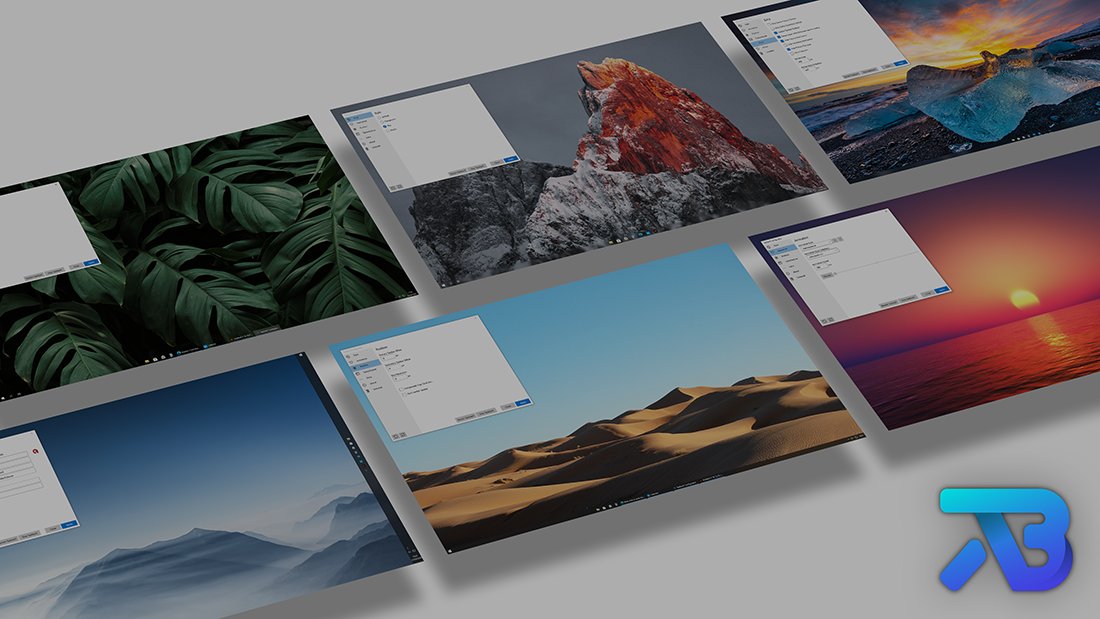
Taskbarx可以控制任務欄圖標的位置。 Taskbarx將為您提供像感覺一樣的原始Windows Dock。當圖標從任務欄添加或刪除時,圖標將移至中心或用戶給定位置。您將可以選擇在各種不同的動畫之間進行選擇並改變其速度。如果您不喜歡動畫並希望它們立即移動,則可以禁用動畫。也可以更改中心位置,以根據中心位置將圖標更多地向左或向右。當前,所有任務欄設置都得到了支持,包括垂直任務欄和無限任務欄。 Taskbarx自2018年5月6日以來一直在開發。也稱為Falconx和Falcon10。

您是否要安裝Windows 11,但是您真的喜歡Windows 10的任務欄嗎?然後,您可以實際修補Windows 11 Explorer以獲取舊任務欄。這樣做將使Taskbarx在Windows 11中再次功能。
注意(對於Windows 11用戶):Windows 10構建了TaskBarx。在Windows 11上,Taskbarx只能用於更改任務欄的背景樣式,直到Windows 11版本編號10.0.0.22621.1265 Feb 2023。如果您的版本比Windows 11 10.0.0.0.0.0.0.0.0.0.0.0.0.bess.22621.1265 feb 2023 Feb 2023 Taskbarx將無法工作。


尋找啟動圖標文件?
啟動圖標: start.ico
啟動深色圖標: startdark.ico
開始輕圖: startlight.ico
啟動顏色圖標: startColor.ico
-STOP將停止任務欄,將所有圖標放回左側並重置任務欄樣式。
-tbs = 1將使任務欄透明。 2 Blur,3個丙烯酸,4個透明(帶有梯度),5不透明和0被禁用。
-ptbo = 0將基於中心設置主要任務欄的偏移。
-stbo = 0將基於中心設置次級任務欄的偏移。
-cpo = 1僅將主要任務欄居中。 0被禁用。
-CSO = 1僅將次級任務欄(s)中心。 0被禁用。
-as = Backeaseout將將動畫樣式設置為後退。 “無”即時。
-asp = 500將設置動畫的速度。
-lr = 400將設置Looper/Task Bar檢查器的刷新率。
-cib = 1將在開始,搜索等和托盤之間設置主要任務欄位置。
添加或刪除托盤圖標時,-FTOTC = 1將更新任何工具欄。
-sr = 1920將在屏幕寬度變為1920px時將圖標放在左側。
-sr2 = 1920將在屏幕寬度變為1920px時將圖標放在左側。
-sr3 = 1920將在屏幕寬度變為1920px時將圖標放在左側。
-CFSA = 1如果運行全屏應用程序,將暫停任務欄。
-OBAS =向後設置動畫樣式在電池模式下進行後退。
-oblr = 400將在電池模式下設置Looper/Tasker檢查器的刷新率。
-dct = 1將阻止任務欄居中任務欄圖標。
-hps = 1將隱藏主監視器上的啟動按鈕。
-hss = 1將隱藏輔助顯示器上的開始按鈕。
-hpt = 1將隱藏主監視器上的托盤區域。
-hst = 1將隱藏二級顯示器上的托盤區域。
-STI = 1將顯示一個托盤圖標,以快速重新啟動並停止任務欄。
-DTBSOWM = 1將恢復為最大化窗口上的默認任務欄。
-tpop = 100將設置主要任務欄的總不透明度。
-tsop = 100將設置輔助任務欄的總不透明度。
當圖標開始與托盤區域重疊時, -RZBT = 1將將任務欄恢復左側。
-tbr = 5將設置任務欄的捨入。
-tbsg = 1將啟用任務欄段。 0被禁用並啟用1。
-color = 0; 0; 0; 1; 1在使用任務欄樣式時將設置任務欄的顏色。 RGBA。
示例: c: program文件(x86) taskbarx taskbarx.exe -tbs = 1 -AS = backeaseout
Taskbarx支持哪些版本的Windows? Taskbarx僅使用Windows 10使用Windows 10 Taskbar支持Windows 10(和Windows 11)。版本1709及LOWER將在“任務欄樣式”選項上存在問題,但是,居中效果很好。 Windows 7不起作用,也不支持。它可能在Windows 8上工作,但沒有正式測試,也不支持。
普通版本和商店版本有什麼區別?商店版本與普通/免費版本完全相同。這是捐贈系統。商店版本確實為您帶來了自動更新和易於安裝的好處。
Taskbarx會更改我的設置或註冊表嗎?不,任務欄是完全可移植的,不會更改您的設置或註冊表。關閉任務欄將停止居中。
如何在啟動時運行taskbarx?單擊在配置器內應用後,應以3秒的延遲創建任務策劃。如果這種情況不起作用,請嘗試將延遲增加到任務ched子選項卡下的配置器內部的10秒鐘左右。
如何卸載TaskBarx?打開“ taskbarx配置器”,然後按“停止任務欄”按鈕。這將停止任務欄過程,並將您的圖標放回左側。然後轉到“ Taskschedule”選項卡並點擊“刪除”按鈕。之後,您可以簡單地刪除安裝TaskBarx的文件。 https://www.youtube.com/watch?v=fj-gsf_neyo
如何更新任務欄?打開“ taskbarx配置器”,然後按“停止任務欄”按鈕。這將停止任務欄過程,並將您的圖標放回左側。然後用更新的文件覆蓋舊的Taskbarx文件。 https://www.youtube.com/watch?v=4dg8mlmeqsg
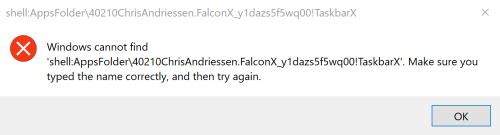
錯誤的Windows找不到'shell:appsfolder chris ...卸載商店版本後?目前,商店無法選擇刪除任務。因此,必須手動完成,直到Microsoft提供解決方案。這是修復它的方法。在您的StartMenu搜索“任務調度程序”中。在左側菜單上,單擊“任務調度程序庫”。在中間,將出現一個列表。右鍵單擊“ Taskbarx”或“ Falconx”條目,然後單擊“刪除”。 https://www.youtube.com/watch?v=qtvxf1s7dsw
商店版本無法卸載任務。
如果下面有錯誤,則說明如何修復它:
在您的StartMenu搜索“任務調度程序”中。
在左側菜單上,單擊“任務調度程序庫”。在中間,將出現一個列表。
右鍵單擊“ Taskbarx ”或“ Falconx ”條目,然後單擊“刪除”。
您還可以使用SCHTASKS /DELETE /TN "TaskbarX PCNAMEUSERNAME"來從命令行中刪除計劃的任務。
中心任務欄,中心任務欄圖標,CenterTaskbar,中心任務欄圖標Windows 10,中心任務欄Windows,Windows Center Taskbar,Windows Center Taskesbar圖標,中心任務欄圖標,Windows 10 Center Taskbar Icons,Falcon10,Falcon 10,Falcon Taskbar,Taskbar,Taskbar Icons,Taskbar Icons,Taskbar tustains task buttons touks buttons tustains task buttons buttn buttn buttn buttson





