TaskbarX
1.7.8.0

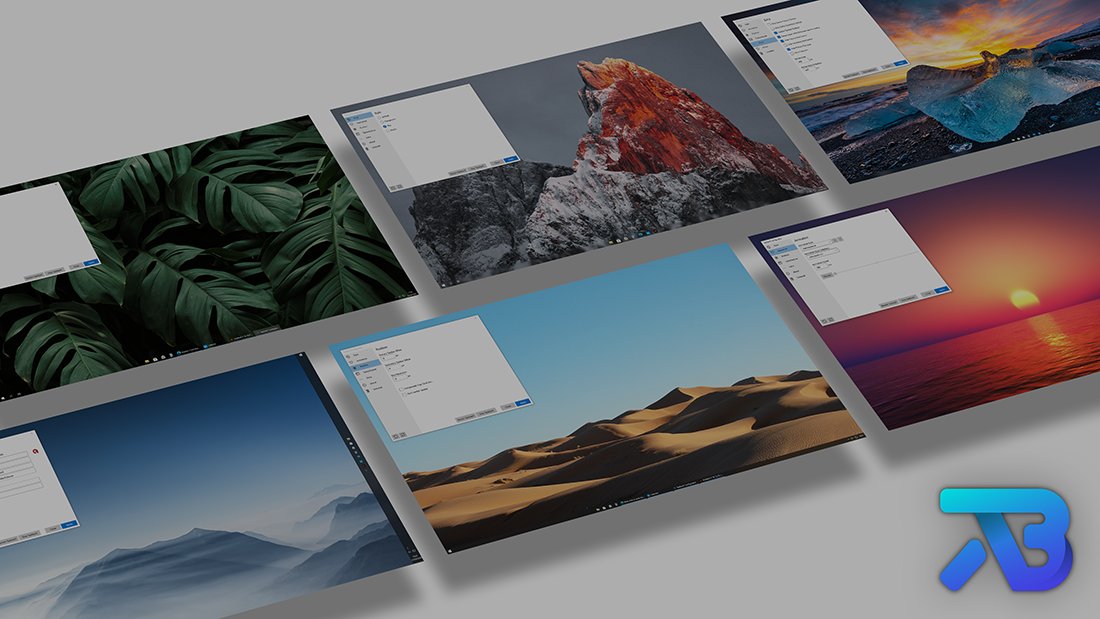
TaskBarx memberi Anda kendali atas posisi ikon bilah tugas Anda. TaskBarx akan memberi Anda dermaga Windows asli seperti nuansa. Ikon akan pindah ke pusat atau posisi yang diberikan pengguna ketika ikon ditambahkan atau dihapus dari bilah tugas. Anda akan diberikan opsi untuk memilih antara berbagai animasi yang berbeda dan mengubah kecepatan mereka. Animasi dapat dinonaktifkan jika Anda tidak suka animasi dan ingin mereka bergerak dalam sekejap. Posisi tengah juga dapat diubah untuk membawa ikon Anda lebih banyak ke kiri atau kanan berdasarkan posisi tengah. Saat ini semua pengaturan bilah tugas didukung termasuk bilah tugas vertikal dan bilah tugas yang tidak terbatas. TaskBarx telah dikembangkan sejak 6 Mei 2018. Juga dikenal sebagai Falconx dan Falcon10.

Apakah Anda ingin menginstal Windows 11 tetapi Anda sangat menyukai bilah tugas Windows 10? Kemudian Anda dapat menambal Windows 11 Explorer untuk mendapatkan kembali bilah tugas lama. Melakukan ini akan membuat TaskBarx fungsional lagi di Windows 11. https://github.com/valinet/explorerpatcher
CATATAN (Untuk pengguna Windows 11): TaskBarx adalah Build untuk Windows 10. Di Windows 11 TaskBarx hanya dapat digunakan untuk mengubah gaya latar belakang Taskbar hingga Windows 11 Versi Nomor 10.0.22621.1265 Feb 2023. Jika Anda memiliki versi yang lebih tinggi daripada Windows 11 10.0.22621.1265 FEB 2023 tidak akan bekerja. TaskBarx tidak akan bekerja.


Mencari file Ikon Mulai?
Mulai Ikon: Start.ico
Mulai Ikon Gelap: Startdark.ico
Mulai Ikon Cahaya: Startlight.ico
Mulai Ikon Warna: StartColor.ico
-Stop akan menghentikan TaskBarx, mengembalikan semua ikon ke kiri dan mengatur ulang gaya bilah tugas.
-tbs = 1 akan membuat bilah tugas transparan. 2 blur, 3 akrilik, 4 transparan (dengan gradien), 5 buram dan 0 dinonaktifkan.
-ptbo = 0 akan mengatur offset bilah tugas utama berdasarkan pusat.
-stbo = 0 akan mengatur offset bilah tugas sekunder berdasarkan pusat.
-cpo = 1 hanya akan memusatkan bilah tugas utama. 0 dinonaktifkan.
-cso = 1 hanya akan memusatkan bilah tugas sekunder. 0 dinonaktifkan.
-As = backeaseout akan mengatur gaya animasi ke backeaseout. "Tidak ada" yang instan.
-asp = 500 akan mengatur kecepatan animasi.
-LR = 400 akan mengatur laju penyegaran checker looper/taskbar.
-cib = 1 akan mengatur posisi bilah tugas utama di antara mulai, pencarian dll. dan baki.
-ftotc = 1 akan memperbarui bilah alat apa pun saat ikon baki ditambahkan atau dihapus.
-sr = 1920 akan menempatkan ikon di sebelah kiri ketika lebar layar menjadi 1920px.
-sr2 = 1920 akan menempatkan ikon di sebelah kiri ketika lebar layar menjadi 1920px.
-SR3 = 1920 akan menempatkan ikon di sebelah kiri ketika lebar layar menjadi 1920px.
-CFSA = 1 akan menjeda TaskBarx jika aplikasi layar penuh sedang berjalan.
-obas = backeaseout akan mengatur gaya animasi ke backeaseout saat dalam mode baterai.
-oblr = 400 akan mengatur laju penyegaran dari Looper/Taskbar Checker saat dalam mode baterai.
-DCT = 1 akan menghentikan TaskBarx dari memusatkan ikon Taskbar.
-hps = 1 akan menyembunyikan tombol Mulai pada monitor utama.
-HSS = 1 akan menyembunyikan tombol Mulai pada monitor sekunder.
-HPT = 1 akan menyembunyikan area baki pada monitor utama.
-hst = 1 akan menyembunyikan area baki pada monitor sekunder.
-sti = 1 akan menampilkan ikon baki untuk memulai kembali dan menghentikan TaskBarx dengan cepat.
-DTBSOWM = 1 akan kembali ke bilah tugas default pada jendela yang dimaksimalkan.
-tpop = 100 akan mengatur opacity total dari taskbar utama.
-tsop = 100 akan menetapkan opacity total dari taskbar sekunder.
-RZBT = 1 akan mengembalikan bilah tugas kembali ke kiri ketika ikon mulai tumpang tindih dengan area baki.
-TBR = 5 akan mengatur pembulatan bilah tugas.
-tbsg = 1 akan mengaktifkan segmen bilah tugas. 0 dinonaktifkan dan 1 diaktifkan.
-color = 0; 0; 0; 1 akan mengatur warna bilah tugas saat menggunakan gaya bilah tugas. RGBA.
Contoh: C: Program Files (x86) TaskBarx TaskBarx.exe -tbs = 1 -as = backeaseout
Versi Windows apa yang didukung TaskBarx? TaskBarx hanya mendukung Windows 10 (dan Windows 11 dengan menggunakan Windows 10 Taskbar). Versi 1709 dan lebih rendah akan memiliki masalah dengan opsi "Taskbar Styling" tetapi, pusatnya akan bekerja dengan baik. Windows 7 tidak berfungsi dan tidak didukung. Ini bisa bekerja pada Windows 8 tetapi, tidak diuji secara resmi dan juga tidak didukung.
Apa perbedaan antara versi normal dan versi toko? Versi toko persis sama dengan versi normal/gratis. Ini adalah Sytem Donasi. Versi toko memang memberi Anda manfaat dari pembaruan otomatis dan pemasangan yang mudah.
Apakah TaskBarx mengubah pengaturan atau registri saya? Tidak, TaskBarx sepenuhnya portabel tidak mengubah pengaturan atau registri Anda. Menutup TaskBarx akan menghentikan pemusatan.
Bagaimana cara menjalankan TaskBarx saat startup? Setelah Anda mengklik berlaku di dalam konfigurator, TasksChedule harus dibuat dengan penundaan 3 detik. Jika ini tidak berhasil, cobalah meningkatkan keterlambatan untuk menyukai 10 detik atau lebih di dalam konfigurator di bawah tab TasksChedule.
Bagaimana cara menghapus TaskBarx? Buka "TaskBarx Configurator" dan tekan tombol "Stop TaskBarx". Ini akan menghentikan proses TaskBarx dan mengembalikan ikon Anda ke kiri. Kemudian buka tab "TasksChedule" dan tekan tombol "Hapus". Setelah itu Anda cukup menghapus file tempat Anda menginstal TaskBarx. https://www.youtube.com/watch?v=fj-gsf_neyo
Bagaimana cara memperbarui TaskBarx? Buka "TaskBarx Configurator" dan tekan tombol "Stop TaskBarx". Ini akan menghentikan proses TaskBarx dan mengembalikan ikon Anda ke kiri. Kemudian timpa file TaskBarx lama dengan yang diperbarui. https://www.youtube.com/watch?v=4dg8mlmeqsg
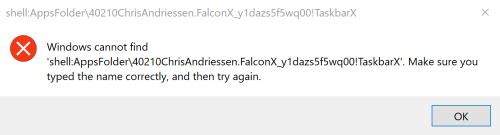
Windows kesalahan tidak dapat menemukan 'shell: appsfolder chris ... Setelah menghapus versi toko? Saat ini toko tidak memiliki opsi untuk menghapus Taskschedule. Jadi harus dilakukan secara manual sampai Microsoft memberikan solusi. Inilah cara memperbaikinya. Di startMenu Anda mencari "penjadwal tugas". Di menu kiri klik pada "Perpustakaan Penjadwal Tugas". Di tengah daftar akan muncul. Klik kanan pada entri "TaskBarx" atau "Falconx" dan klik "Hapus". https://www.youtube.com/watch?v=QTVXF1S7DSW
Versi toko tidak mampu menghapus pemasangan tugas.
Jika Anda mendapatkan kesalahan di bawah ini maka ini menjelaskan cara memperbaikinya:
Di startMenu Anda mencari " penjadwal tugas ".
Di menu kiri klik pada " Perpustakaan Penjadwal Tugas ". Di tengah daftar akan muncul.
Klik kanan pada entri " TaskBarx " atau " Falconx " dan klik " Hapus ".
Anda juga dapat menggunakan SCHTASKS /DELETE /TN "TaskbarX PCNAMEUSERNAME" untuk menghapus tugas yang dijadwalkan dari baris perintah.
center taskbar, center taskbar icons, CenterTaskbar, center taskbar icons windows 10, center taskbar windows, windows center taskbar, windows center taskbar icons, center taskbar icons, windows 10 center taskbar icons, falcon10, falcon taskbar, taskbar, taskbar icons, taskbar buttons





