TaskbarX
1.7.8.0

TaskBarX fornece controle sobre a posição dos seus ícones da barra de tarefas. TaskBarx fornecerá uma sensação original do Windows. Os ícones se moverão para o centro ou o usuário fornecido quando um ícone for adicionado ou removido da barra de tarefas. Você terá a opção de escolher entre uma variedade de animações diferentes e alterar suas velocidades. As animações podem ser desativadas se você não gosta de animações e deseja que elas se movam em um instante. A posição central também pode ser alterada para trazer mais seus ícones para a esquerda ou direita com base na posição central. Atualmente, todas as configurações da barra de tarefas são suportadas, incluindo a barra de tarefa vertical e as barras de tarefas ilimitadas. TaskBarx está em desenvolvimento desde 6 de maio de 2018. Também conhecido como Falconx e Falcon10.

Deseja instalar o Windows 11, mas você realmente gosta da barra de tarefas do Windows 10? Em seguida, você pode remendar o Windows 11 Explorer para recuperar a barra de tarefas antiga. Fazer isso tornará o Taskbarx funcional novamente no Windows 11. https://github.com/valinet/explorerpatcher
Nota (para usuários do Windows 11): o TaskBarX está construído para o Windows 10. No Windows 11 TaskBarx, só pode ser usado para alterar o estilo de fundo da barra de tarefas até o Windows 11 versão número 10.0.22621.1265 Fev 2023. Se você tiver uma versão superior que o Windows 11 10.0.22621.1265 Fev 2023 Taskbarx Will Work Work Will Work Work Work Will.


Procurando um arquivo de ícone inicial?
Iniciar o ícone: start.ico
Inicie o Dark Icon: startdark.ico
Iniciar o ícone da luz: startlight.ico
Iniciar o ícone de cores: startcolor.ico
-Stop interromperá o TaskBarx, coloca todos os ícones de volta à esquerda e redefine o estilo da barra de tarefas.
-tbs = 1 tornará a barra de tarefas transparente. 2 Blur, 3 acrílico, 4 transparente (com gradiente), 5 opacos e 0 está desativado.
-ptbo = 0 definirá o deslocamento da barra de tarefas primária com base no centro.
-stbo = 0 definirá o deslocamento da barra de tarefa secundária com base no centro.
-cpo = 1 centralizará apenas a barra de tarefa principal. 0 está desativado.
-CSO = 1 Centralizará apenas as barras de tarefas secundárias. 0 está desativado.
-As = backeaseout definirá o estilo de animação como backeaseout. "Nenhum" é instantâneo.
-asp = 500 definirá a velocidade da animação.
-lr = 400 definirá a taxa de atualização do verificador looper/barra de tarefas.
-cib = 1 definirá a posição da barra de tarefas primária entre o início, a pesquisa etc. e a bandeja.
-ftotc = 1 atualizará qualquer barra de ferramentas quando um ícone de bandeja for adicionado ou removido.
-sr = 1920 colocará os ícones à esquerda quando a largura da tela se tornar 1920px.
-sr2 = 1920 colocará os ícones à esquerda quando a largura da tela se tornar 1920px.
-sr3 = 1920 colocará os ícones à esquerda quando a largura da tela se tornar 1920px.
-cfsa = 1 pausará a TaskBarx se um aplicativo de tela cheia estiver em execução.
-obas = backeaseout definirá o estilo de animação como backeaseout quando estiver no modo de bateria.
-Oblr = 400 definirá a taxa de atualização do verificador looper/barra de tarefas quando estiver no modo de bateria.
-dct = 1 impedirá que a TaskBarx centralize os ícones da barra de tarefas.
-hps = 1 ocultará o botão Iniciar no monitor primário.
-hss = 1 ocultará o botão Iniciar no monitor secundário.
-Hpt = 1 ocultará a área da bandeja no monitor primário.
-hst = 1 ocultará a área da bandeja no monitor secundário.
-sti = 1 mostrará um ícone da bandeja para reiniciar rapidamente e interromper o TaskBarx.
-dtbswm = 1 será revertido para a barra de tarefa padrão na janela maximizada.
-tpop = 100 definirá a opacidade total da barra de tarefas primária.
-Tsop = 100 definirá a opacidade total da barra de tarefa secundária.
-rzbt = 1 reverterá a barra de tarefas de volta à esquerda quando os ícones começarem a se sobrepor à área da bandeja.
-tbr = 5 definirá o arredondamento da barra de tarefas.
-tbsg = 1 ativará os segmentos da barra de tarefas. 0 está desativado e 1 está ativado.
-Color = 0; 0; 0; 1 Definirá a cor da barra de tarefas ao usar o estilo da barra de tarefas. RGBA.
Exemplo: C: Arquivos de Programas (x86) TaskBarx Taskbarx.exe -tbs = 1 -as = backeaseout
Quais versões do Windows o TaskBarX suporta? TaskBarX suporta apenas o Windows 10 (e o Windows 11 usando a barra de tarefas do Windows 10). A versão 1709 e a Lower terá problemas com a opção "Styling da barra de tarefas", mas a centralização funcionará bem. O Windows 7 não funciona e não é suportado. Pode estar trabalhando no Windows 8, mas não é oficialmente testado e também não é suportado.
Qual é a diferença entre a versão normal e a versão da loja? A versão da loja é exatamente a mesma da versão normal/livre. É um sistema de doação. A versão da loja fornece o benefício de atualizações automáticas e instalação fácil.
TaskBarx muda minhas configurações ou registro? Não, o TaskBarx é completamente portátil não altera suas configurações ou seu registro. O fechamento do Taskbarx interromperá a centralização.
Como executar o TaskBarx na startup? Depois de clicar em Aplicar dentro do configurador, um TaskSchedule deve ser criado com um atraso de 3 segundos. Se isso não funcionar, tente aumentar o atraso de 10 segundos ou mais dentro do configurador na guia TaskSchedule.
Como faço para desinstalar o TaskBarx? Abra o "TaskBarX Configurator" e pressione o botão "Stop TaskBarx". Isso interromperá o processo TaskBarX e colocará seus ícones de volta à esquerda. Em seguida, vá para a guia "TaskSchedule" e pressione o botão "Remover". Depois disso, você pode simplesmente remover os arquivos onde você instalou o TaskBarX. https://www.youtube.com/watch?v=fj-gsf_neyo
Como atualizar o TaskBarx? Abra o "TaskBarX Configurator" e pressione o botão "Stop TaskBarx". Isso interromperá o processo TaskBarX e colocará seus ícones de volta à esquerda. Em seguida, substitua os arquivos antigos do TaskBarX com os atualizados. https://www.youtube.com/watch?v=4dg8mlmeqsg
O Windows de erro não pode encontrar 'Shell: AppsFolder Chris ... depois de desinstalar a versão da loja? No momento, a loja não tem opção para remover um TaskSchedule. Portanto, deve ser feito manualmente até que a Microsoft forneça uma solução. Veja como consertar isso. Em sua pesquisa StartMenu por "Agendador de tarefas". No menu esquerdo, clique em "Biblioteca Agendador de Tarefa". No meio, uma lista aparecerá. Clique com o botão direito do mouse na entrada "TaskBarx" ou "Falconx" e clique em "Excluir". https://www.youtube.com/watch?v=qtvxf1s7dsw
A versão da loja não é capaz de desinstalar um TaskSchedule.
Se você receber o erro abaixo, isso explica como corrigi -lo:
Em sua pesquisa StartMenu por " Agendador de tarefas ".
No menu esquerdo, clique em " Biblioteca Agendador de Tarefa ". No meio, uma lista aparecerá.
Clique com o botão direito do mouse na entrada " TaskBarx " ou " Falconx " e clique em " Excluir ".
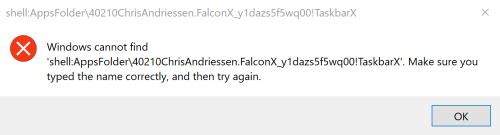
Você também pode usar SCHTASKS /DELETE /TN "TaskbarX PCNAMEUSERNAME" para remover a tarefa agendada da linha de comando.
barra de tarefas central, ícones da barra de tarefas centrais, centrárioskbar, ícones da barra de tarefas centrais Windows 10, Windows da barra de tarefas do centro, barra de tarefas do Windows Center, ícones da barra de tarefas do Windows Center, ícones da barra de tarefas do centro, ícones da barra de tarefas do Windows 10, Ícones da barra de tarefas, falcão, barra de tarefa, barra de tarefas, barra de tarefas, botões de barra de tarefas, botões de barra de tarefas, botões





