TaskbarX
1.7.8.0

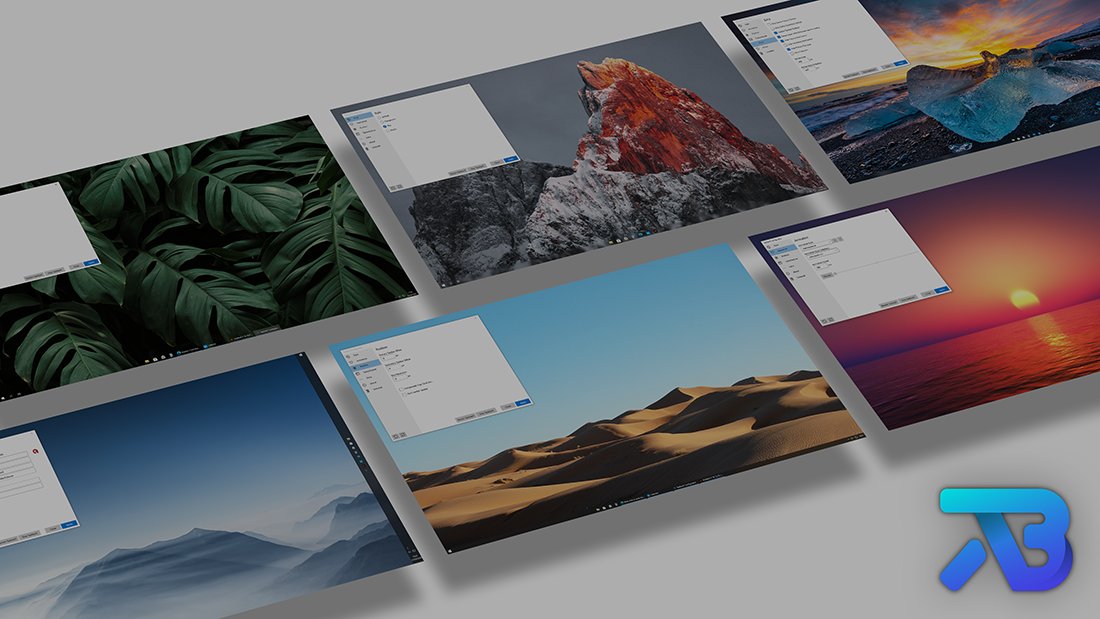
TaskBarx ให้คุณควบคุมตำแหน่งไอคอนแถบงานของคุณ TaskBarx จะให้ความรู้สึกของ Windows Dock ดั้งเดิม ไอคอนจะย้ายไปยังตำแหน่งกึ่งกลางหรือตำแหน่งผู้ใช้เมื่อไอคอนได้รับการเพิ่มหรือลบออกจากแถบงาน คุณจะได้รับตัวเลือกให้เลือกระหว่างภาพเคลื่อนไหวที่หลากหลายและเปลี่ยนความเร็ว ภาพเคลื่อนไหวสามารถปิดใช้งานได้หากคุณไม่ชอบภาพเคลื่อนไหวและต้องการให้พวกเขาเคลื่อนไหวในทันที ตำแหน่งศูนย์สามารถเปลี่ยนได้เพื่อนำไอคอนของคุณไปทางซ้ายหรือขวามากขึ้นตามตำแหน่งกึ่งกลาง ปัจจุบันการตั้งค่าแถบงานทั้งหมดได้รับการสนับสนุนรวมถึงแถบงานแนวตั้งและแถบงานไม่ จำกัด TaskBarx ได้รับการพัฒนามาตั้งแต่ 6 พฤษภาคม 2018 หรือที่รู้จักกันในชื่อ Falconx และ Falcon10

คุณต้องการติดตั้ง Windows 11 แต่คุณชอบแถบงานของ Windows 10 หรือไม่? จากนั้นคุณสามารถแก้ไข Windows 11 Explorer เพื่อรับแถบงานเก่าได้ การทำเช่นนี้จะทำให้ TaskBarx ทำงานได้อีกครั้งใน Windows 11 https://github.com/valinet/explorerpatcher
หมายเหตุ (สำหรับผู้ใช้ Windows 11): TaskBarx ถูกสร้างขึ้นสำหรับ Windows 10 บน Windows 11 TaskBarx สามารถใช้เพื่อเปลี่ยนรูปแบบพื้นหลังของแถบงานจนถึงหมายเลข Windows 11 หมายเลข 10.0.22621.1265 Feb 2023 หากคุณมีรุ่นที่สูงกว่า Windows 11 10.0.22621.1265


กำลังมองหาไฟล์ไอคอนเริ่มต้นหรือไม่?
เริ่มไอคอน: start.ico
เริ่มไอคอนมืด: startdark.ico
ไอคอนไฟเริ่ม: startlight.ico
ไอคอนสีเริ่มต้น: startColor.ico
-หยุด จะหยุด TaskBarx วางไอคอนทั้งหมดกลับไปทางซ้ายและรีเซ็ตสไตล์แถบงาน
-tbs = 1 จะทำให้แถบงานโปร่งใส 2 เบลอ, 3 อะคริลิค, 4 โปร่งใส (พร้อมการไล่ระดับสี), 5 ทึบแสงและ 0 ถูกปิดใช้งาน
-ptbo = 0 จะตั้งค่าชดเชยของแถบงานหลักตามศูนย์
-stbo = 0 จะตั้งค่าชดเชยของแถบงานรองตามศูนย์
-CPO = 1 จะเป็นศูนย์กลางของแถบงานหลัก 0 ถูกปิดใช้งาน
-cso = 1 จะเป็นศูนย์กลางของแถบงานรองเท่านั้น 0 ถูกปิดใช้งาน
-as = Backeasout จะตั้งค่าสไตล์แอนิเมชั่นเป็น backeasout "ไม่มี" เป็นทันที
-asp = 500 จะตั้งค่าความเร็วของภาพเคลื่อนไหว
-lr = 400 จะตั้งค่าอัตราการรีเฟรชของตัวตรวจสอบลูป/บาร์งาน
-CIB = 1 จะตั้งค่าตำแหน่งแถบงานหลักในระหว่างเริ่มต้นการค้นหา ฯลฯ .. และถาด
-FTOTC = 1 จะอัปเดตแถบเครื่องมือใด ๆ เมื่อไอคอนถาดได้รับการเพิ่มหรือลบออก
-SR = 1920 จะนำไอคอนไปทางซ้ายเมื่อความกว้างของหน้าจอกลายเป็น 1920px
-SR2 = 1920 จะนำไอคอนไปทางซ้ายเมื่อความกว้างของหน้าจอกลายเป็น 1920px
-SR3 = 1920 จะนำไอคอนไปทางซ้ายเมื่อความกว้างของหน้าจอกลายเป็น 1920px
-cfsa = 1 จะหยุด taskbarx ชั่วคราวหากแอปเต็มหน้าจอกำลังทำงานอยู่
-OBAS = BackEasout จะตั้งค่าสไตล์แอนิเมชั่นเป็น BackeaseOut เมื่ออยู่ในโหมดแบตเตอรี่
-OBLR = 400 จะตั้งค่าอัตราการรีเฟรชของตัวตรวจสอบลูโฟน/บาร์ TaskBar เมื่ออยู่ในโหมดแบตเตอรี่
-dct = 1 จะหยุด TaskBarx จากการจัดศูนย์ไอคอนแถบงาน
-hps = 1 จะซ่อนปุ่มเริ่มต้นบนจอภาพหลัก
-HSS = 1 จะซ่อนปุ่มเริ่มต้นบนจอภาพรอง
-HPT = 1 จะซ่อนพื้นที่ถาดไว้บนจอภาพหลัก
-HST = 1 จะซ่อนพื้นที่ถาดบนจอภาพรอง
-sti = 1 จะแสดงไอคอนถาดเพื่อรีสตาร์ทและหยุด TaskBarx อย่างรวดเร็ว
-dtbsowm = 1 จะเปลี่ยนกลับเป็นแถบงานเริ่มต้นบนหน้าต่างขยายใหญ่ที่สุด
-tpop = 100 จะตั้งค่าความทึบทั้งหมดของแถบงานหลัก
-tsop = 100 จะตั้งค่าความทึบทั้งหมดของแถบงานรอง
-rzbt = 1 จะย้อนกลับแถบงานกลับไปทางซ้ายเมื่อไอคอนเริ่มทับซ้อนกับพื้นที่ถาด
-tbr = 5 จะตั้งค่าการปัดเศษของแถบงาน
-tbsg = 1 จะเปิดใช้งานกลุ่มงานแถบงาน 0 ถูกปิดใช้งานและเปิดใช้งาน 1
-Color = 0; 0; 0; 1 จะตั้งค่าสีของแถบงานเมื่อใช้สไตล์แถบงาน RGBA
ตัวอย่าง: c: program files (x86) taskbarx taskbarx.exe -tbs = 1 -as = backeasout
TaskBarx รองรับ Windows เวอร์ชันใด TaskBarx รองรับ Windows 10 (และ Windows 11 โดยใช้ Windows 10 TaskBar) เวอร์ชัน 1709 และ Lower จะมีปัญหากับตัวเลือก "แถบงานบาร์" แต่ศูนย์กลางจะทำงานได้ดี Windows 7 ไม่ทำงานและไม่รองรับ มันอาจจะทำงานบน Windows 8 แต่ไม่ได้ทดสอบอย่างเป็นทางการและไม่ได้รับการสนับสนุน
ความแตกต่างระหว่างเวอร์ชันปกติและเวอร์ชันร้านค้าคืออะไร? เวอร์ชันร้านค้านั้นเหมือนกับเวอร์ชันปกติ/ฟรี มันเป็นเงินบริจาค เวอร์ชันร้านค้าจะให้ประโยชน์กับการอัปเดตอัตโนมัติและการติดตั้งที่ง่าย
TaskBarx เปลี่ยนการตั้งค่าหรือรีจิสทรีของฉันหรือไม่? ไม่ TaskBarx เป็นแบบพกพาอย่างสมบูรณ์ไม่เปลี่ยนการตั้งค่าหรือรีจิสทรีของคุณ การปิด TaskBarx จะหยุดศูนย์
วิธีเรียกใช้ TaskBarx เมื่อเริ่มต้น? เมื่อคุณคลิกใช้ภายในตัวกำหนดค่าควรสร้าง Taskschedule ด้วยความล่าช้า 3 วินาที หากสิ่งนี้ไม่ได้ผลให้ลองเพิ่มความล่าช้าให้เช่น 10 วินาทีหรือมากกว่านั้นภายในตัวกำหนดค่าภายใต้แท็ก Chedule Tab
ฉันจะถอนการติดตั้ง taskbarx ได้อย่างไร? เปิด "TaskBarx Configurator" และกดปุ่ม "Stop TaskBarx" สิ่งนี้จะหยุดกระบวนการ TaskBarx และนำไอคอนของคุณกลับไปทางซ้าย จากนั้นไปที่แท็บ "Taskschedule" และกดปุ่ม "ลบ" หลังจากนั้นคุณสามารถลบไฟล์ที่คุณติดตั้ง taskbarx https://www.youtube.com/watch?v=FJ-GSF_NEYO
จะอัปเดต TaskBarx ได้อย่างไร? เปิด "TaskBarx Configurator" และกดปุ่ม "Stop TaskBarx" สิ่งนี้จะหยุดกระบวนการ TaskBarx และนำไอคอนของคุณกลับไปทางซ้าย จากนั้นเขียนทับไฟล์ taskbarx เก่าด้วยไฟล์ที่อัปเดต https://www.youtube.com/watch?v=4DG8MLMEQSG
Windows ข้อผิดพลาดไม่พบ 'Shell: AppSfolder Chris ... หลังจากถอนการติดตั้งเวอร์ชันร้านค้า? ในขณะที่ร้านค้าไม่มีทางเลือกในการลบ Taskschedule ดังนั้นจึงต้องทำด้วยตนเองจนกว่า Microsoft จะให้วิธีแก้ปัญหา นี่คือวิธีแก้ไข ในการค้นหา startmenu ของคุณสำหรับ "Task Scheduler" บนเมนูด้านซ้ายคลิกที่ "Library Task Task Scheduler" ในช่วงกลางรายการจะปรากฏขึ้น คลิกขวาที่รายการ "taskbarx" หรือ "Falconx" แล้วคลิก "ลบ" https://www.youtube.com/watch?v=QTVXF1S7DSW
เวอร์ชันร้านค้าไม่สามารถถอนการติดตั้ง Taskschedule ได้
หากคุณได้รับข้อผิดพลาดด้านล่างสิ่งนี้จะอธิบายวิธีแก้ไข:
ในการค้นหา startmenu ของคุณสำหรับ " Task Scheduler "
บนเมนูด้านซ้ายคลิกที่ " Library Task Task Scheduler " ในช่วงกลางรายการจะปรากฏขึ้น
คลิกขวาที่รายการ " taskbarx " หรือ " Falconx " แล้วคลิก " ลบ "
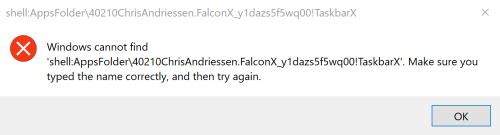
นอกจากนี้คุณยังสามารถใช้ SCHTASKS /DELETE /TN "TaskbarX PCNAMEUSERNAME" เพื่อลบงานที่กำหนดเวลาออกจากบรรทัดคำสั่ง
แถบงานกลาง, ไอคอนแถบงานกลาง, CenterTaskBar, ไอคอนแถบงานกลาง Windows 10, แถบงานกลาง Windows, แถบงานของ Windows Center, ไอคอนแถบงานแถบ Windows Center, ไอคอนแถบงานกลาง, ไอคอนบาร์ของ Windows 10 Center, Falcon10, Falcon TaskBar





