TaskbarX
1.7.8.0

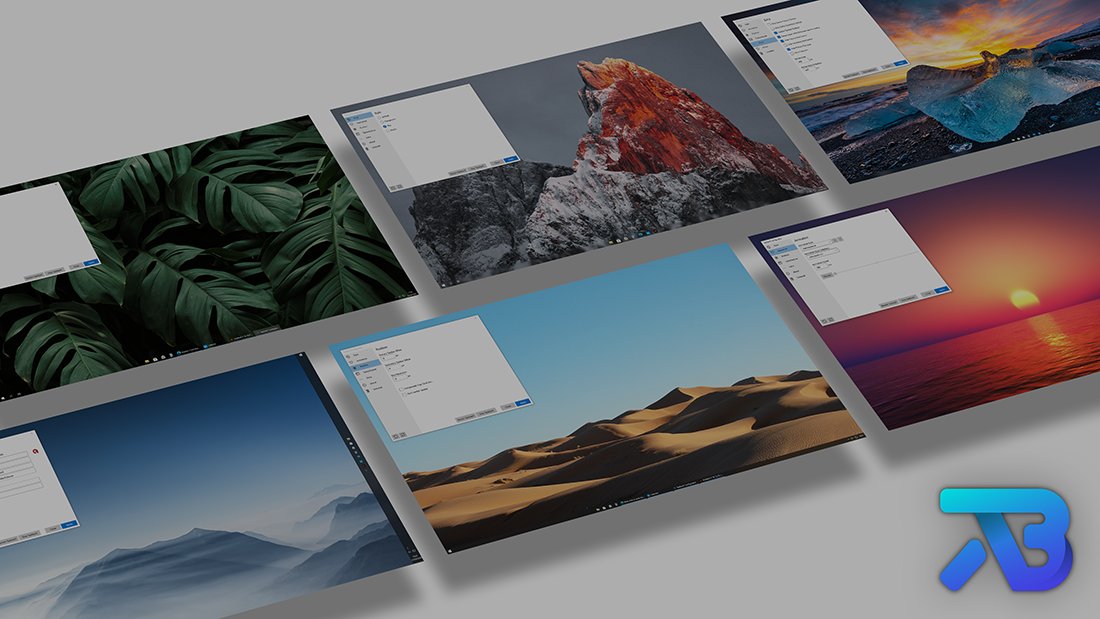
TaskBarx vous donne le contrôle de la position de vos icônes de barre des tâches. TaskBarx vous donnera une sensation de quai Windows originale. Les icônes se déplaceront vers le centre ou la position donnée par l'utilisateur lorsqu'une icône sera ajoutée ou supprimée de la barre des tâches. Vous aurez la possibilité de choisir entre une variété d'animations différentes et de modifier leurs vitesses. Les animations peuvent être désactivées si vous n'aimez pas les animations et que vous voulez qu'elles se déplacent en un instant. La position centrale peut également être modifiée pour amener vos icônes davantage à gauche ou à droite en fonction de la position centrale. Actuellement, tous les paramètres de la barre des tâches sont pris en charge, y compris la barre des tâches verticale et les barres de tâches illimitées. TaskBarx est en développement depuis le 6 mai 2018. Également connu sous le nom de Falconx et Falcon10.

Voulez-vous installer Windows 11, mais vous aimez vraiment la barre des tâches de Windows 10? Ensuite, vous pouvez réellement patcher l'explorateur Windows 11 pour récupérer l'ancienne barre des tâches. Cela rendra TaskBarx fonctionnel à nouveau dans Windows 11. Https://github.com/valinet/explorerpatcher
Remarque (pour les utilisateurs de Windows 11): TaskBarx est créé pour Windows 10. Sur Windows 11, TaskBarx ne peut être utilisé que pour modifier le style d'arrière-plan de la barre des tâches jusqu'à Windows 11 Numéro de version 10.0.22621.1265 février 2023. Si vous avez une version plus élevée que Windows 11 10.0.22621.1265 février 2023 Taskbarx ne fonctionnera pas.


Vous cherchez un fichier d'icône de démarrage?
Icône de démarrage: start.ico
Démarrer l'icône sombre: startdark.ico
Icône Light Start: startlight.ico
Démarrer l'icône de la couleur: startColor.ico
-STOP arrêtera TaskBarx, remet toutes les icônes à gauche et réinitialise le style de la barre des tâches.
-Tbs = 1 rendra la barre des tâches transparente. 2 flou, 3 acrylique, 4 transparents (avec gradient), 5 opaques et 0 sont désactivés.
-ptbo = 0 définira le décalage de la barre des tâches principale en fonction du centre.
-Stbo = 0 définira le décalage de la barre des tâches secondaire en fonction du centre.
-cpo = 1 ne fera que centrer la barre des tâches principale. 0 est désactivé.
-cso = 1 ne fera que centrer la ou les barres de tâches secondaires. 0 est désactivé.
-As = BackEasheout définira le style d'animation sur BackEasheout. "Aucun" est instantané.
-asp = 500 définira la vitesse de l'animation.
-lr = 400 définira le taux de rafraîchissement du vérificateur de la barre de tâche / tâche.
-cib = 1 définira la position principale de la barre des tâches entre le démarrage, la recherche, etc. et le plateau.
-ftotc = 1 mettra à jour toute barre d'outils lorsqu'une icône de plateau est ajoutée ou supprimée.
-sr = 1920 mettra les icônes à gauche lorsque la largeur de l'écran deviendra 1920px.
-sr2 = 1920 mettra les icônes à gauche lorsque la largeur de l'écran deviendra 1920px.
-sr3 = 1920 mettra les icônes à gauche lorsque la largeur de l'écran deviendra 1920px.
-cfsa = 1 fera une pause TaskBarx si une application complète est en cours d'exécution.
-Obas = BackEasheout définira le style d'animation sur BackEasheout en mode batterie.
-oblr = 400 définira le taux de rafraîchissement du vérificateur LOOPOR / TASKBAR en mode batterie.
-dct = 1 empêchera les tâches de tâche de centrer les icônes de la barre des tâches.
-HPS = 1 Masquera le bouton Démarrer sur le moniteur principal.
-HSS = 1 Masquera le bouton Démarrer sur le moniteur secondaire.
-HPT = 1 Masquera la zone du plateau sur le moniteur principal.
-HST = 1 Masquera la zone du plateau sur le moniteur secondaire.
-sti = 1 affichera une icône de plateau pour redémarrer et arrêter TaskBarx rapidement.
-dtbSowm = 1 reviendra à la barre de tâche par défaut sur la fenêtre maximisée.
-tpop = 100 définira l'opacité totale de la barre des tâches principale.
-Tsop = 100 définira l'opacité totale de la barre des tâches secondaire.
-rzbt = 1 reviendra la barre des tâches vers la gauche lorsque les icônes commencent à se chevaucher avec la zone du plateau.
-tbr = 5 définira l'arrondi de la barre des tâches.
-Tbsg = 1 permettra des segments de barre des tâches. 0 est désactivé et 1 est activé.
-Color = 0; 0; 0; 1 définira la couleur de la barre des tâches lors de l'utilisation du style de la barre des tâches. RGBA.
Exemple: C: Program Files (x86) TaskBarx TaskBarx.exe -Tbs = 1 -as = BackEasp
Quelles versions de Windows prennent en charge TaskBarx? TaskBarx ne prend en charge que Windows 10 (et Windows 11 en utilisant la barre des tâches de Windows 10). La version 1709 et Lower auront des problèmes avec l'option "Style de la barre des tâches", mais le centrage fonctionnera bien. Windows 7 ne fonctionne pas et n'est pas pris en charge. Il pourrait fonctionner sur Windows 8 mais n'est pas officiellement testé et n'est pas non plus pris en charge.
Quelle est la différence entre la version normale et la version du magasin? La version du magasin est exactement la même que la version normale / libre. C'est un système de don. La version du magasin vous donne l'avantage des mises à jour automatiques et de l'installation facile.
TaskBarx modifie-t-il mes paramètres ou mon registre? Non, TaskBarx est entièrement portable ne modifie pas vos paramètres ou votre registre. La fermeture des tâches Barx arrêtera le centrage.
Comment exécuter TaskBarx au démarrage? Une fois que vous cliquez sur Appliquer à l'intérieur du configurateur, Taskschedule doit être créé avec un retard de 3 secondes. Si cela ne fonctionne pas, essayez d'augmenter le retard pour aimer environ 10 secondes à l'intérieur du configurateur sous l'onglet TaskSchedule.
Comment désinstaller TaskBarx? Ouvrez le "TaskBarx Configurator" et appuyez sur le bouton "Stop TaskBarx". Cela arrêtera le processus TaskBarx et remettra vos icônes à gauche. Ensuite, accédez à l'onglet "Taskschedule" et appuyez sur le bouton "Supprimer". Après cela, vous pouvez simplement supprimer les fichiers où vous avez installé TaskBarx. https://www.youtube.com/watch?v=fj-gsf_neyo
Comment mettre à jour TaskBarx? Ouvrez le "TaskBarx Configurator" et appuyez sur le bouton "Stop TaskBarx". Cela arrêtera le processus TaskBarx et remettra vos icônes à gauche. Écrasez ensuite les anciens fichiers TaskBarx avec ceux mis à jour. https://www.youtube.com/watch?v=4dg8mlmeqsg
Windows d'erreur ne peut pas trouver 'shell: appsfolder chris ... après la désinstallation de la version du magasin? À l'heure actuelle, le magasin n'a pas la possibilité de supprimer un tâches. Il faut donc le faire manuellement jusqu'à ce que Microsoft fournit une solution. Voici comment le réparer. Dans votre recherche StartMenu pour "Task Scheduler". Dans le menu de gauche, cliquez sur "Library de planificateur de tâches". Au milieu, une liste apparaîtra. Cliquez avec le bouton droit sur l'entrée "TaskBarx" ou "Falconx" et cliquez sur "Supprimer". https://www.youtube.com/watch?v=qtvxf1s7dsw
La version du magasin n'est pas capable de désinstaller une tâche.
Si vous obtenez l'erreur ci-dessous, cela explique comment le réparer:
Dans votre recherche StartMenu pour " Task Scheduler ".
Dans le menu de gauche, cliquez sur " Library de planificateur de tâches ". Au milieu, une liste apparaîtra.
Cliquez avec le bouton droit sur l'entrée " TaskBarx " ou " Falconx " et cliquez sur " Supprimer ".
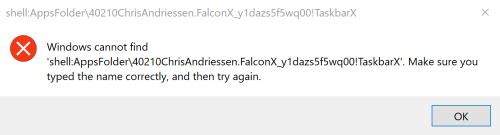
Vous pouvez également utiliser SCHTASKS /DELETE /TN "TaskbarX PCNAMEUSERNAME" pour supprimer la tâche planifiée de la ligne de commande.
Barbar Task Center, Icônes de barre des tâches du centre, barre Centerask, Icônes de barre de tâches Center Windows 10, Centre Taskbar Windows, barre de tâches Windows Center, Icônes de tâches de Windows Center, Icônes de tâches Center, Icônes de tâches Windows 10 Center, Falcon10, Falcon TaskBar, barre des tâches, Icônes de barre de tâches, Taskbar Butars Taskbar Butar





