TaskbarX
1.7.8.0

TaskBarx gibt Ihnen die Kontrolle über die Position Ihrer Taskleistensymbole. TaskBarx gibt Ihnen ein originales Windows -Dock wie Gefühl. Die Symbole wechseln in die Mitte oder den Benutzer gegebene Position, wenn ein Symbol hinzugefügt oder aus der Taskleiste entfernt wird. Sie erhalten die Möglichkeit, zwischen verschiedenen Animationen zu wählen und ihre Geschwindigkeiten zu ändern. Die Animationen können deaktiviert werden, wenn Sie Animationen nicht mögen und möchten, dass sie sich sofort bewegen. Die Mittelposition kann auch geändert werden, um Ihre Symbole basierend auf der Mittelposition mehr nach links oder rechts zu bringen. Derzeit werden alle Taskleisteneinstellungen unterstützt, einschließlich der vertikalen Taskleiste und der unbegrenzten Taskleiste. TaskBarx ist seit dem 6. Mai 2018 in der Entwicklung. Auch als Falconx und Falcon10 bekannt.

Möchten Sie Windows 11 installieren, aber Sie mögen die Taskleiste von Windows 10 wirklich? Dann können Sie den Windows 11 Explorer tatsächlich patchen, um die alte Taskleiste zurückzubekommen. Auf diese Weise wird TaskBarx in Windows 11 wieder funktionsfähig
Hinweis (für Windows 11 -Benutzer): TaskBarx wird für Windows 10 erstellt. Unter Windows 11 TaskBarx kann nur der Hintergrundstil der Taskleiste bis zur Windows 11 -Versionsnummer 10.0.22621.1265 FEB 2023 geändert werden. Wenn Sie eine höhere Version als Windows 11 10.0.22621.1265 Feb. 2023 haben TaskBarx nicht funktionieren.


Suchen Sie nach einer Start -Symbol -Datei?
Starten Sie Ikone: Start.ico
Start Dark Icon: startDark.ico
Light Icon: startLight.ico
Start Farbsymbol: startColor.ico
-Stop stoppt TaskBarx, legt alle Symbole nach links und setzt den Taskleistenstil zurück.
-Tbs = 1 macht die Taskleiste transparent. 2 Blur, 3 Acryl, 4 transparent (mit Gradienten), 5 undurchsichtig und 0 sind deaktiviert.
-PTBO = 0 setzt den Offset der primären Taskleiste basierend in der Mitte.
-Stbo = 0 setzt den Offset der sekundären Taskleiste basierend auf der Mitte.
-CPO = 1 zentriert nur die primäre Taskleiste. 0 ist deaktiviert.
-CSO = 1 zentriert nur die sekundäre Taskleiste. 0 ist deaktiviert.
-As = Backaseout setzt den Animationsstil in Backaseout. "Keine" ist sofort.
-asp = 500 setzt die Geschwindigkeit der Animation.
-LR = 400 setzt die Aktualisierungsrate des Looper/Taskbar -Checkers.
-Cib = 1 legt die primäre Taskleisteposition zwischen Start, Suche usw. und das Tablett fest.
-ftotc = 1 aktualisiert jede Symbolleiste, wenn ein Tablettsymbol hinzugefügt oder entfernt wird.
-Sr = 1920 wird die Symbole nach links setzen, wenn die Bildschirmbreite 1920px wird.
-Sr2 = 1920 wird die Symbole nach links setzen, wenn die Bildschirmbreite 1920px wird.
-sr3 = 1920 wird die Symbole nach links setzen, wenn die Bildschirmbreite 1920px wird.
-cfsa = 1 pauert TaskBarx an, wenn eine Vollbild -App ausgeführt wird.
-OBAS = BACKEREOUT SEBEN DEN Animationsstil im Batteriemodus auf Backaseout.
-OBLR = 400 setzt die Aktualisierungsrate des Looper/Taskleistenprüfers im Batteriemodus.
-DCT = 1 verhindern Taskbarx, die Taskleistensymbole zu zentrieren.
-hps = 1 verbergt die Startschaltfläche auf dem Primärmonitor.
-HSS = 1 verbergen die Startschaltfläche am Sekundärmonitor.
-HPT = 1 versteckt den Tablettbereich auf dem Primärmonitor.
-HST = 1 verbergen den Tablettbereich auf dem Sekundärmonitor.
-Sti = 1 zeigt ein Tablettsymbol, um den TaskBarx schnell neu zu starten und zu stoppen.
-dtbsSowm = 1 kehrt in die Standard -Taskleiste im Maximized -Fenster zurück.
-TPOP = 100 setzt die Gesamtkazität der primären Taskleiste.
-TSOP = 100 setzt die gesamte Deckkraft der sekundären Taskleiste.
-Rzbt = 1 wird die Taskleiste nach links zurückkehren, wenn sich die Symbole mit dem Tablettbereich überlappen.
-TBR = 5 setzt die Rundung der Taskleiste.
-Tbsg = 1 aktiviert Taskleistensegmente. 0 ist deaktiviert und 1 aktiviert.
-Color = 0; 0; 0; 1 setzt die Farbe der Taskleiste bei der Verwendung von Taskleisten -Styling. RGBA.
Beispiel: C: Programmdateien (x86) taskbarx taskbarx.exe -tbs = 1 -as = backaseout
Welche Versionen von Windows unterstützt TaskBarx? TaskBarx unterstützt nur Windows 10 (und Windows 11 mithilfe der Windows 10 -Taskleiste). Version 1709 und Lower haben Probleme mit der Option "Taskleistenstil", aber die Zentrierung funktioniert einwandfrei. Windows 7 funktioniert nicht und wird nicht unterstützt. Es könnte unter Windows 8 funktionieren, wird jedoch nicht offiziell getestet und auch nicht unterstützt.
Was ist der Unterschied zwischen der normalen Version und der Store -Version? Die Store -Version entspricht genau der normalen/kostenlosen Version. Es ist ein Spendensytem. Die Store -Version bietet Ihnen den Vorteil automatischer Updates und einfacher Installation.
Ändert TaskBarx meine Einstellungen oder Registrierung? Nein, TaskBarx ist vollständig tragbar und ändert Ihre Einstellungen oder Ihre Registrierung nicht. Das Schließen von TaskBarx stoppt das Zentrieren.
Wie fahre ich TaskBarx beim Start aus? Sobald Sie im Konfigurator klicken, sollte ein Task -Schedule mit einer Verzögerung von 3 Sekunden erstellt werden. Wenn dies nicht funktioniert, versuchen Sie, die Verzögerung zu erhöhen, um ungefähr 10 Sekunden innerhalb des Konfigurators unter der Registerkarte "TaskSchedule" zu mögen.
Wie deinstalliere ich TaskBarx? Öffnen Sie den "TaskBarx -Konfigurator" und klicken Sie auf die Schaltfläche "Taskbarx stoppen". Dadurch wird der TaskBarx -Prozess gestoppt und Ihre Symbole wieder nach links gebracht. Gehen Sie dann zur Registerkarte "TaskSchedule" und klicken Sie auf die Schaltfläche "Entfernen". Danach können Sie einfach die Dateien entfernen, in denen Sie TaskBarx installiert haben. https://www.youtube.com/watch?v=fj-gsf_neyo
Wie aktualisiere ich TaskBarx? Öffnen Sie den "TaskBarx -Konfigurator" und klicken Sie auf die Schaltfläche "Taskbarx stoppen". Dadurch wird der TaskBarx -Prozess gestoppt und Ihre Symbole wieder nach links gebracht. Überschreiben Sie dann die alten TaskBarx -Dateien mit den aktualisierten. https://www.youtube.com/watch?v=4dg8mlMeqsg
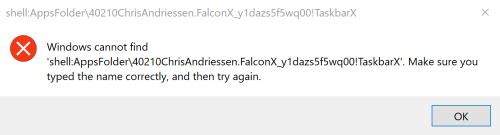
Fehler Windows kann 'Shell nicht finden: AppsFolder Chris ... nach der Deinstallation der Store -Version? Im Moment hat das Geschäft keine Möglichkeit, einen Auftragsplitter zu entfernen. Es muss also manuell durchgeführt werden, bis Microsoft eine Lösung bietet. Hier erfahren Sie, wie Sie es beheben können. In Ihrem StartMenu suchen Sie nach "Task Scheduler". Klicken Sie im linken Menü auf "Task Scheduler Library". In der Mitte wird eine Liste angezeigt. Klicken Sie mit der rechten Maustaste auf den Eintrag "TaskBarx" oder "Falconx" und klicken Sie auf "Löschen". https://www.youtube.com/watch?v=qtvxf1s7dsw
Die Store -Version ist nicht in der Lage, einen Taskschingen zu deinstallieren.
Wenn Sie den folgenden Fehler erhalten, wird dies erläutert, wie das Problem behoben wird:
In Ihrem StartMenu suchen Sie nach " Task Scheduler ".
Klicken Sie im linken Menü auf " Task Scheduler Library ". In der Mitte wird eine Liste angezeigt.
Klicken Sie mit der rechten Maustaste auf den Eintrag " TaskBarx " oder " Falconx " und klicken Sie auf " Löschen ".
Sie können auch SCHTASKS /DELETE /TN "TaskbarX PCNAMEUSERNAME" verwenden, um die geplante Aufgabe aus der Befehlszeile zu entfernen.
Center Taskbar, Center Taskbar -Symbole, Centertaskbar, Center -Taskleiste -Symbole Windows 10, Center Taskleiste Windows, Windows Center Taskbar, Windows Center -Taskleisten -Symbole, Center Taskbar -Symbole, Windows 10 Center -Taskleiste -Symbole, Falcon1





