TaskbarX
1.7.8.0

TaskBarx дает вам контроль над позицией ваших значков панели задач. TaskBarx даст вам оригинальный док -джок Windows. Значки будут перемещаться в центр или пользовательскую позицию, когда значок добавляется или удаляется с панели задач. Вам будет предоставлена возможность выбрать между различными анимациями и изменять их скорость. Анимация может быть отключена, если вы не любите анимацию и хотите, чтобы они двигались в одно мгновение. Центральная позиция также может быть изменена, чтобы привлечь ваши значки влево или вправо в зависимости от центра по центру. В настоящее время поддерживаются все настройки панели задач, включая вертикальную панель задач и неограниченные панели задач. Taskbarx находится в разработке с 6 мая 2018 года. Также известный как Falconx и Falcon10.

Вы хотите установить Windows 11, но вам действительно нравится панель задач Windows 10? Затем вы можете реально исправить проводник Windows 11, чтобы вернуть старую панель задач. Это снова сделает Taskbarx функциональными в Windows 11. https://github.com/valinet/explorerpatcher
Примечание (для пользователей Windows 11): Taskbarx - это строительство для Windows 10. В Windows 11 Taskbarx можно использовать только для изменения фонового стиля панели задач до тех пор, пока Windows 11 версия номер 10.0.22621.1265 февраля 2023 года. Если у вас более высокая версия, чем Windows 11 10.0.22621.1265 FEB 2023.


Ищете файл значков начала?
Start Icon: start.ico
Начать темную икону: startDark.ico
Значок начала света: startlight.ico
Значок начала цвета: startcolor.ico
-Stop остановит Taskbarx, кладет все значки обратно влево и сбрасывает стиль панели задач.
-TBS = 1 сделает панель задач прозрачной. 2 размытие, 3 акрила, 4 прозрачных (с градиентом), 5 непрозрачных и 0 отключено.
-ptbo = 0 установит смещение первичной панели задач на основе центра.
-stbo = 0 установит смещение вторичной панели задач на основе центра.
-cpo = 1 будет только центрировать основную панель задач. 0 отключено.
-cso = 1 будет только центрировать вторичную панель задач. 0 отключено.
-as = Backeaseout установит стиль анимации для Backeaseout. «Нет» - это мгновенно.
-Асп = 500 установит скорость анимации.
-lr = 400 установит скорость обновления шахматного аппарата Looper/Panebar.
-cib = 1 установит основную позицию панели задач между началом, поиском и т. д. и лотком.
-ftotc = 1 будет обновлять любую панель инструментов при добавлении или удалении значка лотка.
-SR = 1920 поставит значки влево, когда ширина экрана становится 1920px.
-SR2 = 1920 поставит значки влево, когда ширина экрана становится 1920px.
-SR3 = 1920 поставит значки влево, когда ширина экрана становится 1920px.
-cfsa = 1 сделает паузу Taskbarx, если работает полноэкранное приложение.
-obas = Backeaseout установит стиль анимации на Backeaseout в режиме батареи.
-OBLR = 400 установит скорость обновления шахматного аппарата Looper/Panebar в режиме батареи.
-dct = 1 остановит, что Taskbarx сосредоточит значки панели задач.
-hps = 1 скрыт кнопку «Пуск» на основном мониторе.
-hss = 1 скрыт кнопку «Пуск» на вторичном мониторе.
-hpt = 1 скрыт область подноса на основном мониторе.
-hst = 1 скрыт область подноса на вторичном мониторе.
-Sti = 1 покажет значок лотка для быстрого перезапуска и остановки BARPX.
-dtbsowm = 1 вернется к панели задач по умолчанию в максимизированном окне.
-tpop = 100 установит общую непрозрачность первичной панели задач.
-tsop = 100 установит общую непрозрачность вторичной панели задач.
-rzbt = 1 вернет панель задач обратно влево, когда значки начнут перекрываться с областью подноса.
-tbr = 5 установит округление панели задач.
-tbsg = 1 будет включать сегменты панели задач. 0 отключено и 1 включен.
-color = 0; 0; 0; 1 установит цвет панели задач при использовании стиля панели задач. RGBA.
Пример: C: Program Files (x86) taskbarx taskbarx.exe -tbs = 1 -as = backeaseout
Какие версии Windows поддерживает TaskBarx? TaskBarx поддерживает только Windows 10 (и Windows 11 с помощью панели задач Windows 10). Версия 1709 и Нижний будет иметь проблемы с опцией «Стилизация панели задач», но центрирование будет работать нормально. Windows 7 не работает и не поддерживается. Он может работать на Windows 8, но не является официально протестированным и также не поддерживается.
В чем разница между обычной версией и версией магазина? Версия магазина точно такая же, как обычная/бесплатная версия. Это пожертвование. Версия магазина дает вам преимущество автоматических обновлений и простой установки.
Изменяет ли Maskbarx мои настройки или реестр? Нет, Taskbarx полностью переносима, не меняет ваших настроек или вашего реестра. Закрытие Bankarx остановит центрирование.
Как запустить Taskbarx при запуске? После того, как вы нажимаете применить внутри конфигуратора, следует создавать задача с задержкой в 3 секунды. Если это не работает, попробуйте увеличить задержку до 10 секунд или около того внутри конфигуратора на вкладке Taskschedule.
Как мне удалить Taskbarx? Откройте кнопку «Конфигуратор TaskBarx» и нажмите кнопку «Stop Taskbarx». Это остановит процесс Taskbarx и поставит ваши значки обратно влево. Затем перейдите на вкладку «Taskschedule» и нажмите кнопку «Удалить». После этого вы можете просто удалить файлы, в которых вы установили Bank Base. https://www.youtube.com/watch?v=fj-gsf_neyo
Как обновить Babarx? Откройте кнопку «Конфигуратор TaskBarx» и нажмите кнопку «Stop Taskbarx». Это остановит процесс Taskbarx и поставит ваши значки обратно влево. Затем перезаписывайте старые файлы Taskbarx с обновленными. https://www.youtube.com/watch?v=4dg8mlmeqsg
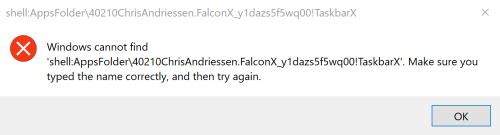
Ошибка Windows не может найти Shell: AppsFolder Chris ... после удаления версии магазина? На данный момент в магазине нет возможности удалить задачи. Таким образом, это должно быть сделано вручную, пока Microsoft не представит решение. Вот как это исправить. В вашем Startmenu Search «Планировщик задач». В левом меню нажмите «Библиотека планировщика задач». В середине появится список. Щелкните правой кнопкой мыши в записи «Taskbarx» или «Falconx» и нажмите «Удалить». https://www.youtube.com/watch?v=QTVXF1S7DSW
Версия магазина не способна удалить задачу.
Если вы получите ошибку ниже, то это объясняет, как ее исправить:
В вашем Startmenu Search « Планировщик задач ».
В левом меню нажмите « Библиотека планировщика задач ». В середине появится список.
Щелкните правой кнопкой мыши в записи « Taskbarx » или « Falconx » и нажмите « Удалить ».
Вы также можете использовать SCHTASKS /DELETE /TN "TaskbarX PCNAMEUSERNAME" для удаления запланированной задачи из командной строки.
Центральная панель задач, значки центральных панелей задач, Centertaskbar, Центральные значки панели задач Windows 10, центральная панель задач, панель задач Windows Center, значки панели задач Windows, значки центральных панелей задач, значки центральных панелей задач Windows 10, Falcon10, панель задач Falcon, панель задач, значки панели задач, панель задач, кнопки пузырь





