TaskbarX
1.7.8.0

TaskBarx는 작업 표시 줄 아이콘의 위치를 제어 할 수 있습니다. TaskBarx는 느낌과 같은 원래 Windows Dock을 제공합니다. 아이콘이 작업 표시 줄에서 아이콘이 추가되거나 제거되면 아이콘이 중앙 또는 사용자 위치로 이동합니다. 다양한 애니메이션 중에서 선택하고 속도를 변경할 수있는 옵션이 제공됩니다. 애니메이션이 마음에 들지 않고 즉시 움직이기를 원한다면 애니메이션을 비활성화 할 수 있습니다. 중앙 위치를 중앙 위치에 따라 아이콘을 왼쪽 또는 오른쪽으로 더 많이 가져 오도록 중앙 위치를 변경할 수도 있습니다. 현재 모든 작업 표시 줄 설정은 수직 작업 표시 줄 및 무제한 작업 표시 줄을 포함하여 지원됩니다. TaskBarx는 2018 년 5 월 6 일부터 개발 중입니다. Falconx 및 Falcon10이라고도합니다.

Windows 11을 설치하고 싶지만 Windows 10의 작업 표시 줄이 마음에 드십니까? 그런 다음 Windows 11 탐색기를 실제로 패치하여 이전 작업 표시 줄을 되 찾을 수 있습니다. 이렇게하면 Windows 11에서 작업 표시 줄이 다시 작동합니다. https://github.com/valinet/explorerpatcher
참고 (Windows 11 사용자의 경우) : Windows 10 용 TaskBarx는 Windows 11에서 빌드됩니다. 작업 표시 줄은 Windows 11 버전 번호 10.0.22621.1265 2023 년까지 작업 표시 줄의 배경 스타일을 변경하는 데만 사용될 수 있습니다. Windows보다 높은 버전이있는 경우 11.0.22621.1265 FEB 2023 TASKBARX는 작동하지 않습니다.


시작 아이콘 파일을 찾고 계십니까?
시작 아이콘 : start.ico
시작 어두운 아이콘 : startDark.ico
시작 라이트 아이콘 : startlight.ico
시작 색상 아이콘 : startColor.ico
-Stop은 TaskBarx를 중지하고 모든 아이콘을 왼쪽으로 다시 넣고 작업 표시 줄 스타일을 재설정합니다.
-tbs = 1은 작업 표시 줄을 투명하게 만듭니다. 2 블러, 3 아크릴, 4 개의 투명 (그라디언트 포함), 5 개의 불투명 및 0이 비활성화됩니다.
-ptbo = 0은 중앙을 기반으로 기본 작업 표시 줄의 오프셋을 설정합니다.
-Stbo = 0은 중앙에 따라 보조 작업 표시 줄의 오프셋을 설정합니다.
-CPO = 1은 기본 작업 표시 줄 만 중심으로 만 제공됩니다. 0은 비활성화되었습니다.
-CSO = 1은 보조 작업 표시 줄을 중심으로 만 제공합니다. 0은 비활성화되었습니다.
-AS = BackEaseout은 애니메이션 스타일을 Backeasout으로 설정합니다. "없음"은 즉각적입니다.
-asp = 500은 애니메이션의 속도를 설정합니다.
-LR = 400은 루퍼/작업 표시 줄 검사기의 새로 고침 속도를 설정합니다.
-cib = 1은 시작, 검색 등과 트레이 사이에서 기본 작업 표시 줄 위치를 설정합니다.
-ftotc = 1은 트레이 아이콘이 추가되거나 제거되면 툴바를 업데이트합니다.
-sr = 1920은 화면 너비가 1920px가되면 아이콘을 왼쪽에 넣습니다.
-sr2 = 1920은 화면 너비가 1920px가되면 아이콘을 왼쪽에 넣습니다.
-sr3 = 1920은 화면 너비가 1920px가되면 아이콘을 왼쪽에 넣습니다.
-CFSA = 1은 전체 화면 앱이 실행중인 경우 작업 표시를 일시 중지합니다.
-obas = 백상아데아웃은 배터리 모드에서 애니메이션 스타일을 백상아데아웃으로 설정합니다.
-oblr = 400은 배터리 모드에서 루퍼/작업 표시 줄 확인기의 새로 고침 속도를 설정합니다.
-dct = 1은 작업 표시 줄이 작업 표시 줄 아이콘을 중심하는 것을 중지합니다.
-hps = 1은 기본 모니터의 시작 버튼을 숨 깁니다.
-hss = 1은 보조 모니터에서 시작 버튼을 숨 깁니다.
-hpt = 1은 기본 모니터의 트레이 영역을 숨 깁니다.
-hst = 1은 보조 모니터의 트레이 영역을 숨 깁니다.
-Sti = 1에는 빠르게 다시 시작하고 작업 표시를 중지하기 위해 트레이 아이콘이 표시됩니다.
-dtbsowm = 1은 최대화 된 창의 기본 작업 표시 줄로 되돌아갑니다.
-tpop = 100은 기본 작업 표시 줄의 총 불투명도를 설정합니다.
-tsop = 100은 보조 작업 표시 줄의 총 불투명도를 설정합니다.
-RZBT = 1은 아이콘이 트레이 영역과 겹치기 시작할 때 작업 표시 줄을 왼쪽으로 되돌립니다.
-tbr = 5는 작업 표시 줄의 반올림을 설정합니다.
-tbsg = 1은 작업 표시 줄 세그먼트를 활성화합니다. 0은 비활성화되고 1은 활성화되었습니다.
-Color = 0; 0; 0; 1은 작업 표시 줄 스타일을 사용할 때 작업 표시 줄의 색상을 설정합니다. RGBA.
예 : C : Program Files (x86) taskbarx taskbarx.exe -tbs = 1 -as = backeaseout
작업 대형 버전의 Windows는 지원합니까? TaskBarx는 Windows 10 (및 Windows 10을 사용하여 Windows 11) 만 지원합니다. 버전 1709 이하는 "작업 표시 줄 스타일링"옵션에 문제가 있지만 센터링은 제대로 작동합니다. Windows 7은 작동하지 않으며 지원되지 않습니다. Windows 8에서 작업 할 수 있지만 공식적으로 테스트되지 않았으며 지원되지 않습니다.
일반 버전과 상점 버전의 차이점은 무엇입니까? 상점 버전은 일반/무료 버전과 정확히 동일합니다. 기부 SYTEM입니다. 스토어 버전은 자동 업데이트와 쉽게 설치할 수있는 이점을 제공합니다.
TaskBarx가 내 설정이나 레지스트리를 변경합니까? 아니요, Task Barx는 완전히 휴대용으로 설정이나 레지스트리를 변경하지 않습니다. 폐쇄 작업 표시는 센터링을 중지합니다.
스타트 업에서 작업 표시를 실행하는 방법은 무엇입니까? 구성자를 클릭하면 3 초가 지연되어 작업 스키 룰이 생성되어야합니다. 이것이 작동하지 않으면 TaskSchedule 탭의 구성기구 내부에서 지연을 10 초 정도까지 증가시킵니다.
작업 표시를 어떻게 제거합니까? "TaskBarx Configurator"를 열고 "TaskBarx 중지"버튼을 누르십시오. 이렇게하면 작업 표시 프로세스가 중지되고 아이콘을 왼쪽으로 다시 넣습니다. 그런 다음 "TaskSchedule"탭으로 이동하여 "제거"버튼을 누르십시오. 그런 다음 작업 모음을 설치 한 파일을 간단히 제거 할 수 있습니다. https://www.youtube.com/watch?v=fj-gsf_neyo
Task Barx를 업데이트하는 방법은 무엇입니까? "TaskBarx Configurator"를 열고 "TaskBarx 중지"버튼을 누르십시오. 이렇게하면 작업 표시 프로세스가 중지되고 아이콘을 왼쪽으로 다시 넣습니다. 그런 다음 기존 작업 표시 파일을 업데이트 된 파일로 덮어 씁니다. https://www.youtube.com/watch?v=4dg8mlmeqsg
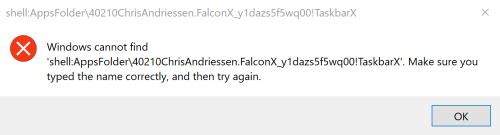
오류 Windows는 'Shell : AppSfolder Chris ...을 찾을 수 없습니다. 매장 버전을 제거한 후? 현재 매장은 작업 스키 룰을 제거 할 옵션이 없습니다. 따라서 Microsoft가 솔루션을 제공 할 때까지 수동으로 수행해야합니다. 다음은 고치는 방법입니다. STARTMENU에서 "작업 스케줄러"를 검색하십시오. 왼쪽 메뉴에서 "작업 스케줄러 라이브러리"를 클릭하십시오. 중간에는 목록이 나타납니다. "TaskBarx"또는 "Falconx"항목을 마우스 오른쪽 버튼으로 클릭하고 "삭제"를 클릭하십시오. https://www.youtube.com/watch?v=qtvxf1s7dsw
스토어 버전은 작업 스키드를 제거 할 수 없습니다.
아래에 오류가 발생하면이를 해결하는 방법을 설명합니다.
STARTMENU에서 " 작업 스케줄러 "를 검색하십시오.
왼쪽 메뉴에서 " 작업 스케줄러 라이브러리 "를 클릭하십시오. 중간에는 목록이 나타납니다.
" TaskBarx "또는 " Falconx "항목을 마우스 오른쪽 버튼으로 클릭하고 " 삭제 "를 클릭하십시오.
SCHTASKS /DELETE /TN "TaskbarX PCNAMEUSERNAME" 사용하여 명령 줄에서 예정된 작업을 제거 할 수도 있습니다.
센터 작업 표시 줄, 센터 작업 표시 줄 아이콘, 센터 스탁바, 센터 작업 표시 줄 아이콘 Windows 10, Center Taskbar Wind





