TaskbarX
1.7.8.0

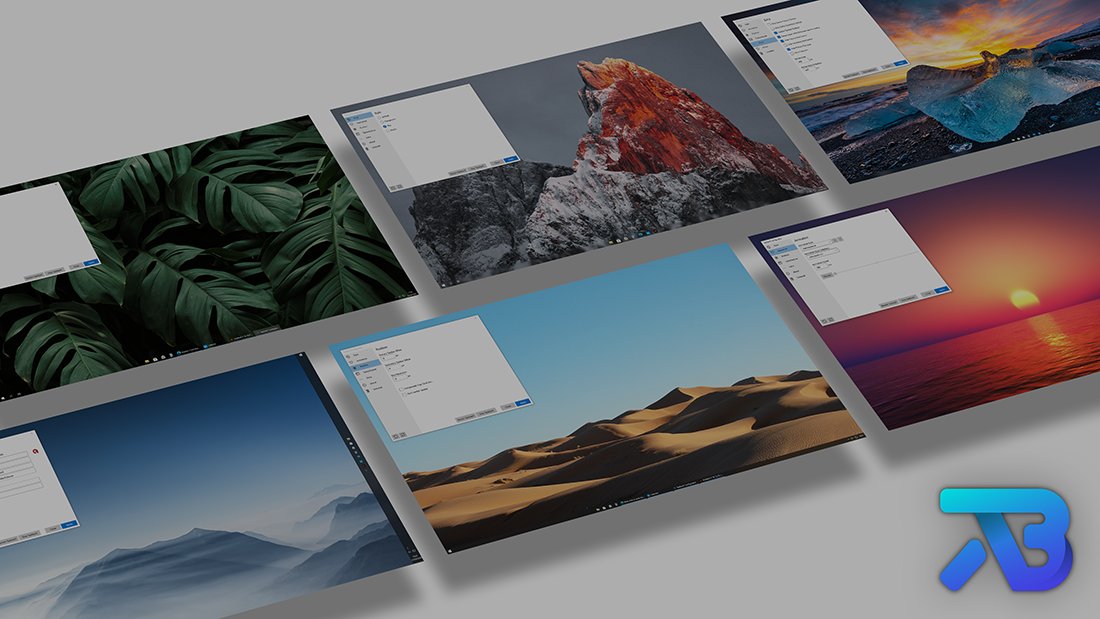
يمنحك TaskBarx التحكم في موضع أيقونات شريط المهام. سوف تمنحك TaskBarx رصيف Windows الأصلي مثل Feel. ستنتقل الرموز إلى المركز أو المستخدم المعطى عند إضافة أيقونة أو إزالتها من شريط المهام. ستحصل على خيار الاختيار بين مجموعة متنوعة من الرسوم المتحركة المختلفة وتغيير سرعاتها. يمكن تعطيل الرسوم المتحركة إذا كنت لا تحب الرسوم المتحركة وتريدها أن تتحرك في لحظة. يمكن أيضًا تغيير موقع المركز لجلب الرموز الخاصة بك إلى اليسار أو اليمين بناءً على موضع المركز. حاليًا يتم دعم جميع إعدادات شريط المهام بما في ذلك شريط المهام العمودي وأشرطة المهام غير المحدودة. تم تطوير TaskBarx منذ 6 مايو 2018. والمعروف أيضًا باسم Falconx و Falcon10.

هل تريد تثبيت Windows 11 ولكنك تحب حقًا شريط المهام في Windows 10؟ ثم يمكنك تصحيح Windows 11 Explorer لاستعادة شريط المهام القديم. القيام بذلك سيجعل TaskBarx وظيفية مرة أخرى في Windows 11. https://github.com/valinet/explorerpatcher
ملاحظة (بالنسبة لمستخدمي Windows 11): يتم إنشاء TaskBarx لنظام التشغيل Windows 10. على Windows 11 ، لا يمكن استخدام TaskBarx إلا لتغيير نمط الخلفية لشريط المهام حتى يكون رقم الإصدار 11 10.0.22621.1265 فبراير 2023.


هل تبحث عن ملف رمز البداية؟
أيقونة ابدأ: ابدأ
start dark icon: startDark.ico
أيقونة بدء الضوء: StartLight.ico
أيقونة ألوان ابدأ: StartColor.ico
-ستوقف توقف TaskBarx ، ويعيد جميع الرموز إلى اليسار ويعيد ضبط نمط شريط المهام.
-TBS = 1 سيجعل شريط المهام شفافًا. 2 طمس ، 3 أكريليك ، 4 شفافة (مع التدرج) ، 5 غير شفاف و 0.
-pbo = 0 سوف يعين إزاحة شريط المهام الأساسي بناءً على المركز.
-STBO = 0 سيعين إزاحة شريط المهام الثانوي بناءً على المركز.
-CPO = 1 سوف يركز فقط على شريط المهام الأساسي. 0 معطل.
-cso = 1 سوف يركز فقط على شريط المهام الثانوي. 0 معطل.
-s = beadeaseout سوف يعين نمط الرسوم المتحركة على الإيقاف. "لا شيء" هو لحظة.
-asp = 500 سوف يضبط سرعة الرسوم المتحركة.
-lr = 400 سيقوم بتعيين معدل تحديث مدقق Looper/Taskbar.
-CIB = 1 سيقوم بتعيين موضع شريط المهام الأساسي بين البدء ، والبحث وما إلى ذلك. والدرج.
-FTOTC = 1 ستقوم بتحديث أي شريط أدوات عند إضافة أيقونة الدرج أو إزالتها.
-SR = 1920 سيضع الرموز على اليسار عندما يصبح عرض الشاشة 1920 بكسل.
-SR2 = 1920 سيضع الرموز على اليسار عندما يصبح عرض الشاشة 1920 بكسل.
-SR3 = 1920 سيضع الرموز على اليسار عندما يصبح عرض الشاشة 1920 بكسل.
-CFSA = 1 سوف يتوقف TaskBarx إذا كان تطبيق ملء الشاشة قيد التشغيل.
-OBAS = سيقوم Backeaseout بتعيين نمط الرسوم المتحركة على التراجع عند وضع البطارية.
-OBLR = 400 سيقوم بتعيين معدل تحديث مدقق Looper/Taskbar عندما يكون على وضع البطارية.
-DCT = 1 سوف يمنع TaskBarx من توسيط أيقونات شريط المهام.
-HPS = 1 سوف يخفي زر البدء على الشاشة الأساسية.
-HSS = 1 سوف يخفي زر البدء على الشاشة الثانوية.
-HPT = 1 سوف يخفي منطقة الدرج على الشاشة الأولية.
-HST = 1 سوف يخفي منطقة الدرج على الشاشة الثانوية.
-sti = 1 سيعرض أيقونة علبة لإعادة تشغيل ووقف TaskBarx بسرعة.
-DTBSOWM = 1 سوف يعود إلى شريط المهام الافتراضي في النافذة المكثفة.
-TPOP = 100 سيعين إجمالي عتامة شريط المهام الأساسي.
-TSOP = 100 سوف يعين إجمالي عتامة شريط المهام الثانوي.
-RZBT = 1 سوف يعود شريط المهام إلى اليسار عندما تبدأ الرموز بالتداخل مع منطقة الدرج.
-TBR = 5 سوف يضبط تقريب شريط المهام.
-TBSG = 1 سوف يمكّن شرائح شريط المهام. يتم تعطيل 0 ويتم تمكين 1.
-COLOR = 0 ؛ 0 ؛ 0 ؛ 1 سوف يعين لون شريط المهام عند استخدام تصميم شريط المهام. RGBA.
مثال: C: Program Files (x86) TaskBarx TaskBarx.exe -tbs = 1 -as = backeaseout
ما هي إصدارات Windows التي تدعمها TaskBarx؟ يدعم TaskBarx فقط Windows 10 (و Windows 11 باستخدام شريط المهام Windows 10). سيواجه الإصدار 1709 و Lower مشكلات مع خيار "تصميم شريط المهام" ، لكن التركيز سيعمل بشكل جيد. Windows 7 لا يعمل ولا يدعمه. يمكن أن تعمل على نظام التشغيل Windows 8 ، ولكن ، لا يتم اختبارها رسميًا ولا يتم دعمها أيضًا.
ما هو الفرق بين الإصدار العادي وإصدار المتجر؟ إصدار المتجر هو بالضبط نفس الإصدار العادي/المجاني. إنه تبرع. يمنحك إصدار المتجر فائدة التحديثات التلقائية وسهولة التثبيت.
هل يغير TaskBarx إعداداتي أو السجل الخاص بي؟ لا ، TaskBarx محمول تمامًا لا يغير إعداداتك أو سجلك. سيؤدي إغلاق TaskBarx إلى إيقاف التركيز.
كيفية تشغيل TaskBarx على بدء التشغيل؟ بمجرد النقر فوق "تطبيق" داخل Configurator ، يجب إنشاء TaskSchedule مع تأخير 3 ثوان. إذا لم ينجح هذا ، فحاول زيادة التأخير إلى 10 ثوانٍ أو نحو ذلك داخل المكون بموجب علامة التبويب TaskSchedule.
كيف يمكنني إلغاء تثبيت TaskBarx؟ افتح "تكوين TaskBarx" واضغط على زر "STOP TaskBarx". سيؤدي ذلك إلى إيقاف عملية TaskBarx وإعادة الرموز إلى اليسار. ثم انتقل إلى علامة التبويب "TASKSCHEDULE" واضغط على زر "إزالة". بعد ذلك يمكنك ببساطة إزالة الملفات التي قمت بتثبيتها TaskBarx. https://www.youtube.com/watch؟v=fj-gsf_neyo
كيفية تحديث TaskBarx؟ افتح "تكوين TaskBarx" واضغط على زر "STOP TaskBarx". سيؤدي ذلك إلى إيقاف عملية TaskBarx وإعادة الرموز إلى اليسار. ثم اكتب ملفات TaskBarx القديمة مع تلك المحدثة. https://www.youtube.com/watch؟v=4dg8mlmeqsg
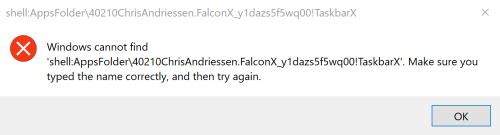
خطأ لا يمكن لـ Windows العثور على 'Shell: Appsfolder Chris ... بعد إلغاء تثبيت إصدار المتجر؟ في الوقت الحالي ، لا يوجد خيار لإزالة المهام. لذلك يجب أن يتم ذلك يدويًا حتى توفر Microsoft حلاً. إليك كيفية إصلاحه. في ابحث عن "جدولة المهام". في القائمة اليسرى ، انقر فوق "مكتبة جدولة المهام". في الوسط ستظهر القائمة. انقر بزر الماوس الأيمن على إدخال "TaskBarx" أو "Falconx" وانقر فوق "حذف". https://www.youtube.com/watch؟v=QTVXF1S7DSW
إصدار المتجر غير قادر على إلغاء تثبيت المهام.
إذا حصلت على الخطأ أدناه ، فإن هذا يفسر كيفية إصلاحه:
في ابحث عن " جدولة المهام ".
في القائمة اليسرى ، انقر فوق " مكتبة جدولة المهام ". في الوسط ستظهر القائمة.
انقر بزر الماوس الأيمن على إدخال " TaskBarx " أو " Falconx " وانقر فوق " حذف ".
يمكنك أيضًا استخدام SCHTASKS /DELETE /TN "TaskbarX PCNAMEUSERNAME" لإزالة المهمة المجدولة من سطر الأوامر.
شريط المهام المركزي ، أيقونات شريط المهام المركزية ، CentertaskBar ، أيقونات شريط المهام المركزية Windows 10 ، شريط المهام المركزي ، شريط المهام Windows ، و Windows Center Center ، وأيقونات شريط المهام المركزية ، وأيقونات شريط المهام Windows 10 ، و Falcon10 ، و Falcon Taskbar ، و Taskbar ، و Taskbar Buttons





