TaskbarX
1.7.8.0

Task Barx le brinda control sobre la posición de sus iconos de la barra de tareas. Task Barx le dará un muelle original de Windows como Feel. Los íconos se moverán al centro o al usuario que se le dan a la posición cuando se agrega o elimine un icono de la barra de tareas. Se le dará la opción de elegir entre una variedad de animaciones diferentes y cambiar sus velocidades. Las animaciones se pueden deshabilitar si no le gustan las animaciones y desea que se muevan en un instante. La posición central también se puede cambiar para llevar a sus íconos a la izquierda o a la derecha en función de la posición central. Actualmente, todas las configuraciones de la barra de tareas son compatibles con la barra de tareas vertical y las barras de tareas ilimitadas. Task Barx ha estado en desarrollo desde el 6 de mayo de 2018. También conocido como Falconx y Falcon10.

¿Quieres instalar Windows 11 pero realmente te gusta la barra de tareas de Windows 10? Luego puede parchear el explorador de Windows 11 para recuperar la antigua barra de tareas. Hacer esto hará que TaskBARX funcione nuevamente en Windows 11. Https://github.com/valinet/explorerpatcher
Nota (para usuarios de Windows 11): TaskBARX se crea para Windows 10. En Windows 11, TaskBarx solo se puede usar para cambiar el estilo de fondo de la barra de tareas hasta Windows 11 Versión Número 10.0.22621.1265 de 2023 de febrero. Si tiene una versión más alta que Windows 11 10.0.22621.1265 Feb 2023 Taskbarx no funcionará.


¿Busca un archivo de icono de inicio?
Icono de inicio: inicio.ICO
Iniciar ícono oscuro: startdark.ico
Icono de luz de inicio: startlight.ico
Icono de color de inicio: startcolor.ico
-Stop detendrá la barra de tareas, devuelve a todos los iconos a la izquierda y restablece el estilo de la barra de tareas.
-tbs = 1 hará que la barra de tareas sea transparente. 2 desenfoque, 3 acrílico, 4 transparente (con gradiente), 5 opacos y 0 está deshabilitado.
-PTBO = 0 establecerá el desplazamiento de la barra de tareas primaria en función del centro.
-stbo = 0 establecerá el desplazamiento de la barra de tareas secundaria en función del centro.
-CPO = 1 solo centrará la barra de tareas primaria. 0 está deshabilitado.
-CSO = 1 solo centrará las barras de tareas secundarias. 0 está deshabilitado.
-As = Backeaseut establecerá el estilo de animación en Backeaseut. "Ninguno" es instantáneo.
-asp = 500 establecerá la velocidad de la animación.
-lr = 400 establecerá la tasa de actualización del verificador Looper/Barra de tareas.
-cib = 1 establecerá la posición de la barra de tareas primaria entre Start, Search, etc. y la bandeja.
-ftotc = 1 actualizará cualquier barra de herramientas cuando se agrega o elimine un icono de la bandeja.
-Sr = 1920 pondrá los iconos a la izquierda cuando el ancho de la pantalla se convierta en 1920px.
-Sr2 = 1920 pondrá los iconos a la izquierda cuando el ancho de la pantalla se convierta en 1920px.
-Sr3 = 1920 pondrá los iconos a la izquierda cuando el ancho de la pantalla se convierta en 1920px.
-CfSA = 1 Pausará la barra de tareas si una aplicación de pantalla completa se está ejecutando.
-obas = Backeaseut establecerá el estilo de animación en Backeaseut cuando esté en modo de batería.
-OBLR = 400 establecerá la velocidad de actualización del verificador de Looper/Barra de tareas cuando esté en modo de batería.
-dct = 1 evitará que la barra de tareas centrará los iconos de la barra de tareas.
-hps = 1 ocultará el botón de inicio en el monitor primario.
-hss = 1 ocultará el botón de inicio en el monitor secundario.
-HPT = 1 ocultará el área de la bandeja en el monitor primario.
-hst = 1 ocultará el área de la bandeja en el monitor secundario.
-Sti = 1 mostrará un icono de la bandeja para reiniciar rápidamente y detener la barra de tareas.
-dtbsowm = 1 volverá a la barra de tareas predeterminada en la ventana maximizada.
-tpop = 100 establecerá la opacidad total de la barra de tareas primaria.
-TSOP = 100 establecerá la opacidad total de la barra de tareas secundaria.
-RZBT = 1 revertirá la barra de tareas a la izquierda cuando los iconos comienzan a superponerse con el área de la bandeja.
-TBR = 5 establecerá el redondeo de la barra de tareas.
-tbsg = 1 habilitará segmentos de la barra de tareas. 0 está deshabilitado y 1 está habilitado.
-color = 0; 0; 0; 1 establecerá el color de la barra de tareas al usar el estilo de la barra de tareas. RGBA.
Ejemplo: C: Archivos de programa (x86) taskbarx taskbarx.exe -tbs = 1 -as = backeaseut
¿Qué versiones de Windows es compatible con TaskBarx? TaskBARX solo admite Windows 10 (y Windows 11 usando Windows 10 Barra de tareas). La versión 1709 y el menor tendrán problemas con la opción "Estilización de la barra de tareas", pero el centrado funcionará bien. Windows 7 no funciona y no es compatible. Podría estar trabajando en Windows 8 pero no se prueba oficialmente y tampoco es compatible.
¿Cuál es la diferencia entre la versión normal y la versión de la tienda? La versión de la tienda es exactamente la misma que la versión normal/gratuita. Es un sistema de donación. La versión de la tienda le brinda el beneficio de las actualizaciones automáticas y la instalación fácil.
¿Taskbarx cambia mi configuración o registro? No, la barra de tareas es completamente portátil no cambia su configuración o su registro. El cierre de la barra de tareas detendrá el centrado.
¿Cómo ejecutar TaskBARX en el inicio? Una vez que haga clic en Aplicar dentro del Configurador, se debe crear un Schedule de tareas con un retraso de 3 segundos. Si esto no funciona, intente aumentar el retraso a unos 10 segundos más o menos dentro del configurador en la pestaña TaskSchedule.
¿Cómo desinstalo las tareas? Abra el "Configurador de TaskBARX" y presione el botón "Stop TaskbARX". Esto detendrá el proceso de Barx de tareas y volverá a colocar sus íconos a la izquierda. Luego vaya a la pestaña "Taskschedule" y presione el botón "Eliminar". Después de eso, simplemente puede eliminar los archivos donde instaló TaskBARX. https://www.youtube.com/watch?v=fj-gsf_neyo
¿Cómo actualizar la barra de tareas? Abra el "Configurador de TaskBARX" y presione el botón "Stop TaskbARX". Esto detendrá el proceso de Barx de tareas y volverá a colocar sus íconos a la izquierda. Luego sobrescribe los archivos antiguos de tareas con los actualizados. https://www.youtube.com/watch?v=4dg8mlmeqsg
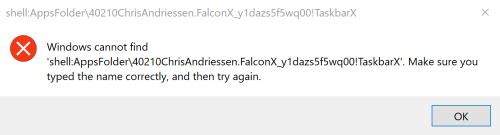
Error Windows no puede encontrar 'Shell: AppSFolder Chris ... ¿Después de desinstalar la versión de la tienda? Por el momento, la tienda no tiene opción para eliminar una TaskSchedule. Por lo tanto, debe hacerse manualmente hasta que Microsoft proporcione una solución. Aquí le mostramos cómo solucionarlo. En su StartMenu, busque "Programador de tareas". En el menú izquierdo, haga clic en "Biblioteca de programador de tareas". En el medio aparecerá una lista. Haga clic derecho en la entrada "Barx" o "Falconx" y haga clic en "Eliminar". https://www.youtube.com/watch?v=QTVXF1S7DSW
La versión de la tienda no es capaz de desinstalar una TaskSchedule.
Si recibe el error a continuación, esto explica cómo solucionarlo:
En su StartMenu, busque " Programador de tareas ".
En el menú izquierdo, haga clic en " Biblioteca de programador de tareas ". En el medio aparecerá una lista.
Haga clic derecho en la entrada " Barx " o " Falconx " y haga clic en " Eliminar ".
También puede usar SCHTASKS /DELETE /TN "TaskbarX PCNAMEUSERNAME" para eliminar la tarea programada de la línea de comando.
Barra de tareas central, barra de tareas centrales, íconos de la barra de tareas, CenterTaskbar, iconos de la barra de tareas del centro Windows 10, barra de tareas central Windows, Windows Center Task Task Task Task Bark Icons, Center Task Bar icons, Windows 10 Center Baras





