TaskbarX
1.7.8.0

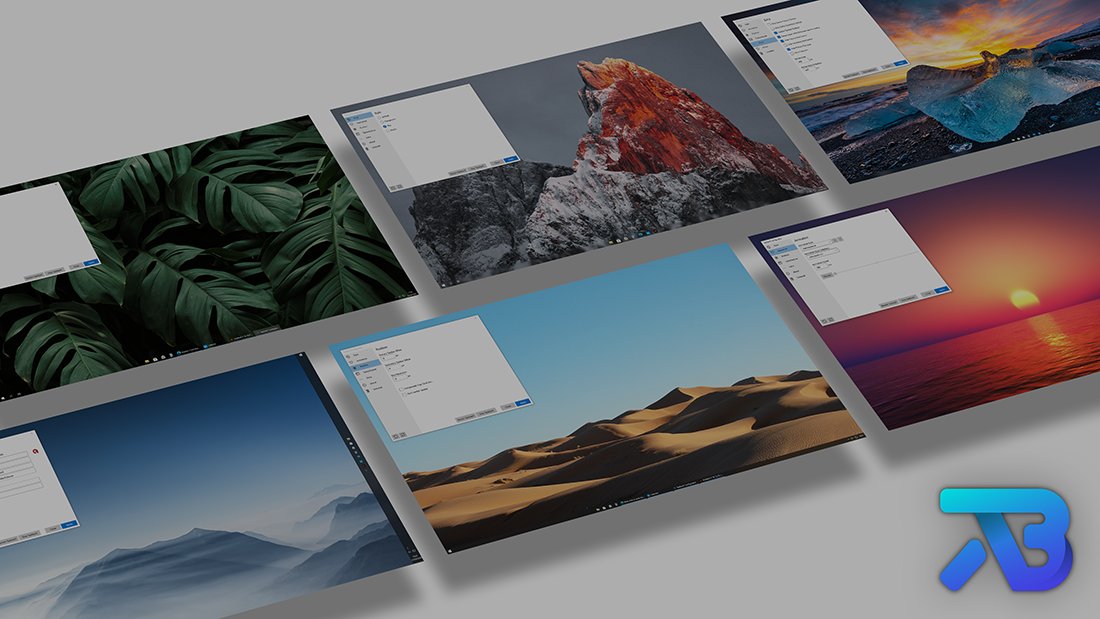
TaskBarxは、タスクバーのアイコンの位置を制御できます。 TaskBarxは、感触のようなオリジナルのWindowsドックを提供します。アイコンがタスクバーから追加または削除されると、アイコンが中央またはユーザーが与えられたポジションに移動します。さまざまなアニメーションから選択して速度を変更するオプションが与えられます。アニメーションが気に入らず、すぐに移動したい場合は、アニメーションを無効にすることができます。中心位置を変更して、中央の位置に基づいてアイコンを左または右に移動させることもできます。現在、垂直タスクバーや無制限のタスクバーなど、すべてのタスクバー設定がサポートされています。 TaskBarxは2018年5月6日から開発中です。FalconxおよびFalcon10としても知られています。

Windows 11をインストールしますが、Windows 10のタスクバーが本当に好きですか?その後、実際にWindows 11エクスプローラーにパッチを適用して、古いタスクバーを取り戻すことができます。これを行うと、Windows11でタスクバルクスが再び機能するようになります。https://github.com/valinet/explorerpatcher
注(Windows 11ユーザー向け):TaskBarxはWindows 10用にビルドされています。Windows11では、Windows 11バージョン番号10.0.22621.1265までタスクバーのバックグラウンドスタイルを変更するためにのみ使用できます。


スタートアイコンファイルをお探しですか?
開始アイコン: start.ico
暗いアイコンを開始: StartDark.ico
ライトアイコンを開始: startlight.ico
カラーアイコンを開始: StartColor.ico
-StopはTaskBarxを停止し、すべてのアイコンを左に戻し、タスクバースタイルをリセットします。
-tbs = 1はタスクバーを透明にします。 2ぼかし、3アクリル、4透明(勾配付き)、5つの不透明、0が無効になります。
-ptbo = 0は、中心に基づいてプライマリタスクバーのオフセットを設定します。
-stbo = 0は、センターに基づいてセカンダリタスクバーのオフセットを設定します。
-CPO = 1は、主要なタスクバーのみを中心にします。 0は無効です。
-CSO = 1は、セカンダリタスクバーのみを中心にします。 0は無効です。
-as = backeaseoutは、アニメーションスタイルをBackeaseOutに設定します。 「なし」は瞬時です。
-asp = 500はアニメーションの速度を設定します。
-LR = 400は、ルーパー/タスクバーチェッカーのリフレッシュレートを設定します。
-CIB = 1は、スタート、検索などの間にプライマリタスクバーの位置を設定します。
-ftotc = 1は、トレイアイコンが追加または削除されたときに任意のツールバーを更新します。
-sr = 1920は、画面幅が1920pxになるとアイコンを左に配置します。
-SR2 = 1920は、画面幅が1920pxになるとアイコンを左に配置します。
-SR3 = 1920は、画面幅が1920pxになるとアイコンを左に配置します。
-CFSA = 1は、フルスクリーンアプリが実行されている場合、タスクバルクスを一時停止します。
-OBAS = BackEaseOutは、バッテリーモードのときにアニメーションスタイルをBackeasOutに設定します。
-OBLR = 400は、バッテリーモードのときにルーパー/タスクバーチェッカーのリフレッシュレートを設定します。
-dct = 1は、タスクバーがタスクバーのアイコンを中心にするのを止めます。
-HPS = 1は、プライマリモニターのスタートボタンを非表示にします。
-HSS = 1は、セカンダリモニターのスタートボタンを非表示にします。
-HPT = 1は、プライマリモニターのトレイ領域を非表示にします。
-HST = 1は、セカンダリモニターのトレイ領域を非表示にします。
-sti = 1には、 taskbarxをすばやく再起動して停止するトレイアイコンが表示されます。
-dtbsowm = 1は、最大化されたウィンドウでデフォルトのタスクバーに戻ります。
-tpop = 100は、主要なタスクバーの総不透明度を設定します。
-tsop = 100は、二次タスクバーの総不透明度を設定します。
-RZBT = 1は、アイコンがトレイ領域とオーバーラップし始めると、タスクバーを左に戻します。
-tbr = 5は、タスクバーの丸めを設定します。
-tbsg = 1はタスクバーセグメントを有効にします。 0は無効で、1は有効です。
-color = 0; 0; 0; 1は、タスクバースタイリングを使用するときにタスクバーの色を設定します。 RGBA。
例: c:プログラムファイル(x86) taskbarx taskbarx.exe -tbs = 1 -as = backeaseout
TaskBarxはどのバージョンのWindowsをサポートしていますか? TaskBarxは、Windows 10(およびWindows 10タスクバーを使用してWindows 11)のみをサポートします。バージョン1709以下は、「タスクバースタイリング」オプションに問題がありますが、センターリングは正常に機能します。 Windows 7は機能せず、サポートされていません。 Windows 8で動作する可能性がありますが、公式にはテストされておらず、サポートされていません。
通常のバージョンとストアバージョンの違いは何ですか?ストアバージョンは、通常/無料版とまったく同じです。それは寄付サイテムです。ストアバージョンは、自動更新と簡単なインストールの利点を提供します。
TaskBarxは私の設定またはレジストリを変更しますか?いいえ、TaskBarxは完全にポータブルであり、設定やレジストリは変更されません。閉鎖タスクバルクスはセンターリングを停止します。
スタートアップでタスクバルクスを実行する方法は? [Configurator内]をクリックしたら、3秒の遅延でタスクスケジュールを作成する必要があります。これが機能しない場合は、タスクシェードタブの下のコンフィギュレーター内の10秒ほどのように遅延を増やしてみてください。
TaskBarxをアンインストールするにはどうすればよいですか? 「TaskBarx Configurator」を開き、「Stop TaskBarx」ボタンを押します。これにより、TaskBarxプロセスが停止し、アイコンを左に戻します。次に、[Taskschedule]タブに移動し、[削除]ボタンを押します。その後、TaskBarxをインストールしたファイルを単純に削除できます。 https://www.youtube.com/watch?v=fj-gsf_neyo
TaskBarxを更新する方法は? 「TaskBarx Configurator」を開き、「Stop TaskBarx」ボタンを押します。これにより、TaskBarxプロセスが停止し、アイコンを左に戻します。次に、古いタスクバルクスファイルを更新されたファイルと上書きします。 https://www.youtube.com/watch?v=4dg8mlmeqsg
エラーWindowsは「シェル:AppsFolder Chris ...ストアバージョンをアンインストールした後に見つかりませんか?現時点では、ストアにはタスクスケジュールを削除するオプションがありません。したがって、Microsoftがソリューションを提供するまで手動で行う必要があります。修正方法は次のとおりです。 StartMenuでは、「タスクスケジューラ」を検索します。左メニューで「タスクスケジューラライブラリ」をクリックします。真ん中にリストが表示されます。 「TaskBarx」または「Falconx」エントリを右クリックし、[削除]をクリックします。 https://www.youtube.com/watch?v=QTVXF1S7DSW
ストアバージョンは、タスクスケジュールをアンインストールすることはできません。
以下のエラーが発生した場合、これはそれを修正する方法を説明します:
StartMenuでは、「タスクスケジューラ」を検索します。
左メニューで「タスクスケジューラライブラリ」をクリックします。真ん中にリストが表示されます。
「 TaskBarx 」または「 Falconx 」エントリを右クリックし、[削除]をクリックします。
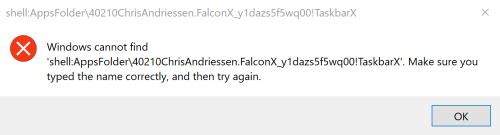
SCHTASKS /DELETE /TN "TaskbarX PCNAMEUSERNAME"を使用して、コマンドラインからスケジュールされたタスクを削除することもできます。
センタータスクバー、センタータスクバーアイコン、CentErtaskbar、センタータスクバーウィンドウ10、センタータスクバーWindows、Windows Center Taskbar、Windows Center Taskbarアイコン、センタータスクバーアイコン、Windows 10センタータスクバーアイコン、ファルコンタスクバー、タスクバー、タスクバーアイコン、タスクバーbuttons





