Arch Linux
1.0.0


Arch Linux Linux Linux Linux是一個免費的開源操作系統。這是不斷更新的分銷商,即不斷更新,用戶可以獲得最新的軟件更新和安全校正。 Arch Linux是為了簡單,靈活性和經驗豐富的Linux用戶而設計的,他們希望完全控制其係統。
該指南的目的是為Arch Linux的安裝提供完整的分步指南。本指南旨在幫助Arch Linux以及想要在系統中設置Arch Linux的經驗豐富的Linux用戶。
手冊的目標受眾:本指南的目標受眾是所有有興趣學習如何安裝Arch Linux的人。該手冊負責初學者和新初學者和經驗豐富的Linux用戶的Arch Linux,他們正在尋找一種簡單且易於理解的設置系統的方法。
最低設備要求:您的系統必須滿足以下最低設備的要求,以成功設置Arch Linux:
建議的硬件規範:要獲得Arch Linux的最佳體驗,建議具有以下規格:
現有的內存空間:Arch Linux所需的存儲區域取決於軟件使用要使用和安裝的系統。作為一般規則,建議主安裝至少為20 GB的自由空間。如果要安裝其他程序或計劃節省大量文件,則可能需要更多內存。
要將Arch Linux耶穌寫入USB光盤:在安裝Arch Linux之前,您必須創建一個帶有耶穌Arch Linux的USB驅動器。為此,您可以使用Rufus或Ethcher等工具或通過Linux終端。在正式的Arch Linux網站上下載最新版本的Arch Linux Jesus,然後使用此工具在USB驅動器上寫下耶穌。
下載.iso格式(從頂部出發3個chi)
通過Linux終端將Arch Linux寫入USB
dd bs=4M if=/home/ismoilovdev/Documents/archlinux-x86_64.iso of=/dev/sdb conv=fsync oflag=direct status=progress例如,您將指導耶穌文件,例如, /home/ismoilovdev/Document/archlinux-x86_64.iso
of=/dev/sdb這裡我的USB Dr.格式不同,以發現使用root並輸入以下命令。 USB驅動器應連接到計算機。
sudo su
fdisk -l以上信息寫在USB驅動器類型/dev/sda, /dev/sdb, /dev/sdx
創建UBB驅動器後,您需要使用USB上傳計算機。將USB驅動器插入您的計算機並重新啟動以執行此操作。根據計算機的BIOS或UFI配置,您需要單擊啟動菜單,然後選擇USB驅動器作為引導設備(例如F12或ESC)以選擇USB驅動器。
在圖片中,計算機Bradns的啟動菜單到引導菜單
登錄啟動菜單,然後選擇USB選擇Enter
根據您的設置,您需要連接到Internet才能完成Arch Linux的設置。如果您需要在安裝過程中下載更新或軟件包,這一點尤其重要。如果您沒有有線的互聯網或有線互聯網,則可以啟用USB模型並連接到帶有USB電纜的Wi-Fi網絡。
網絡連接
ip -c a
iwctl.
device list
station wlan0 get-networks
station wlan0 connect SSID
ip -ca此命令顯示了分配給所有網絡接口的IP地址的簡要讀取。 -c選項指示命令以緊湊的格式發布命令。
iwctl命令行設置和管理此Linux中的無線網絡接口。這使您可以執行各種操作,例如掃描附近的無線網絡,無線機制的連接和管理。
device list此命令在使用iwctl時顯示系統中所有可用的無線網絡設備的列表。
station wlan0 get-networks當與iwctl一起使用此命令時, wlan0將在無線網絡設備中顯示所有可用無線網絡的列表。
station wlan0 connect SSID時,當此命令與IWCTL一起使用時,WLANN將將無線網絡設備連接到帶有SSID名稱的無線網絡。更換無線網絡以連接SSID。連接後,如果是安全的網絡,則需要輸入網絡的安全密碼。
解釋部門(分區):要劃分部門的過程是將硬盤驅動器分為幾個部門的過程,每個部門都可以用於存儲不同類型的數據或安裝不同的操作系統。部分是Arch Linux安裝過程中的重要步驟,因為它使您可以在系統的不同部分上分開一定數量的存儲空間。
現代系統中使用了兩個主要部分方案:MBR(Master Boot Remord)和GPT(GUID PARITION表)。 MBR是兩個的數量,支持四個主要或三個主要部分和擴展零件。另一方面,GPP支持幾乎無限的部分,並且是基於UEFI的系統所必需的。
您可以將工具用作CFDISK或FDISK在硬盤驅動器上創建部分。這些Toels允許您創建,刪除和更改磁盤部分。建議在創建部門的創建中至少創建兩個部分:用於root(root) /文件系統,另一個用於交換。根部部門必須至少為20 GB,而交換部分必須等於或略大於系統的數量。使用CFDISK或FDISK時,您必須小心,因為不正確的部分被刪除或修改,可能會不斷損害您的數據。
格式化 - 準備部門使用文件系統使用的過程。在格式化期間,在“如何存儲和組織信息”部分中創建文件系統。
Arch Linux有一些可以使用的文件系統,包括EXT4,BTRFS和XFS。根部最廣泛使用的文件系統是Ext4,BRTF和XFS是高級用戶的流行選擇。要在本節中創建文件系統,您可以使用以下命令:
我們使用lsblk命令看到了部分
$ lsblk現在,通過CFDISK程序,我們將被劃分。
注意:如果您具有NVME2 SSD,則將具有/dev/nvme0n1 HDD或SATA具有/dev/sda
$ cfdisk --zero /dev/sda我們將在您離開此處的部分中打開GPT,將打開一個新的部分,我們將打開一個新的512M部分,我們給出51.2m的type EFI sytem 。 EPI系統部門/boot/efi主管已安裝,音量應為512 MB。
Linux交換部分用於為系統提供其他虛擬內存,如果您的RAM受到限制,這一點尤其重要。交換部分在系統結束時在系統中使用,並在系統啟動時自動激活。交換部分將用計算機打開計算機或一半等於一半。例如,在將4GB RAM 4GB交換或2GB交換盤進行除去時, GB被編寫為GB包裝G包裝Typega Linux Swap 。
Ext4 Linux文件系統部分用於存儲根目錄,包括操作系統操作所需的所有文件。根部通常是系統中最大的部分,其中大多數數據和文件都存儲在其中。我們以ext4格式進行內存以共享Linux文件系統部分,讓我們拍攝Linux file system 。通過按下Write來保存我們將單擊Quit的更改enter yes 。
我們將檢查部門。
$ lsblk LSBLK LSBLK LSBLK必須在我們的/dev/sda /dev/sda1 , /dev/sda2和/dev/sda3中。
NAME    MAJ:MIN RM   SIZE RO TYPE  MOUNTPOINTS
sda       8:0    1 476.9G  0 disk
├─sda1    8:1    1   512M  0 part /mnt/boot/EFI
├─sda2    8:2    1     4G  0 part [SWAP]
└─sda3    8:3    1 459.9G  0 part /mnt
sr0 11:0 1 779.3M 0 rom /run/archiso/bootmnt這是該系統中第一個內存設備(以SDA為特徵)中的第一個內存設備的部分,通常用作EFI系統部門。 EFH系統部門是一個部分,其中包含下載系統所需的引導加載程序和系統幫助程序。此部分通常形成為FAT32文件系統,通常位於存儲器設備的開頭。
這用作該系統中第一個存儲設備的部分(由S表示),用作Linux交換部分。用作Linux交換派對系統的虛擬內存,並與系統中的物理內存(RAM)一起使用。本節通常位於存儲設備的末端,該設備的格式為swap文件系統。
這是該系統中第一個內存設備(由SDA代表)的部門,該設備用作根部。根部是系統的主要部門,其中包括操作系統操作所需的所有文件。通常將本節格式化為ext4文件系統,通常是系統中最大的部分。根部設置為文件系統/ 。
各節的格式包括在該部分中創建文件系統,這對於操作領域輸入和使用操作字段是必需的。文件系統是一種在存儲設備上組織數據的方法,提供了訪問和管理操作系統的文件和董事的結構。
如果沒有格式化部分,則無法訪問操作字段,並且本節中的信息不會以操作系統的方式組織。
此外,格式化該部分允許您選擇要使用的文件系統類型。不同的文件系統具有不同的功能,例如支持大文件,支持智能或支持數據。您可以通過為您的需求選擇文件系統來優化系統的操作和功能。
要格式為DEV / SDA頁面的ET1部分,您可以使用以下命令:
mkfs.fat -F32 /dev/sda1注意:-F32選項用於將文件系統設置為FAT32。
您可以使用以下命令將DEV / SDAAB的Linux交換部分格式化:
mkswap /dev/sda2您可以使用以下命令作為 / sda3部分的Ext4 Linux文件系統部分:
mkfs.ext4 /dev/sda3硬盤應該能夠訪問操作系統以在磁盤上讀取和寫入數據。當部分分為硬盤零件時,將其分為可用於不同目的的單獨部分。每個部分被視為一個單獨的磁盤,需要在文件系統中製作目錄以訪問它。
標記為/主要部分的主要部分是文件系統的根部,其中包括所有必要的系統文件,程序和信息。將操作系統設置為硬盤驅動器的操作系統應為格式的部分,然後應安裝文件系統中的相關目錄。
例如,在Arch Linux / dev / s3中,您所說的新文件系統的部分是掛式 / MNG目錄。 EFI系統部門已修改為 / dev / sda1節 / MNN / boot / efi目錄,該目錄是存儲EFI引導文件的地方。交換部門 / dev / sda 2部分被複製在交換文件系統中,用於在有足夠的RAM時臨時存儲數據。
/在內部打開啟動 / EFI文件夾:
mkdir -p /mnt/boot/EFI此命令為EFI系統部門創建目錄,以存儲操作系統以下載操作系統。 -p選項還用於創建關鍵董事,如果尚未可用。
mount /dev/sda1 /mnt/boot/EFI該命令用於將EFI系統灌輸到新創建的目錄中。這使您可以在操作系統安裝期間訪問和使用ETI系統中的存儲空間。
以下命令用於查看Linux交換部分:
swapon /dev/sda2Linux交換部分由操作系統用作虛擬內存。當系統完成物理內存(RAM)時,它可以使用“交換”部分從交換部分中用於臨時存儲數據。
mount /dev/sda3 /mntMount / dev / sda3 / mnn命令用於應對根部分,這是操作系統的主要部分。根分支包括所有其他董事,包括 / home, / usr, / var等。
完成模型完成後,我需要用sblk命令逆轉。
root@archiso ~ # lsblk
NAME    MAJ:MIN RM   SIZE RO TYPE  MOUNTPOINTS
sda       8:0    1 476.9G  0 disk
├─sda1    8:1    1   512M  0 part /mnt/boot/EFI
├─sda2    8:2    1     4G  0 part [SWAP]
└─sda3    8:3    1 459.9G  0 part /mnt
sr0 11:0 1 779.3M 0 rom /run/archiso/bootmntArch Linux中的主系統是指擁有功能操作系統所需的最小組件集。這包括Linux內核,系統庫,基本實用程序和工具以及引導加載程序。
我們可以安裝Archlinux-Keyiring程序,以防止安裝主系統時出現問題。
sudo pacman -Sy archlinux-keyring sudo pacman -Sy archlinux-keyring安裝Arch Linux密鑰軟件包的命令。
Arch Linux鍵是一組敞開的鍵,用於驗證Arch Linux安裝的軟件包的完整性和真實性。這些鍵用於確保在運輸過程中包裝不會被打破或不會更改。
啟動pacstrap命令以安裝主系統。此命令從Arch Linux Febres下載並安裝必要的軟件包和組件。完成如下:
pacstrap /mnt base base-devel linux linux-firmware nano openssh networkmanager netctl上行中的pacstrap命令用於在/mnt中的已安裝文件系統中安裝主系統和必要的軟件包。 / MNN主管用作安裝主系統的目標主管。
MNG之後顯示的軟件包是主系統的組件,其中包括:
base:功能係統所需的主要軟件包。base-devel:創建除源以外的其他軟件包所需的開發軟件包。linux: Linux內核。linux-firmware: Linux內核所需的MicroDusturur(固件)文件。nano:簡單的文本編輯器。openssh:安全外殼的實現(SSIR,用於通過網絡安全通信。networkmanager:一個網絡連接管理器,允許您配置和管理網絡連接。netctl:在Arch Linux中設置網絡連接的CLI工具。專用軟件包將從Arch Linux數據包存儲庫下載,並且 / MNN設置為文件系統。一旦完成主系統的安裝,就必須創建一個fstab文件。 FSTAB文件或文件系統表用於確定操作系統啟動時應安裝哪些文件系統以及需要安裝何處。 FSTAB文件是使用以下命令創建的:
genfstab -U /mnt >> /mnt/etc/fstab此命令創建一個文件系統圖,並將其添加到新安裝的操作系統/mnt/etc/fstab文件中。重要的是要確保FSTAB文件正確,因為錯誤的FTAB文件可以乾擾操作系統的適當負載。
最後,通過運行Arch-Chroot命令,將根主管更改為您的新安裝系統:
arch-chroot /mnt arch-chroot /mnt是將當前系統 / MGI中安裝的新安裝的Arch Linux系統更改為Root Director的命令。
簡而言之,Arch-Chroot / MNN是安裝Arch Linux的重要命令,因為它允許您繼續從新的安裝環境中設置系統。
設置了主系統後,該設置系統了。在本節中,您將學習如何設置時區,鍵盤佈局,根密碼並創建一個新的用戶帳戶。
時區的安裝對於確保正確安裝時間和日期很重要。您可以使用timedatectl命令設置時區。
hwclock --systohc --utc hwclock命令用於在系統上設置設備手錶。 - 用於將設備手錶設置為當前系統時間的--systohc選項。 --utc控件向命令說使用通用時間協調而不是本地時間。
ln -sf /usr/share/zoneinfo/Asia/Tashkent /etc/localtime ln -sf命令用於在時區文件/usr/share/zoneinfo/Asia/Tashkent和系統之間創建符號連接,以識別本地時間/etc/localtime文件。通過這樣做,您可以將時區安裝到系統到達亞洲 / Tashkent的時間時間。
通過一起使用這些命令,您可以將設備的時鐘安裝到當前系統時間,並為系統 / tashkent設置時區。
您需要編輯/etc/vconsole.conf以在Arch Linux中設置鍵盤佈局。例如,要將鍵盤模式安裝到en_US.UTF-8您將執行以下操作:
echo " KEYMAP=en_US.UTF-8 " > /etc/vconsole.conf操作系統語言的安裝是一種本地化過程,以所需的語言顯示文本和消息。
要設置一種新語言,您需要使用軟件包管理器安裝語言支持軟件包。例如,在Arch Linux上,您可以使用PACMAN軟件包管理器設置必要的語言支持軟件包。我們在國王編碼字符中使用命令調整本地語言設置
nano /ect/locale.conf nano menng從編輯器打開/etc/locale.conf文件,並添加以下配置。
LANG=en_US.UTF-8 loCale.conf文件用於確定係統本地設置的編碼,包括語言和符號的編碼。在這種情況下, LANG=en_US.UTF-8通過編碼系統的符號來安裝系統UTF-8 (EN__US)的標準語言。
最後,在/etc/locale.gen文件中,您可以通過設置環境變量來設置系統語言。為此,您#通過nano Text Murahull從/etc/locale.conf文件發出所需的語言。
nano /etc/locale.gen從#註釋中獲取所選語言後,我們將按ctrl+o ,然後單擊ctrl+x ,以保存enter 。然後,您可以完成以下命令來創建本地語言:
sudo locale-genroot密碼和新用戶的創建是安裝Linux系統的重要步驟。 Root帳戶是Linux系統中的超級固定超級使用的超級固定器特權。該帳戶可以在系統中執行任何操作,包括軟件安裝,設置系統設置,系統設置。
但是,就安全原因而言,通常不建議將根帳戶用於日常任務。因此,最好創建一個有限好處的新用戶。因此,您可以執行日常任務而無需提供根帳戶,在此系統中,您可以偶然破壞某些東西的風險。
我們進入Arch Linux的主機
echo " kompyuternomi " > /etc/hostname echo "kompyuternomi" > /etc/hostname Arch Linux操作系統命令中計算機的命令名稱。 Compome Iddide此提交這是Linux程序員或計算機品牌名稱的名稱,您可以在任何地方使用。
/ etc / hostName文件是一個配置文件,它不斷託管主機名。通過啟動迴聲命令並將輸出轉發到此文件,您可以將主機名安裝到“計算機”。
您必須使用passWD命令在Arch Linux中創建一個root密碼。此根要求您輸入用戶的新密碼。
passwd要在Arch Linux中創建新用戶,可以使用useradd和passwd命令。 userAdd的語法:
例如,要創建名為Asilbek的用戶,您可以執行以下操作:
useradd -m -G wheel asilbek然後使用PARSWD命令為新用戶設置密碼:
passwd asilbek useradd -m為新用戶創建家庭主任, -G wheel用戶添加到Wheelular組中,該組允許用戶執行用戶。 passwd命令為新用戶設置密碼。
EDITOR=nano visudo啟動此訂單後,您將在Nano Text Editor中打開supoops配置代碼。您會從這些代碼中找到下面的代碼行。
root ALL=(ALL) ALL
# #Uncomment to allow members of group wheel to execute any command
# %whell ALL=(ALL) ALL此代碼將將行更改為下面的代碼,即#%whell ALL=(ALL) ALL
root ALL=(ALL) ALL
# #Uncomment to allow members of group wheel to execute any command
%whell ALL=(ALL) ALL
EDITOR=nano visudo是打開使用Nano Text Editor編輯的SITATERS文件的命令。
%wheel ALL=(ALL) ALL一個可以添加到sudo文件中的系列,以使SUSO偏好為Weel組。 Wheel Groupi通常是一個特殊的小組,用於為某些用戶提供管理福利。
Sudoders文件是一個配置文件,它確定允許哪些用戶使用Sudo執行優先命令以及允許執行哪些命令。 Sauders文件只能由root用戶編輯。
visudo命令用於編輯Sudorers文件。此命令僅提供一個用戶同時編輯文件,並在存儲文件之前將其語法檢查為錯誤。它有助於防止錯誤並確保文件是真實且功能正常的。
將%wheel ALL=(ALL) ALL Wheel Groupy的成員提供Suso特權。這兩種動作都是需要高特權的系統控制功能所必需的,但對於每個系統都是非常危險的。
Bootloader是一個將操作系統加載到內存並分配管理的程序。這是計算機運行時工作的第一個軟件,該軟件負責啟動操作系統並將控制轉移到它。
Arch Linux是著名的Bootloader程序(Grand Unified Bootloader)和Syswinux。 GRUB是許多Linux發行版的標準引導程序,提供了一個基於菜單的接口來選擇上傳的操作系統。 Syslinux是一種輕型引導加載程序,通常用於從所採用的環境(例如USB驅動器)中加載Linux分佈。
在Arch Linux中,必須執行以下步驟以安裝和配置引導程序:
使用PACMAN軟件包管理器將Bootloader與以下命令一起使用:
pacman -S grub efibootmgr dosfstools mtools os-prober intel-ucode此命令用於在Arch Linux系統中安裝與Bootloader相關的多個軟件包。安裝的軟件包是:
grub (Grand Unified Bootload):這是加載程序引導程序,允許操作系統從內置操作系統列表中下載。
基於此UEFI(統一的可擴展固件接口), efibootmgr系統是用於管理系統分區中引導復位的工具。
該dosfstools通常提供助理程序,以創建和驗證用於UEFI系統中加載的部分的MS-DOS FAT文件系統。
mtools此軟件包提供了一組用於使用DOS光盤和磁盤圖像的實用程序。
os-prober用於識別同一輛車中安裝的其他操作系統和引導加載程序。
intel-ucode或amd-ucode此軟件包包括用於Intel處理器和AMD處理器的微型更新,可幫助改善系統穩定性和安全性。
pacman命令軟件包用於在Arch Linux系統中安裝軟件包。 -S選項定義了需要在軟件包中安裝的軟件包和後面顯示的軟件包名稱。
mkinitcpio -p linux mkinitcpio -p linux是用於還原Linux內核的第一個Ramdis映像的命令。第一個Ramdisk映像是一個臨時文件系統,在安裝真實的根文件系統之前,該系統在下載過程中加載到內存。它包含下載系統所需的基本驅動程序和其他組件。
當Linux內核中包含mkinitcpio -p linux時,有必要還原第一個ramdis。這樣可以確保可以成功加載系統的必要驅動程序和組件。
$ grub-install --target=x86_64-efi --bootloader-id=GRUB --recheck grub-install該組用於安裝引導加載程序。 --target=x86_64-efi選項指示目標體系結構x86_64和bootloader應以uefi模式安裝。
此命令用於使用UEFI固件安裝GRUB作為Arch Linux系統的引導加載程序。 GRUB是一種流行的引導加載程序,它支持加載系統,並廣泛用於Linux系統。 Grub-Astall組提供的選項用於在目標體系結構的管理器,EFI Bootloader Files,ETCI Boot Manager中設置Bootloader名稱。
grub-mkconfig -o /boot/grub/grub.cfg grub-mkconfig命令創建一個Bootloader配置文件。該文件定義了系統的系統上傳設置,包括標準操作系統和超時的標準戰利品時間以下載標準操作系統。
-o選項定義輸出(輸出)文件,在這種情況下為/boot/grub/grub.cfg 。它基於文件/etc/default/grub /etc/grub.d目錄中其他配置文件中的設置。
bootctl update這些步驟位於Arch Linux系統中,並在Linux系統中配置引導加載程序。安裝了murladder / boot / efi目錄,並使用 / boot/grub.cfg配置文件。 BootCT Update命令將確保Bootloader的更新和正確操作。
對於Arch Linux,我們安裝驅動程序和實用程序。
pacman -S neofetch python firefox unzip xarchiver git htop net-tools e2fsprogs xfsprogs iproute2 pacman -S命令,然後使用軟件包名稱列表將這些軟件包安裝到Arch Linux。以下是列出的每個軟件包的簡要說明:
該命令是一種命令行,用於在neofetch終端顯示系統數據和設備詳細信息。
python腳本創建,Web開發,信息分析和更受歡迎的編程語言。
firefox Mozilla開發的著名開源網絡瀏覽器。
該命令是一種命令行,用於從unzip ZIP檔案中產生文件。
圖形檔案管理器,支持xarchiver Zip,Rar和Tain等各種檔案格式。
git是一種流行的版本控制系統,用於合作管理源代碼和編程項目。
用於跟踪系統資源(例如htop CPU和內存)的支持程序。
net-tools網絡界面(包括命令的控製程序)用於管理IFCONFIG,ARP和NETSTATE。
e2fsprogs EXT2,EXT3和EXT4用於管理文件系統的實用程序集。
xfsprogs XFS是用於管理文件系統的一組實用程序。
iproute2網絡接口,路由表和一套用於流量管理的實用程序。
此命令在Arch Linux系統中設置這些軟件包。
設置圖形驅動器非常重要,因為它們允許圖形硬件系統有效通信和軟件。如果未安裝相關的圖形驅動器,則可能會違反系統的圖形性能,從而導致人員率低,圖形偽像和其他視覺問題。此外,如果沒有相關的圖形驅動程序,某些軟件可能無法正常工作或根本無法正常工作。因此,必要圖的安裝對於實現系統的最佳性能和功能非常重要。
您需要選擇此圖形驅動程序。
pacman -S xf86-video-intelpacman -S xf86-video-amdgpu pacman -S nvidia nvidia-utilspacman -S virtualbox-gues-utilssudo systemctl enable sshd.service && systemctl enable NetworkManagersudo systemctl enable sshd.service我喜歡系統中的SSH服務。 SSHD是安全殼(SSH)協議的程序,它允許對網絡進行安全遠程訪問。通過激活SSHD服務,您允許用戶使用SSH客戶端連接到系統。
systemctl enable NetworkManager我喜歡系統中的NetworkManager服務。 NetworkManner是一項管理Linux系統中網絡連接的服務,包括以太網,Wi-Fi和移動網絡。通過啟用NetworkManager,您允許您自動管理和自定義與系統的網絡連接。
這兩個命令共同允許您訪問SSC並管理系統中的網絡,這使得更容易遠程連接和管理。 ushbu xizmatlarni yoqish yoqmaslik tizimning o'ziga xos foydalanish holati va ehtiyojlariga bog'liq。 biroq,ko'pchilik foydalanuvchilar uchun uchun ushbu xizmatlarni yoqish odatiy va tavsiya etilgan eTilgan amaliyotdir。
exit Oddiy Arch Linux o'rnatilishi kontekstida siz asosiy tizimni o'rnatish va sozlashdan so'ng chroot muhitidan chiqish uchun exit buyrug'idan foydalanasiz. Bu zarur, chunki chroot muhiti o'rnatish jarayonida foydalaniladigan vaqtinchalik ildiz fayl tizimi bo'lib, u tizimning doimiy qismi bo'lish uchun mo'ljallanmagan.
Chroot muhitidan chiqish va jonli tizimga qaytish o'rnatish jarayonini yakunlashda muhim qadamdir, chunki u har qanday o'rnatilgan bo'limlarni o'chirish va yangi Arch Linux o'rnatilishidan foydalanishni boshlash uchun tizimni qayta ishga tushirish imkonini beradi.
Shuning uchun, exit buyrug'i o'rnatish jarayonini yakunlash uchun zarur va o'rnatish jarayonida tegishli vaqtda ishlatilishi kerak.
umount -a umount -a buyrug'i tizimdagi barcha o'rnatilgan fayl tizimlarini o'chirish uchun ishlatiladi. -a opsiyasi tizimning ishlashi uchun muhim deb belgilanganlaridan tashqari barcha fayl tizimlarini o'chirib qo'yish kerakligini bildiradi.
Oddiy Arch Linux o'rnatilishi kontekstida siz chroot muhitidan chiqqaningizdan so'ng va tizimni qayta ishga tushirishdan oldin umount -a buyrug'idan foydalanasiz. Bu barcha o'rnatilgan fayl tizimlari to'g'ri o'chirilganligini va ma'lumotlarning buzilishi yoki boshqa muammolarga olib kelishi mumkin bo'lgan uzluksiz fayl tizimi operatsiyalari yo'qligini ta'minlash uchun zarur.
Barcha fayl tizimlarini o'chirish orqali umount -a buyrug'i o'rnatish jarayonida kiritilgan har qanday o'zgarishlar diskda to'g'ri saqlanishini va tizimni qayta ishga tushirishdan oldin toza holatda bo'lishini ta'minlaydi.
Shuning uchun umount -a buyrug'i Arch Linuxni o'rnatish jarayonining muhim qismidir va o'rnatish jarayonida tegishli vaqtda ishlatilishi kerak.
sudo rebootArch Linuxni o'rnatish jarayonida diskni qismlarga ajratish, asosiy tizimni o'rnatish yoki boot loaderni sozlash kabi muayyan vazifalarni bajarganingizdan so'ng tizimni qayta ishga tushirishingiz kerak bo'ladi. O'rnatish muvaffaqiyatli yakunlanishi uchun o'rnatish yo'riqnomasini diqqat bilan kuzatib borish va tizimni tegishli vaqtlarda qayta ishga tushirish muhimdir.
sudo reboot -dan foydalanib, tizim barcha ishlaydigan jarayonlar va xizmatlarni ehtiyotkorlik bilan o'chiradi, o'rnatilgan fayl tizimlarini o'chiradi va tizimni qayta ishga tushiradi. Bu tizimning toza holatda bo'lishini va o'rnatish jarayonida kiritilgan har qanday o'zgarishlarning to'g'ri qo'llanilishini ta'minlaydi.
Shunday qilib, ha, tizimni to'g'ri qayta ishga tushirish va o'rnatish jarayonida kiritilgan har qanday o'zgarishlar to'g'ri qo'llanilishini ta'minlash uchun Arch Linuxni o'rnatish jarayonida sudo reboot buyrug'idan foydalanish zarur.
Arch Linux o'rnatilgandan va tizim qayta ishga tushirilgandan so'ng, kompyuter Arch Linux operatsion tizimi bilan ishga tushadi. Foydalanuvchiga tizimga kirish uchun foydalanuvchi nomi va parolni kiritishi mumkin bo'lgan tizimga kirish so'rovi taqdim etiladi.
Tizimga kirgandan so'ng, foydalanuvchi standart bo'yicha buyruq qatori interfeysiga kirish huquqiga ega bo'ladi. Ushbu minimal o'rnatish foydalanuvchi o'z ehtiyojlariga moslashtirilgan to'liq ishlaydigan tizimni yaratish uchun ish desktop environment yoki window managerni va boshqa dasturlarni qo'lda o'rnatishi kerakligini anglatadi.
Grafik ish stoli muhitini o'rnatish uchun foydalanuvchi kerakli paketlarni o'rnatish uchun pacman paket menejeridan foydalanadi.
Arch Linux-ni o'rnatgandan so'ng, tizim ishlaydi, lekin foydalanuvchi grafik interfeysi (GUI) yoki ish stoli muhiti (DE) bilan birga kelmaydi. Tizimdan grafik interfeys bilan foydalanish uchun DE o'rnatilishi kerak.
DE - bu operatsion tizim bilan o'zaro aloqada bo'lish uchun yaxlit va integratsiyalangan foydalanuvchi interfeysini ta'minlovchi dasturiy ta'minot to'plami. Bunga fayl boshqaruvchisi, grafik ilovalarni ishga tushirish moslamasi va tizim sozlamalari kabi xususiyatlar kiradi. Arch Linux uchun bir nechta DE mavjud, jumladan GNOME, KDE, Xfce, Cinnamon, Deepin, LXDE va boshqalar.
DE ni o'rnatish uchun bir nechta paketlarni o'rnatish kerak, jumladan DE ning o'zi, displey drayverlari va displey menejeri. Displey drayverlari grafik uskuna bilan bog'lanish uchun zarurdir va displey menejeri foydalanuvchilarning tizimga kirishi uchun kirish ekranini taqdim etadi.
Xfce4 - bu Arch Linux-ga o'rnatilishi mumkin bo'lgan yengil va mashhur ish stoli muhiti. Xfce4 ni o'rnatish uchun terminalda quyidagi buyruqdan foydalanishingiz mumkin:
sudo pacman -Syyu xfce4 xfce4-goodies lightdm lightdm-gtk-greeter xorg mesa xf86-video-intelsudo systemctl enable lightdm.service
sudo reboot Ushbu kod XFCE4 ish stoli muhitini va XFCE4 uchun qo'shimcha plaginlar va yordamchi dasturlarni taqdim etadigan xfce4-goodies kabi ba'zi qo'shimcha paketlarni o'rnatadi. Shuningdek, u grafik login screenni taqdim qiluvchi displey menejeri lightdm va GTK+ toolkitdan foydalanadigan LightDM displey menejeri uchun greeter lightdm-gtk-greeterni o'rnatadi.
Bundan tashqari, u grafik foydalanuvchi interfeyslari uchun asos bo'lgan dasturiy ta'minot frameworki bo'lgan X Window System bo'lgan xorg ni o'rnatadi. Shuningdek, u Xorg uchun 3D grafiklarni qo'llab-quvvatlaydigan OpenGL specificationning open-source ilovasi bo'lgan mesa -ni o'rnatadi.
Kodning ikkinchi qatori LightDM displey menejerini boshqarish uchun masul bo'lgan tizim xizmati bo'lgan lightdm.service -ni ishga tushiradi. Bu LightDM displey menejerining yuklash vaqtida avtomatik ravishda ishga tushishini ta'minlaydi va foydalanuvchiga grafik interfeys orqali tizimga kirish imkonini beradi.
Agar sizga xfce4ni o'zini standart dizayni ko'rishini yoqmasa uni didingizga qarab xoxlagancha bezab olishingiz mumkin. Quyida havolada Arch linuxga o'rnatilgan xfce4ni dizayni o'zgartirish qo'llanmasi va konfiguratsiya fayllar, kodlari bor.
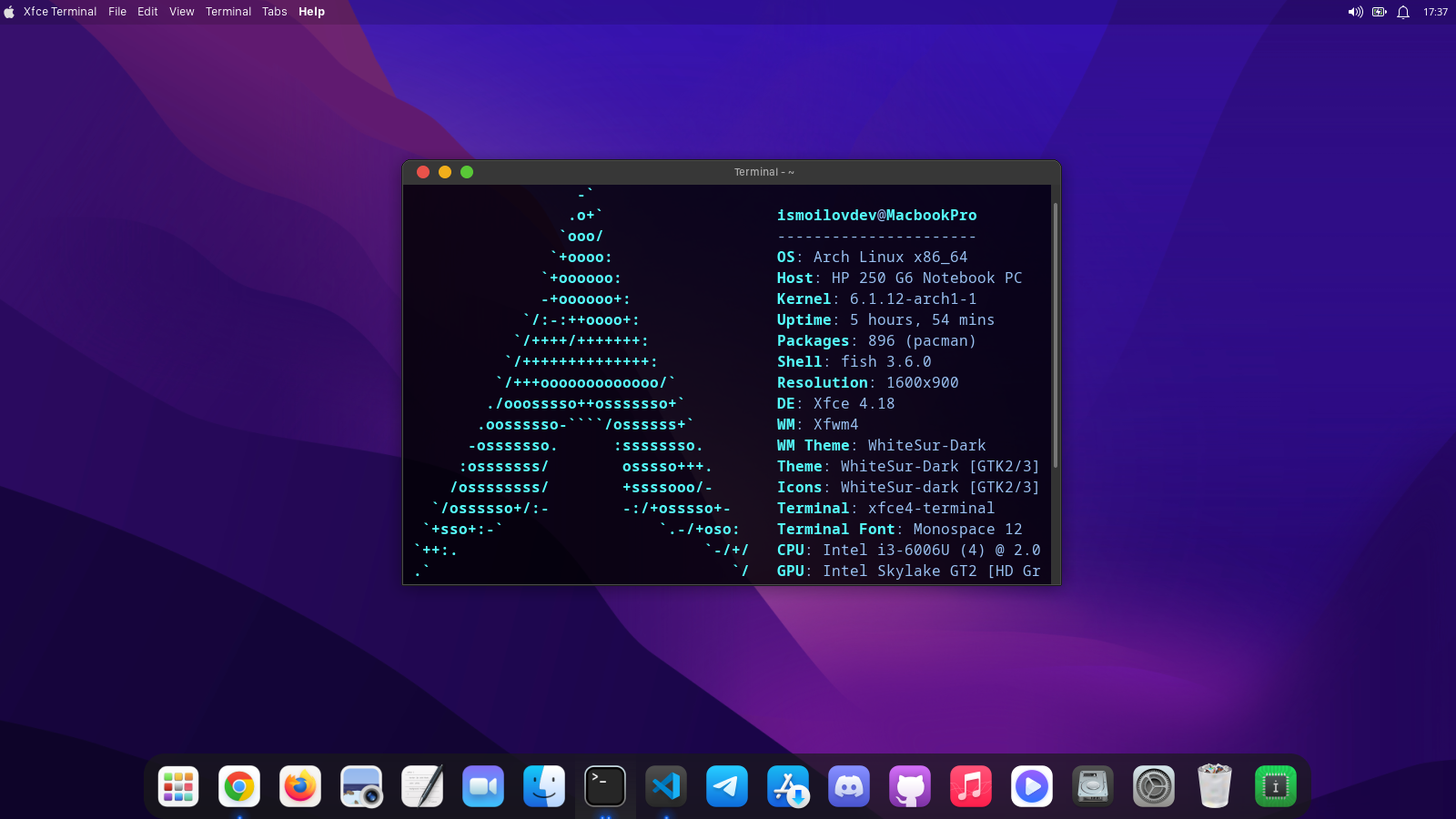
Agar siz boshqa DE larni o'rnatmoqchi bo'lsagiz quyidagi havola orqai o'zongizga yoqqan De larni o'rnatib olishingiz mumkin
Xulosa qilib aytganda, biz foydalanuvchilarga yengil va soddalashtirilgan hisoblash muhitini taqdim etuvchi kuchli va sozlanishi mumkin bo'lgan Arch Linux operatsion tizimini o'rnatishni yakunladik. O'rnatish jarayonida biz diskni qismlarga ajratdik, asosiy tizimni o'rnatdik, boot loaderni sozladik, qo'shimcha dasturiy ta'minotni o'rnatdik va tarmoq va foydalanuvchi hisoblari kabi asosiy tizim konfiguratsiyalarini o'rnatdik.
Tizimni qayta ishga tushirgandan so'ng, bizga Arch Linux buyruq qatori interfeysi taqdim etildi, u bizning ehtiyojlarimizga moslashtirilgan va moslashtirilgan. Bu yerdan foydalanuvchilar qo'shimcha dasturlarni o'rnatishlari, tizim sozlamalarini sozlashlari va Arch Linux muhitini o'z xohishlariga ko'ra nozik sozlashlari mumkin. Keyin biz Desktop Environment o'rnatdik.
O'rnatish jarayoni boshqa Linux distributivlariga qaraganda ancha murakkab bo'lishi mumkin bo'lsa-da, Arch Linux-ning afzalliklari uning moslashuvchanligi, minimalizmi va sozlanishidadir. Bu ularning o'ziga xos ehtiyojlariga moslashtirilishi mumkin bo'lgan yengil va samarali operatsion tizimni xohlaydigan foydalanuvchilar uchun ideal tanlovdir. Ushbu repositoryda qo'llanmaning .docx varianti ham mavjud.





