Arch Linux
1.0.0


Arch Linux Linux Linux Linux adalah sistem operasi sumber terbuka dan terbuka. Ini adalah distributor yang terus diperbarui, mis. Ini terus diperbarui dan pengguna mendapatkan pembaruan perangkat lunak terbaru dan koreksi keselamatan. Arch Linux dirancang untuk kesederhanaan, fleksibilitas, dan pengguna Linux yang berpengalaman yang ingin sepenuhnya mengontrol sistem mereka.
Tujuan dari panduan ini adalah untuk memberikan panduan yang lengkap dan langkah demi langkah untuk pemasangan Arch Linux. Panduan ini dirancang untuk membantu Arch Linux dan ingin mengujinya, serta pengguna Linux berpengalaman yang ingin mengatur Linux Arch dalam sistem mereka.
Target audiens untuk manual: audiens target panduan ini adalah semua orang yang tertarik untuk mempelajari cara menginstal Arch Linux. Manual ini bertanggung jawab untuk Arch Linux untuk pemula dan pemula baru dan pengguna Linux yang berpengalaman, yang mencari metode yang sederhana dan dapat dimengerti untuk menyiapkan sistem mereka.
Persyaratan Perangkat Minimum: Sistem Anda harus memenuhi persyaratan perangkat minimum berikut untuk mengatur Linux Arch berhasil:
Spesifikasi Perangkat Keras yang Disarankan: Untuk memiliki pengalaman terbaik dengan Arch Linux, disarankan untuk memiliki spesifikasi berikut:
Ruang memori yang ada: Area memori yang diperlukan untuk Arch Linux tergantung pada perangkat lunak untuk menggunakan sistem yang akan digunakan dan diinstal. Sebagai aturan umum, disarankan bahwa instalasi utama setidaknya 20 GB ruang kosong. Jika Anda ingin menginstal program tambahan atau berencana untuk menyimpan file dalam jumlah besar, Anda mungkin memerlukan lebih banyak memori.
Untuk menulis Arch Linux Jesus ke dalam disk USB: Sebelum memasang Linux Arch, Anda harus membuat drive USB yang sarat dengan Jesus Arch Linux. Untuk melakukan ini, Anda dapat menggunakan alat seperti Rufus atau Ethcher dan atau melalui terminal Linux. Unduh versi terbaru Arch Linux Jesus di situs web formal Arch Linux dan kemudian gunakan alat ini untuk menulis Yesus di USB Drive.
Unduh Format .iso (3 chi dari atas)
Tulis Linux Arch ke USB melalui Terminal Linux
dd bs=4M if=/home/ismoilovdev/Documents/archlinux-x86_64.iso of=/dev/sdb conv=fsync oflag=direct status=progress Di sini Anda akan memandu file Yesus misalnya, misalnya, /home/ismoilovdev/Document/archlinux-x86_64.iso document/so.iso
of=/dev/sdb di sini format USB Dr. saya berbeda untuk mengetahuinya dengan root dan memasukkan perintah berikut. Drive USB harus terhubung ke komputer.
sudo su
fdisk -l
Informasi di atas ditulis pada jenis drive USB /dev/sda, /dev/sdb, /dev/sdx
Setelah Anda membuat drive UBB, Anda perlu mengunggah komputer Anda dengan USB. Masukkan drive USB ke komputer Anda dan restart untuk melakukan ini. Bergantung pada konfigurasi BIOS atau UFI komputer Anda, Anda harus mengklik menu boot dan memilih drive USB sebagai perangkat boot (mis. F12 atau ESC) untuk memilih drive USB.
Di gambar, menu boot komputer Bradns untuk boot
Masuk ke menu boot dan pilih ENTER dengan memilih USB
Bergantung pada pengaturan Anda, Anda harus terhubung ke internet untuk menyelesaikan pengaturan Arch Linux. Ini sangat penting jika Anda perlu mengunduh pembaruan atau paket selama proses instalasi. Jika Anda tidak memiliki internet kabel atau internet kabel, Anda dapat mengaktifkan model USB dan terhubung ke jaringan Wi-Fi dengan kabel USB.
Koneksi jaringan
ip -c a
iwctl.
device list
station wlan0 get-networks
station wlan0 connect SSID
ip -ca Perintah ini menunjukkan bacaan singkat dan mudah dari alamat IP yang ditetapkan untuk semua antarmuka jaringan. -c Opsi menunjukkan perintah untuk melepaskan perintah dalam format compact.
Baris perintah iwctl untuk mengatur dan mengelola antarmuka jaringan nirkabel di Linux ini. Ini memungkinkan Anda untuk melakukan berbagai operasi seperti dipindai jaringan nirkabel di dekatnya, penghubung dan pengelolaan rezim nirkabel.
device list Perintah ini menampilkan daftar semua perangkat jaringan nirkabel yang tersedia di sistem saat menggunakan iwctl .
station wlan0 get-networks Ketika perintah ini digunakan dengan iwctl , wlan0 akan menampilkan daftar semua jaringan nirkabel yang tersedia di perangkat jaringan nirkabel.
station wlan0 connect SSID Ketika perintah ini digunakan dengan IWCTL, WLANN akan menghubungkan perangkat jaringan nirkabel ke jaringan nirkabel dengan nama SSID. Ganti jaringan nirkabel untuk menghubungkan SSID. Setelah menghubungkan, jika itu adalah jaringan yang aman, Anda harus memasukkan kata sandi keamanan untuk jaringan.
Penjelasan Divisi (partisi): Untuk membagi departemen adalah proses membagi hard drive ke beberapa divisi, masing -masing dapat digunakan untuk menyimpan berbagai jenis data atau menginstal sistem operasi yang berbeda. Bagian adalah langkah penting dalam proses pemasangan Linux Arch, karena memungkinkan Anda untuk memisahkan sejumlah penyimpanan di berbagai bagian sistem.
Dua skema bagian utama digunakan dalam sistem modern: MBR (Master Boot Regord) dan GPT (Tabel Parisi Guid). MBR adalah jumlah dua, mendukung empat bagian utama atau tiga bagian utama dan bagian yang diperluas. Di sisi lain, GPP mendukung jumlah bagian yang hampir tidak terbatas dan diperlukan untuk sistem berbasis UEFI.
Anda dapat menggunakan alat sebagai cfdisk atau fdisk untuk membuat bagian di hard drive Anda. Telak -karang ini memungkinkan Anda untuk membuat, menghapus, dan mengubah bagian disk. Disarankan untuk membuat setidaknya dua bagian dalam pembuatan departemen: untuk satu untuk sistem root (root) / file, dan yang lainnya untuk swap. Departemen root harus setidaknya 20 GB, sedangkan bagian swap harus sama atau sedikit lebih besar dari jumlah sistem. Anda harus berhati -hati saat menggunakan CFDisk atau FDISK karena bagian yang salah dihapus atau dimodifikasi, itu dapat terus merusak data Anda.
Pemformatan - Proses mempersiapkan departemen untuk digunakan oleh sistem file. Selama pemformatan, sistem file dibuat di bagian cara menyimpan dan mengatur informasi.
Arch Linux memiliki beberapa sistem file yang dapat digunakan, termasuk EXT4, BTRFS dan XFS. Sistem file yang paling banyak digunakan untuk bagian root adalah Ext4, dan BRTFS dan XFS adalah pilihan populer bagi pengguna tingkat lanjut. Untuk membuat sistem file di bagian Anda dapat menggunakan perintah berikut:
Kami melihat bagian menggunakan perintah lsblk
$ lsblkSekarang, melalui program CFDisk, kami akan dibagi.
Catatan: Jika Anda memiliki NVME2 SSD, Anda akan memiliki /dev/nvme0n1 HDD atau SATA akan memiliki /dev/sda
$ cfdisk --zero /dev/sda Kami akan membuka GPT di bagian di mana Anda keluar dari sini akan membuka bagian baru ini kami akan membuka bagian baru 512M , kami memberikan 512m untuk mengetik EFI sytem . Direktur Departemen Sistem EPI /boot/efi diinstal dan volume harus 512 MB.
Bagian Linux Swap digunakan untuk memberikan sistem memori virtual tambahan, yang sangat penting jika RAM Anda terbatas. Bagian swap digunakan dalam sistem dengan akhir memori fisik dan diaktifkan secara otomatis ketika sistem dimulai. Bagian swap akan membuka komputer dengan komputer atau setengah sama dengan setengahnya. Misalnya, saat membagi 4GB RAM 4GB swap atau 2GB swap disc, GB ditulis GB Packaging G Wrapping Wrapping Typega Linux Swap .
Bagian Sistem File Linux Ext4 digunakan untuk menyimpan direktori root, termasuk semua file yang diperlukan untuk pengoperasian sistem operasi. Departemen root biasanya merupakan bagian terbesar dalam sistem, di mana sebagian besar data dan file Anda disimpan. Kami memori dalam format ext4 untuk berbagi bagian sistem file linux mari kita tembak Linux file system . enter menekan yes dengan menekan Write untuk menyimpan perubahan yang kemudian akan kami klik pada Quit .
Kami akan memeriksa departemen.
$ lsblk LSBLK LSBLK LSBLK harus ada di /dev/sda /dev/sda1 , /dev/sda2 dan /dev/sda3 kami.
NAME    MAJ:MIN RM   SIZE RO TYPE  MOUNTPOINTS
sda       8:0    1 476.9G  0 disk
├─sda1    8:1    1   512M  0 part /mnt/boot/EFI
├─sda2    8:2    1     4G  0 part [SWAP]
└─sda3    8:3    1 459.9G  0 part /mnt
sr0 11:0 1 779.3M 0 rom /run/archiso/bootmnt Ini adalah bagian pada perangkat memori pertama dalam sistem ini (ditandai oleh SDA) dan biasanya digunakan sebagai departemen sistem EFI. Departemen Sistem EFH adalah bagian yang berisi boot loader dan program bantuan sistem yang diperlukan untuk mengunduh sistem. Bagian ini biasanya dibentuk sebagai sistem file FAT32 dan biasanya terletak di awal perangkat memori.
Ini digunakan sebagai bagian pada perangkat memori pertama dalam sistem ini (diwakili oleh S) dan digunakan sebagai bagian pertukaran Linux. Digunakan sebagai memori virtual untuk sistem pesta swap Linux dan digunakan dengan ujung memori fisik (RAM) dalam sistem. Bagian ini biasanya terletak di ujung perangkat memori, yang diformat sebagai sistem file swap .
Ini adalah departemen perangkat memori pertama (diwakili oleh SDA) dalam sistem ini, yang digunakan sebagai bagian root. Departemen Root adalah departemen utama sistem, yang mencakup semua file yang diperlukan untuk pengoperasian sistem operasi. Bagian ini biasanya diformat sebagai sistem file ext4 dan biasanya merupakan bagian terbesar dalam sistem. Departemen Root diatur ke / Sistem File.
Pemformatan bagian termasuk membuat sistem file di bagian ini, yang diperlukan untuk bidang operasi untuk masuk dan menggunakan bidang operasi. Sistem file adalah cara untuk mengatur data pada perangkat memori, menyediakan struktur untuk mengakses dan mengelola file dan sutradara untuk sistem operasi.
Tanpa memformat bagian, Anda tidak dapat mengakses bidang operasi, dan informasi di bagian tidak diatur dengan cara yang melakukan sistem operasi.
Selain itu, memformat bagian ini memungkinkan Anda untuk memilih jenis sistem file yang ingin Anda gunakan. Sistem file yang berbeda memiliki fitur yang berbeda seperti mendukung file besar, mendukung intelijen, atau mendukung data. Anda dapat mengoptimalkan operasi dan fungsionalitas sistem Anda dengan memilih sistem file sesuai kebutuhan Anda.
Untuk memformat sebagai bagian ET1 dari halaman Dev / SDA, Anda dapat menggunakan perintah berikut:
mkfs.fat -F32 /dev/sda1Catatan: -F32 Opsi digunakan untuk mengatur sistem file sebagai FAT32.
Anda dapat menggunakan perintah berikut untuk memformat sebagai bagian pertukaran Linux dari dev / sdaab:
mkswap /dev/sda2Anda dapat menggunakan perintah berikut untuk memformat sebagai bagian Sistem File Linux Ext4 dari / SDA3 Bagian:
mkfs.ext4 /dev/sda3Hard disk harus dapat mengakses sistem operasi untuk membaca dan menulis data pada disk. Ketika bagian dibagi menjadi bagian -bagian hard disk, itu dibagi menjadi bagian terpisah yang dapat digunakan untuk tujuan yang berbeda. Setiap bagian dianggap sebagai disk terpisah dan diperlukan untuk membuat direktori dalam sistem file untuk mengaksesnya.
Bagian utama yang ditandai seperti biasanya / bagian utama adalah root dari sistem file dan mencakup semua file, program, dan informasi sistem yang diperlukan. Sistem operasi untuk mengatur sistem operasi ke hard drive harus diformat bagian dan kemudian direktori yang relevan dalam sistem file harus diinstal.
Misalnya, di Arch Linux / Dev / S3, bagian dari sistem file baru tempat Anda dikatakan adalah direktori Mountolved / Mng. Departemen Sistem EFI dimodifikasi ke / dev / sda1 bagian / mnn / boot / direktori EFI, yang merupakan tempat di mana file boot EFI disimpan. Bagian swap Department / dev / sda 2 disalin dalam sistem file swap yang digunakan untuk menyimpan data sementara ketika ada RAM yang cukup.
/ Buka folder Boot / EFI di dalam:
mkdir -p /mnt/boot/EFI Perintah ini membuat direktori untuk departemen sistem EFI yang diperlukan untuk menyimpan sistem operasi untuk mengunduh sistem operasi. -p Opsi juga digunakan untuk membuat direktur utama jika belum tersedia.
mount /dev/sda1 /mnt/boot/EFIPerintah ini digunakan untuk menanamkan sistem EFI ke direktori yang baru dibuat. Ini memungkinkan Anda untuk mengakses dan menggunakan ruang penyimpanan dalam sistem ETI, selama pemasangan sistem operasi.
Perintah berikut digunakan untuk melihat bagian pertukaran Linux:
swapon /dev/sda2Bagian Linux Swap digunakan oleh sistem operasi sebagai memori virtual. Ketika sistem melengkapi memori fisik (RAM), ia dapat menggunakan bagian swap untuk data penyimpanan sementara dari bagian swap.
mount /dev/sda3 /mntPerintah mount / dev / sda3 / mnn digunakan untuk mengatasi bagian root, yang merupakan bagian utama dari sistem operasi. Cabang root mencakup semua sutradara lain, termasuk / home, / usr, / var dan lainnya.
Setelah Anda selesai, model selesai, L perlu membalikkan dengan perintah sblk .
root@archiso ~ # lsblk
NAME    MAJ:MIN RM   SIZE RO TYPE  MOUNTPOINTS
sda       8:0    1 476.9G  0 disk
├─sda1    8:1    1   512M  0 part /mnt/boot/EFI
├─sda2    8:2    1     4G  0 part [SWAP]
└─sda3    8:3    1 459.9G  0 part /mnt
sr0 11:0 1 779.3M 0 rom /run/archiso/bootmntSistem utama di Arch Linux berarti set minimum komponen minimum yang diperlukan untuk memiliki sistem operasi fungsional. Ini termasuk kernel Linux, pustaka sistem, utilitas dasar dan alat dan boot loader.
Kami dapat menginstal program archlinux-keyiring untuk mencegah masalah dalam menginstal sistem utama.
sudo pacman -Sy archlinux-keyring sudo pacman -Sy archlinux-keyring -Perintah Menginstal Paket Kunci Linux Arch.
Arch Linux Key adalah satu set tombol terbuka yang digunakan untuk memverifikasi integritas dan keaslian paket yang dipasang dari Arch Linux. Kunci digunakan untuk memastikan bahwa paket tidak rusak atau tidak diubah selama transit.
Perintah pacstrap diluncurkan untuk menginstal sistem utama. Perintah ini mengunduh dan menginstal paket dan komponen yang diperlukan dari Arch Linux Febres. Itu dilakukan sebagai berikut:
pacstrap /mnt base base-devel linux linux-firmware nano openssh networkmanager netctl Perintah pacstrap pada baris di atas digunakan untuk menginstal sistem utama dan paket yang diperlukan dalam sistem file yang diinstal di /mnt . / Direktur MNN digunakan sebagai direktur target untuk menginstal sistem utama.
Paket yang ditunjukkan setelah MNG adalah komponen dari sistem utama, yang meliputi:
base: Paket utama yang diperlukan untuk sistem fungsional.base-devel: Paket pengembangan yang diperlukan untuk membuat paket lain selain dari sumbernya.linux: Linux Kerneli.linux-firmware: File Microdusturur (Firmware) yang diperlukan untuk kernel Linux.nano: Editor teks sederhana.openssh: Implementasi shell aman (SSIR, yang digunakan untuk komunikasi yang aman melalui jaringan.networkmanager: Manajer koneksi jaringan yang memungkinkan Anda untuk mengonfigurasi dan mengelola koneksi jaringan.netctl: Alat CLI untuk mengatur koneksi jaringan di Arch Linux. Paket khusus diunduh dari Repositori Paket Linux Arch Linux dan / MNN diatur ke sistem file. Setelah pemasangan sistem utama selesai, perlu membuat file fstab . Tabel file atau sistem file fstab digunakan untuk menentukan sistem file mana yang harus diinstal saat boot oleh sistem operasi dan di mana mereka perlu diinstal. File fstab dibuat menggunakan perintah berikut:
genfstab -U /mnt >> /mnt/etc/fstab Perintah ini membuat bagan sistem file dan menambahkannya ke sistem operasi yang baru diinstal /mnt/etc/fstab . Penting untuk memastikan bahwa file fstab benar, karena file FTAB yang salah dapat mengganggu beban yang tepat dari sistem operasi.
Akhirnya, dengan menjalankan perintah arch-chroot, ubah root director ke sistem baru Anda yang diinstal:
arch-chroot /mnt arch-chroot /mnt adalah perintah untuk mengubah sistem Linux Arch yang baru diinstal yang dipasang di sistem / MGI Anda saat ini menjadi root director.
Singkatnya, Arch-Chroot / MNN adalah perintah penting dalam memasang Linux Arch, karena memungkinkan Anda untuk terus mengatur sistem Anda dari lingkungan yang diinstal yang baru.
Setelah sistem utama diatur, sekarang saatnya untuk mengatur sistem. Di bagian ini, Anda akan belajar cara mengatur zona waktu, tata letak keyboard, kata sandi root, dan membuat akun pengguna baru.
Pemasangan zona waktu penting untuk memastikan bahwa waktu dan tanggal dipasang dengan benar. Anda dapat menggunakan perintah timedatectl untuk mengatur zona waktu.
hwclock --systohc --utc Perintah hwclock digunakan untuk mengatur menonton perangkat pada sistem Anda. -Opsi --systohc yang digunakan untuk mengatur menonton perangkat ke waktu sistem saat ini. --utc Kontrol mengatakan kepada perintah untuk menggunakan waktu universal yang terkoordinasi alih -alih waktu setempat.
ln -sf /usr/share/zoneinfo/Asia/Tashkent /etc/localtime Perintah ln -sf digunakan untuk membuat koneksi simbolik antara file zona waktu /usr/share/zoneinfo/Asia/Tashkent dan sistem untuk mengidentifikasi file waktu /etc/localtime setempat. Dengan melakukan ini, Anda menginstal zona waktu ke waktu untuk sistem Anda ke Asia / Tashkent.
Dengan menggunakan perintah ini bersama -sama, Anda menginstal jam perangkat di USTC ke waktu sistem saat ini dan mengatur zona waktu untuk sistem / tashkent Anda untuk sistem Anda.
Anda perlu mengedit /etc/vconsole.conf untuk mengatur tata letak keyboard di Arch Linux. Misalnya, untuk menginstal mode keyboard ke en_US.UTF-8 Anda akan melakukan hal berikut:
echo " KEYMAP=en_US.UTF-8 " > /etc/vconsole.confInstalasi bahasa sistem operasi adalah proses lokalisasi untuk menampilkan teks dan pesan dalam bahasa yang diinginkan.
Untuk mengatur bahasa baru, Anda perlu menginstal paket dukungan bahasa menggunakan manajer paket. Misalnya, di Arch Linux, Anda dapat menggunakan Pacman Package Manager untuk mengatur paket dukungan bahasa yang diperlukan. Kami menyesuaikan pengaturan bahasa lokal dengan perintah dalam karakter pengkodean King
nano /ect/locale.conf nano Menng Buka file /etc/locale.conf dari editor dan tambahkan konfigurasi berikut.
LANG=en_US.UTF-8 File locale.conf digunakan untuk menentukan pengkodean pengaturan lokal sistem, termasuk kodifikasi bahasa dan simbol. Dalam hal ini, LANG=en_US.UTF-8 menginstal bahasa standar sistem UTF-8 (en__us) dengan mengkode simbol sistem.
Akhirnya, dalam file /etc/locale.gen Anda dapat mengatur bahasa sistem dengan mengatur variabel lingkungan. Untuk melakukan ini, Anda perlu # bahasa yang diinginkan dari file /etc/locale.conf melalui teks nano Murahull.
nano /etc/locale.gen Setelah Anda mendapatkan bahasa yang dipilih dari # komentar, kami akan menekan ctrl+o dan klik ctrl+x , untuk menyimpan enter . Kemudian Anda dapat menyelesaikan perintah berikut untuk membuat bahasa lokal:
sudo locale-genKata sandi root dan pembuatan pengguna baru adalah langkah penting dalam instalasi sistem Linux. Root Account adalah hak istimewa superuseder super -supersused dalam sistem Linux. Akun ini dapat melakukan tindakan apa pun dalam sistem, termasuk instalasi perangkat lunak, pengaturan pengaturan sistem, pengaturan sistem.
Namun, dalam hal alasan keamanan, penggunaan akun root untuk tugas harian biasanya tidak dianjurkan. Oleh karena itu adalah ide yang baik untuk membuat pengguna baru dengan manfaat terbatas. Dengan demikian, Anda dapat melakukan tugas harian tanpa melayani akun root, dalam sistem ini mengurangi risiko melanggar sesuatu secara tidak sengaja.
Kami memasuki hostom untuk Arch Linux
echo " kompyuternomi " > /etc/hostname echo "kompyuternomi" > /etc/hostname - Nama perintah komputer Anda di perintah Sistem Operasi Linux Arch. Compome Indide Kiriman Ini Ini adalah nama programmer Linux atau nama merek komputer yang dapat Anda lakukan di mana pun yang Anda inginkan.
/ Etc / hostname file adalah file konfigurasi yang terus hosting nama host. Dengan meluncurkan perintah Echo dan meneruskan output ke file ini, Anda menginstal nama host Anda ke "komputer".
Anda harus menggunakan perintah PASSWD untuk membuat kata sandi root di Arch Linux. Root ini meminta Anda untuk memasukkan kata sandi baru untuk pengguna.
passwd Untuk membuat pengguna baru di Arch Linux, Anda dapat menggunakan perintah useradd dan passwd . Sintaks untuk UserAdd:
Misalnya, untuk membuat pengguna bernama Asilbek, Anda melakukan hal berikut:
useradd -m -G wheel asilbekKemudian atur kata sandi untuk pengguna baru menggunakan perintah passwd:
passwd asilbek -m useradd membuat direktur beranda untuk pengguna baru dan -G wheel menambahkan pengguna ke grup roda, yang memungkinkan pengguna untuk melakukan pengguna. Perintah passwd menetapkan kata sandi untuk pengguna baru.
EDITOR=nano visudoSetelah saya meluncurkan pesanan ini, Anda akan membuka kode konfigurasi Supoops di editor teks nano. Anda akan menemukan baris kode di bawah ini dari kode -kode ini.
root ALL=(ALL) ALL
# #Uncomment to allow members of group wheel to execute any command
# %whell ALL=(ALL) ALL
Kode ini akan mengubah baris ke kode di bawah ini, yaitu oke #%whell ALL=(ALL) ALL dari komentar
root ALL=(ALL) ALL
# #Uncomment to allow members of group wheel to execute any command
%whell ALL=(ALL) ALL
EDITOR=nano visudo adalah perintah untuk membuka file Satelys untuk diedit menggunakan editor teks nano.
%wheel ALL=(ALL) ALL adalah seri yang dapat ditambahkan ke file sudo untuk memberikan preferensi SUSO kepada grup weel. Wheel Groupi sering kali merupakan kelompok khusus yang digunakan untuk menyediakan pengguna tertentu untuk memberikan manfaat administratif.
File Sudoders adalah file konfigurasi, yang menentukan pengguna mana yang diizinkan untuk melakukan perintah preferensial dengan sudo dan perintah apa yang diizinkan untuk dilakukan. File Sauders hanya dapat diedit oleh pengguna root.
Perintah visudo digunakan untuk mengedit file Sudorers. Perintah ini hanya menyediakan satu pengguna mengedit file secara bersamaan dan memeriksa sintaksnya ke kesalahan sebelum menyimpan file. Ini membantu mencegah kesalahan dan memastikan bahwa file tersebut nyata dan fungsional.
Tambahkan %wheel ALL=(ALL) ALL memberi anggota roda groupy memberikan hak istimewa SUSO. Kedua gerakan ini diperlukan untuk fungsi kontrol sistem yang membutuhkan hak istimewa, tetapi sangat berbahaya untuk setiap sistem.
Bootloader adalah program yang memuat sistem operasi ke memori dan menetapkan manajemen. Ini adalah perangkat lunak pertama yang berfungsi ketika komputer bekerja, yang bertanggung jawab untuk meluncurkan sistem operasi dan mentransfer kontrol ke sana.
Arch Linux adalah salah satu program bootloader terkenal (Grand Unified Bootloader) dan Syswinux. Grub adalah bootloader standar untuk banyak distribusi Linux, menawarkan antarmuka berbasis menu untuk memilih sistem operasi yang diunggah. Syslinux adalah bootloader ringan, yang biasanya digunakan untuk memuat distribusi Linux dari lingkungan yang diambil, seperti drive USB.
Di Arch Linux, langkah -langkah berikut harus dilakukan untuk menginstal dan mengonfigurasi bootload:
Gunakan bootloader dengan perintah berikut menggunakan Pacman Package Manager:
pacman -S grub efibootmgr dosfstools mtools os-prober intel-ucodePerintah ini digunakan untuk menginstal beberapa paket yang terkait dengan bootloader di sistem Arch Linux. Paket yang dipasang adalah:
grub (Grand Unified Bootload): Ini adalah loader bootloader yang memungkinkan sistem operasi untuk mengunduh dari daftar sistem operasi bawaan.
Sistem efibootmgr berdasarkan UEFI ini (Unified Extensible Firmware Interface) adalah alat yang digunakan untuk mengelola reskripsi boot di partisi sistem.
dosfstools Paket ini biasanya menyediakan program asisten untuk membuat dan memverifikasi sistem file lemak MS-DOS yang digunakan untuk bagian yang dimuat dalam sistem UEFI.
mtools Paket ini menyediakan serangkaian utilitas untuk bekerja dengan disk DOS dan gambar disk.
os-prober digunakan untuk mengidentifikasi sistem operasi lain dan bootloader yang dipasang di mobil yang sama.
intel-ucode atau amd-ucode Paket ini mencakup pembaruan mikrokode untuk prosesor Intel dan prosesor AMD yang membantu meningkatkan stabilitas dan keamanan sistem.
Paket perintah pacman digunakan untuk menginstal paket dalam sistem Arch Linux. -S Opsi mendefinisikan paket yang perlu diinstal dalam paket dan nama paket yang ditampilkan setelahnya.
mkinitcpio -p linux mkinitcpio -p linux adalah perintah yang digunakan untuk mengembalikan gambar Ramdis pertama untuk kernel Linux. Gambar RamDisk pertama adalah sistem file sementara, yang dimuat ke memori selama proses pengunduhan sebelum menginstal sistem file root nyata. Ini berisi driver dasar dan komponen lain yang diperlukan untuk mengunduh sistem.
Ketika mkinitcpio -p linux termasuk dalam kernel Linux, perlu mengembalikan ramdis pertama. Ini memastikan bahwa driver dan komponen yang diperlukan tersedia untuk berhasil memuat sistem.
$ grub-install --target=x86_64-efi --bootloader-id=GRUB --recheck grub-install Grup digunakan untuk menginstal bootloader. --target=x86_64-efi opsi menunjukkan bahwa arsitektur target x86_64 dan bootloader harus diinstal dalam mode UEFI.
Perintah ini digunakan untuk menginstal Grub sebagai bootloader untuk sistem Arch Linux menggunakan firmware UEFI. Grub adalah bootloader populer, yang mendukung sistem pemuatan dan banyak digunakan dalam sistem Linux. Opsi yang disediakan oleh grup grub-install digunakan untuk mengatur nama bootloader di manajer arsitektur target, file bootloader EFI, eNDI boot manager.
grub-mkconfig -o /boot/grub/grub.cfg Perintah grub-mkconfig membuat file konfigurasi bootloader. File ini mendefinisikan pengaturan unggahan sistem sistem, termasuk sistem operasi standar dan waktu rampasan standar dalam waktu tunggu untuk mengunduh sistem operasi standar.
-o Opsi mendefinisikan file output (output), dalam hal ini adalah /boot/grub/grub.cfg . Ini didasarkan pada pengaturan di file konfigurasi lain di direktori file /etc/default/grub /etc/grub.d .
bootctl updateLangkah -langkah ini ada di sistem Linux Arch Instal dan mengkonfigurasi bootloader di sistem Linux Anda. Direktori Murladder / Boot / EFI diinstal dan menggunakan file konfigurasi /boot/grub.cfg. Perintah pembaruan bootct akan memastikan pembaruan dan pengoperasian bootloader yang tepat.
Untuk Arch Linux, kami menginstal driver dan utilitas.
pacman -S neofetch python firefox unzip xarchiver git htop net-tools e2fsprogs xfsprogs iproute2 Perintah pacman -S dan kemudian daftar nama paket digunakan untuk menginstal paket ini ke Arch Linux. Di bawah ini adalah penjelasan singkat dari setiap paket yang terdaftar:
Perintah adalah baris perintah yang digunakan untuk menampilkan data sistem dan detail perangkat pada terminal neofetch .
Pembuatan skrip python , pengembangan web, analisis informasi, dan bahasa pemrograman yang lebih populer.
Browser web open-source yang terkenal dikembangkan oleh firefox Mozilla.
Perintah adalah baris perintah yang digunakan untuk menghasilkan file dari arsip unzip zip.
Manajer arsip grafis, yang mendukung berbagai format arsip seperti xarchiver Zip, Rar dan Tain.
git adalah sistem kontrol versi populer yang digunakan untuk bekerja sama dalam mengelola kode sumber dan proyek pemrograman.
Program dukungan yang digunakan untuk melacak sumber daya sistem seperti htop CPU dan memori.
Antarmuka Jaringan net-tools , termasuk program kontrol perintah, digunakan untuk mengelola IFConfig, ARP dan NetState.
e2fsprogs Ext2, Ext3 dan Ext4 set utilitas yang digunakan untuk mengelola sistem file.
xfsprogs XFS adalah satu set utilitas yang digunakan untuk mengelola sistem file.
Antarmuka jaringan iproute2 , tabel rute, dan serangkaian utilitas yang digunakan untuk manajemen manajemen lalu lintas.
Perintah ini mengatur paket -paket ini di sistem Arch Linux.
Sangat penting untuk mengatur drive grafis karena memungkinkan sistem perangkat keras grafis untuk berkomunikasi secara efektif dan perangkat lunak. Jika drive grafis yang relevan tidak diinstal, kinerja grafis sistem Anda dapat dilanggar, menghasilkan tingkat personel yang rendah, artefak grafis dan masalah visual lainnya. Selain itu, beberapa perangkat lunak mungkin tidak berfungsi dengan baik atau sama sekali tanpa driver grafik yang relevan. Oleh karena itu, pemasangan grafik yang diperlukan sangat penting untuk mencapai kinerja dan fungsionalitas sistem Anda yang optimal.
Anda perlu memilih driver grafik ini.
pacman -S xf86-video-intelpacman -S xf86-video-amdgpu pacman -S nvidia nvidia-utilspacman -S virtualbox-gues-utilssudo systemctl enable sshd.service && systemctl enable NetworkManagersudo systemctl enable sshd.serviceSaya suka layanan SSH dalam sistem. SSHD adalah program untuk protokol Secure Shell (SSH), yang memungkinkan akses jarak jauh yang aman ke jaringan. Dengan mengaktifkan layanan SSHD, Anda memungkinkan pengguna untuk terhubung ke sistem menggunakan klien SSH.
systemctl enable NetworkManagerSaya suka layanan NetworkManager di sistem. NetworkManner adalah layanan yang mengelola koneksi jaringan dalam sistem Linux, termasuk Ethernet, Wi-Fi dan jaringan seluler. Dengan mengaktifkan NetworkManager, Anda memungkinkan Anda untuk secara otomatis mengelola dan menyesuaikan koneksi jaringan ke sistem.
Kedua perintah ini bersama -sama memungkinkan Anda untuk mengakses SSC dan mengelola jaringan dalam sistem, yang membuatnya lebih mudah untuk terhubung dan mengelola dari jarak jauh. Aktifkan atau ketidaktaatan terhadap layanan ini tergantung pada penggunaan dan kebutuhan spesifik sistem. Namun, aktivasi layanan ini untuk banyak pengguna adalah praktik yang biasa dan direkomendasikan.
exit Dalam konteks pemasangan instalasi Linux Arch biasa, Anda menggunakan perintah exit untuk keluar dari lingkungan chroot setelah menginstal dan mengkonfigurasi sistem utama. Ini diperlukan karena lingkungan chroot adalah sistem file root sementara yang digunakan dalam proses instalasi, yang tidak dimaksudkan untuk menjadi bagian permanen dari sistem.
Keluar dan kembali ke sistem langsung adalah langkah penting dalam menyelesaikan proses instalasi, karena memungkinkannya untuk mematikan sistem untuk menghapus bagian yang diinstal dan mulai menggunakan Arch Linux yang baru.
Oleh karena itu, perintah exit harus diperlukan untuk menyelesaikan proses pemasangan dan harus digunakan pada waktu yang relevan selama proses pemasangan.
umount -a Perintah umount -a digunakan untuk menghapus semua sistem file yang diinstal dalam sistem. -a opsi juga menunjukkan bahwa semua sistem file harus dinonaktifkan selain operasi sistem.
Dalam konteks instalasi Linux Arch biasa, Anda menggunakan yang tidak akan datang yang masuk yang semakin masuk umount -a . Penting untuk memastikan bahwa semua sistem file yang diinstal dinonaktifkan dengan benar dan bahwa data dapat menyebabkan informasi atau masalah lain, atau masalah lainnya.
Dengan menghapus semua sistem file, Umount-Command memastikan bahwa setiap perubahan dalam instalasi akan disimpan dengan benar dalam disk dan sebelum meluncurkan kembali sistem.
Oleh karena itu, umoon adalah bagian penting dari proses pemasangan Linux Arch dan harus digunakan pada waktu yang relevan.
sudo rebootAnda perlu memulai kembali sistem ketika Arch Linux membongkar disk, memasang sistem utama, atau mengatur boot loader. Untuk menyelesaikan instalasi, penting untuk menonton instruksi pemasangan dengan hati -hati dan memulai kembali sistem pada waktu yang tepat.
sudo reboot , sistem dengan hati -hati menghapus semua proses dan layanan kerja, menghapus sistem file yang ditetapkan dan memulai kembali sistem. Ini memastikan penggunaan yang tepat dari setiap perubahan dalam pemasangan sistem dan dalam proses pemasangan.
Dengan demikian, ya, sistem harus menggunakan perintah reboot sudo selama instalasi Linux Arch untuk memastikan aplikasi yang benar dari setiap perubahan yang dimasukkan dalam proses instalasi.
Setelah Arch Linux diinstal dan sistem diluncurkan, komputer akan diluncurkan dengan sistem operasi Arch Linux. Pengguna disediakan ke permintaan login sistem untuk memasukkan nama pengguna dan kata sandi untuk masuk.
Setelah Anda masuk, pengguna akan memiliki akses ke antarmuka di baris perintah standar. Instalasi minimum ini berarti bahwa pekerjaan tidak boleh mengatur pekerjaan untuk membuat sistem yang beroperasi penuh yang disesuaikan dengan kebutuhan mereka dan manajer jendela dan program lain secara manual.
Untuk mengatur lingkungan desktop grafis, pengguna menggunakan Pacman Package Manager untuk mengatur paket yang diperlukan.
Setelah menginstal Arch Linux, sistem beroperasi, tetapi pengguna tidak datang dengan antarmuka grafis pengguna (GUI) atau lingkungan desktop (DE). DE harus diinstal untuk menggunakan sistem dengan antarmuka grafis.
DE adalah paket perangkat lunak yang menyediakan antarmuka pengguna yang terintegrasi dan terintegrasi untuk berinteraksi dengan sistem operasi. Ini termasuk fitur seperti manajer file, perangkat aplikasi grafis dan pengaturan sistem. Untuk Arch Linux, ada beberapa de Linux, termasuk Gname, KDE, XFCE, Cinnamon, Deepin, LXDE dan lainnya.
Untuk menginstal DE, Anda perlu menginstal beberapa paket, termasuk DE itu sendiri, Display Driver dan Display Manager. Tampilan drive diperlukan untuk menghubungi peralatan grafis dan manajer display menawarkan layar input untuk pengguna untuk masuk.
XFCE4 adalah lingkungan desktop yang ringan dan populer yang dapat dipasang di Arch Linux. Untuk mengatur xfce4, Anda dapat menggunakan perintah berikut:
sudo pacman -Syyu xfce4 xfce4-goodies lightdm lightdm-gtk-greeter xorg mesa xf86-video-intelsudo systemctl enable lightdm.service
sudo reboot Ushbu kod XFCE4 ish stoli muhitini va XFCE4 uchun qo'shimcha plaginlar va yordamchi dasturlarni taqdim etadigan xfce4-goodies kabi ba'zi qo'shimcha paketlarni o'rnatadi. Shuningdek, u grafik login screenni taqdim qiluvchi displey menejeri lightdm va GTK+ toolkitdan foydalanadigan LightDM displey menejeri uchun greeter lightdm-gtk-greeterni o'rnatadi.
Bundan tashqari, u grafik foydalanuvchi interfeyslari uchun asos bo'lgan dasturiy ta'minot frameworki bo'lgan X Window System bo'lgan xorg ni o'rnatadi. Shuningdek, u Xorg uchun 3D grafiklarni qo'llab-quvvatlaydigan OpenGL specificationning open-source ilovasi bo'lgan mesa -ni o'rnatadi.
Kodning ikkinchi qatori LightDM displey menejerini boshqarish uchun masul bo'lgan tizim xizmati bo'lgan lightdm.service -ni ishga tushiradi. Bu LightDM displey menejerining yuklash vaqtida avtomatik ravishda ishga tushishini ta'minlaydi va foydalanuvchiga grafik interfeys orqali tizimga kirish imkonini beradi.
Agar sizga xfce4ni o'zini standart dizayni ko'rishini yoqmasa uni didingizga qarab xoxlagancha bezab olishingiz mumkin. Quyida havolada Arch linuxga o'rnatilgan xfce4ni dizayni o'zgartirish qo'llanmasi va konfiguratsiya fayllar, kodlari bor.
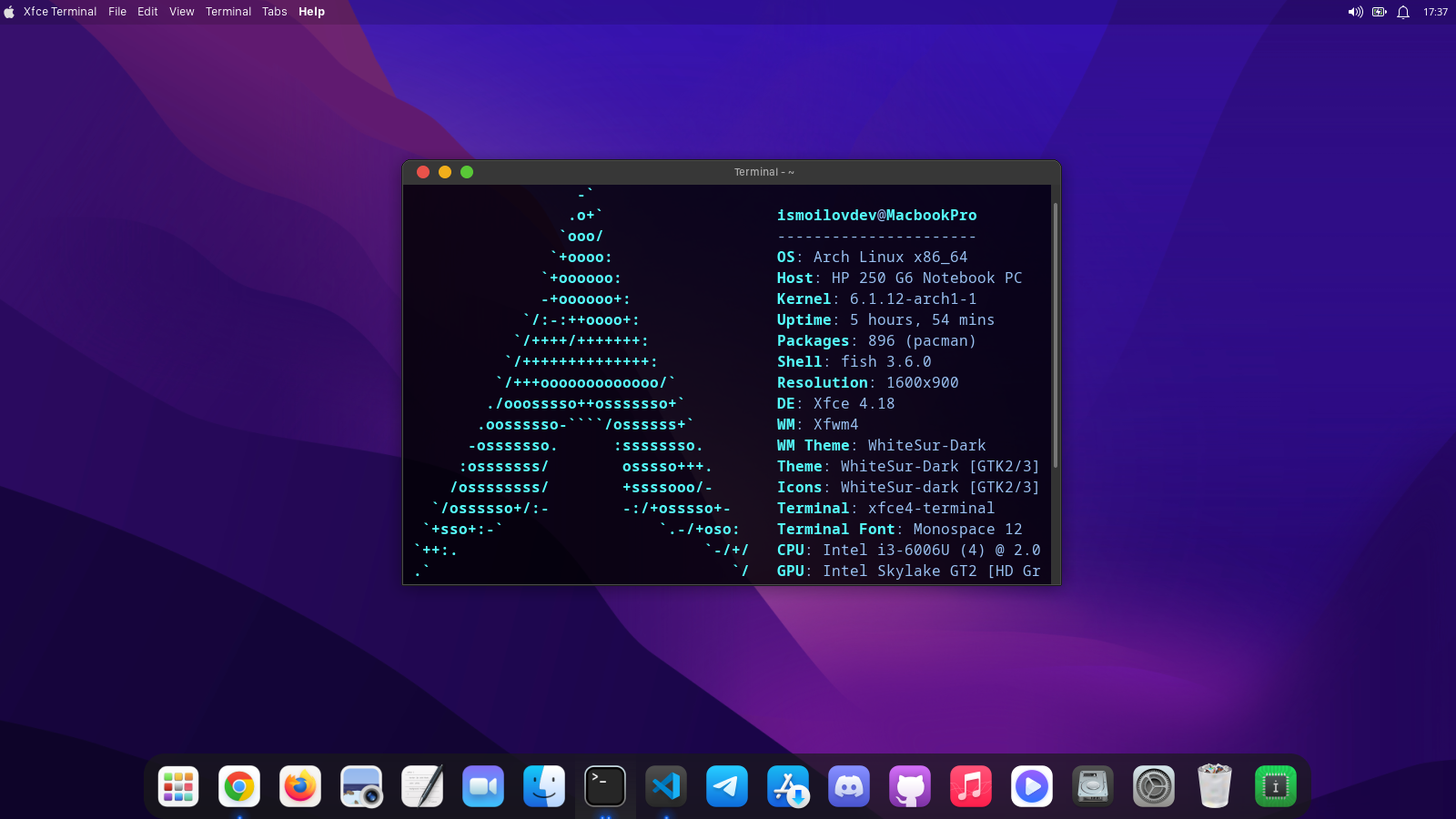
Agar siz boshqa DE larni o'rnatmoqchi bo'lsagiz quyidagi havola orqai o'zongizga yoqqan De larni o'rnatib olishingiz mumkin
Xulosa qilib aytganda, biz foydalanuvchilarga yengil va soddalashtirilgan hisoblash muhitini taqdim etuvchi kuchli va sozlanishi mumkin bo'lgan Arch Linux operatsion tizimini o'rnatishni yakunladik. O'rnatish jarayonida biz diskni qismlarga ajratdik, asosiy tizimni o'rnatdik, boot loaderni sozladik, qo'shimcha dasturiy ta'minotni o'rnatdik va tarmoq va foydalanuvchi hisoblari kabi asosiy tizim konfiguratsiyalarini o'rnatdik.
Tizimni qayta ishga tushirgandan so'ng, bizga Arch Linux buyruq qatori interfeysi taqdim etildi, u bizning ehtiyojlarimizga moslashtirilgan va moslashtirilgan. Bu yerdan foydalanuvchilar qo'shimcha dasturlarni o'rnatishlari, tizim sozlamalarini sozlashlari va Arch Linux muhitini o'z xohishlariga ko'ra nozik sozlashlari mumkin. Keyin biz Desktop Environment o'rnatdik.
O'rnatish jarayoni boshqa Linux distributivlariga qaraganda ancha murakkab bo'lishi mumkin bo'lsa-da, Arch Linux-ning afzalliklari uning moslashuvchanligi, minimalizmi va sozlanishidadir. Bu ularning o'ziga xos ehtiyojlariga moslashtirilishi mumkin bo'lgan yengil va samarali operatsion tizimni xohlaydigan foydalanuvchilar uchun ideal tanlovdir. Ushbu repositoryda qo'llanmaning .docx varianti ham mavjud.





