Arch Linux
1.0.0


Arch Linux Linux Linux Linux는 무료 및 오픈 소스 운영 체제입니다. 이것은 지속적으로 업데이트 된 유통 업체입니다. 즉, 지속적으로 업데이트되며 사용자는 최신 소프트웨어 업데이트 및 안전 수정을받습니다. Arch Linux는 시스템을 완전히 제어하려는 단순성, 유연성 및 숙련 된 Linux 사용자를 위해 설계되었습니다.
가이드의 목적은 Arch Linux 설치에 대한 완전하고 단계별 가이드를 제공하는 것입니다. 이 안내서는 아치 Linux를 돕고 테스트하고 싶을뿐만 아니라 시스템에 Arch Linux를 설정하려는 숙련 된 Linux 사용자를 테스트하려고합니다.
매뉴얼의 대상 청중 :이 안내서의 대상 청중은 아치 Linux를 설치하는 방법을 배우는 데 관심이있는 모든 사람입니다. 이 매뉴얼은 초보자 및 새로운 초보자 및 경험이 풍부한 Linux 사용자를위한 Arch Linux를 책임지고 있으며 시스템 설정 방법을 간단하고 이해할 수있는 방법을 찾고 있습니다.
최소 장치 요구 사항 : 시스템은 Arch Linux를 성공적으로 설정하려면 다음 최소 장치의 요구 사항을 충족해야합니다.
권장 하드웨어 사양 : Arch Linux에 대한 최상의 경험을 갖추려면 다음과 같은 사양을 갖는 것이 좋습니다.
기존 메모리 공간 : Arch Linux에 필요한 메모리 영역은 사용 및 설치할 시스템을 사용할 소프트웨어에 따라 다릅니다. 일반적으로 주요 설치는 최소 20GB의 여유 공간이라는 것이 좋습니다. 추가 프로그램을 설치하거나 많은 양의 파일을 저장하려면 더 많은 메모리가 필요할 수 있습니다.
Arch Linux 예수를 USB 디스크에 쓸 수 있으려면 : Arch Linux를 설치하기 전에 Jesus Arch Linux가 장착 된 USB 드라이브를 만들어야합니다. 이를 위해 Rufus 또는 Ethcher와 같은 도구 및 Linux 터미널을 통해 도구를 사용할 수 있습니다. 공식적인 Arch Linux 웹 사이트에서 최신 버전의 Arch Linux Jesus를 다운로드 한 다음이 도구를 사용하여 USB 드라이브에 예수를 씁니다.
.iso 형식을 다운로드하십시오 (상단에서 3 chi)
Linux 터미널을 통해 Arch Linux를 USB에 작성하십시오
dd bs=4M if=/home/ismoilovdev/Documents/archlinux-x86_64.iso of=/dev/sdb conv=fsync oflag=direct status=progress 예를 들어 /home/ismoilovdev/Document/archlinux-x86_64.iso document/so.iso와 같은 예수 파일을 안내합니다.
of=/dev/sdb 여기서 내 USB Dr. 형식은 루트로 그것을 알고 다음 명령을 입력하는 데 다릅니다. USB 드라이브는 컴퓨터에 연결되어야합니다.
sudo su
fdisk -l
위의 정보는 USB 드라이브 유형 /dev/sda, /dev/sdb, /dev/sdx 에 작성됩니다.
UBB 드라이브를 만들면 컴퓨터를 USB로 업로드해야합니다. USB 드라이브를 컴퓨터에 삽입하여 다시 시작하여이를 수행하십시오. 컴퓨터의 BIOS 또는 UFI 구성에 따라 부팅 메뉴를 클릭하고 USB 드라이브를 부팅 장치 (예 : F12 또는 ESC)로 선택하여 USB 드라이브를 선택해야합니다.
그림에서 컴퓨터 Bradns to Boot 메뉴의 부팅 메뉴
부팅 메뉴에 로그인하고 USB를 선택하여 입력을 선택하십시오.
설정에 따라 아치 Linux 설정을 완료하려면 인터넷에 연결해야합니다. 설치 프로세스 중에 업데이트 또는 패키지를 다운로드 해야하는 경우 특히 중요합니다. 유선 인터넷이나 유선 인터넷이없는 경우 USB 모델을 활성화하고 USB 케이블로 Wi-Fi 네트워크에 연결할 수 있습니다.
네트워크 연결
ip -c a
iwctl.
device list
station wlan0 get-networks
station wlan0 connect SSID
ip -ca 이 명령은 모든 네트워크 인터페이스에 할당 된 IP 주소를 간단하고 쉽게 읽는 것을 보여줍니다. -c 옵션은 compact 형식으로 명령을 해제하도록 명령을 나타냅니다.
iwctl 명령 줄이 Linux에서 무선 네트워크 인터페이스를 설정하고 관리합니다. 이를 통해 인근 무선 네트워크 스캔, 무선 체제 연결 및 관리와 같은 다양한 작업을 수행 할 수 있습니다.
device list 이 명령은 iwctl 사용할 때 시스템에서 사용 가능한 모든 무선 네트워크 장치 목록을 표시합니다.
station wlan0 get-networks 이 명령이 iwctl 과 함께 사용되면 wlan0 무선 네트워크 장치에 사용 가능한 모든 무선 네트워크 목록을 표시합니다.
station wlan0 connect SSID 이 명령이 IWCTL과 함께 사용되면 WLANN은 무선 네트워크 장치를 SSID 이름을 가진 무선 네트워크에 연결합니다. SSID를 연결하려면 무선 네트워크를 교체하십시오. 연결 후 안전한 네트워크 인 경우 네트워크의 보안 암호를 입력해야합니다.
설명 부문 (파티션) : 부서를 나누는 것은 하드 드라이브를 여러 부문으로 나누는 프로세스입니다. 각각의 유형의 데이터를 저장하거나 다른 운영 체제를 설치하는 데 사용할 수 있습니다. 섹션은 Arch Linux의 설치 프로세스에서 중요한 단계입니다. 시스템의 다른 부분에서 일정량의 스토리지를 분리 할 수 있기 때문입니다.
MBR (Master Boot Regord) 및 GPT (Guid Parition Table)의 두 가지 주요 섹션 체계가 사용됩니다. MBR은 2 개이며 4 개의 메인 또는 3 개의 메인 섹션과 확장 부품을 지원합니다. 반면, GPP는 거의 무제한의 섹션을 지원하며 UEFI 기반 시스템에 필요합니다.
도구를 CFDISK 또는 FDISK로 사용하여 하드 드라이브에서 섹션을 만들 수 있습니다. 이 토벨을 사용하면 디스크 섹션을 생성, 삭제 및 변경할 수 있습니다. 부서 생성에서 적어도 두 개의 섹션을 작성하는 것이 좋습니다. 하나는 루트 (루트) / 파일 시스템 용이고 다른 하나는 스왑에 대해서는 권장됩니다. 루트 부서는 20GB 이상이어야하며, 스왑 섹션은 시스템 양과 같거나 약간 더 크기 때문에. CFDISK 또는 FDISK를 사용할 때는 잘못된 섹션이 제거되거나 수정되므로 데이터가 지속적으로 손상 될 수 있으므로주의해야합니다.
형식 - 파일 시스템에서 사용하도록 부서를 준비하는 프로세스. 서식 중에는 정보를 저장하고 구성하는 방법 섹션에서 파일 시스템이 생성됩니다.
Arch Linux에는 Ext4, BTRF 및 XFS를 포함하여 사용할 수있는 몇 가지 파일 시스템이 있습니다. 루트 섹션에서 가장 널리 사용되는 파일 시스템은 Ext4이며 BRTF 및 XFS는 고급 사용자에게 인기있는 선택입니다. 섹션에서 파일 시스템을 만들려면 다음 명령을 사용할 수 있습니다.
lsblk 명령을 사용하는 섹션을 볼 수 있습니다
$ lsblk이제 CFDISK 프로그램을 통해 우리는 분열됩니다.
참고 : NVME2 SSD가있는 경우 /dev/nvme0n1 hdd 또는 sata가 /dev/sda 가 있습니다.
$ cfdisk --zero /dev/sda 우리는 당신이 여기에서 나가는 섹션에서 GPT를 열 것입니다. 새로운 섹션을 열면 새로운 섹션 512M 열리고 512m에 EFI sytem 입력합니다. EPI System Department /boot/efi 디렉터가 설치되고 볼륨은 512MB 여야합니다.
Linux 스왑 섹션은 시스템에 추가 가상 메모리를 제공하는 데 사용되며 RAM이 제한되어있는 경우 특히 중요합니다. 스왑 섹션은 물리적 메모리 끝이있는 시스템에서 사용되며 시스템이 시작될 때 자동으로 활성화됩니다. 스왑 섹션은 컴퓨터로 컴퓨터를 열거 나 절반의 절반에 해당합니다. 예를 들어, 4GB RAM 4GB 스왑 또는 2GB 스왑 디스크를 나누면 GB GB 포장 G 래핑 Typega Linux Swap 으로 작성됩니다.
Ext4 Linux 파일 시스템 섹션은 운영 체제 작동에 필요한 모든 파일을 포함하여 루트 디렉토리를 저장하는 데 사용됩니다. 루트 부서는 일반적으로 대부분의 데이터와 파일이 저장되는 시스템에서 가장 큰 섹션입니다. Linux 파일 시스템 섹션을 공유하기 위해 ext4 형식의 메모리를 메모리합니다 Linux file system 촬영하겠습니다. Write 눌러 변경 사항을 저장하여 yes 입력 enter 다음 Quit 를 클릭합니다.
우리는 부서를 확인할 것입니다.
$ lsblk LSBLK LSBLK LSBLK는 /dev/sda /dev/sda1 , /dev/sda2 및 /dev/sda3 에 있어야합니다.
NAME    MAJ:MIN RM   SIZE RO TYPE  MOUNTPOINTS
sda       8:0    1 476.9G  0 disk
├─sda1    8:1    1   512M  0 part /mnt/boot/EFI
├─sda2    8:2    1     4G  0 part [SWAP]
└─sda3    8:3    1 459.9G  0 part /mnt
sr0 11:0 1 779.3M 0 rom /run/archiso/bootmnt 이 시스템은이 시스템의 첫 번째 메모리 장치 (SDA 특성)의 섹션이며 일반적으로 EFI 시스템 부서로 사용됩니다. EFH 시스템 부서는 시스템을 다운로드하는 데 필요한 부트 로더 및 시스템 지원 프로그램이 포함 된 섹션입니다. 이 섹션은 일반적으로 FAT32 파일 시스템으로 형성되며 일반적으로 메모리 장치의 시작 부분에 있습니다.
이 시스템의 첫 번째 메모리 장치 (S로 표시)의 섹션으로 사용되며 Linux 스왑 섹션으로 사용됩니다. Linux Swap Partyion 시스템의 가상 메모리로 사용되며 시스템의 물리적 메모리 (RAM)의 끝과 함께 사용됩니다. 이 섹션은 일반적으로 swap 파일 시스템으로 형식화되는 메모리 장치의 끝에 있습니다.
이 시스템에서 첫 번째 메모리 장치 (SDA로 표시)의 부서는 루트 섹션으로 사용됩니다. 루트 부서는 시스템의 주요 부서이며 운영 체제 운영에 필요한 모든 파일을 포함합니다. 이 섹션은 일반적으로 ext4 파일 시스템으로 형식화되며 일반적으로 시스템에서 가장 큰 섹션입니다. 루트 부서는 파일 시스템의 / 로 설정됩니다.
섹션의 형식에는 섹션에서 파일 시스템을 만드는 것이 포함되며, 작동 필드는 작동 필드를 입력하고 사용하는 데 필요합니다. 파일 시스템은 메모리 장치의 데이터를 구성하여 운영 체제의 파일 및 디렉터에 액세스하고 관리 할 수있는 구조를 제공하는 방법입니다.
섹션을 작성하지 않으면 운영 필드에 액세스 할 수 없으며 섹션의 정보는 운영 체제를 수행하는 방식으로 구성되지 않습니다.
또한 섹션을 포맷하면 사용할 파일 시스템 유형을 선택할 수 있습니다. 파일 시스템마다 큰 파일 지원, 인텔리전스 지원 또는 데이터 지원과 같은 다른 기능이 있습니다. 필요에 맞게 파일 시스템을 선택하여 시스템의 작동 및 기능을 최적화 할 수 있습니다.
Dev / SDA 페이지의 ET1 섹션으로 서식하려면 다음 명령을 사용할 수 있습니다.
mkfs.fat -F32 /dev/sda1참고 : -f32 옵션은 파일 시스템을 FAT32로 설정하는 데 사용됩니다.
다음 명령을 사용하여 Dev / SDAAB의 Linux Swap 섹션으로 형식을 형식화 할 수 있습니다.
mkswap /dev/sda2다음 명령을 사용하여 / sda3 부품의 Ext4 Linux 파일 시스템 섹션으로 서식 할 수 있습니다.
mkfs.ext4 /dev/sda3하드 디스크는 운영 체제에 액세스하여 디스크에서 데이터를 읽고 쓸 수 있어야합니다. 부분이 하드 디스크 부품으로 나뉘어지면 다른 목적으로 사용할 수있는 별도의 섹션으로 나뉩니다. 각 섹션은 별도의 디스크로 간주되며 파일 시스템에서 디렉토리를 만들기 위해 디렉토리를 만들려면 필요합니다.
일반적으로 / 기본 섹션으로 표시된 기본 섹션은 파일 시스템의 루트이며 필요한 모든 시스템 파일, 프로그램 및 정보를 포함합니다. 운영 체제를 하드 드라이브로 설정하는 운영 체제는 포맷 된 섹션이어야하며 파일 시스템의 관련 디렉토리를 설치해야합니다.
예를 들어, Arch Linux / Dev / S3에서, 당신이 말하는 새 파일 시스템의 섹션은 mountolved / mng 디렉토리입니다. EFI 시스템 부서는 / dev / sda1 섹션 / mnn / boot / efi 디렉토리로 수정되며,이 디렉토리는 EFI Boot 파일이 저장되는 장소입니다. RAM이 충분한 경우 데이터를 일시적으로 저장하는 데 사용되는 스왑 부서 / DEV / SDA 2 섹션이 스왑 파일 시스템에 복사됩니다.
/ 내부에서 부팅 / EFI 폴더를 엽니 다.
mkdir -p /mnt/boot/EFI 이 명령은 운영 체제를 다운로드하기 위해 운영 체제를 저장하는 데 필요한 EFI 시스템 부서의 디렉토리를 생성합니다. -p 옵션은 아직 사용할 수없는 경우 주요 디렉터를 작성하는 데 사용됩니다.
mount /dev/sda1 /mnt/boot/EFI이 명령은 EFI 시스템을 새로 만든 디렉토리에 주입하는 데 사용됩니다. 이를 통해 운영 체제 설치 중에 ETI 시스템의 저장 공간에 액세스하고 사용할 수 있습니다.
다음 명령은 Linux 스왑 섹션을 보는 데 사용됩니다.
swapon /dev/sda2Linux 스왑 섹션은 운영 체제에서 가상 메모리로 사용됩니다. 시스템이 물리적 메모리 (RAM)를 완료하면 스왑 섹션의 임시 저장 데이터에 스왑 섹션을 사용할 수 있습니다.
mount /dev/sda3 /mntMOUNT / DEV / SDA3 / MNN 명령은 운영 체제의 주요 섹션 인 루트 부분의 대처에 사용됩니다. 루트 브랜치에는 / home, / usr, / var 등을 포함한 다른 모든 이사가 포함됩니다.
완료되면 모델이 완료되면 sblk 명령과 반전해야합니다.
root@archiso ~ # lsblk
NAME    MAJ:MIN RM   SIZE RO TYPE  MOUNTPOINTS
sda       8:0    1 476.9G  0 disk
├─sda1    8:1    1   512M  0 part /mnt/boot/EFI
├─sda2    8:2    1     4G  0 part [SWAP]
└─sda3    8:3    1 459.9G  0 part /mnt
sr0 11:0 1 779.3M 0 rom /run/archiso/bootmntArch Linux의 기본 시스템은 기능적 운영 체제를 갖는 데 필요한 최소 최소 구성 요소 세트를 의미합니다. 여기에는 Linux 커널, 시스템 라이브러리, 기본 유틸리티 및 도구 및 부트 로더가 포함됩니다.
기본 시스템 설치의 문제를 방지하기 위해 Archlinux 키어링 프로그램을 설치할 수 있습니다.
sudo pacman -Sy archlinux-keyring sudo pacman -Sy archlinux-keyring Arch Linux 키 패키지 설치 명령.
Arch Linux 키는 Arch Linux에서 장착 된 패키지의 무결성과 진위를 확인하는 데 사용되는 열린 키 세트입니다. 키는 운송 중에 패키지가 파손되지 않거나 변경되지 않도록하는 데 사용됩니다.
pacstrap 명령은 주 시스템을 설치하기 위해 시작됩니다. 이 명령은 Arch Linux Febres에서 필요한 패키지 및 구성 요소를 다운로드하고 설치합니다. 다음과 같이 수행됩니다.
pacstrap /mnt base base-devel linux linux-firmware nano openssh networkmanager netctl 위 줄의 pacstrap 명령은 /mnt 의 설치된 파일 시스템에 주 시스템과 필요한 패키지를 설치하는 데 사용됩니다. / MNN 디렉터는 주 시스템을 설치하기위한 대상 디렉터로 사용됩니다.
MNG 이후에 표시된 패키지는 다음을 포함하는 주 시스템의 구성 요소입니다.
base: 기능 시스템에 필요한 주요 패키지.base-devel: 소스 이외의 다른 패키지를 만드는 데 필요한 개발 패키지.linux: Linux Kerneli.linux-firmware: Linux 커널에 필요한 Microdusturur (펌웨어) 파일.nano: 간단한 텍스트 편집기.openssh: Secect Shell (SSIR, 네트워크를 통한 안전한 통신에 사용되는 SSIR).networkmanager: 네트워크 연결을 구성하고 관리 할 수있는 네트워크 연결 관리자입니다.netctl: Arch Linux에서 네트워크 연결을 설정하는 CLI 도구. 전용 패키지는 Arch Linux 패킷 리포지토리에서 다운로드되며 / MNN은 파일 시스템으로 설정됩니다. 기본 시스템의 설치가 완료되면 fstab 파일을 만들어야합니다. FSTAB 파일 또는 파일 시스템 테이블은 운영 체제에서 부팅하는 동안 설치 해야하는 파일 시스템과 설치해야 할 위치를 결정하는 데 사용됩니다. FSTAB 파일은 다음 명령을 사용하여 작성됩니다.
genfstab -U /mnt >> /mnt/etc/fstab 이 명령은 파일 시스템 차트를 작성하고 새로 설치된 운영 체제 /mnt/etc/fstab . 잘못된 FTAB 파일이 운영 체제의 적절한로드를 방해 할 수 있으므로 FSTAB 파일이 올바른지 확인하는 것이 중요합니다.
마지막으로 Arch-Chroot 명령을 실행하여 루트 디렉터를 새 설치된 시스템으로 변경하십시오.
arch-chroot /mnt arch-chroot /mnt 현재 시스템 / MGI에 설치된 새로 설치된 아치 Linux 시스템을 루트 디렉터로 변경하는 명령입니다.
요컨대, Arch-Chroot / MNN은 아치 Linux를 설치하는 데 중요한 명령입니다. 새로운 설치된 환경에서 시스템을 계속 설정할 수 있습니다.
기본 시스템이 설정되면 시스템을 설정해야합니다. 이 섹션에서는 시간대, 키보드 레이아웃, 루트 비밀번호를 설정하고 새 사용자 계정을 만드는 방법을 배우게됩니다.
시간대와 날짜가 올바르게 설치되도록 시간대의 설치가 중요합니다. timedatectl 명령을 사용하여 시간대를 설정할 수 있습니다.
hwclock --systohc --utc hwclock 명령은 시스템에서 장치 시계를 설정하는 데 사용됩니다. --systohc 옵션 장치 시계를 현재 시스템 시간으로 설정하는 데 사용되었습니다. --utc 컨트롤은 현지 시간 대신 조정 된 보편적 인 시간을 사용하라는 명령에 표시됩니다.
ln -sf /usr/share/zoneinfo/Asia/Tashkent /etc/localtime ln -sf 명령은 시간대 파일 /usr/share/zoneinfo/Asia/Tashkent 와 시스템 간의 상징적 연결 /etc/localtime 생성하는 데 사용됩니다. 이렇게하면 시스템이 아시아 / 타슈켄트에 시간대에 시간대를 설치합니다.
이러한 명령을 함께 사용하면 USTC의 장치 시계를 현재 시스템 시간에 설치하고 시스템 / Tashkent의 시간대를 설정합니다.
Arch Linux에서 키보드 레이아웃을 설정하려면 /etc/vconsole.conf 편집해야합니다. 예를 들어, en_US.UTF-8 에 키보드 모드를 설치하려면 다음을 수행합니다.
echo " KEYMAP=en_US.UTF-8 " > /etc/vconsole.conf운영 체제 언어의 설치는 원하는 언어로 텍스트와 메시지를 표시하는 현지화 프로세스입니다.
새로운 언어를 설정하려면 패키지 관리자를 사용하여 언어 지원 패키지를 설치해야합니다. 예를 들어 Arch Linux에서 Pacman 패키지 관리자를 사용하여 필요한 언어 지원 패키지를 설정할 수 있습니다. King Coding 캐릭터의 명령으로 현지 언어 설정을 조정합니다.
nano /ect/locale.conf nano menng 편집기에서 /etc/locale.conf 파일을 열고 다음 구성을 추가하십시오.
LANG=en_US.UTF-8 Locale.conf 파일은 언어 및 기호의 체계화를 포함하여 시스템의 로컬 설정의 코딩을 결정하는 데 사용됩니다. 이 경우 LANG=en_US.UTF-8 시스템의 기호를 인코딩하여 시스템 UTF-8 (en__us)의 표준 언어를 설치합니다.
마지막으로, /etc/locale.gen 파일에서 환경 변수를 설정하여 시스템 언어를 설정할 수 있습니다. 이렇게하려면 nano Text Murahull을 통해 /etc/locale.conf 파일에서 원하는 언어를 # 해야합니다.
nano /etc/locale.gen # 댓글에서 선택한 언어를 받으면 ctrl+o 누르고 ctrl+x 를 클릭하여 enter 저장합니다. 그런 다음 다음 명령을 작성하여 현지 언어를 만들 수 있습니다.
sudo locale-gen루트 비밀번호와 새로운 사용자의 생성은 Linux 시스템 설치에서 중요한 단계입니다. 루트 계정은 Linux 시스템의 Superused Superused Superuseder 권한입니다. 이 계정은 소프트웨어 설치, 시스템 설정, 시스템 설정을 포함하여 시스템에서 모든 작업을 수행 할 수 있습니다.
그러나 보안상의 측면에서 일상적인 작업에 루트 계정을 사용하는 것은 일반적으로 권장되지 않습니다. 따라서 혜택이 제한된 새로운 사용자를 만드는 것이 좋습니다. 따라서 루트 계정에 서비스를 제공하지 않고 일상적인 작업을 수행 할 수 있습니다.이 시스템에서는 우연히 무언가를 깨는 위험이 줄어 듭니다.
우리는 Arch Linux의 Hostom에 들어갑니다
echo " kompyuternomi " > /etc/hostname echo "kompyuternomi" > /etc/hostname 아치 Linux 운영 체제 명령에서 컴퓨터의 명령 이름. Compome이 제출물을 적용하십시오. 이것은 Linux 프로그래머 또는 원하는 곳에서 할 수있는 컴퓨터 브랜드 이름의 이름입니다.
/ etc / hostname 파일은 호스트 이름을 계속 호스팅하는 구성 파일입니다. Echo 명령을 시작하고 출력을이 파일로 전달하면 호스트 이름을 "컴퓨터"로 설치합니다.
Arch Linux에서 Root 비밀번호를 만들려면 Passwd 명령을 사용해야합니다. 이 루트는 사용자의 새 비밀번호를 입력하도록 요청합니다.
passwd Arch Linux에서 새 사용자를 만들려면 useradd 및 passwd 명령을 사용할 수 있습니다. userAdd의 구문 :
예를 들어, Asilbek이라는 사용자를 만들려면 다음을 수행합니다.
useradd -m -G wheel asilbek그런 다음 passwd 명령을 사용하여 새 사용자의 비밀번호를 설정하십시오.
passwd asilbek useradd -m 은 새 사용자를위한 홈 Directora를 생성하고 -G wheel 사용자를 Wheelular Group에 추가하여 사용자가 사용자를 수행 할 수 있도록합니다. passwd 명령은 새 사용자의 비밀번호를 설정합니다.
EDITOR=nano visudo이 순서를 시작하면 나노 텍스트 편집기에서 Supoops 구성 코드를 열게됩니다. 이 코드에서 아래 코드 행을 찾을 수 있습니다.
root ALL=(ALL) ALL
# #Uncomment to allow members of group wheel to execute any command
# %whell ALL=(ALL) ALL
이 코드는 줄을 아래 코드로 변경합니다. 즉, 댓글에서 모두 #%whell ALL=(ALL) ALL
root ALL=(ALL) ALL
# #Uncomment to allow members of group wheel to execute any command
%whell ALL=(ALL) ALL
EDITOR=nano visudo nano 텍스트 편집기를 사용하여 편집 할 satelys 파일을 열도록 명령입니다.
%wheel ALL=(ALL) ALL SUDO 파일에 추가하여 Suso가 Weel Group에 선호하는 시리즈입니다. Wheel Groupi는 종종 특정 사용자에게 관리 혜택을 제공하는 데 사용되는 특별한 그룹입니다.
Sudoders 파일은 구성 파일로 Sudo를 사용하여 우선 명령을 수행 할 수있는 사용자와 수행 할 수있는 명령을 결정합니다. Sauders 파일은 루트 사용자 만 편집 할 수 있습니다.
visudo 명령은 Sudorers 파일을 편집하는 데 사용됩니다. 이 명령은 하나의 사용자 만 파일을 동시에 편집하고 파일을 저장하기 전에 구문을 오류로 확인합니다. 실수를 방지하고 파일이 실제적이고 기능적인지 확인하는 데 도움이됩니다.
%wheel ALL=(ALL) ALL 휠 그룹의 구성원에게 SUSO 권한을 제공합니다. 이 두 가지 움직임은 높은 권한이 필요한 시스템 제어 기능에 필요하지만 각 시스템에 대해 매우 위험합니다.
BootLoader는 운영 체제를 메모리에로드하고 관리를 할당하는 프로그램입니다. 이것은 컴퓨터가 작동 할 때 작동하는 최초의 소프트웨어이며 운영 체제를 시작하고 제어를 전송하는 책임이 있습니다.
Arch Linux는 유명한 부트 로더 프로그램 (Grand Unified Bootloader)과 Syswinux 중 하나입니다. Grub은 많은 Linux 배포의 표준 부트 로더이며 업로드 된 운영 체제를 선택할 수있는 메뉴 기반 인터페이스를 제공합니다. Syslinux는 경력 부트 로더로, 일반적으로 USB 드라이브와 같은 환경에서 Linux 배포판을로드하는 데 사용됩니다.
Arch Linux에서는 부트로드를 설치하고 구성하려면 다음 단계를 수행해야합니다.
Pacman 패키지 관리자를 사용하여 다음 명령과 함께 부트 로더를 사용하십시오.
pacman -S grub efibootmgr dosfstools mtools os-prober intel-ucode이 명령은 Arch Linux 시스템에 BootLoader와 관련된 여러 패키지를 설치하는 데 사용됩니다. 장착 패키지는 다음과 같습니다.
grub (Grand Unified Bootload) : 운영 체제가 내장 운영 체제 목록에서 다운로드 할 수있는 로더 부트 로더입니다.
이 UEFI (통합 확장 펌웨어 인터페이스)를 기반으로 efibootmgr 시스템은 시스템 파티션에서 부팅 제출을 관리하는 데 사용되는 도구입니다.
dosfstools 이 패키지는 일반적으로 UEFI 시스템에로드 된 섹션에 사용되는 MS-DOS 지방 파일 시스템을 작성하고 검증하는 어시스턴트 프로그램을 제공합니다.
mtools 이 패키지는 DOS 디스크 및 디스크 이미지와 함께 작동하는 유틸리티 세트를 제공합니다.
os-prober 같은 자동차에 설치된 다른 운영 체제 및 부트 로더를 식별하는 데 사용됩니다.
intel-ucode 또는 amd-ucode 이 패키지에는 시스템 안정성 및 안전성을 향상시키는 데 도움이되는 인텔 프로세서 및 AMD 프로세서에 대한 마이크로 코드 업데이트가 포함되어 있습니다.
pacman 명령 패키지는 Arch Linux 시스템에 패키지를 설치하는 데 사용됩니다. -S 옵션은 패키지 및 이후에 표시된 패키지 이름에 설치 해야하는 패키지를 정의합니다.
mkinitcpio -p linux mkinitcpio -p linux Linux 커널의 첫 번째 Ramdis 이미지를 복원하는 데 사용되는 명령입니다. 첫 번째 Ramdisk 이미지는 임시 파일 시스템으로, 실제 루트 파일 시스템을 설치하기 전에 다운로드 프로세스 중에 메모리에로드됩니다. 시스템을 다운로드하는 데 필요한 기본 드라이버 및 기타 구성 요소가 포함되어 있습니다.
mkinitcpio -p linux Linux 커널에 포함되면 첫 번째 Ramdis를 복원해야합니다. 이를 통해 필요한 드라이버 및 구성 요소가 시스템을 성공적으로로드 할 수 있도록합니다.
$ grub-install --target=x86_64-efi --bootloader-id=GRUB --recheck grub-install 로더를 설치하는 데 사용됩니다. --target=x86_64-efi 옵션은 대상 아키텍처 x86_64 및 BootLoader가 UEFI 모드에 설치되어야 함을 나타냅니다.
이 명령은 UEFI 펌웨어를 사용하여 Arch Linux 시스템의 부트 로더로 Grub을 설치하는 데 사용됩니다. Grub은 인기있는 부트 로더로 로딩 시스템을 지원하고 Linux 시스템에서 널리 사용됩니다. Grub-Install 그룹이 제공하는 옵션은 Target Architecture, EFI Bootloader 파일 등 Bootloader 이름을 설정하는 데 사용됩니다.
grub-mkconfig -o /boot/grub/grub.cfg grub-mkconfig 명령은 부트 로더 구성 파일을 만듭니다. 이 파일은 표준 운영 체제 및 표준 전리품 시간을 포함하여 시스템의 시스템 업로드 설정을 정의하여 표준 운영 체제를 다운로드합니다.
-o 옵션은 출력 (출력) 파일을 정의하며,이 경우 /boot/grub/grub.cfg 입니다. 파일 /etc/default/grub /etc/grub.d 디렉토리의 다른 구성 파일의 설정을 기반으로합니다.
bootctl update이 단계는 Arch Linux 시스템 설치에 있으며 Linux 시스템에서 Bootloader를 구성합니다. Murladder / Boot / EFI 디렉토리가 설치되어 /boot/grub.cfg 구성 파일을 사용합니다. BootCT 업데이트 명령은 BootLoader의 업데이트 및 올바른 작동을 보장합니다.
Arch Linux의 경우 드라이버 및 유틸리티를 설치합니다.
pacman -S neofetch python firefox unzip xarchiver git htop net-tools e2fsprogs xfsprogs iproute2 pacman -S Command와 패키지 이름 목록은 이러한 패키지를 Arch Linux에 설치하는 데 사용됩니다. 다음은 나열된 각 패키지에 대한 간단한 설명입니다.
명령은 neofetch 터미널에 시스템 데이터 및 장치 세부 사항을 표시하는 데 사용되는 명령 줄입니다.
python 스크립트 생성, 웹 개발, 정보 분석 및보다 인기있는 프로그래밍 언어.
firefox Mozilla가 개발 한 유명한 오픈 소스 웹 브라우저.
명령은 unzip ZIP 아카이브에서 파일을 생성하는 데 사용되는 명령 줄입니다.
xarchiver Zip, RAR 및 Tain과 같은 다양한 아카이브 형식을 지원하는 그래픽 아카이브 관리자.
git 는 소스 코드 및 프로그래밍 프로젝트 관리에 협력하는 데 사용되는 인기있는 버전 제어 시스템입니다.
htop CPU 및 메모리와 같은 시스템 리소스를 추적하는 데 사용되는 지원 프로그램.
명령의 제어 프로그램을 포함한 net-tools 네트워크 인터페이스, ifconfig, ARP 및 Netstate를 관리하는 데 사용됩니다.
e2fsprogs Ext2, Ext3 및 Ext4 파일 시스템을 관리하는 데 사용되는 유틸리티 세트.
xfsprogs XFS는 파일 시스템을 관리하는 데 사용되는 일련의 유틸리티입니다.
iproute2 네트워크 인터페이스, 경로 테이블 및 트래픽 관리 관리에 사용되는 일련의 유틸리티.
이 명령은 이러한 패키지를 Arch Linux 시스템에서 설정합니다.
그래픽 하드웨어 시스템이 효과적으로 통신하고 소프트웨어를 통신 할 수 있기 때문에 그래픽 드라이브를 설정하는 것이 매우 중요합니다. 관련 그래픽 드라이브가 설치되지 않으면 시스템의 그래픽 성능을 위반하여 인력이 낮은 요금, 그래픽 아티팩트 및 기타 시각적 문제가 발생할 수 있습니다. 또한 일부 소프트웨어는 관련 그래픽 드라이버 없이는 제대로 작동하지 않을 수 있습니다. 따라서 시스템의 최적의 성능과 기능을 달성하기 위해 필요한 그래프를 설치하는 것이 매우 중요합니다.
이 그래픽 드라이버를 선택해야합니다.
pacman -S xf86-video-intelpacman -S xf86-video-amdgpu pacman -S nvidia nvidia-utilspacman -S virtualbox-gues-utilssudo systemctl enable sshd.service && systemctl enable NetworkManagersudo systemctl enable sshd.service나는 시스템의 SSH 서비스를 좋아합니다. SSHD는 SSH (Secure Shell) 프로토콜을위한 프로그램으로, 네트워크에 보안 원격 액세스 할 수 있습니다. SSHD 서비스를 활성화하면 사용자가 SSH 클라이언트를 사용하여 시스템에 연결할 수 있습니다.
systemctl enable NetworkManager시스템의 NetworkManager 서비스가 마음에 듭니다. NetworkManner는 이더넷, Wi-Fi 및 모바일 네트워크를 포함한 Linux 시스템의 네트워크 연결을 관리하는 서비스입니다. NetworkManager를 활성화하면 시스템에 대한 네트워크 연결을 자동으로 관리하고 사용자 정의 할 수 있습니다.
이 두 명령을 사용하면 SSC에 액세스하고 시스템에서 네트워크를 관리 할 수 있으므로 원격으로 연결하고 관리 할 수 있습니다. 이러한 서비스를 활성화 또는 불순종은 시스템의 특정 사용 및 요구에 따라 다릅니다. 그러나 많은 사용자를위한 이러한 서비스의 활성화는 일반적이고 권장되는 관행입니다.
exit 일반 아치 Linux 설치 설치의 맥락에서 exit 명령을 사용하여 기본 시스템을 설치하고 구성 한 후 Chroot 환경을 종료합니다. Chroot 환경은 설치 프로세스에 사용되는 임시 루트 파일 시스템이기 때문에 시스템의 영구적 인 부분이 아니기 때문에 필요합니다.
종료 및 라이브 시스템으로 돌아가는 것은 설치 프로세스를 완료하는 데 중요한 단계입니다. 시스템을 끄기 위해 설치된 섹션을 제거하고 새로운 아치 Linux를 사용하기 시작할 수 있습니다.
따라서 설치 프로세스를 완료하려면 exit 명령이 필요하며 설치 프로세스 중에 관련 시간에 사용해야합니다.
umount -a umount -a 명령은 시스템에 설치된 모든 파일 시스템을 삭제하는 데 사용됩니다. -a 옵션은 또한 시스템 작동 외에도 모든 파일 시스템을 비활성화해야 함을 나타냅니다.
일반적인 아치 리눅스 설치의 맥락에서, 당신은 소득 할 수없는 소득이 불가능한 소득이 불가능한 umount -a 사용합니다. 설치된 모든 파일 시스템이 올바르게 비활성화되고 데이터가 정보 나 기타 문제 또는 기타 문제로 이어질 수 있도록해야합니다.
모든 파일 시스템을 삭제함으로써 Umount-Command는 설치의 변경 사항이 디스크에 그리고 시스템을 다시 시작하기 전에 올바르게 저장되도록합니다.
따라서 Umoon은 Arch Linux의 설치 프로세스의 중요한 부분이며 관련 시간에 사용해야합니다.
sudo rebootArch Linux가 디스크를 분해하거나 기본 시스템을 설치하거나 부팅 로더를 설정할 때 시스템을 다시 시작해야합니다. 설치를 완료하려면 설치 지침을주의 깊게보고 적절한 시간에 시스템을 다시 시작하는 것이 중요합니다.
sudo reboot 모든 작업 프로세스 및 서비스를주의 깊게 삭제하고 세트 파일 시스템을 삭제하고 시스템을 다시 시작합니다. 이를 통해 시스템 설치 및 설치 프로세스의 변경 사항이 적절하게 사용됩니다.
따라서 예, 시스템은 아치 Linux를 설치하는 동안 Sudo 재부팅 명령을 사용하여 설치 프로세스에 입력 된 변경 사항을 올바르게 적용 할 수 있도록해야합니다.
Arch Linux가 설치되고 시스템이 시작되면 Arch Linux 운영 체제와 함께 컴퓨터가 시작됩니다. 사용자는 시스템 로그인 요청에 제공되어 사용자 이름과 암호를 입력하여 로그인합니다.
로그인하면 사용자는 표준 명령 줄에서 인터페이스에 액세스 할 수 있습니다. 이 최소 설치는 작업이 자신의 요구 및 창 관리자 및 기타 프로그램에 수동으로 적용되는 완전 운영 시스템을 만들기 위해 작업을 설정해서는 안된다는 것을 의미합니다.
그래픽 데스크탑 환경을 설정하기 위해 사용자는 Pacman 패키지 관리자를 사용하여 필요한 패키지를 설정합니다.
Arch Linux를 설치 한 후 시스템은 작동하지만 사용자는 사용자의 그래픽 인터페이스 (GUI) 또는 데스크탑 환경 (DE)과 함께 제공되지 않습니다. 그래픽 인터페이스와 함께 시스템을 사용하려면 DE를 설치해야합니다.
DE는 통합 및 통합 사용자 인터페이스를 제공하여 운영 체제와 상호 작용하는 소프트웨어 패키지입니다. 여기에는 파일 관리자, 그래픽 애플리케이션 장치 및 시스템 설정과 같은 기능이 포함됩니다. Arch Linux의 경우 Gname, KDE, XFCE, Cinnamon, Deepin, LXDE 등을 포함한 여러 De Linux가 있습니다.
DE를 설치하려면 DE 's 자체, 디스플레이 드라이버 및 디스플레이 관리자를 포함한 여러 패키지를 설치해야합니다. 그래픽 장비에 연락하려면 디스플레이 드라이브가 필요하며 디스플레이 관리자는 사용자가 로그인 할 입력 화면을 제공합니다.
XFCE4는 Arch Linux에 설치할 수있는 가볍고 인기있는 데스크탑 환경입니다. To set XFCE4, you can use the following command:
sudo pacman -Syyu xfce4 xfce4-goodies lightdm lightdm-gtk-greeter xorg mesa xf86-video-intelsudo systemctl enable lightdm.service
sudo reboot Ushbu kod XFCE4 ish stoli muhitini va XFCE4 uchun qo'shimcha plaginlar va yordamchi dasturlarni taqdim etadigan xfce4-goodies kabi ba'zi qo'shimcha paketlarni o'rnatadi. Shuningdek, u grafik login screenni taqdim qiluvchi displey menejeri lightdm va GTK+ toolkitdan foydalanadigan LightDM displey menejeri uchun greeter lightdm-gtk-greeterni o'rnatadi.
Bundan tashqari, u grafik foydalanuvchi interfeyslari uchun asos bo'lgan dasturiy ta'minot frameworki bo'lgan X Window System bo'lgan xorg ni o'rnatadi. Shuningdek, u Xorg uchun 3D grafiklarni qo'llab-quvvatlaydigan OpenGL specificationning open-source ilovasi bo'lgan mesa -ni o'rnatadi.
Kodning ikkinchi qatori LightDM displey menejerini boshqarish uchun masul bo'lgan tizim xizmati bo'lgan lightdm.service -ni ishga tushiradi. Bu LightDM displey menejerining yuklash vaqtida avtomatik ravishda ishga tushishini ta'minlaydi va foydalanuvchiga grafik interfeys orqali tizimga kirish imkonini beradi.
Agar sizga xfce4ni o'zini standart dizayni ko'rishini yoqmasa uni didingizga qarab xoxlagancha bezab olishingiz mumkin. Quyida havolada Arch linuxga o'rnatilgan xfce4ni dizayni o'zgartirish qo'llanmasi va konfiguratsiya fayllar, kodlari bor.
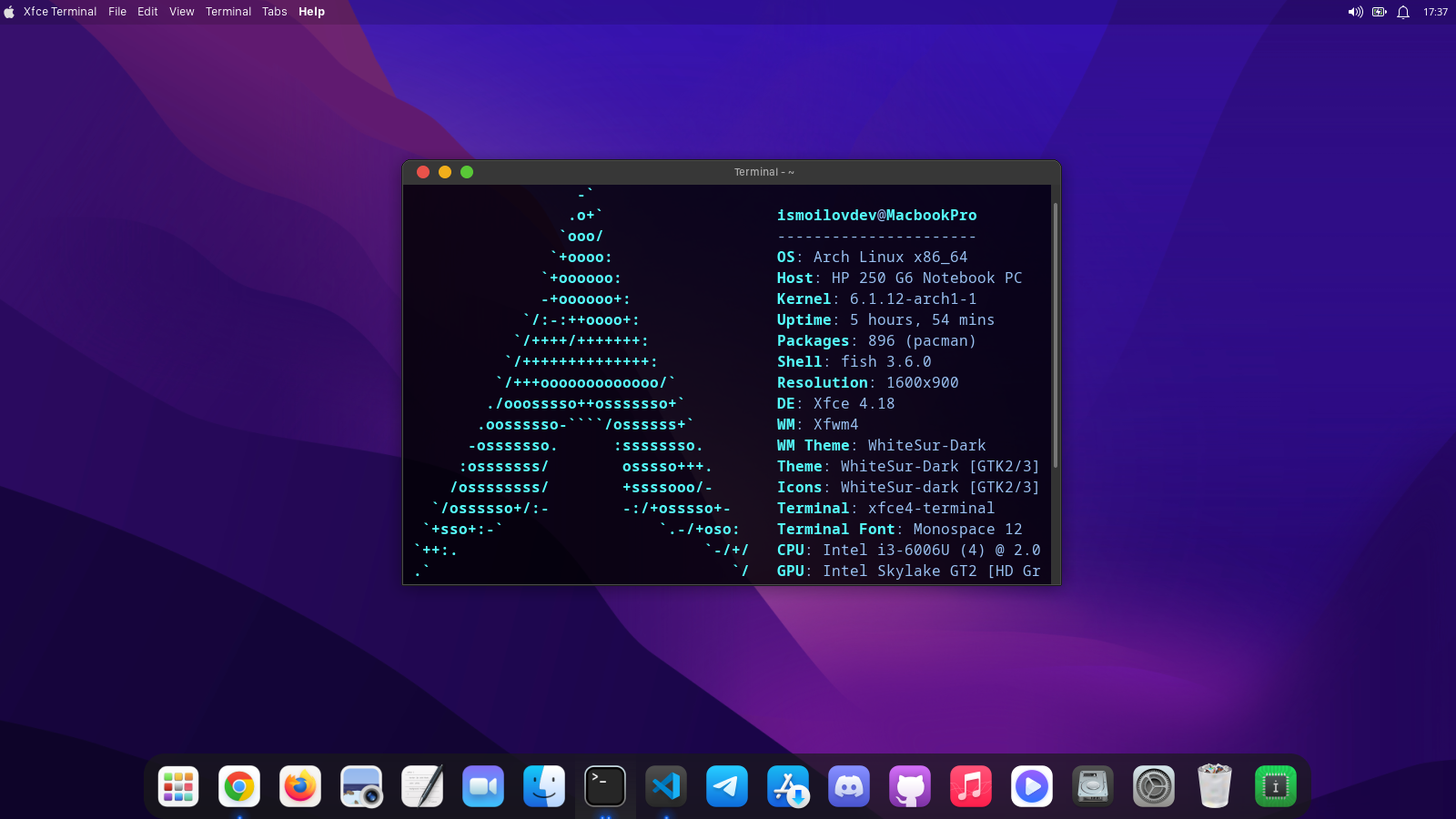
Agar siz boshqa DE larni o'rnatmoqchi bo'lsagiz quyidagi havola orqai o'zongizga yoqqan De larni o'rnatib olishingiz mumkin
Xulosa qilib aytganda, biz foydalanuvchilarga yengil va soddalashtirilgan hisoblash muhitini taqdim etuvchi kuchli va sozlanishi mumkin bo'lgan Arch Linux operatsion tizimini o'rnatishni yakunladik. O'rnatish jarayonida biz diskni qismlarga ajratdik, asosiy tizimni o'rnatdik, boot loaderni sozladik, qo'shimcha dasturiy ta'minotni o'rnatdik va tarmoq va foydalanuvchi hisoblari kabi asosiy tizim konfiguratsiyalarini o'rnatdik.
Tizimni qayta ishga tushirgandan so'ng, bizga Arch Linux buyruq qatori interfeysi taqdim etildi, u bizning ehtiyojlarimizga moslashtirilgan va moslashtirilgan. Bu yerdan foydalanuvchilar qo'shimcha dasturlarni o'rnatishlari, tizim sozlamalarini sozlashlari va Arch Linux muhitini o'z xohishlariga ko'ra nozik sozlashlari mumkin. Keyin biz Desktop Environment o'rnatdik.
O'rnatish jarayoni boshqa Linux distributivlariga qaraganda ancha murakkab bo'lishi mumkin bo'lsa-da, Arch Linux-ning afzalliklari uning moslashuvchanligi, minimalizmi va sozlanishidadir. Bu ularning o'ziga xos ehtiyojlariga moslashtirilishi mumkin bo'lgan yengil va samarali operatsion tizimni xohlaydigan foydalanuvchilar uchun ideal tanlovdir. Ushbu repositoryda qo'llanmaning .docx varianti ham mavjud.





