Arch Linux
1.0.0


Arch Linux Linux Linux هو نظام تشغيل مجاني ومفتوح المصدر. يتم تحديث هذا الموزع باستمرار ، أي أنه يتم تحديثه باستمرار ويحصل المستخدمون على أحدث تحديثات البرامج وتصحيحات السلامة. تم تصميم Arch Linux من أجل بساطته ومرونته ومستخدمي Linux ذوي الخبرة الذين يرغبون في التحكم بشكل كامل في نظامهم.
الغرض من الدليل هو توفير دليل كامل وخطوة بخطوة لتركيب Linux. تم تصميم هذا الدليل لمساعدة قوس Linux والرغبة في اختباره ، بالإضافة إلى مستخدمي Linux ذوي الخبرة الذين يرغبون في ضبط Linux في أنظمتهم.
الجمهور المستهدف للأدلة: الجمهور المستهدف من هذا الدليل هو كل شخص مهتم بتعلم كيفية تثبيت Arch Linux. الدليل مسؤول عن Arch Linux للمبتدئين والمبتدئين الجدد ومستخدمي Linux ذوي الخبرة ، الذين يبحثون عن طريقة بسيطة ومفهومة لإعداد أنظمتهم.
متطلبات الجهاز الدنيا: يجب أن يفي نظامك بمتطلبات الجهاز الدنيا التالي لتعيين Linux بنجاح:
مواصفات الأجهزة الموصى بها: للحصول على أفضل تجربة مع Arch Linux ، يوصى بالحصول على المواصفات التالية:
مساحة الذاكرة الحالية: تعتمد منطقة الذاكرة المطلوبة لـ Arch Linux على البرنامج لاستخدام النظام المراد استخدامه وتثبيته. كقاعدة عامة ، يوصى أن يكون التثبيت الرئيسي لا يقل عن 20 جيجابايت من المساحة الحرة. إذا كنت ترغب في تثبيت برامج إضافية أو تخطط لحفظ كميات كبيرة من الملفات ، فقد تحتاج إلى مزيد من الذاكرة.
لكتابة قوس Linux يسوع في قرص USB: قبل تثبيت linux القوس ، يجب عليك إنشاء محرك أقراص USB محمّل بـ Jesus Arch Linux. للقيام بذلك ، يمكنك استخدام أدوات مثل Rufus أو Ethcher و OR من خلال محطة Linux. قم بتنزيل أحدث إصدار من Arch Linux Jesus على موقع Arch Linux الرسمي ، ثم استخدم هذه الأداة لكتابة يسوع على محرك أقراص USB.
قم بتنزيل تنسيق .iso (3 chi من الأعلى)
اكتب Arch Linux إلى USB عبر محطة Linux
dd bs=4M if=/home/ismoilovdev/Documents/archlinux-x86_64.iso of=/dev/sdb conv=fsync oflag=direct status=progress هنا سوف توجه ملف يسوع على سبيل المثال ، على سبيل المثال ، /home/ismoilovdev/Document/archlinux-x86_64.iso document/so.iso
of=/dev/sdb هنا يختلف تنسيق Dr. USB الخاص بي لمعرفة ذلك مع الجذر وأدخل الأمر التالي. يجب توصيل محرك أقراص USB بالكمبيوتر.
sudo su
fdisk -l
المعلومات أعلاه مكتوبة على أنواع محرك أقراص USB /dev/sda, /dev/sdb, /dev/sdx
بمجرد إنشاء محرك أقراص UBB ، تحتاج إلى تحميل جهاز الكمبيوتر الخاص بك باستخدام USB. أدخل محرك USB على جهاز الكمبيوتر الخاص بك وإعادة تشغيله للقيام بذلك. اعتمادًا على BIOS على جهاز الكمبيوتر الخاص بك أو تكوين UFI ، ستحتاج إلى النقر فوق قائمة التمهيد وتحديد محرك أقراص USB كجهاز تمهيد (مثل F12 أو ESC) لتحديد محرك USB.
في الصورة ، قائمة التمهيد للكمبيوتر برادنز إلى قائمة التمهيد
قم بتسجيل الدخول إلى قائمة التمهيد وحدد إدخال عن طريق تحديد USB
اعتمادًا على إعداداتك ، ستحتاج إلى الاتصال بالإنترنت لإكمال إعداد Arch Linux. هذا مهم بشكل خاص إذا كنت بحاجة إلى تنزيل التحديثات أو الحزم أثناء عملية التثبيت. إذا لم يكن لديك إنترنت سلكي أو إنترنت سلكي ، فيمكنك تمكين نموذج USB والاتصال بشبكة Wi-Fi مع كبل USB.
اتصال الشبكة
ip -c a
iwctl.
device list
station wlan0 get-networks
station wlan0 connect SSID
ip -ca يعرض هذا الأمر قراءة موجزة وسهلة لعناوين IP المعينة لجميع واجهات الشبكة. -c يشير إلى الأمر لإصدار الأمر بتنسيق مضغوط.
سطر أوامر iwctl لتعيين وإدارة واجهات الشبكة اللاسلكية في هذا Linux. يتيح لك ذلك إجراء عمليات مختلفة مثل الشبكات اللاسلكية الممسوحة ضوئيًا ، وربط وإدارة الأنظمة اللاسلكية.
device list يعرض هذا الأمر قائمة بجميع أجهزة الشبكة اللاسلكية المتاحة في النظام عند استخدام iwctl .
station wlan0 get-networks عند استخدام هذا الأمر مع iwctl ، ستعرض wlan0 قائمة بجميع الشبكات اللاسلكية المتاحة في جهاز الشبكة اللاسلكية.
station wlan0 connect SSID عند استخدام هذا الأمر مع IWCTL ، سيقوم WLANN بتوصيل جهاز الشبكة اللاسلكية بشبكة لاسلكية مع اسم SSID. استبدل الشبكة اللاسلكية لتوصيل SSID. بعد الاتصال ، إذا كانت شبكة آمنة ، فستحتاج إلى إدخال كلمة مرور الأمان للشبكة.
شرح القسم (التقسيم): لتقسيم القسم هو عملية تقسيم القرص الصلب إلى عدة أقسام ، يمكن استخدام كل منها لتخزين أنواع مختلفة من البيانات أو تثبيت أنظمة التشغيل المختلفة. تعد الأقسام خطوة مهمة في عملية التثبيت لـ Arch Linux ، حيث تتيح لك فصل كمية معينة من التخزين على أجزاء مختلفة من النظام.
يتم استخدام مخطط قسمين رئيسيين في الأنظمة الحديثة: MBR (Master Boot Regord) و GPT (جدول Parition GUID). MBR هو عدد اثنين ، ويدعم أربعة أقسام رئيسية أو ثلاثة وأجزاء ممتدة. من ناحية أخرى ، يدعم GPP عدد غير محدود تقريبًا من الأقسام وهو مطلوب للأنظمة المستندة إلى UEFI.
يمكنك استخدام الأداة كـ CFDISK أو FDISK لإنشاء أقسام على محرك الأقراص الثابتة. تتيح لك هذه toels إنشاء وحذف وتغيير أقسام القرص. يوصى بإنشاء قسمين على الأقل في إنشاء الإدارات: لأحدها لنظام الجذر (الجذر) / الملفات ، والآخر للمبادلة. يجب أن يكون قسم الجذر ما لا يقل عن 20 جيجابايت ، في حين يجب أن يكون قسم المبادلة مساوياً أو أكبر قليلاً من كمية النظام. يجب أن تكون حريصًا عند استخدام CFDISK أو FDISK لأن الأقسام غير الصحيحة تمت إزالتها أو تعديلها ، فقد تضر باستمرار بياناتك.
التنسيق - عملية إعداد القسم لاستخدامها بواسطة نظام الملفات. أثناء التنسيق ، يتم إنشاء نظام ملفات في القسم كيفية تخزين وتنظيم المعلومات.
يحتوي Arch Linux على عدد قليل من أنظمة الملفات التي يمكن استخدامها ، بما في ذلك Ext4 و BTRFS و XFS. إن نظام الملفات الأكثر استخدامًا على نطاق واسع لقسم الجذر هو Ext4 ، و Brtfs و XFS هي خيار شائع للمستخدمين المتقدمين. لإنشاء نظام ملفات في القسم ، يمكنك استخدام الأمر التالي:
نرى أقسامًا باستخدام أمر lsblk
$ lsblkالآن ، عبر برنامج CFDISK ، سنقسم.
ملاحظة: إذا كان لديك NVME2 SSD ، فستحصل على /dev/nvme0n1 HDD أو /dev/sda
$ cfdisk --zero /dev/sda سنفتح GPT في القسم الذي ستخرج فيه من هنا ، سنفتح قسمًا جديدًا من هذا ، سنفتح قسمًا جديدًا 512M ، نقدم 512 مترًا لكتابة EFI sytem . تم تثبيت قسم نظام EPI /boot/efi وينبغي أن يكون مستوى الصوت 512 ميغابايت.
يتم استخدام قسم مبادلة Linux لتزويد النظام بذاكرة افتراضية إضافية ، وهو أمر مهم بشكل خاص إذا كان ذاكرة الوصول العشوائي محدودة. يتم استخدام قسم المبادلة في النظام مع نهاية الذاكرة الفعلية ويتم تنشيطه تلقائيًا عند بدء تشغيل النظام. سيفتح قسم المبادلة الكمبيوتر باستخدام جهاز كمبيوتر أو نصف يساوي النصف. على سبيل المثال ، عند تقسيم مقايضة 4GB 4GB 4GB أو أقراص مبادلة 2 جيجابايت ، يتم كتابة GB عبوة G Wrapping Typega Linux Swap .
يتم استخدام قسم نظام ملفات Linux Ext4 لتخزين الدليل الجذر ، بما في ذلك جميع الملفات المطلوبة لتشغيل نظام التشغيل. عادةً ما يكون قسم الجذر هو أكبر قسم في النظام ، حيث يتم تخزين معظم البيانات والملفات. نقوم بالذاكرة بتنسيق ext4 لمشاركة قسم نظام ملفات Linux ، دعنا نطلق النار على Linux file system . enter الضغط على yes بالضغط على Write لحفظ التغييرات التي سننقر عليها بعد ذلك على الإقلاع عن Quit .
سوف نتحقق من الإدارات.
$ lsblk يجب أن يكون LSBLK LSBLK LSBLK في /dev/sda /dev/sda1 ، /dev/sda2 و /dev/sda3 .
NAME    MAJ:MIN RM   SIZE RO TYPE  MOUNTPOINTS
sda       8:0    1 476.9G  0 disk
├─sda1    8:1    1   512M  0 part /mnt/boot/EFI
├─sda2    8:2    1     4G  0 part [SWAP]
└─sda3    8:3    1 459.9G  0 part /mnt
sr0 11:0 1 779.3M 0 rom /run/archiso/bootmnt هذا هو القسم الموجود في جهاز الذاكرة الأول في هذا النظام (يتميز بـ SDA) وعادة ما يتم استخدامه كقسم نظام EFI. قسم نظام EFH هو قسم يحتوي على برامج Boot Loader وبرامج مساعدة النظام المطلوبة لتنزيل النظام. عادةً ما يتم تشكيل هذا القسم كنظام ملفات FAT32 وعادة ما يكون موجودًا في بداية جهاز الذاكرة.
يتم استخدام هذا كقسم على جهاز الذاكرة الأول في هذا النظام (يمثله S) ويتم استخدامه كقسم مبادلة Linux. يستخدم كذاكرة افتراضية لنظام Partyion Swap Linux ويستخدم مع نهاية الذاكرة الفعلية (RAM) في النظام. عادةً ما يكون هذا القسم موجودًا في نهاية جهاز الذاكرة ، والذي يتم تنسيقه كنظام ملف swap .
هذا هو قسم من جهاز الذاكرة الأول (يمثله SDA) في هذا النظام ، والذي يستخدم كقسم جذر. قسم الجذر هو القسم الرئيسي للنظام ، والذي يتضمن جميع الملفات اللازمة لتشغيل نظام التشغيل. عادة ما يتم تنسيق هذا القسم كنظام ملفات ext4 وعادة ما يكون أكبر قسم في النظام. تم تعيين قسم الجذر على / نظام الملفات.
يتضمن تنسيق الأقسام إنشاء نظام ملفات في القسم ، وهو أمر ضروري لحقل التشغيل لإدخال حقل التشغيل واستخدامه. نظام الملفات هو وسيلة لتنظيم البيانات على جهاز الذاكرة ، وتوفير الهيكل للوصول إلى الملفات والمديرين وإدارتها لنظام التشغيل.
بدون تنسيق أقسام ، لا يمكنك الوصول إلى حقل التشغيل ، ولا يتم تنظيم المعلومات الواردة في القسم بطريقة تعمل على نظام التشغيل.
بالإضافة إلى ذلك ، يتيح لك تنسيق القسم اختيار نوع نظام الملفات الذي تريد استخدامه. تحتوي أنظمة الملفات المختلفة على ميزات مختلفة مثل دعم الملفات الكبيرة أو دعم الذكاء أو دعم البيانات. يمكنك تحسين تشغيل نظامك ووظائفه عن طريق تحديد نظام ملفات لاحتياجاتك.
لتنسيق القسم ET1 في صفحة DEV / SDA ، يمكنك استخدام الأمر التالي:
mkfs.fat -F32 /dev/sda1ملاحظة: -F32 يتم استخدام الخيار لتعيين نظام الملفات على أنه FAT32.
يمكنك استخدام الأمر التالي لتنسيق قسم مبادلة Linux في Dev / SDAAB:
mkswap /dev/sda2يمكنك استخدام الأمر التالي لتنسيق كقسم نظام ملفات Linux Ext4 في الجزء / SDA3:
mkfs.ext4 /dev/sda3يجب أن يكون القرص الثابت قادرًا على الوصول إلى نظام التشغيل لقراءة البيانات وكتابةها على القرص. عندما ينقسم الجزء إلى أجزاء من القرص الصلب ، يتم تقسيمه إلى أقسام منفصلة يمكن استخدامها لأغراض مختلفة. يعتبر كل قسم قرصًا منفصلًا ويحتاج إلى إنشاء دليل في نظام الملفات للوصول إليه.
القسم الرئيسي الذي يحمل علامة على أنه عادة / القسم الرئيسي هو جذر نظام الملفات ويتضمن جميع ملفات وبرامج ومعلومات النظام اللازمة. يجب أن يتم تنسيق نظام التشغيل لتعيين نظام التشغيل على محرك الأقراص الثابتة ، ثم يجب تثبيت الدليل ذي الصلة في نظام الملفات.
على سبيل المثال ، في Arch Linux / Dev / S3 ، فإن قسم نظام الملفات الجديد حيث يقال هو دليل Montolved / MNG. يتم تعديل قسم نظام EFI إلى / DEV / SDA1 قسم / MNN / BOOT / EFI ، وهو مكان يتم فيه تخزين ملفات التمهيد EFI. يتم نسخ قسم Swap / Dev / SDA 2 في نظام ملفات المبادلة المستخدم لتخزين البيانات مؤقتًا عندما يكون هناك ذاكرة الوصول العشوائي الكافية.
/ افتح مجلد الحذاء / EFI داخل:
mkdir -p /mnt/boot/EFI يقوم هذا الأمر بإنشاء دليل لقسم نظام EFI المطلوب لتخزين نظام التشغيل لتنزيل نظام التشغيل. -يتم استخدام خيار -p أيضًا لإنشاء مديرين رئيسيين إذا لم تكن متوفرة بالفعل.
mount /dev/sda1 /mnt/boot/EFIيتم استخدام الأمر لغرس نظام EFI إلى الدليل الذي تم إنشاؤه حديثًا. يتيح لك ذلك الوصول إلى مساحة التخزين واستخدامها في نظام ETI ، أثناء تثبيت نظام التشغيل.
يتم استخدام الأمر التالي لعرض قسم مبادلة Linux:
swapon /dev/sda2يتم استخدام قسم مبادلة Linux بواسطة نظام التشغيل كذاكرة افتراضية. عندما يكمل النظام الذاكرة الفعلية (RAM) ، يمكنه استخدام قسم المبادلة لبيانات التخزين المؤقت من قسم المبادلة.
mount /dev/sda3 /mntيتم استخدام الأمر Mount / Dev / SDA3 / MNN لتأسيس جزء الجذر ، وهو القسم الرئيسي لنظام التشغيل. يتضمن فرع الجذر جميع المخرجين الآخرين ، بما في ذلك / home ، / usr ، / var وغيرها.
عند الانتهاء من اكتمال النموذج ، تحتاج إلى عكس أمر sblk .
root@archiso ~ # lsblk
NAME    MAJ:MIN RM   SIZE RO TYPE  MOUNTPOINTS
sda       8:0    1 476.9G  0 disk
├─sda1    8:1    1   512M  0 part /mnt/boot/EFI
├─sda2    8:2    1     4G  0 part [SWAP]
└─sda3    8:3    1 459.9G  0 part /mnt
sr0 11:0 1 779.3M 0 rom /run/archiso/bootmntيعني النظام الرئيسي في Loch Linux الحد الأدنى من المكونات الدنيا اللازمة للحصول على نظام تشغيل وظيفي. ويشمل ذلك kernel Linux ومكتبات النظام والمرافق والأدوات الأساسية وعملية التمهيد.
يمكننا تثبيت برنامج Archlinux-Keying لمنع المشاكل في تثبيت النظام الرئيسي.
sudo pacman -Sy archlinux-keyring sudo pacman -Sy archlinux-keyring -قيادة تثبيت حزمة مفتاح Linux Arch.
Arch Linux Key هو مجموعة من المفاتيح المفتوحة المستخدمة للتحقق من سلامة وأصالة الحزم المثبتة من Linux القوس. يتم استخدام المفاتيح لضمان عدم كسر الحزم أو عدم تغييرها أثناء العبور.
يتم إطلاق أمر pacstrap لتثبيت النظام الرئيسي. يقوم هذا الأمر بتنزيل وتثبيت الحزم والمكونات الضرورية من Arch Linux Febs. يتم ذلك على النحو التالي:
pacstrap /mnt base base-devel linux linux-firmware nano openssh networkmanager netctl يتم استخدام أمر pacstrap في السطر أعلاه لتثبيت النظام الرئيسي والحزم اللازمة في نظام الملفات المثبت في /mnt . / MNN Director يستخدم كمخرج مستهدف لتثبيت النظام الرئيسي.
الحزم الموضحة بعد MNG هي مكونات للنظام الرئيسي ، والتي تشمل:
base: الحزم الرئيسية اللازمة لنظام وظيفي.base-devel: حزم التطوير اللازمة لإنشاء حزم أخرى بخلاف المصدر.linux: Linux kerneli.linux-firmware: ملفات Microdusturur (البرامج الثابتة) المطلوبة لـ Linux kernel.nano: محرر نص بسيط.openssh: تنفيذ shell الآمنة (SSIR ، والذي يستخدم للاتصال الآمن من خلال الشبكة.networkmanager: مدير اتصال الشبكة يسمح لك بتكوين واتصالات الشبكة.netctl: أداة CLI لإعداد اتصالات الشبكة في Arch Linux. يتم تنزيل الحزم المخصصة من Arch Linux Packet Repository و / MNN يتم تعيينها على نظام الملفات. بمجرد اكتمال تثبيت النظام الرئيسي ، من الضروري إنشاء ملف fstab . يتم استخدام جدول ملف FSTAB أو نظام الملفات لتحديد أنظمة الملفات التي يجب تثبيتها أثناء التمهيد بواسطة نظام التشغيل ومكان تثبيتها. يتم إنشاء ملف FSTAB باستخدام الأمر التالي:
genfstab -U /mnt >> /mnt/etc/fstab يقوم هذا الأمر بإنشاء مخطط نظام ملفات ويضيفه إلى نظام التشغيل المثبت حديثًا /mnt/etc/fstab . من المهم التأكد من أن ملف FSTAB صحيح ، حيث يمكن أن يتداخل ملف FTAB الخاطئ مع التحميل المناسب لنظام التشغيل.
أخيرًا ، من خلال تشغيل الأمر القوس-Chroot ، قم بتغيير مدير الجذر إلى نظامك المثبت الجديد:
arch-chroot /mnt arch-chroot /mnt هو أمر لتغيير نظام Linux القوس المثبت حديثًا في نظامك / MGI الحالي إلى مدير الجذر.
باختصار ، يعد Arch-Chroot / MNN أمرًا مهمًا في تثبيت Linux القوس ، لأنه يتيح لك متابعة تعيين نظامك من البيئة المثبتة الجديدة.
بمجرد تعيين النظام الرئيسي ، حان الوقت لإعداد النظام. في هذا القسم ، سوف تتعلم كيفية تعيين المنطقة الزمنية ، وتخطيط لوحة المفاتيح ، وكلمة مرور الجذر ، وإنشاء حساب مستخدم جديد.
يعد تثبيت المنطقة الزمنية أمرًا مهمًا لضمان تثبيت الوقت والتاريخ بشكل صحيح. يمكنك استخدام أمر timedatectl لتعيين المنطقة الزمنية.
hwclock --systohc --utc يتم استخدام أمر hwclock لتعيين جهاز الجهاز على نظامك. -خيار --systohc المستخدم لتعيين ساعة الجهاز على وقت النظام الحالي. --utc يقول عنصر التحكم للأمر لاستخدام الوقت الشامل المنسق بدلاً من التوقيت المحلي.
ln -sf /usr/share/zoneinfo/Asia/Tashkent /etc/localtime يتم استخدام أمر ln -sf لإنشاء اتصال رمزي بين ملف المنطقة الزمنية /usr/share/zoneinfo/Asia/Tashkent والنظام لتحديد الوقت المحلي /etc/localtime . من خلال القيام بذلك ، تقوم بتثبيت المنطقة الزمنية حتى وقت الوقت لنظامك إلى آسيا / Tashkent.
باستخدام هذه الأوامر معًا ، تقوم بتثبيت ساعة الجهاز في USTC إلى وقت النظام الحالي وتعيين المنطقة الزمنية لنظامك / tashkent لنظامك.
تحتاج إلى تحرير /etc/vconsole.conf لتعيين تخطيط لوحة المفاتيح في Arch Linux. على سبيل المثال ، لتثبيت وضع لوحة المفاتيح على en_US.UTF-8 ستفعل ما يلي:
echo " KEYMAP=en_US.UTF-8 " > /etc/vconsole.confيعد تثبيت لغة نظام التشغيل عملية توطين لعرض النص والرسائل باللغة المطلوبة.
لتعيين لغة جديدة ، تحتاج إلى تثبيت حزم دعم اللغة باستخدام Manager Package. على سبيل المثال ، في Arch Linux ، يمكنك استخدام Pacman Package Manager لتعيين حزم دعم اللغة اللازمة. نقوم بضبط إعدادات اللغة المحلية مع الأمر في أحرف ترميز الملك
nano /ect/locale.conf nano menng افتح ملف /etc/locale.conf من المحرر وأضف التكوين التالي.
LANG=en_US.UTF-8 يتم استخدام ملف locale.conf لتحديد ترميز الإعدادات المحلية للنظام ، بما في ذلك تدوين اللغة والرموز. في هذه الحالة ، يقوم LANG=en_US.UTF-8 بتثبيت اللغة القياسية للنظام UTF-8 (en__us) عن طريق ترميز رموز النظام.
أخيرًا ، في ملف /etc/locale.gen يمكنك تعيين لغة النظام عن طريق تعيين المتغير البيئي. للقيام بذلك ، تحتاج # إصدار اللغة المطلوبة من ملف /etc/locale.conf عبر نص nano Murahull.
nano /etc/locale.gen بعد الحصول على اللغة المحددة من التعليقات # ، سنضغط على ctrl+o والنقر فوق ctrl+x ، لحفظ enter . ثم يمكنك إكمال الأمر التالي لإنشاء لغة محلية:
sudo locale-genتعد كلمة مرور الجذر وإنشاء مستخدم جديد خطوة مهمة في تثبيت نظام Linux. حساب الجذر هو امتياز superused superused superused في نظام Linux. يمكن لهذا الحساب إجراء أي إجراء في النظام ، بما في ذلك تثبيت البرامج ، وإعداد إعدادات النظام ، وإعدادات النظام.
ومع ذلك ، من حيث الأسباب الأمنية ، لا ينصح باستخدام حساب الجذر للمهام اليومية. لذلك من الجيد إنشاء مستخدم جديد له فوائد محدودة. وبالتالي ، يمكنك أداء المهام اليومية دون تقديم حسابات الجذر ، في هذا النظام يقلل من خطر كسر شيء ما عن طريق الصدفة.
ندخل Hostom لـ Arch Linux
echo " kompyuternomi " > /etc/hostname echo "kompyuternomi" > /etc/hostname - اسم أمر جهاز الكمبيوتر الخاص بك في أمر نظام تشغيل Arch Linux. compome expome هذا التقديم هذا هو اسم مبرمج Linux أو اسم العلامة التجارية للكمبيوتر التي يمكنك القيام بها في أي مكان تريد.
/ etc / hostname file هو ملف تكوين يحافظ على استضافة اسم المضيف. عن طريق إطلاق أمر ECHO وإعادة توجيه الإخراج إلى هذا الملف ، تقوم بتثبيت اسم المضيف الخاص بك على "الكمبيوتر".
يجب عليك استخدام الأمر PASSWD لإنشاء كلمة مرور الجذر في Arch Linux. يطلب منك هذا الجذر إدخال كلمة مرور جديدة للمستخدم.
passwd لإنشاء مستخدم جديد في Arch Linux ، يمكنك استخدام أوامر useradd و passwd . بناء الجملة لـ userAdd:
على سبيل المثال ، لإنشاء مستخدم يدعى Asilbek ، يمكنك القيام بما يلي:
useradd -m -G wheel asilbekثم قم بتعيين كلمة المرور لمستخدم جديد باستخدام أمر passwd:
passwd asilbek يقوم -m useradd بإنشاء مدير منزلي لمستخدم جديد و -G wheel إضافة المستخدم إلى مجموعة العجلات ، مما يسمح للمستخدم بتنفيذ المستخدم. يقوم الأمر passwd بتعيين كلمة مرور لمستخدم جديد.
EDITOR=nano visudoبعد إطلاق هذا الطلب ، ستفتح رموز تكوين Supoops في محرر النصوص النانو. ستجد خطوط التعليمات البرمجية أدناه من هذه الرموز.
root ALL=(ALL) ALL
# #Uncomment to allow members of group wheel to execute any command
# %whell ALL=(ALL) ALL
سيقوم هذا الرمز بتغيير السطر إلى الكود أدناه ، أي موافق #%whell ALL=(ALL) ALL من تعليق
root ALL=(ALL) ALL
# #Uncomment to allow members of group wheel to execute any command
%whell ALL=(ALL) ALL
EDITOR=nano visudo هو أمر لفتح ملف Satelys لتحريره باستخدام محرر نص نانو.
%wheel ALL=(ALL) ALL عبارة عن سلسلة يمكن إضافتها إلى ملف Sudo لإعطاء تفضيلات Suso لمجموعة Weel. غالبًا ما تكون Wheel Groupi مجموعة خاصة تستخدم لتزويد بعض المستخدمين بتوفير فوائد إدارية.
ملف Sudoders هو ملف تكوين ، يحدد المستخدمين المسموح لهم بأداء الأوامر التفضيلية مع Sudo وما الأوامر المسموح لها بأداء. لا يمكن تحرير ملف Sauders إلا بواسطة مستخدم Root.
يتم استخدام أمر visudo لتحرير ملف Sudorers. يوفر هذا الأمر مستخدمًا واحدًا فقط ، قم بتحرير الملف في نفس الوقت ويتحقق من بناء الجملة الخاص به إلى الأخطاء قبل تخزين الملف. يساعد في منع الأخطاء والتأكد من أن الملف حقيقي وعملي.
إضافة %wheel ALL=(ALL) ALL أعضاء Wheel Groupy امتيازات suso. كلتا هذه الخطوات ضرورية لوظائف التحكم في النظام التي تتطلب امتيازات عالية ، لكنها خطرة للغاية بالنسبة لكل نظام.
Bootloader هو برنامج يقوم بتحميل نظام التشغيل على الذاكرة ويعين الإدارة. هذا هو البرنامج الأول الذي يعمل عندما يعمل الكمبيوتر ، وهو مسؤول عن إطلاق نظام التشغيل ونقل التحكم إليه.
يعد Arch Linux من بين برامج Bootloader الشهيرة (Grand Unified Bootloader) و Syswinux. Grub هو محمل تشغيل قياسي للعديد من توزيعات Linux ، ويوفر واجهة قائمة على القائمة لتحديد نظام التشغيل الذي تم تحميله. Syslinux عبارة عن محمل تمهيد للضوء ، والذي يستخدم عادةً لتحميل توزيعات Linux من البيئة التي يتم أخذها ، مثل محركات أقراص USB.
في Arch Linux ، يجب تنفيذ الخطوات التالية لتثبيت وتكوين تحميل التمهيد:
استخدم جهاز تحميل التشغيل مع الأمر التالي باستخدام مدير حزمة Pacman:
pacman -S grub efibootmgr dosfstools mtools os-prober intel-ucodeيتم استخدام هذا الأمر لتثبيت حزم متعددة تتعلق بـ Bootloader في نظام Linux Arch. الحزم المثبتة:
grub (Grand Unified Bootload): هذا هو محمل تشغيل اللودر الذي يسمح لنظام التشغيل بالتنزيل من قائمة أنظمة التشغيل المدمجة.
أنظمة efibootmgr على أساس هذا UEFI (واجهة البرامج الثابتة الموسعة الموسعة) هي أداة تستخدم لإدارة نسبة التمهيد في قسم النظام.
dosfstools توفر هذه الحزمة عادةً برامج مساعدة لإنشاء أنظمة ملفات الدهون MS-DOS والتحقق منها المستخدمة في الأقسام المحملة في أنظمة UEFI.
mtools توفر هذه الحزمة مجموعة من الأدوات المساعدة للعمل مع أقراص DOS وصور القرص.
يتم استخدام os-prober لتحديد أنظمة التشغيل الأخرى ومحولات التشغيل المثبتة في نفس السيارة.
intel-ucode أو amd-ucode تتضمن هذه الحزمة تحديثات رمز صغير لمعالجات Intel ومعالجات AMD التي تساعد على تحسين استقرار النظام وسلامته.
يتم استخدام حزم أوامر pacman لتثبيت الحزم في نظام Linux Arch. يعرّف خيار -S أن يتم تثبيته في الحزم وأسماء الحزم الموضحة بعدها.
mkinitcpio -p linux mkinitcpio -p linux هو أمر يستخدم لاستعادة صورة Ramdis الأولى لـ Linux kernel. أول صورة RAMDISK هي نظام ملفات مؤقت ، يتم تحميله على الذاكرة أثناء عملية التنزيل قبل تثبيت نظام ملفات الجذر الحقيقي. أنه يحتوي على برامج تشغيل أساسية ومكونات أخرى مطلوبة لتنزيل النظام.
عندما يتم تضمين mkinitcpio -p linux في Kernel Linux ، من الضروري استعادة أول رامديس. هذا يضمن أن السائقين والمكونات اللازمة متاحة لتحميل النظام بنجاح.
$ grub-install --target=x86_64-efi --bootloader-id=GRUB --recheck grub-install يتم استخدام المجموعة لتثبيت جهاز تحميل التشغيل. --target=x86_64-efi يشير إلى أنه يجب تثبيت بنية الهدف x86_64 وعمير الإقلاع في وضع UEFI.
يتم استخدام هذا الأمر لتثبيت Grub كحمل تمهيد لنظام Linux Arch باستخدام البرامج الثابتة UEFI. Grub هو محمل تمهيد شهير ، يدعم أنظمة التحميل ويستخدم على نطاق واسع في أنظمة Linux. تُستخدم الخيارات التي توفرها مجموعة Grub-Install لتعيين اسم تشغيل Bootloader في Manager of Target Architecture و EFI Bootloader Files و Etci Boot Manager.
grub-mkconfig -o /boot/grub/grub.cfg يقوم الأمر grub-mkconfig بإنشاء ملف تكوين تحميل. يحدد هذا الملف إعدادات تحميل النظام الخاصة بالنظام ، بما في ذلك نظام التشغيل القياسي ووقت وقت الغنائم القياسي في المهلة لتنزيل نظام التشغيل القياسي.
-o خيار يحدد ملف الإخراج (الإخراج) ، وفي هذه الحالة يكون /boot/grub/grub.cfg grub/grub.cfg. يعتمد على الإعدادات في ملفات التكوين الأخرى في دليل الملف /etc/default/grub /etc/grub.d
bootctl updateهذه الخطوات موجودة في تثبيت نظام Linux وتكوين جهاز تحميل التشغيل في نظام Linux الخاص بك. يتم تثبيت دليل Murladder / Boot / EFI ويستخدم / poot/grub.cfg ملف التكوين. سيضمن أمر BootCT Update التحديث والتشغيل المناسب لـ Bootloader.
بالنسبة لـ Arch Linux ، نقوم بتثبيت برنامج التشغيل والمرافق.
pacman -S neofetch python firefox unzip xarchiver git htop net-tools e2fsprogs xfsprogs iproute2 يتم استخدام أمر pacman -S ثم قائمة أسماء الحزم لتثبيت هذه الحزم على Arch Linux. فيما يلي التفسيرات الموجزة لكل حزمة مدرجة:
الأمر هو سطر أوامر يستخدم لعرض بيانات النظام وتفاصيل الجهاز على محطة neofetch .
إنشاء نص python ، وتطوير الويب ، وتحليل المعلومات ، ولغة البرمجة الأكثر شعبية.
متصفح الويب الشهير مفتوح المصدر تم تطويره بواسطة firefox Mozilla.
الأمر هو سطر أوامر يستخدم لإنتاج ملفات من أرشيف unzip zip.
مدير أرشيف الرسوم ، الذي يدعم العديد من تنسيقات الأرشيف مثل xarchiver Zip و Rar و Tain.
git هو نظام التحكم في الإصدار الشهير يستخدم للتعاون في إدارة التعليمات البرمجية المصدر ومشاريع البرمجة.
برنامج دعم يستخدم لتتبع موارد النظام مثل وحدة المعالجة المركزية htop والذاكرة.
واجهات شبكة net-tools ، بما في ذلك برامج التحكم في الأوامر ، تستخدم لإدارة IfConfig و ARP و NetState.
e2fsprogs Ext2 و Ext3 و Ext4 من المرافق المستخدمة لإدارة أنظمة الملفات.
xfsprogs XFS هي مجموعة من الأدوات المساعدة المستخدمة لإدارة نظام الملفات.
واجهات شبكة iproute2 ، وجداول الطريق ومجموعة من الأدوات المساعدة المستخدمة لإدارة حركة المرور.
يعين هذا الأمر هذه الحزم في نظام Linux Arch.
من المهم للغاية تعيين محركات الرسومات لأنها تسمح لنظام أجهزة الرسومات بالتواصل بفعالية وبرامج. إذا لم يتم تثبيت محركات الأقراص الرسومية ذات الصلة ، فقد يتم انتهاك الأداء الرسومي لنظامك ، مما يؤدي إلى انخفاض معدل الموظفين والتحف الرسومية والمشاكل البصرية الأخرى. بالإضافة إلى ذلك ، قد لا تعمل بعض البرامج بشكل صحيح أو على الإطلاق بدون برامج تشغيل الرسوم ذات الصلة. لذلك ، يعد تثبيت الرسوم البيانية اللازمة أمرًا مهمًا للغاية لتحقيق الأداء الأمثل ووظائف نظامك.
تحتاج إلى تحديد برنامج التشغيل الرسومي هذا.
pacman -S xf86-video-intelpacman -S xf86-video-amdgpu pacman -S nvidia nvidia-utilspacman -S virtualbox-gues-utilssudo systemctl enable sshd.service && systemctl enable NetworkManagersudo systemctl enable sshd.serviceأنا أحب خدمة SSH في النظام. SSHD هو برنامج لبروتوكول Secure Shell (SSH) ، والذي يتيح الوصول عن بُعد آمن إلى الشبكة. من خلال تنشيط خدمة SSHD ، تسمح للمستخدمين بالاتصال بنظام باستخدام عميل SSH.
systemctl enable NetworkManagerأنا أحب خدمة NetworkManager في النظام. NetworkManner هي خدمة تدير اتصالات الشبكة في أنظمة Linux ، بما في ذلك شبكات Ethernet و Wi-Fi وشبكات الهاتف المحمول. من خلال تمكين NetworkManager ، تسمح لك بإدارة توصيلات الشبكة وتخصيصها تلقائيًا إلى النظام.
يتيح لك هذان الأمران معًا الوصول إلى SSC وإدارة الشبكة في النظام ، مما يسهل الاتصال والإدارة عن بُعد. تمكين أو عصيان هذه الخدمات تعتمد على الاستخدام المحدد واحتياجات النظام. ومع ذلك ، فإن تنشيط هذه الخدمات للعديد من المستخدمين هو ممارسة معتادة وموصى بها.
exit في سياق تثبيت تثبيت Linux العادي ، يمكنك استخدام أمر exit للخروج من بيئة Chroot بعد تثبيت النظام الرئيسي وتكوينه. هذا ضروري لأن بيئة CHRoot هي نظام ملفات جذور مؤقت يستخدم في عملية التثبيت ، والذي لا يُقصد به أن يكون جزءًا دائم من النظام.
يعد الخروج والعودة إلى النظام المباشر خطوة مهمة في إكمال عملية التثبيت ، حيث تتيح لها إيقاف تشغيل النظام لإزالة أي أقسام مثبتة والبدء في استخدام Linux الجديد.
لذلك ، يجب أن يكون أمر exit ضروريًا لإكمال عملية التثبيت ويجب استخدامه في الوقت المناسب أثناء عملية التثبيت.
umount -a يتم استخدام أمر umount -a لحذف جميع أنظمة الملفات المثبتة في النظام. -a الخيار أيضًا إلى أنه ينبغي تعطيل جميع أنظمة الملفات بالإضافة إلى تشغيل النظام.
في سياق تثبيت Linux القوس العادي ، يمكنك استخدام الواردة الواردة الواردة umount -a . من الضروري التأكد من تعطيل جميع أنظمة الملفات المثبتة بشكل صحيح وأن البيانات يمكن أن تؤدي إلى معلومات أو مشاكل أخرى ، أو مشاكل أخرى.
من خلال حذف جميع أنظمة الملفات ، يضمن مديري UMOUNT أن يتم تخزين أي تغييرات في التثبيت بشكل صحيح في القرص وقبل إعادة إطلاق النظام.
لذلك ، يعد Umoon جزءًا مهمًا من عملية تثبيت Linux القوس ويجب استخدامه في الوقت المناسب.
sudo rebootستحتاج إلى إعادة تشغيل النظام عند تفكيك أقراص Linux لأقراص ، أو تثبيت النظام الرئيسي ، أو إعداد محمل التمهيد. من أجل إكمال التثبيت ، من المهم مشاهدة تعليمات التثبيت بعناية وإعادة تشغيل النظام في الأوقات المناسبة.
sudo reboot ، يقوم النظام بحذف جميع عمليات وخدمات العمل بعناية ، وحذف أنظمة الملفات المحددة وإعادة تشغيل النظام. هذا يضمن الاستخدام السليم لأي تغييرات في تثبيت النظام وفي عملية التثبيت.
وبالتالي ، نعم ، يجب على النظام استخدام الأمر sudo reboot أثناء تثبيت linux القوس لضمان التطبيق الصحيح لأي تغييرات تم إدخالها في عملية التثبيت.
بعد تثبيت linux القوس وإطلاق النظام ، سيتم إطلاق الكمبيوتر مع نظام تشغيل Linux Arch. يتم توفير المستخدم إلى طلب تسجيل الدخول إلى النظام لإدخال اسم المستخدم وكلمة المرور لتسجيل الدخول.
بمجرد تسجيل الدخول ، سيكون للمستخدم الوصول إلى الواجهة في سطر الأوامر القياسي. يعني هذا التثبيت الحد الأدنى أن العمل يجب ألا يضع العمل لإنشاء نظام كامل التشغيل الذي يتم تكييفه مع احتياجاتهم ومدير النوافذ والبرامج الأخرى يدويًا.
لتعيين بيئة سطح المكتب الرسومية ، يستخدم المستخدم مدير حزمة Pacman لتعيين الحزم اللازمة.
بعد تثبيت Arch Linux ، يعمل النظام ، لكن المستخدم لا يأتي مع واجهة رسومات المستخدم (GUI) أو بيئة سطح المكتب (DE). يجب تثبيت DE لاستخدام النظام مع واجهة الرسوم.
DE هي حزمة برامج توفر واجهة مستخدم متكاملة ومتكاملة للتفاعل مع نظام التشغيل. يتضمن ذلك ميزات مثل مدير الملفات وجهاز تطبيقات الرسوم وإعدادات النظام. بالنسبة لـ Arch Linux ، هناك العديد من De Linux ، بما في ذلك Gname و KDE و XFCE و Cinnamon و Deepin و LXDE وغيرها.
لتثبيت DE ، تحتاج إلى تثبيت حزم متعددة ، بما في ذلك DE's نفسها ، عرض برامج التشغيل ومدير العرض. تعد محركات الأقراص ضرورية للاتصال بأجهزة الرسومات ويقدم Display Manager شاشة الإدخال للمستخدمين لتسجيل الدخول.
Xfce4 - bu Arch Linux-ga o'rnatilishi mumkin bo'lgan yengil va mashhur ish stoli muhiti. Xfce4 ni o'rnatish uchun terminalda quyidagi buyruqdan foydalanishingiz mumkin:
sudo pacman -Syyu xfce4 xfce4-goodies lightdm lightdm-gtk-greeter xorg mesa xf86-video-intelsudo systemctl enable lightdm.service
sudo reboot Ushbu kod XFCE4 ish stoli muhitini va XFCE4 uchun qo'shimcha plaginlar va yordamchi dasturlarni taqdim etadigan xfce4-goodies kabi ba'zi qo'shimcha paketlarni o'rnatadi. Shuningdek, u grafik login screenni taqdim qiluvchi displey menejeri lightdm va GTK+ toolkitdan foydalanadigan LightDM displey menejeri uchun greeter lightdm-gtk-greeterni o'rnatadi.
Bundan tashqari, u grafik foydalanuvchi interfeyslari uchun asos bo'lgan dasturiy ta'minot frameworki bo'lgan X Window System bo'lgan xorg ni o'rnatadi. Shuningdek, u Xorg uchun 3D grafiklarni qo'llab-quvvatlaydigan OpenGL specificationning open-source ilovasi bo'lgan mesa -ni o'rnatadi.
Kodning ikkinchi qatori LightDM displey menejerini boshqarish uchun masul bo'lgan tizim xizmati bo'lgan lightdm.service -ni ishga tushiradi. Bu LightDM displey menejerining yuklash vaqtida avtomatik ravishda ishga tushishini ta'minlaydi va foydalanuvchiga grafik interfeys orqali tizimga kirish imkonini beradi.
Agar sizga xfce4ni o'zini standart dizayni ko'rishini yoqmasa uni didingizga qarab xoxlagancha bezab olishingiz mumkin. Quyida havolada Arch linuxga o'rnatilgan xfce4ni dizayni o'zgartirish qo'llanmasi va konfiguratsiya fayllar, kodlari bor.
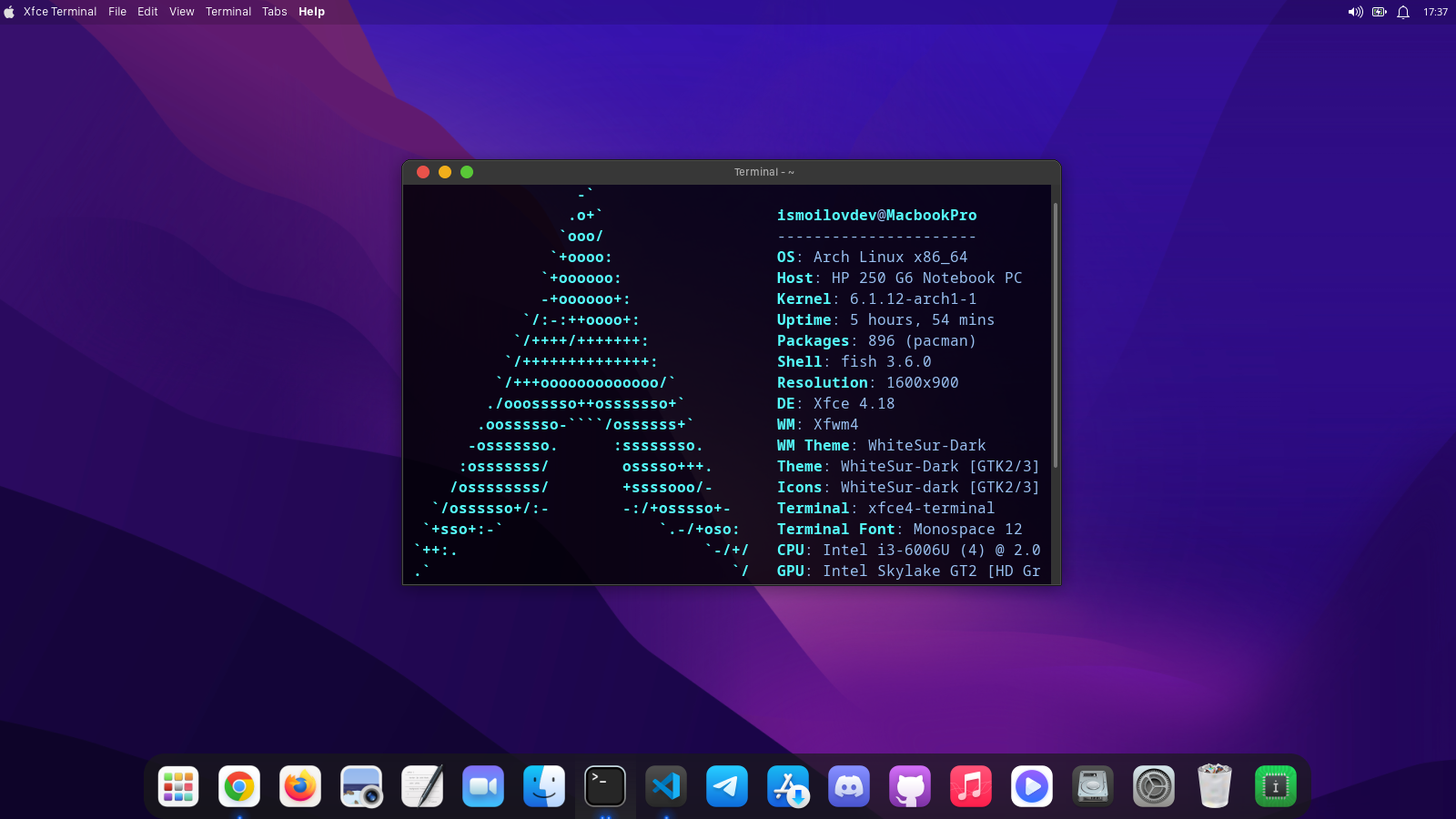
Agar siz boshqa DE larni o'rnatmoqchi bo'lsagiz quyidagi havola orqai o'zongizga yoqqan De larni o'rnatib olishingiz mumkin
Xulosa qilib aytganda, biz foydalanuvchilarga yengil va soddalashtirilgan hisoblash muhitini taqdim etuvchi kuchli va sozlanishi mumkin bo'lgan Arch Linux operatsion tizimini o'rnatishni yakunladik. O'rnatish jarayonida biz diskni qismlarga ajratdik, asosiy tizimni o'rnatdik, boot loaderni sozladik, qo'shimcha dasturiy ta'minotni o'rnatdik va tarmoq va foydalanuvchi hisoblari kabi asosiy tizim konfiguratsiyalarini o'rnatdik.
Tizimni qayta ishga tushirgandan so'ng, bizga Arch Linux buyruq qatori interfeysi taqdim etildi, u bizning ehtiyojlarimizga moslashtirilgan va moslashtirilgan. Bu yerdan foydalanuvchilar qo'shimcha dasturlarni o'rnatishlari, tizim sozlamalarini sozlashlari va Arch Linux muhitini o'z xohishlariga ko'ra nozik sozlashlari mumkin. Keyin biz Desktop Environment o'rnatdik.
O'rnatish jarayoni boshqa Linux distributivlariga qaraganda ancha murakkab bo'lishi mumkin bo'lsa-da, Arch Linux-ning afzalliklari uning moslashuvchanligi, minimalizmi va sozlanishidadir. Bu ularning o'ziga xos ehtiyojlariga moslashtirilishi mumkin bo'lgan yengil va samarali operatsion tizimni xohlaydigan foydalanuvchilar uchun ideal tanlovdir. Ushbu repositoryda qo'llanmaning .docx varianti ham mavjud.





