Arch Linux
1.0.0


Arch Linux Linux Linux - это бесплатная операционная система с открытым исходным кодом. Это постоянно обновляется дистрибьютор, то есть он постоянно обновляется, и пользователи получают последние обновления программного обеспечения и исправления безопасности. Arch Linux разработан для своей простоты, гибкости и опытных пользователей Linux, которые хотят полностью контролировать свою систему.
Цель руководства-предоставить полное и пошаговое руководство по установке Arch Linux. Это руководство предназначено для того, чтобы помочь Arch Linux и хочет его проверить, а также опытных пользователей Linux, которые хотят установить Arch Linux в своих системах.
Целевая аудитория для руководств: целевой аудиторией этого руководства - все, кто заинтересован в том, чтобы узнать, как установить Arch Linux. Руководство отвечает за Arch Linux для начинающих и новых начинающих и опытных пользователей Linux, которые ищут простой и понятный метод настройки своих систем.
Минимальные требования к устройству: ваша система должна соответствовать требованиям следующего минимального устройства, чтобы успешно установить Arch Linux:
Рекомендуемая спецификация аппаратного обеспечения: Чтобы получить лучший опыт работы с Arch Linux, рекомендуется иметь следующие спецификации:
Существующее пространство памяти: область памяти, необходимая для Arch Linux, зависит от программного обеспечения для использования и установленной системы. Как общее правило, рекомендуется, чтобы основная установка была не менее 20 ГБ свободного пространства. Если вы хотите установить дополнительные программы или планировать сэкономить большие объемы файлов, вам может потребоваться больше памяти.
Чтобы написать Arch Linux Иисуса в USB -диск: перед установкой Arch Linux вы должны создать USB -накопитель, который загружен с Иисусом Арком Linux. Для этого вы можете использовать такие инструменты, как Rufus или Ethcher, или через терминал Linux. Загрузите последнюю версию Arch Linux Heason на веб -сайте Arch Linux, а затем используйте этот инструмент, чтобы написать Иисуса на USB -дисков.
Загрузите формат .iso (3 ци сверху)
Напишите Arch Linux в USB через терминал Linux
dd bs=4M if=/home/ismoilovdev/Documents/archlinux-x86_64.iso of=/dev/sdb conv=fsync oflag=direct status=progress Здесь вы будете направлять Файл Иисуса, например, /home/ismoilovdev/Document/archlinux-x86_64.iso document/so.iso
of=/dev/sdb Здесь мой USB Dr. Format отличается от того, чтобы узнать его с корнем и введите следующую команду. USB -диск должен быть подключен к компьютеру.
sudo su
fdisk -l
Приведенная выше информация записана на типах дисков USB /dev/sda, /dev/sdb, /dev/sdx
Как только вы создаете диск UBB, вам нужно загрузить компьютер с помощью USB. Вставьте USB -диск к вашему компьютеру и перезапустите его, чтобы сделать это. В зависимости от конфигурации BIOS или UFI вашего компьютера, вам нужно будет нажать меню загрузки и выбрать USB -диск в качестве загрузочного устройства (например, F12 или ESC), чтобы выбрать USB -диск.
На картинке меню загрузки компьютера Bradns для загрузки меню
Войдите в меню загрузки и выберите Enter, выбрав USB
В зависимости от ваших настроек вам нужно будет подключиться к Интернету, чтобы завершить настройку Arch Linux. Это особенно важно, если вам нужно загрузить обновления или пакеты в процессе установки. Если у вас нет проводного интернета или проводного интернета, вы можете включить USB-модель и подключиться к сети Wi-Fi с помощью USB-кабеля.
Сетевое соединение
ip -c a
iwctl.
device list
station wlan0 get-networks
station wlan0 connect SSID
ip -ca Эта команда показывает краткое и простое чтение IP -адресов, назначенных всем сетевым интерфейсам. -c опция указывает команду для выпуска команды в компактном формате.
Командная строка iwctl для установки и управления беспроводными сетевыми интерфейсами в этом Linux. Это позволяет вам выполнять различные операции, такие как отсканирование близлежащих беспроводных сетей, подключение и управление беспроводными режимами.
device list Эта команда отображает список всех доступных беспроводных сетевых устройств в системе при использовании iwctl .
station wlan0 get-networks Когда эта команда используется с iwctl , wlan0 отобразит список всех доступных беспроводных сетей в беспроводном сетевом устройстве.
station wlan0 connect SSID Когда эта команда используется с IWCTL, WLANN подключит устройство беспроводной сети к беспроводной сети с именем SSID. Замените беспроводную сеть для подключения SSID. После подключения, если это безопасная сеть, вам нужно будет ввести пароль безопасности для сети.
Объяснение Отдела (разделение): Разделение департамента - это процесс деления жесткого диска на несколько подразделений, каждый из которых может использоваться для хранения различных типов данных или установки различных операционных систем. Разделы являются важным шагом в процессе установки Arch Linux, так как он позволяет вам разделить определенное количество хранилища на разных частях системы.
В современных системах используется две основные разделы схемы: MBR (Master Boot Regord) и GPT (таблица паурирования Guid). MBR - это число двух, поддерживает четыре основных или трех основных секция и расширенные части. С другой стороны, GPP поддерживает почти неограниченное количество разделов и требуется для систем на основе UEFI.
Вы можете использовать инструмент в качестве CFDISK или FDISK для создания разделов на вашем жестком диске. Они позволяют вам создавать, удалять и менять разделы диска. Рекомендуется создать как минимум два раздела при создании отделов: для одного для корневой (корневой) / файловой системы, а другой для обмена. Корневой отдел должен быть не менее 20 ГБ, в то время как раздел свопа должен быть равен или немного больше, чем количество системы. Вы должны быть осторожны при использовании CFDISK или FDISK, поскольку неправильные разделы удаляются или изменяются, он может постоянно повредить ваши данные.
Форматирование - процесс подготовки отделения для использования файловой системой. Во время форматирования в разделе создается файловая система, как хранить и организовать информацию.
Arch Linux имеет несколько файловых систем, которые можно использовать, включая EXT4, BTRFS и XFS. Наиболее широко используемой файловой системой для корневого раздела является EXT4, а BRTF и XFS являются популярным выбором для продвинутых пользователей. Для создания файловой системы в разделе вы можете использовать следующую команду:
Мы видим разделы с использованием команды lsblk
$ lsblkТеперь, через программу CFDisk, мы будем разделены.
Примечание. Если у вас есть NVME2 SSD, у вас будет /dev/nvme0n1 HDD или SATA будет иметь /dev/sda
$ cfdisk --zero /dev/sda Мы откроем GPT в разделе, где вы выйдете отсюда, откроем новый раздел этого, мы откроем новый раздел 512M , мы даем 512 м для типа EFI sytem . Директор EPI System Department /boot/efi установлен, и объем должен составлять 512 МБ.
Раздел Linux Swap используется для обеспечения системы дополнительной виртуальной памятью, что особенно важно, если ваша оперативная память ограничена. Раздел свопа используется в системе с окончанием физической памяти и автоматически активируется при запуске системы. Раздел свопа откроет компьютер с компьютером или наполовину равна половине. Например, при разделении 4 ГБ ОЗУ 4GB SWAP или SWAP 2 ГБ написаны GB упаковка G Обертка Typega Linux Swap .
Раздел файловой системы Ext4 Linux используется для хранения корневого каталога, включая все файлы, необходимые для работы операционной системы. Корневой отдел, как правило, является крупнейшим разделом в системе, где хранятся большинство ваших данных и файлов. Мы воспоминаем в формате ext4 , чтобы поделиться разделом файловой системы Linux. Давайте снимаем Linux file system . enter нажатие yes , нажав Write , чтобы сохранить изменения, мы будем нажать на Quit Отказаться».
Мы проверим отделы.
$ lsblk LSBLK LSBLK LSBLK должен быть в нашем /dev/sda /dev/sda1 , /dev/sda2 и /dev/sda3 .
NAME    MAJ:MIN RM   SIZE RO TYPE  MOUNTPOINTS
sda       8:0    1 476.9G  0 disk
├─sda1    8:1    1   512M  0 part /mnt/boot/EFI
├─sda2    8:2    1     4G  0 part [SWAP]
└─sda3    8:3    1 459.9G  0 part /mnt
sr0 11:0 1 779.3M 0 rom /run/archiso/bootmnt Это раздел на первом устройстве памяти в этой системе (характеризуется SDA), и он обычно используется в качестве отделения системы EFI. Системный отдел EFH - это раздел, который содержит программы загрузки и системного помощи, необходимые для загрузки системы. Этот раздел обычно формируется в виде файловой системы FAT32 и обычно расположен в начале устройства памяти.
Это используется в качестве раздела на первом устройстве памяти в этой системе (представленной S) и используется в качестве секции Linux Swap. Используется в качестве виртуальной памяти для системы Linux Swap Partyion и используется с окончанием физической памяти (ОЗУ) в системе. Этот раздел обычно расположен в конце устройства памяти, который отформатируется в виде файловой системы swap .
Это отдел первого устройства памяти (представленного SDA) в этой системе, который используется в качестве корневого секции. Корневой отдел является основным департаментом системы, который включает в себя все файлы, необходимые для работы операционной системы. Этот раздел обычно отформатируется в виде файловой системы ext4 и обычно является крупнейшим разделом в системе. Корневой отдел установлен / файловой системы.
Форматирование разделов включает в себя создание файловой системы в разделе, которая необходима для эксплуатационного поля для ввода и использования рабочего поля. Файловая система - это способ организовать данные на устройстве памяти, предоставляя структуру для доступа и управления файлами и директорами для операционной системы.
Без разделов форматирования вы не можете получить доступ к рабочим поле, и информация в разделе не организована таким образом, чтобы это выполняла операционная система.
Кроме того, форматирование раздела позволяет выбрать тип файловой системы, которую вы хотите использовать. Различные файловые системы имеют разные функции, такие как поддержка больших файлов, поддержка интеллекта или поддержка данных. Вы можете оптимизировать работу и функциональность вашей системы, выбрав файловую систему в соответствии с вашими потребностями.
Чтобы форматировать как раздел ET1 страницы DEV / SDA, вы можете использовать следующую команду:
mkfs.fat -F32 /dev/sda1Примечание: опция -f32 используется для установки файловой системы как FAT32.
Вы можете использовать следующую команду для форматирования в качестве разделения Linux Swap в Dev / SDAAB:
mkswap /dev/sda2Вы можете использовать следующую команду для формата в качестве разделения файловой системы EXT4 Linux в части / SDA3:
mkfs.ext4 /dev/sda3Жесткий диск должен иметь возможность получить доступ к операционной системе для чтения и записи данных на диске. Когда часть разделена на частями жестких дисков, она разделена на отдельные секции, которые можно использовать для разных целей. Каждый раздел рассматривается как отдельный диск и необходим для того, чтобы сделать каталог в файловой системе для доступа к нему.
Основным разделом, отмеченным как обычно / основной раздел, является корень файловой системы и включает в себя все необходимые системные файлы, программы и информацию. Операционная система для установки операционной системы на жесткий диск должна быть отформатирована разделами, а затем должен быть установлен соответствующий каталог в файловой системе.
Например, в Arch Linux / Dev / S3 в разделе новой файловой системы, в которой, как вы говорите, является каталог MOUNTOLVED / MNG. Отдел системы EFI модифицируется в раздел / dev / sda1 / каталог MNN / Boot / EFI, который является местом, где хранятся загрузочные файлы EFI. Раздел Swap Department / Dev / SDA 2 копируется в файловой системе SWAP, используемой для временного хранения данных при наличии достаточного количества оперативной памяти.
/ Откройте папку Boot / EFI внутри:
mkdir -p /mnt/boot/EFI Эта команда создает каталог для отдела системы EFI, необходимого для хранения операционной системы для загрузки операционной системы. Опция -p также используется для создания ключевых директоров, если они еще не доступны.
mount /dev/sda1 /mnt/boot/EFIКоманда используется, чтобы привить систему EFI в недавно созданный каталог. Это позволяет вам получить доступ и использовать пространство для хранения в системе ETI во время установки операционной системы.
Следующая команда используется для просмотра раздела Swap Linux:
swapon /dev/sda2Раздел Linux Swap используется операционной системой в качестве виртуальной памяти. Когда система завершает физическую память (ОЗУ), она может использовать раздел свопа для временных данных хранения из раздела SWAP.
mount /dev/sda3 /mntКоманда Mount / Dev / SDA3 / MNN используется для преодоления корневой части, которая является основной частью операционной системы. Корневой ветвь включает в себя всех других директоров, включая / home, / usr, / var и другие.
Когда вы закончите, модель завершена, мне нужно изменить команду sblk .
root@archiso ~ # lsblk
NAME    MAJ:MIN RM   SIZE RO TYPE  MOUNTPOINTS
sda       8:0    1 476.9G  0 disk
├─sda1    8:1    1   512M  0 part /mnt/boot/EFI
├─sda2    8:2    1     4G  0 part [SWAP]
└─sda3    8:3    1 459.9G  0 part /mnt
sr0 11:0 1 779.3M 0 rom /run/archiso/bootmntОсновная система в Arch Linux означает минимальный набор минимальных компонентов, необходимых для функциональной операционной системы. Это включает в себя ядро Linux, системные библиотеки, базовые утилиты и инструменты и загрузчик.
Мы можем установить программу Archlinux-Keyinging, чтобы предотвратить проблемы при установке основной системы.
sudo pacman -Sy archlinux-keyring sudo pacman -Sy archlinux-keyring -Команда Установка пакета ключей Arch Linux.
Ключ Arch Linux - это набор открытых ключей, используемых для проверки целостности и подлинности пакетов, установленных из Arch Linux. Ключи используются для обеспечения того, чтобы пакеты не разбиты или не изменялись во время транзита.
Команда pacstrap запускается для установки основной системы. Эта команда загружает и устанавливает необходимые пакеты и компоненты из Arch Linux Femal. Это сделано следующим образом:
pacstrap /mnt base base-devel linux linux-firmware nano openssh networkmanager netctl Команда pacstrap в вышеуказанной линии используется для установки основной системы и необходимых пакетов в установленной файловой системе в /mnt . / MNN -директор используется в качестве целевого директора для установки основной системы.
Пакеты, показанные после MNG, являются компонентами основной системы, которая включает в себя:
base: основные пакеты, необходимые для функциональной системы.base-devel: пакеты разработки, необходимые для создания других пакетов, отличных от источника.linux: Linux ядра.linux-firmware: файлы MicroDusturur (прошивка), необходимые для ядра Linux.nano: простой текстовый редактор.openssh: реализация Secure Shell (SSIR, которая используется для безопасной связи через сеть.networkmanager: диспетчер сетевых соединений, который позволяет настроить и управлять сетевыми подключениями.netctl: CLI инструмент для настройки сетевых подключений в Arch Linux. Выделенные пакеты загружаются из репозитория пакета Arch Linux, а / MNN устанавливается в файловую систему. После завершения установки основной системы необходимо создать файл fstab . Таблица файлов или файловой системы FSTAB используется для определения того, какие файловые системы должны быть установлены при загрузке операционной системой и где их необходимо установить. Файл FSTAB создается с использованием следующей команды:
genfstab -U /mnt >> /mnt/etc/fstab Эта команда создает диаграмму файловой системы и добавляет ее в недавно установленную операционную систему /mnt/etc/fstab . Важно убедиться, что файл FSTAB является правильным, так как неправильный файл FTAB может мешать правильной нагрузке операционной системы.
Наконец, запустив команду Arch-Chrot, измените корневого директора на вашу новую установленную систему:
arch-chroot /mnt arch-chroot /mnt -это команда для изменения недавно установленной системы Arch Linux, установленной в вашей текущей системе / MGI на Root Director.
Короче говоря, Arch-Chroot / MNN является важной командой при установке Arch Linux, так как он позволяет продолжить установление вашей системы из новой установленной среды.
Как только основная система установлена, пришло время настроить систему. В этом разделе вы узнаете, как установить часовой пояс, макет клавиатуры, пароль root и создать новую учетную запись пользователя.
Установка часового пояса важна, чтобы убедиться, что время и дата установлены правильно. Вы можете использовать команду timedatectl для установки часового пояса.
hwclock --systohc --utc Команда hwclock используется для установки устройства для наблюдения за вашей системой. --systohc опция, используемая для установки устройства наблюдать за текущим системным временем. --utc Управление говорит команде, чтобы использовать универсальное время, скоординированное вместо локального времени.
ln -sf /usr/share/zoneinfo/Asia/Tashkent /etc/localtime Команда ln -sf используется для создания символического соединения между файлом часового пояса /usr/share/zoneinfo/Asia/Tashkent и системой для идентификации локального времени /etc/localtime . Делая это, вы устанавливаете часовой пояс во время времени для вашей системы в Азию / Ташкент.
Используя эти команды вместе, вы устанавливаете часы устройства в USTC в текущее системное время и устанавливаете часовой пояс для вашей системы / Tashkent для вашей системы.
Вам нужно отредактировать /etc/vconsole.conf , чтобы установить макет клавиатуры в Arch Linux. Например, чтобы установить режим клавиатуры в en_US.UTF-8 вы сделаете следующее:
echo " KEYMAP=en_US.UTF-8 " > /etc/vconsole.confУстановка языка операционной системы - это процесс локализации для отображения текста и сообщений на желаемом языке.
Чтобы установить новый язык, вам необходимо установить пакеты поддержки языка с помощью диспетчера пакетов. Например, в Arch Linux вы можете использовать менеджер пакетов Pacman для установки необходимых языковых пакетов поддержки. Мы корректируем настройки локального языка с командой в символах кодирования King
nano /ect/locale.conf nano Menng Откройте файл /etc/locale.conf из редактора и добавьте следующую конфигурацию.
LANG=en_US.UTF-8 Файл locale.conf используется для определения кодирования локальных настроек системы, включая кодификацию языка и символов. В этом случае LANG=en_US.UTF-8 устанавливает стандартный язык системы UTF-8 (EN__US), кодируя символы системы.
Наконец, в файле /etc/locale.gen вы можете установить язык системы, установив переменную окружающей среды. Для этого вам нужно # желаемый язык из файла /etc/locale.conf через nano Text Murahull.
nano /etc/locale.gen После того, как вы получите выбранный язык из # комментариев, мы нажмите ctrl+o и нажмите на ctrl+x , чтобы сохранить enter . Затем вы можете выполнить следующую команду для создания локального языка:
sudo locale-genКорневой пароль и создание нового пользователя являются важным шагом в установке системы Linux. Root Account - это супер -супер -привилегия Superizender в системе Linux. Эта учетная запись может выполнить любое действие в системе, включая установку программного обеспечения, настройку настройки системы, настройки системы.
Тем не менее, с точки зрения безопасности, использование корневой учетной записи для ежедневных задач обычно не рекомендуется. Поэтому хорошей идеей создать нового пользователя с ограниченными преимуществами. Таким образом, вы можете выполнять ежедневные задачи, не обслуживая корневые учетные записи, в этой системе снижает риск разорвать что -либо случайно.
Мы входим в хост для Arch Linux
echo " kompyuternomi " > /etc/hostname echo "kompyuternomi" > /etc/hostname - имя команды вашего компьютера в команде Arch Linux Opering System. Компонент включает в себя это представление. Это название программиста Linux или фирменной марки, которую вы можете сделать везде, где захотите.
/ Etc / hostname file - это файл конфигурации, который продолжает размещать имя хоста. Запустив команду ECHO и переставив вывод в этот файл, вы устанавливаете имя хоста на «Компьютер».
Вы должны использовать команду Passwd для создания корневого пароля в Arch Linux. Этот корень просит вас ввести новый пароль для пользователя.
passwd Чтобы создать нового пользователя в Arch Linux, вы можете использовать команды useradd и passwd . Синтаксис для пользователя:
Например, чтобы создать пользователя по имени Asilbek, вы делаете следующее:
useradd -m -G wheel asilbekЗатем установите пароль для нового пользователя, используя команду Passwd:
passwd asilbek -m useradd создает домашний директор для нового пользователя и -G wheel добавить пользователя в группу колесных рук, что позволяет пользователю выполнять пользователя. Команда passwd устанавливает пароль для нового пользователя.
EDITOR=nano visudoПосле того, как я запустим этот заказ, вы откроете коды конфигурации Supoops в текстовом редакторе Nano. Вы найдете строки кода ниже из этих кодов.
root ALL=(ALL) ALL
# #Uncomment to allow members of group wheel to execute any command
# %whell ALL=(ALL) ALL
Этот код изменит строку на код ниже, то есть в порядке #%whell ALL=(ALL) ALL из комментария
root ALL=(ALL) ALL
# #Uncomment to allow members of group wheel to execute any command
%whell ALL=(ALL) ALL
EDITOR=nano visudo - это команда открыть файл Satelys для редактирования с использованием Nano Text Editor.
%wheel ALL=(ALL) ALL - это серия, которая может быть добавлена в файл sudo, чтобы дать предпочтения SUSO Group. Wheel Groupi часто является специальной группой, используемой для предоставления определенным пользователям для предоставления административных преимуществ.
Файл Sudoders - это файл конфигурации, который определяет, какие пользователям разрешено выполнять предпочтительные команды с SUDO и какие команды разрешены. Файл Sauders может быть отредактирован только пользователем root.
Команда visudo используется для редактирования файла Sudorers. Эта команда предоставляет только один пользователь редактировать файл одновременно и проверяет его синтаксис на ошибки перед хранением файла. Это помогает предотвратить ошибки и гарантировать, что файл является реальным и функциональным.
Добавить %wheel ALL=(ALL) ALL дают членам колеса Groupy предоставляют привилегии Suso. Оба эти движения необходимы для функций управления системой, которые требуют высоких привилегий, но это очень опасно для каждой системы.
Bootloader - это программа, которая загружает операционную систему в память и назначает управление. Это первое программное обеспечение, которое работает, когда работает компьютер, который отвечает за запуск операционной системы и передачу управления на него.
Arch Linux входит в число знаменитых программ Bootloader (Grand Unified Bootloader) и Syswinux. Grub является стандартным загрузчиком для многих распределений Linux, предлагает интерфейс на основе меню для выбора загруженной операционной системы. Syslinux - это легкий загрузчик, который обычно используется для загрузки распределений Linux из взятой среды, такой как USB -диски.
В Arch Linux необходимо выполнить следующие шаги для установки и настройки загрузки:
Используйте загрузчик со следующей командой, используя диспетчер пакетов Pacman:
pacman -S grub efibootmgr dosfstools mtools os-prober intel-ucodeЭта команда используется для установки нескольких пакетов, связанных с загрузчиком в системе Arch Linux. Установленные пакеты:
grub (Grand Unified Bootload): Это загрузчик загрузчика, который позволяет операционной системе загружать из списка встроенных операционных систем.
Системы efibootmgr на основе этого UEFI (Unified расширяющийся интерфейс прошивки) - это инструмент, используемый для управления репрессией загрузки в системном разделе.
dosfstools Этот пакет обычно предоставляет помощникам программ для создания и проверки жирных систем MS-DOS, используемых для разделов, загруженных в системах UEFI.
mtools Этот пакет предоставляет набор утилит для работы с дисками DOS и дисковыми изображениями.
os-prober используется для идентификации других операционных систем и загрузчиков, установленных в одном автомобиле.
intel-ucode или amd-ucode Этот пакет включает в себя обновления микрокода для процессоров Intel и процессоров AMD, которые помогают улучшить стабильность и безопасность системы.
Командные пакеты pacman используются для установки пакетов в системе Arch Linux. Опция -S определяет пакеты, которые необходимо установить в пакетах, и имена пакетов, показанные после.
mkinitcpio -p linux mkinitcpio -p linux -это команда, используемая для восстановления первого изображения Ramdis для ядра Linux. Первое изображение Ramdisk - это временная файловая система, которая загружается в память во время процесса загрузки перед установкой реальной корневой файловой системы. Он содержит основные драйверы и другие компоненты, необходимые для загрузки системы.
Когда mkinitcpio -p linux включен в ядро Linux, необходимо восстановить первые рамди. Это гарантирует, что необходимые драйверы и компоненты доступны для успешной загрузки системы.
$ grub-install --target=x86_64-efi --bootloader-id=GRUB --recheck grub-install группа используется для установки загрузчика. --target=x86_64-efi , указывает, что целевая архитектура x86_64 и загрузчик должны быть установлены в режиме UEFI.
Эта команда используется для установки Grub в качестве загрузчика для системы Arch Linux с использованием прошивки UEFI. Grub является популярным загрузчиком, который поддерживает системы загрузки и широко используется в системах Linux. Параметры, предоставленные группой Grub-Install, используются для установки имени загрузчика в менеджере целевой архитектуры, файлов efi-загрузчика и т. Д. Boot Manager.
grub-mkconfig -o /boot/grub/grub.cfg Команда grub-mkconfig создает файл конфигурации загрузчика. Этот файл определяет настройки загрузки системы системы, включая стандартную операционную систему и стандартное время по борьбе в тайм -аут для загрузки стандартной операционной системы.
-o опция определяет файл вывода (вывода), и в этом случае это /boot/grub/grub.cfg . Он основан на параметрах в других файлах конфигурации в каталоге File /etc/default/grub /etc/grub.d
bootctl updateЭти шаги представлены в системе Arch Linux, и настраивает загрузчик в вашей системе Linux. Установлен каталог Murladder / Boot / EFI и использует файл конфигурации /boot/grub.cfg. Команда Bootct Update обеспечит обновление и правильную работу загрузчика.
Для Arch Linux мы устанавливаем драйвер и утилиты.
pacman -S neofetch python firefox unzip xarchiver git htop net-tools e2fsprogs xfsprogs iproute2 Команда pacman -S , а затем список имен пакетов используется для установки этих пакетов в Arch Linux. Ниже приведены краткие объяснения каждого перечисленного пакета:
Команда - это командная строка, используемая для отображения системных данных и сведений устройства на терминале neofetch .
Создание сценариев python , веб -разработка, анализ информации и более популярный язык программирования.
Знаменитый веб-браузер с открытым исходным кодом, разработанный firefox Mozilla.
Команда представляет собой командную строку, используемую для производства файлов из архива ZIP unzip .
Графический менеджер архива, который поддерживает различные архивные форматы, такие как xarchiver Zip, RAR и Tain.
git - популярная система управления версиями, используемая для сотрудничества в управлении проектами исходного кода и программирования.
Программа поддержки, используемая для отслеживания системных ресурсов, таких как htop CPU и память.
Сетевые интерфейсы net-tools , включая программы управления командными, используемые для управления ifconfig, arp и netstate.
e2fsprogs EXT2, EXT3 и EXT4 Утилиты, используемые для управления файловыми системами.
xfsprogs XFS - это набор утилит, используемые для управления файловой системой.
Сетевые интерфейсы iproute2 , таблицы маршрутов и набор утилит, используемые для управления управлением трафиком.
Эта команда устанавливает эти пакеты в системе Arch Linux.
Очень важно устанавливать графические диски, потому что они позволяют системе графического оборудования эффективно общаться и программное обеспечение. Если соответствующие графические диски не установлены, графические характеристики вашей системы могут быть нарушены, что приведет к низкой скорости персонала, графическим артефактам и другим визуальным проблемам. Кроме того, некоторое программное обеспечение может не работать должным образом или вообще без соответствующих графических драйверов. Следовательно, установка необходимых графиков очень важна для достижения оптимальной производительности и функциональности вашей системы.
Вам нужно выбрать этот графический драйвер.
pacman -S xf86-video-intelpacman -S xf86-video-amdgpu pacman -S nvidia nvidia-utilspacman -S virtualbox-gues-utilssudo systemctl enable sshd.service && systemctl enable NetworkManagersudo systemctl enable sshd.serviceМне нравится сервис SSH в системе. SSHD - это программа для протокола Secure Shell (SSH), которая обеспечивает безопасный удаленный доступ к сети. Активируя службу SSHD, вы позволяете пользователям подключаться к системе с помощью клиента SSH.
systemctl enable NetworkManagerМне нравится сервис NetworkManager в системе. NetworkManner-это услуга, которая управляет сетевыми подключениями в Linux Systems, включая Ethernet, Wi-Fi и мобильные сети. Включив NetworkManager, вы позволяете автоматически управлять и настраивать сетевые подключения к системе.
Эти две команды вместе позволяют вам получить доступ к SSC и управлять сетью в системе, что облегчает удаленно подключение и управление. Включение или непослушание этим услугам зависит от конкретного использования и потребностей системы. Тем не менее, активация этих услуг для многих пользователей является обычной и рекомендуемой практикой.
exit В контексте установки обычной установки Arch Linux вы используете команду exit для выхода из среды Chroot после установки и настройки основной системы. Это необходимо, потому что среда Chroot является временной корневой файловой системой, используемой в процессе установки, которая не предназначена для постоянной части системы.
Выход и возврат к живой системе является важным шагом в завершении процесса установки, поскольку она позволяет отключить систему, чтобы удалить любые установленные разделы и начать использование нового Arch Linux.
Следовательно, команда exit должна быть необходима для завершения процесса установки и должна использоваться в соответствующее время в процессе установки.
umount -a Команда umount -a используется для удаления всех установленных файловых систем в системе. -a также указывает на то, что все файловые системы должны быть отключены в дополнение к работе системы.
В контексте обычной установки Arch Linux вы используете нес -входящее входящее входящее umount -a . Необходимо убедиться, что все установленные файловые системы отключены правильно, и чтобы данные могли привести к информации или другим проблемам или другим проблемам.
Удалив все файловые системы, Umount-Command гарантирует, что любые изменения в установке будут должным образом хранятся в диске и перед повторным заходом системы.
Следовательно, umoon является важной частью процесса установки Arch Linux и должен использоваться в соответствующее время.
sudo rebootВам нужно будет перезагрузить систему, когда Arch Linux разбирает диски, установка основной системы или настройка загрузчика. Чтобы завершить установку, важно внимательно следить за инструкциями по установке и перезапустить систему в соответствующее время.
sudo reboot , система тщательно удаляет все рабочие процессы и услуги, удаляет установленные файловые системы и перезагружает систему. Это обеспечивает правильное использование любых изменений в установке системы и в процессе установки.
Таким образом, да, система должна использовать команду перезагрузки SUDO во время установки Arch Linux, чтобы обеспечить правильное применение любых изменений, введенных в процессе установки.
После установки Arch Linux и запуска системы компьютер будет запущен с операционной системой Arch Linux. Пользователь предоставляется в системный запрос входа в систему для ввода имени пользователя и пароля для входа в систему.
После входа в систему пользователь будет иметь доступ к интерфейсу в стандартной командной строке. Эта минимальная установка означает, что работа не должна устанавливать работу для создания полномочической системы, которая адаптирована к их потребностям, и окончательному менеджеру и другим программам вручную.
Чтобы установить графическую среду рабочего стола, пользователь использует диспетчер пакетов Pacman для установки необходимых пакетов.
После установки Arch Linux работает система, но пользователь не поставляется с графическим интерфейсом пользователя (GUI) или настольной средой (DE). DE должен быть установлен для использования системы с графическим интерфейсом.
DE - это программный пакет, который предоставляет интегрированный и интегрированный пользовательский интерфейс для взаимодействия с операционной системой. Это включает в себя такие функции, как диспетчер файлов, устройство графических приложений и настройки системы. Для Arch Linux есть несколько De Linux, в том числе Gname, KDE, XFCE, Cinnamon, Deepin, LXDE и других.
Чтобы установить DE, вам необходимо установить несколько пакетов, в том числе сами DE, драйверы отображения и диспетчер дисплеев. Дисплейные диски необходимы для обращения к графическому оборудованию, а диспетчер дисплеев предлагает экран ввода для пользователей для входа в систему.
Xfce4 - bu Arch Linux-ga o'rnatilishi mumkin bo'lgan yengil va mashhur ish stoli muhiti. Xfce4 ni o'rnatish uchun terminalda quyidagi buyruqdan foydalanishingiz mumkin:
sudo pacman -Syyu xfce4 xfce4-goodies lightdm lightdm-gtk-greeter xorg mesa xf86-video-intelsudo systemctl enable lightdm.service
sudo reboot Ushbu kod XFCE4 ish stoli muhitini va XFCE4 uchun qo'shimcha plaginlar va yordamchi dasturlarni taqdim etadigan xfce4-goodies kabi ba'zi qo'shimcha paketlarni o'rnatadi. Shuningdek, u grafik login screenni taqdim qiluvchi displey menejeri lightdm va GTK+ toolkitdan foydalanadigan LightDM displey menejeri uchun greeter lightdm-gtk-greeterni o'rnatadi.
Bundan tashqari, u grafik foydalanuvchi interfeyslari uchun asos bo'lgan dasturiy ta'minot frameworki bo'lgan X Window System bo'lgan xorg ni o'rnatadi. Shuningdek, u Xorg uchun 3D grafiklarni qo'llab-quvvatlaydigan OpenGL specificationning open-source ilovasi bo'lgan mesa -ni o'rnatadi.
Kodning ikkinchi qatori LightDM displey menejerini boshqarish uchun masul bo'lgan tizim xizmati bo'lgan lightdm.service -ni ishga tushiradi. Bu LightDM displey menejerining yuklash vaqtida avtomatik ravishda ishga tushishini ta'minlaydi va foydalanuvchiga grafik interfeys orqali tizimga kirish imkonini beradi.
Agar sizga xfce4ni o'zini standart dizayni ko'rishini yoqmasa uni didingizga qarab xoxlagancha bezab olishingiz mumkin. Quyida havolada Arch linuxga o'rnatilgan xfce4ni dizayni o'zgartirish qo'llanmasi va konfiguratsiya fayllar, kodlari bor.
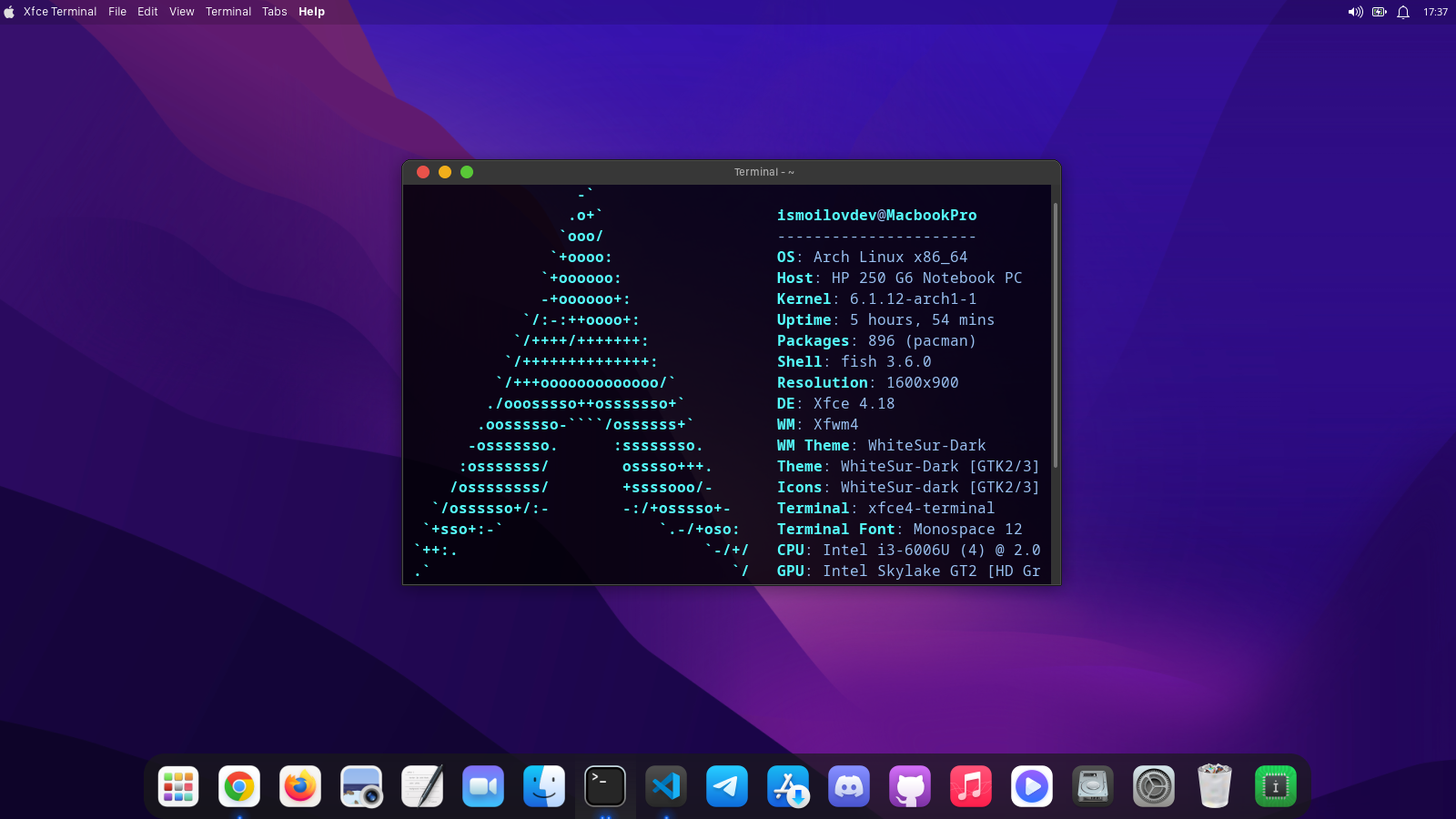
Agar siz boshqa DE larni o'rnatmoqchi bo'lsagiz quyidagi havola orqai o'zongizga yoqqan De larni o'rnatib olishingiz mumkin
Xulosa qilib aytganda, biz foydalanuvchilarga yengil va soddalashtirilgan hisoblash muhitini taqdim etuvchi kuchli va sozlanishi mumkin bo'lgan Arch Linux operatsion tizimini o'rnatishni yakunladik. O'rnatish jarayonida biz diskni qismlarga ajratdik, asosiy tizimni o'rnatdik, boot loaderni sozladik, qo'shimcha dasturiy ta'minotni o'rnatdik va tarmoq va foydalanuvchi hisoblari kabi asosiy tizim konfiguratsiyalarini o'rnatdik.
Tizimni qayta ishga tushirgandan so'ng, bizga Arch Linux buyruq qatori interfeysi taqdim etildi, u bizning ehtiyojlarimizga moslashtirilgan va moslashtirilgan. Bu yerdan foydalanuvchilar qo'shimcha dasturlarni o'rnatishlari, tizim sozlamalarini sozlashlari va Arch Linux muhitini o'z xohishlariga ko'ra nozik sozlashlari mumkin. Keyin biz Desktop Environment o'rnatdik.
O'rnatish jarayoni boshqa Linux distributivlariga qaraganda ancha murakkab bo'lishi mumkin bo'lsa-da, Arch Linux-ning afzalliklari uning moslashuvchanligi, minimalizmi va sozlanishidadir. Bu ularning o'ziga xos ehtiyojlariga moslashtirilishi mumkin bo'lgan yengil va samarali operatsion tizimni xohlaydigan foydalanuvchilar uchun ideal tanlovdir. Ushbu repositoryda qo'llanmaning .docx varianti ham mavjud.





