Arch Linux
1.0.0


Arch Linux Linux Linux Linux เป็นระบบปฏิบัติการฟรีและโอเพ่นซอร์ส นี่คือผู้จัดจำหน่ายที่ได้รับการปรับปรุงอย่างต่อเนื่องเช่นได้รับการปรับปรุงอย่างต่อเนื่องและผู้ใช้จะได้รับการอัปเดตซอฟต์แวร์ล่าสุดและการแก้ไขความปลอดภัย Arch Linux ได้รับการออกแบบมาเพื่อความเรียบง่ายความยืดหยุ่นและผู้ใช้ Linux ที่มีประสบการณ์ซึ่งต้องการควบคุมระบบของพวกเขาอย่างเต็มที่
จุดประสงค์ของคู่มือคือการจัดหาคู่มือที่สมบูรณ์และทีละขั้นตอนในการติดตั้ง Arch Linux คู่มือนี้ออกแบบมาเพื่อช่วย Arch Linux และต้องการทดสอบรวมถึงผู้ใช้ Linux ที่มีประสบการณ์ซึ่งต้องการตั้งค่า Arch Linux ในระบบของพวกเขา
กลุ่มเป้าหมายสำหรับคู่มือ: กลุ่มเป้าหมายของคู่มือนี้คือทุกคนที่สนใจเรียนรู้วิธีการติดตั้ง Arch Linux คู่มือนี้รับผิดชอบ Arch Linux สำหรับผู้เริ่มต้นและผู้เริ่มต้นใหม่และผู้ใช้ Linux ที่มีประสบการณ์ซึ่งกำลังมองหาวิธีการที่ง่ายและเข้าใจได้ในการตั้งค่าระบบของพวกเขา
ข้อกำหนดของอุปกรณ์ขั้นต่ำ: ระบบของคุณจะต้องเป็นไปตามข้อกำหนดของอุปกรณ์ขั้นต่ำต่อไปนี้เพื่อตั้งค่า Arch Linux สำเร็จ:
ข้อกำหนดฮาร์ดแวร์ที่แนะนำ: เพื่อให้ได้ประสบการณ์ที่ดีที่สุดกับ Arch Linux ขอแนะนำให้มีข้อมูลจำเพาะต่อไปนี้:
พื้นที่หน่วยความจำที่มีอยู่: พื้นที่หน่วยความจำที่จำเป็นสำหรับ Arch Linux ขึ้นอยู่กับซอฟต์แวร์เพื่อใช้ระบบที่จะใช้และติดตั้ง ตามกฎทั่วไปขอแนะนำว่าการติดตั้งหลักมีพื้นที่ว่างอย่างน้อย 20 GB หากคุณต้องการติดตั้งโปรแกรมเพิ่มเติมหรือวางแผนที่จะบันทึกไฟล์จำนวนมากคุณอาจต้องใช้หน่วยความจำเพิ่มเติม
ในการเขียน Arch Linux Jesus ลงในแผ่นดิสก์ USB: ก่อนที่จะติดตั้ง Arch Linux คุณต้องสร้างไดรฟ์ USB ที่เต็มไปด้วยพระเยซู Arch Linux ในการทำเช่นนี้คุณสามารถใช้เครื่องมือเช่น Rufus หรือ Ethcher และหรือผ่านเทอร์มินัล Linux ดาวน์โหลด Arch Linux Jesus เวอร์ชันล่าสุดบนเว็บไซต์ Arch Linux อย่างเป็นทางการจากนั้นใช้เครื่องมือนี้เพื่อเขียนพระเยซูบนไดรฟ์ USB
ดาวน์โหลดรูปแบบ .iso (3 chi จากด้านบน)
เขียน Arch Linux ไปยัง USB ผ่านทาง Linux Terminal
dd bs=4M if=/home/ismoilovdev/Documents/archlinux-x86_64.iso of=/dev/sdb conv=fsync oflag=direct status=progress ที่นี่คุณจะแนะนำไฟล์ของพระเยซูตัวอย่างเช่น /home/ismoilovdev/Document/archlinux-x86_64.iso document/so.iso
of=/dev/sdb ที่นี่รูปแบบ USB ของฉันดร. ของฉันแตกต่างกันเพื่อทราบว่ารู้ด้วยรูทและป้อนคำสั่งต่อไปนี้ ไดรฟ์ USB ควรเชื่อมต่อกับคอมพิวเตอร์
sudo su
fdisk -l
ข้อมูลข้างต้นเขียนบนประเภทไดรฟ์ USB /dev/sda, /dev/sdb, /dev/sdx
เมื่อคุณสร้างไดรฟ์ UBB คุณต้องอัปโหลดคอมพิวเตอร์ด้วย USB แทรกไดรฟ์ USB ไปยังคอมพิวเตอร์ของคุณและรีสตาร์ทเพื่อทำสิ่งนี้ ขึ้นอยู่กับการกำหนดค่า BIOS หรือ UFI ของคอมพิวเตอร์ของคุณคุณจะต้องคลิกเมนูบูตและเลือกไดรฟ์ USB เป็นอุปกรณ์บูต (เช่น F12 หรือ ESC) เพื่อเลือกไดรฟ์ USB
ในภาพเมนูบูตของคอมพิวเตอร์ bradns เพื่อบูตเมนู
เข้าสู่ระบบเมนูบูตและเลือก Enter โดยเลือก USB
ขึ้นอยู่กับการตั้งค่าของคุณคุณจะต้องเชื่อมต่อกับอินเทอร์เน็ตเพื่อให้การตั้งค่าของ Arch Linux เสร็จสมบูรณ์ สิ่งนี้สำคัญอย่างยิ่งหากคุณต้องการดาวน์โหลดการอัปเดตหรือแพ็คเกจในระหว่างกระบวนการติดตั้ง หากคุณไม่มีอินเทอร์เน็ตแบบมีสายหรืออินเทอร์เน็ตแบบมีสายคุณสามารถเปิดใช้งานรุ่น USB และเชื่อมต่อกับเครือข่าย Wi-Fi ด้วยสายเคเบิล USB
การเชื่อมต่อเครือข่าย
ip -c a
iwctl.
device list
station wlan0 get-networks
station wlan0 connect SSID
ip -ca คำสั่งนี้แสดงการอ่านที่อยู่ IP สั้น ๆ และง่ายดายที่กำหนดให้กับอินเทอร์เฟซเครือข่ายทั้งหมด -c ตัวเลือกระบุคำสั่งให้ปล่อยคำสั่งในรูปแบบขนาดกะทัดรัด
บรรทัดคำสั่ง iwctl เพื่อตั้งค่าและจัดการอินเตอร์เฟสเครือข่ายไร้สายใน Linux นี้ สิ่งนี้ช่วยให้คุณสามารถดำเนินการต่าง ๆ เช่นเครือข่ายไร้สายในบริเวณใกล้เคียงการเชื่อมต่อและการจัดการระบบไร้สาย
device list คำสั่งนี้จะแสดงรายการอุปกรณ์เครือข่ายไร้สายทั้งหมดที่มีอยู่ในระบบเมื่อใช้ iwctl
station wlan0 get-networks เมื่อใช้คำสั่งนี้กับ iwctl , wlan0 จะแสดงรายการเครือข่ายไร้สายที่มีอยู่ทั้งหมดในอุปกรณ์เครือข่ายไร้สาย
station wlan0 connect SSID เมื่อใช้คำสั่งนี้กับ IWCTL, WLANN จะเชื่อมต่ออุปกรณ์เครือข่ายไร้สายเข้ากับเครือข่ายไร้สายด้วยชื่อ SSID แทนที่เครือข่ายไร้สายเพื่อเชื่อมต่อ SSID หลังจากเชื่อมต่อหากเป็นเครือข่ายที่ปลอดภัยคุณจะต้องป้อนรหัสผ่านความปลอดภัยสำหรับเครือข่าย
การอธิบายการแบ่ง (พาร์ติชัน): การแบ่งแผนกเป็นกระบวนการแบ่งฮาร์ดไดรฟ์ไปยังหลายแผนกสามารถใช้ในการจัดเก็บข้อมูลประเภทต่าง ๆ หรือติดตั้งระบบปฏิบัติการที่แตกต่างกัน ส่วนเป็นขั้นตอนสำคัญในกระบวนการติดตั้งของ Arch Linux เนื่องจากช่วยให้คุณสามารถแยกพื้นที่เก็บข้อมูลจำนวนหนึ่งในส่วนต่าง ๆ ของระบบ
สองโครงการหลักใช้ในระบบที่ทันสมัย: MBR (Master Boot Regord) และ GPT (ตารางการจัดเตรียม GUID) MBR คือจำนวนสองรองรับสี่ส่วนหลักหรือสามส่วนหลักและส่วนขยาย ในทางกลับกัน GPP รองรับส่วนที่ไม่ จำกัด จำนวนเกือบและจำเป็นสำหรับระบบที่ใช้ UEFI
คุณสามารถใช้เครื่องมือเป็น cfdisk หรือ fdisk เพื่อสร้างส่วนบนฮาร์ดไดรฟ์ของคุณ toels เหล่านี้ช่วยให้คุณสร้างลบและเปลี่ยนส่วนดิสก์ ขอแนะนำให้สร้างอย่างน้อยสองส่วนในการสร้างแผนก: สำหรับหนึ่งสำหรับรูท (รูท) ระบบ / ไฟล์และอีกส่วนหนึ่งสำหรับการแลกเปลี่ยน แผนกรากจะต้องมีอย่างน้อย 20 GB ในขณะที่ส่วนการแลกเปลี่ยนจะต้องเท่ากับหรือใหญ่กว่าปริมาณของระบบเล็กน้อย คุณต้องระมัดระวังเมื่อใช้ CFDISK หรือ FDISK เนื่องจากส่วนที่ไม่ถูกต้องจะถูกลบหรือแก้ไขอาจทำให้ข้อมูลของคุณเสียหายอย่างต่อเนื่อง
การจัดรูปแบบ - กระบวนการเตรียมแผนกที่จะใช้โดยระบบไฟล์ ในระหว่างการจัดรูปแบบระบบไฟล์จะถูกสร้างขึ้นในส่วนวิธีการจัดเก็บและจัดระเบียบข้อมูล
Arch Linux มีระบบไฟล์บางอย่างที่สามารถใช้งานได้รวมถึง EXT4, BTRFS และ XFS ระบบไฟล์ที่ใช้กันอย่างแพร่หลายที่สุดสำหรับส่วนรูทคือ EXT4 และ BRTFS และ XFS เป็นตัวเลือกยอดนิยมสำหรับผู้ใช้ขั้นสูง ในการสร้างระบบไฟล์ในส่วนคุณสามารถใช้คำสั่งต่อไปนี้:
เราเห็นส่วนที่ใช้คำสั่ง lsblk
$ lsblkตอนนี้ผ่านโปรแกรม CFDISK เราจะถูกแบ่งออก
หมายเหตุ: หากคุณมี NVME2 SSD คุณจะมี /dev/nvme0n1 HDD หรือ SATA จะมี /dev/sda
$ cfdisk --zero /dev/sda เราจะเปิด GPT ในส่วนที่คุณออกไปจากที่นี่จะเปิดส่วนใหม่ของสิ่งนี้เราจะเปิดมาตรา 512M ใหม่เราให้ 512m เพื่อพิมพ์ EFI sytem แผนกระบบ EPI /boot/efi ได้รับการติดตั้งและปริมาณควรเป็น 512 MB
ส่วนการแลกเปลี่ยน Linux ใช้เพื่อให้ระบบมีหน่วยความจำเสมือนเพิ่มเติมซึ่งเป็นสิ่งสำคัญอย่างยิ่งหาก RAM ของคุณมี จำกัด ส่วน SWAP ถูกใช้ในระบบโดยสิ้นสุดหน่วยความจำทางกายภาพและเปิดใช้งานโดยอัตโนมัติเมื่อระบบเริ่มต้น ส่วนการแลกเปลี่ยนจะเปิดคอมพิวเตอร์ด้วยคอมพิวเตอร์หรือครึ่งเท่ากับครึ่งหนึ่ง ตัวอย่างเช่นเมื่อหาร 4GB RAM 4GB swap หรือแผ่นแลกเปลี่ยน 2GB, GB ถูกเขียนขึ้น GB บรรจุภัณฑ์ G Wrapping Typega Linux Swap
ส่วนระบบไฟล์ Ext4 Linux ใช้เพื่อจัดเก็บไดเรกทอรีรูทรวมถึงไฟล์ทั้งหมดที่จำเป็นสำหรับการทำงานของระบบปฏิบัติการ แผนกรากมักจะเป็นส่วนที่ใหญ่ที่สุดในระบบซึ่งข้อมูลและไฟล์ส่วนใหญ่ของคุณถูกเก็บไว้ เราหน่วยความจำในรูปแบบ ext4 เพื่อแชร์ส่วนระบบไฟล์ Linux มายิง Linux file system enter การกด yes โดยการกด Write เพื่อบันทึกการเปลี่ยนแปลงที่เราจะคลิกที่ Quit เลิก
เราจะตรวจสอบแผนก
$ lsblk LSBLK LSBLK LSBLK ต้องอยู่ใน /dev/sda /dev/sda1 ของเรา /dev/sda2 และ /dev/sda3
NAME    MAJ:MIN RM   SIZE RO TYPE  MOUNTPOINTS
sda       8:0    1 476.9G  0 disk
├─sda1    8:1    1   512M  0 part /mnt/boot/EFI
├─sda2    8:2    1     4G  0 part [SWAP]
└─sda3    8:3    1 459.9G  0 part /mnt
sr0 11:0 1 779.3M 0 rom /run/archiso/bootmnt นี่คือส่วนของอุปกรณ์หน่วยความจำแรกในระบบนี้ (โดดเด่นด้วย SDA) และมักจะใช้เป็นแผนกระบบ EFI แผนกระบบ EFH เป็นส่วนที่มีโปรแกรมบูตตัวโหลดและโปรแกรมความช่วยเหลือระบบที่จำเป็นในการดาวน์โหลดระบบ ส่วนนี้มักจะเกิดขึ้นเป็นระบบไฟล์ FAT32 และมักจะอยู่ที่จุดเริ่มต้นของอุปกรณ์หน่วยความจำ
สิ่งนี้ใช้เป็นส่วนหนึ่งในอุปกรณ์หน่วยความจำแรกในระบบนี้ (แสดงโดย S) และใช้เป็นส่วนการแลกเปลี่ยน Linux ใช้เป็นหน่วยความจำเสมือนจริงสำหรับระบบการแลกเปลี่ยน Linux และใช้กับจุดสิ้นสุดของหน่วยความจำทางกายภาพ (RAM) ในระบบ ส่วนนี้มักจะอยู่ที่ส่วนท้ายของอุปกรณ์หน่วยความจำซึ่งจัดรูปแบบเป็นระบบไฟล์ swap
นี่คือแผนกของอุปกรณ์หน่วยความจำแรก (แสดงโดย SDA) ในระบบนี้ซึ่งใช้เป็นส่วนรูท แผนกรากเป็นแผนกหลักของระบบซึ่งรวมถึงไฟล์ทั้งหมดที่จำเป็นสำหรับการทำงานของระบบปฏิบัติการ ส่วนนี้มักจะจัดรูปแบบเป็นระบบไฟล์ ext4 และมักจะเป็นส่วนที่ใหญ่ที่สุดในระบบ แผนกรูทถูกตั้งค่าเป็น / การระบบไฟล์
การจัดรูปแบบของส่วนต่างๆรวมถึงการสร้างระบบไฟล์ในส่วนซึ่งจำเป็นสำหรับฟิลด์ปฏิบัติการเพื่อป้อนและใช้ฟิลด์ปฏิบัติการ ระบบไฟล์เป็นวิธีการจัดระเบียบข้อมูลบนอุปกรณ์หน่วยความจำให้โครงสร้างเพื่อเข้าถึงและจัดการไฟล์และผู้กำกับสำหรับระบบปฏิบัติการ
หากไม่มีการจัดรูปแบบส่วนคุณไม่สามารถเข้าถึงฟิลด์ปฏิบัติการและข้อมูลในส่วนไม่ได้ถูกจัดระเบียบในลักษณะที่ระบบปฏิบัติการ
นอกจากนี้การจัดรูปแบบส่วนช่วยให้คุณสามารถเลือกประเภทของระบบไฟล์ที่คุณต้องการใช้ ระบบไฟล์ที่แตกต่างกันมีคุณสมบัติที่แตกต่างกันเช่นการสนับสนุนไฟล์ขนาดใหญ่รองรับความฉลาดหรือสนับสนุนข้อมูล คุณสามารถเพิ่มประสิทธิภาพการทำงานและการทำงานของระบบของคุณโดยเลือกระบบไฟล์ตามความต้องการของคุณ
ในการจัดรูปแบบเป็นส่วน ET1 ของหน้า dev / SDA คุณสามารถใช้คำสั่งต่อไปนี้:
mkfs.fat -F32 /dev/sda1หมายเหตุ: -F32 ตัวเลือกใช้เพื่อตั้งค่าระบบไฟล์เป็น FAT32
คุณสามารถใช้คำสั่งต่อไปนี้เพื่อจัดรูปแบบเป็นส่วน Linux Swap ของ dev / sdaab:
mkswap /dev/sda2คุณสามารถใช้คำสั่งต่อไปนี้เพื่อจัดรูปแบบเป็นส่วนระบบไฟล์ Ext4 Linux ของส่วน / SDA3 ส่วน:
mkfs.ext4 /dev/sda3ฮาร์ดดิสก์ควรจะสามารถเข้าถึงระบบปฏิบัติการเพื่ออ่านและเขียนข้อมูลบนดิสก์ เมื่อชิ้นส่วนถูกแบ่งออกเป็นชิ้นส่วนฮาร์ดดิสก์มันจะถูกแบ่งออกเป็นส่วนต่าง ๆ ที่สามารถใช้เพื่อวัตถุประสงค์ที่แตกต่างกัน แต่ละส่วนถือเป็นดิสก์แยกต่างหากและจำเป็นต้องสร้างไดเรกทอรีในระบบไฟล์เพื่อเข้าถึง
ส่วนหลักที่ทำเครื่องหมายว่าเป็นส่วนหลัก / ส่วนหลักคือรูทของระบบไฟล์และรวมถึงไฟล์ระบบโปรแกรมและข้อมูลที่จำเป็นทั้งหมด ระบบปฏิบัติการเพื่อตั้งค่าระบบปฏิบัติการเป็นฮาร์ดไดรฟ์ควรได้รับการจัดรูปแบบส่วนจากนั้นควรติดตั้งไดเร็กทอรีที่เกี่ยวข้องในระบบไฟล์
ตัวอย่างเช่นใน Arch Linux / dev / S3 ส่วนของระบบไฟล์ใหม่ที่คุณพูดคือไดเรกทอรี Mountolved / MNG แผนกระบบ EFI ได้รับการแก้ไขเป็น / dev / sda1 ส่วน / ไดเรกทอรี MNN / boot / EFI ซึ่งเป็นสถานที่ที่จัดเก็บไฟล์บูต EFI แผนก SWAP / DEV / SDA 2 ถูกคัดลอกในระบบไฟล์ SWAP ที่ใช้ในการจัดเก็บข้อมูลชั่วคราวเมื่อมี RAM เพียงพอ
/ เปิดโฟลเดอร์ boot / efi ภายใน:
mkdir -p /mnt/boot/EFI คำสั่งนี้สร้างไดเรกทอรีสำหรับแผนกระบบ EFI ที่จำเป็นในการจัดเก็บระบบปฏิบัติการเพื่อดาวน์โหลดระบบปฏิบัติการ -p ตัวเลือกยังใช้เพื่อสร้างผู้อำนวยการหลักหากยังไม่พร้อมใช้งาน
mount /dev/sda1 /mnt/boot/EFIคำสั่งใช้เพื่อปลูกฝังระบบ EFI ไปยังไดเรกทอรีที่สร้างขึ้นใหม่ สิ่งนี้ช่วยให้คุณสามารถเข้าถึงและใช้พื้นที่เก็บข้อมูลในระบบ ETI ในระหว่างการติดตั้งระบบปฏิบัติการ
คำสั่งต่อไปนี้ใช้เพื่อดูส่วนการแลกเปลี่ยน Linux:
swapon /dev/sda2ส่วนการแลกเปลี่ยน Linux ถูกใช้โดยระบบปฏิบัติการเป็นหน่วยความจำเสมือน เมื่อระบบเสร็จสิ้นหน่วยความจำทางกายภาพ (RAM) จะสามารถใช้ส่วนการแลกเปลี่ยนสำหรับข้อมูลการจัดเก็บชั่วคราวจากส่วน SWAP
mount /dev/sda3 /mntคำสั่ง Mount / DEV / SDA3 / MNN ใช้สำหรับการรับมือของส่วนรูทซึ่งเป็นส่วนหลักของระบบปฏิบัติการ สาขารากรวมถึงกรรมการอื่น ๆ ทั้งหมดรวมถึง / บ้าน / usr, / var และอื่น ๆ
เมื่อคุณทำโมเดลเสร็จแล้วเสร็จแล้วจะต้องย้อนกลับด้วยคำสั่ง sblk
root@archiso ~ # lsblk
NAME    MAJ:MIN RM   SIZE RO TYPE  MOUNTPOINTS
sda       8:0    1 476.9G  0 disk
├─sda1    8:1    1   512M  0 part /mnt/boot/EFI
├─sda2    8:2    1     4G  0 part [SWAP]
└─sda3    8:3    1 459.9G  0 part /mnt
sr0 11:0 1 779.3M 0 rom /run/archiso/bootmntระบบหลักใน Arch Linux หมายถึงชุดขั้นต่ำของส่วนประกอบขั้นต่ำที่จำเป็นในการมีระบบปฏิบัติการที่ใช้งานได้ ซึ่งรวมถึงเคอร์เนล Linux, ไลบรารีระบบ, ยูทิลิตี้พื้นฐานและเครื่องมือและตัวโหลดบูต
เราสามารถติดตั้งโปรแกรม Archlinux-keyiring เพื่อป้องกันปัญหาในการติดตั้งระบบหลัก
sudo pacman -Sy archlinux-keyring sudo pacman -Sy archlinux-keyring -คำสั่งการติดตั้งแพ็คเกจคีย์ Arch Linux
Arch Linux Key เป็นชุดของคีย์เปิดที่ใช้ในการตรวจสอบความสมบูรณ์และความถูกต้องของแพ็คเกจที่ติดตั้งจาก Arch Linux คีย์ใช้เพื่อให้แน่ใจว่าแพ็คเกจจะไม่แตกหรือไม่เปลี่ยนแปลงในระหว่างการขนส่ง
คำสั่ง pacstrap เปิดตัวเพื่อติดตั้งระบบหลัก คำสั่งนี้ดาวน์โหลดและติดตั้งแพ็คเกจและส่วนประกอบที่จำเป็นจาก Arch Linux Febres ทำดังนี้:
pacstrap /mnt base base-devel linux linux-firmware nano openssh networkmanager netctl คำสั่ง pacstrap ในบรรทัดด้านบนใช้เพื่อติดตั้งระบบหลักและแพ็คเกจที่จำเป็นในระบบไฟล์ที่ติดตั้งใน /mnt / ผู้อำนวยการ MNN ใช้เป็นผู้อำนวยการเป้าหมายในการติดตั้งระบบหลัก
แพ็คเกจที่แสดงหลังจาก MNG เป็นส่วนประกอบของระบบหลักซึ่งรวมถึง:
base: แพ็คเกจหลักที่จำเป็นสำหรับระบบการทำงานbase-devel: แพ็คเกจการพัฒนาที่จำเป็นในการสร้างแพ็คเกจอื่น ๆ นอกเหนือจากแหล่งที่มาlinux: Linux Kernelilinux-firmware: ไฟล์ microdusturur (เฟิร์มแวร์) ที่จำเป็นสำหรับเคอร์เนล Linuxnano: ตัวแก้ไขข้อความง่ายๆopenssh: การใช้งาน Secure Shell (SSIR ซึ่งใช้สำหรับการสื่อสารที่ปลอดภัยผ่านเครือข่ายnetworkmanager: ตัวจัดการการเชื่อมต่อเครือข่ายที่อนุญาตให้คุณกำหนดค่าและจัดการการเชื่อมต่อเครือข่ายnetctl: เครื่องมือ CLI เพื่อตั้งค่าการเชื่อมต่อเครือข่ายใน Arch Linux แพ็คเกจเฉพาะจะถูกดาวน์โหลดจากที่เก็บแพ็กเก็ต Arch Linux และ / MNN ถูกตั้งค่าเป็นระบบไฟล์ เมื่อการติดตั้งระบบหลักเสร็จสมบูรณ์จำเป็นต้องสร้างไฟล์ fstab ตารางไฟล์ FSTAB หรือไฟล์ระบบไฟล์ใช้เพื่อกำหนดระบบไฟล์ที่ควรติดตั้งในขณะที่บูตโดยระบบปฏิบัติการและสถานที่ที่จำเป็นต้องติดตั้ง ไฟล์ FSTAB ถูกสร้างขึ้นโดยใช้คำสั่งต่อไปนี้:
genfstab -U /mnt >> /mnt/etc/fstab คำสั่งนี้สร้างแผนภูมิระบบไฟล์และเพิ่มลงในระบบปฏิบัติการที่ติดตั้งใหม่ /mnt/etc/fstab เป็นสิ่งสำคัญที่จะต้องแน่ใจว่าไฟล์ FSTAB นั้นถูกต้องเนื่องจากไฟล์ FTAB ที่ไม่ถูกต้องสามารถรบกวนการโหลดที่เหมาะสมของระบบปฏิบัติการ
ในที่สุดโดยเรียกใช้คำสั่ง arch-chroot ให้เปลี่ยนรูทผู้อำนวยการเป็นระบบที่ติดตั้งใหม่ของคุณ:
arch-chroot /mnt arch-chroot /mnt เป็นคำสั่งในการเปลี่ยนระบบ Arch Linux ที่ติดตั้งใหม่ที่ติดตั้งไว้ในระบบปัจจุบัน / MGI ของคุณเป็น Root Director
กล่าวโดยย่อ Arch-chroot / MNN เป็นคำสั่งสำคัญในการติดตั้ง Arch Linux เนื่องจากช่วยให้คุณสามารถตั้งค่าระบบของคุณจากสภาพแวดล้อมที่ติดตั้งใหม่ต่อไป
เมื่อตั้งระบบหลักแล้วก็ถึงเวลาที่จะตั้งค่าระบบ ในส่วนนี้คุณจะได้เรียนรู้วิธีการตั้งค่าเขตเวลาเค้าโครงแป้นพิมพ์รหัสผ่านรูทและสร้างบัญชีผู้ใช้ใหม่
การติดตั้งเขตเวลาเป็นสิ่งสำคัญเพื่อให้แน่ใจว่าเวลาและวันที่ติดตั้งอย่างถูกต้อง คุณสามารถใช้คำสั่ง timedatectl เพื่อตั้งค่าโซนเวลา
hwclock --systohc --utc คำสั่ง hwclock ใช้เพื่อตั้งค่านาฬิกาอุปกรณ์ในระบบของคุณ --systohc ตัวเลือก Systemoc ที่ใช้ในการตั้งค่านาฬิกาอุปกรณ์เป็นเวลาระบบปัจจุบัน --utc การควบคุมบอกว่าคำสั่งใช้เวลาสากลที่ประสานงานแทนเวลาท้องถิ่น
ln -sf /usr/share/zoneinfo/Asia/Tashkent /etc/localtime คำสั่ง ln -sf ใช้เพื่อสร้างการเชื่อมต่อสัญลักษณ์ระหว่างไฟล์โซนเวลา /usr/share/zoneinfo/Asia/Tashkent และระบบเพื่อระบุไฟล์เวลา /etc/localtime ในท้องถิ่น ด้วยการทำเช่นนี้คุณจะติดตั้งโซนเวลาตามเวลาสำหรับระบบของคุณไปยังเอเชีย / ทาชเคนต์
ด้วยการใช้คำสั่งเหล่านี้เข้าด้วยกันคุณจะติดตั้งนาฬิกาของอุปกรณ์ที่ USTC เป็นเวลาระบบปัจจุบันและตั้งค่าโซนเวลาสำหรับระบบ / tashkent ของคุณสำหรับระบบของคุณ
คุณต้องแก้ไข /etc/vconsole.conf เพื่อตั้งค่าเค้าโครงแป้นพิมพ์ใน Arch Linux ตัวอย่างเช่นในการติดตั้งโหมดแป้นพิมพ์ไปยัง en_US.UTF-8 คุณจะทำสิ่งต่อไปนี้:
echo " KEYMAP=en_US.UTF-8 " > /etc/vconsole.confการติดตั้งภาษาระบบปฏิบัติการเป็นกระบวนการโลคัลไลเซชั่นเพื่อแสดงข้อความและข้อความในภาษาที่ต้องการ
ในการตั้งค่าภาษาใหม่คุณต้องติดตั้งแพ็คเกจสนับสนุนภาษาโดยใช้ Package Manager ตัวอย่างเช่นบน Arch Linux คุณสามารถใช้ Pacman Package Manager เพื่อตั้งค่าแพ็คเกจสนับสนุนภาษาที่จำเป็น เราปรับการตั้งค่าภาษาท้องถิ่นด้วยคำสั่งในอักขระการเข้ารหัสของ King
nano /ect/locale.conf nano Menng เปิดไฟล์ /etc/locale.conf จากตัวแก้ไขและเพิ่มการกำหนดค่าต่อไปนี้
LANG=en_US.UTF-8 ไฟล์ locale.conf ใช้เพื่อกำหนดการเข้ารหัสของการตั้งค่าท้องถิ่นของระบบรวมถึงการประมวลผลภาษาและสัญลักษณ์ ในกรณีนี้ LANG=en_US.UTF-8 ติดตั้งภาษามาตรฐานของระบบ UTF-8 (EN__US) โดยการเข้ารหัสสัญลักษณ์ของระบบ
ในที่สุดในไฟล์ /etc/locale.gen คุณสามารถตั้งค่าภาษาระบบได้โดยการตั้งค่าตัวแปรด้านสิ่งแวดล้อม ในการทำเช่นนี้คุณต้อง # ภาษาที่ต้องการจากไฟล์ /etc/locale.conf ผ่านข้อความ nano Murahull
nano /etc/locale.gen หลังจากที่คุณได้รับภาษาที่เลือกจาก # ความคิดเห็นเราจะกด ctrl+o และคลิกที่ ctrl+x เพื่อบันทึก enter จากนั้นคุณสามารถกรอกคำสั่งต่อไปนี้เพื่อสร้างภาษาท้องถิ่น:
sudo locale-genรหัสผ่านรูทและการสร้างผู้ใช้ใหม่เป็นขั้นตอนสำคัญในการติดตั้งระบบ Linux Root Account เป็นสิทธิ์พิเศษที่ใช้เป็นพิเศษในระบบ Linux บัญชีนี้สามารถดำเนินการใด ๆ ในระบบรวมถึงการติดตั้งซอฟต์แวร์การตั้งค่าการตั้งค่าระบบการตั้งค่าระบบ
อย่างไรก็ตามในแง่ของเหตุผลด้านความปลอดภัยการใช้บัญชีรูทสำหรับงานประจำวันมักไม่แนะนำ ดังนั้นจึงเป็นความคิดที่ดีที่จะสร้างผู้ใช้ใหม่ที่มีผลประโยชน์ จำกัด ดังนั้นคุณสามารถทำงานประจำวันได้โดยไม่ต้องให้บริการบัญชีรูทในระบบนี้จะช่วยลดความเสี่ยงของการทำลายบางสิ่งโดยบังเอิญ
เราป้อนโฮสต์สำหรับ Arch Linux
echo " kompyuternomi " > /etc/hostname echo "kompyuternomi" > /etc/hostname - ชื่อคำสั่งของคอมพิวเตอร์ของคุณในคำสั่งระบบปฏิบัติการ Arch Linux Compome Indid การส่งนี้นี่คือชื่อของโปรแกรมเมอร์ Linux หรือชื่อแบรนด์คอมพิวเตอร์ที่คุณสามารถทำได้ทุกที่ที่คุณต้องการ
ไฟล์ / etc / hostname เป็นไฟล์กำหนดค่าที่เก็บชื่อโฮสต์ไว้ ด้วยการเรียกใช้คำสั่ง echo และส่งต่อเอาต์พุตไปยังไฟล์นี้คุณจะติดตั้งชื่อโฮสต์ของคุณเป็น "คอมพิวเตอร์"
คุณต้องใช้คำสั่ง passwd เพื่อสร้างรหัสผ่านรูทใน Arch Linux รูทนี้ขอให้คุณป้อนรหัสผ่านใหม่สำหรับผู้ใช้
passwd ในการสร้างผู้ใช้ใหม่ใน Arch Linux คุณสามารถใช้คำสั่ง useradd และ passwd ไวยากรณ์สำหรับ userAdd:
ตัวอย่างเช่นในการสร้างผู้ใช้ชื่อ Asilbek คุณทำสิ่งต่อไปนี้:
useradd -m -G wheel asilbekจากนั้นตั้งรหัสผ่านสำหรับผู้ใช้ใหม่โดยใช้คำสั่ง passwd:
passwd asilbek -m สั่ง useradd สร้าง Home Directora สำหรับผู้ใช้ใหม่และ -G wheel เพิ่มผู้ใช้ในกลุ่มล้อเลื่อนซึ่งช่วยให้ผู้ใช้สามารถดำเนินการกับผู้ใช้ คำสั่ง passwd ตั้งรหัสผ่านสำหรับผู้ใช้ใหม่
EDITOR=nano visudoหลังจากที่ฉันเปิดคำสั่งนี้คุณจะเปิดรหัสการกำหนดค่า Supoops ในตัวแก้ไขข้อความนาโน คุณจะพบบรรทัดรหัสด้านล่างจากรหัสเหล่านี้
root ALL=(ALL) ALL
# #Uncomment to allow members of group wheel to execute any command
# %whell ALL=(ALL) ALL
รหัสนี้จะเปลี่ยนบรรทัดเป็นรหัสด้านล่างนั่นคือโอเค #%whell ALL=(ALL) ALL จากความคิดเห็น
root ALL=(ALL) ALL
# #Uncomment to allow members of group wheel to execute any command
%whell ALL=(ALL) ALL
EDITOR=nano visudo เป็นคำสั่งในการเปิดไฟล์ Satelys เพื่อแก้ไขโดยใช้ตัวแก้ไขข้อความนาโน
%wheel ALL=(ALL) ALL เป็นซีรี่ส์ที่สามารถเพิ่มลงในไฟล์ sudo เพื่อให้การตั้งค่า suso ไปยังกลุ่ม Weel Wheel GroupI มักจะเป็นกลุ่มพิเศษที่ใช้เพื่อให้ผู้ใช้บางรายให้ประโยชน์ด้านการดูแลระบบ
ไฟล์ Sudoders เป็นไฟล์การกำหนดค่าซึ่งกำหนดว่าผู้ใช้ใดที่ได้รับอนุญาตให้ดำเนินการตามคำสั่งพิเศษด้วย Sudo และคำสั่งใดที่ได้รับอนุญาตให้ดำเนินการ ไฟล์ Sauders สามารถแก้ไขได้โดยผู้ใช้รูทเท่านั้น
คำสั่ง visudo ใช้เพื่อแก้ไขไฟล์ sudorers คำสั่งนี้ให้ผู้ใช้เพียงคนเดียวแก้ไขไฟล์ในเวลาเดียวกันและตรวจสอบไวยากรณ์ไปยังข้อผิดพลาดก่อนที่จะจัดเก็บไฟล์ ช่วยป้องกันข้อผิดพลาดและตรวจสอบให้แน่ใจว่าไฟล์นั้นเป็นจริงและใช้งานได้
เพิ่ม %wheel ALL=(ALL) ALL ให้สมาชิกของกลุ่มล้อที่ให้สิทธิ์ suso การเคลื่อนไหวทั้งสองนี้เป็นสิ่งจำเป็นสำหรับฟังก์ชั่นควบคุมระบบที่ต้องการสิทธิ์สูง แต่ก็อันตรายมากสำหรับแต่ละระบบ
Bootloader เป็นโปรแกรมที่โหลดระบบปฏิบัติการไปยังหน่วยความจำและกำหนดการจัดการ นี่เป็นซอฟต์แวร์แรกที่ใช้งานได้เมื่อคอมพิวเตอร์ทำงานซึ่งรับผิดชอบในการเปิดตัวระบบปฏิบัติการและถ่ายโอนการควบคุมไปยัง
Arch Linux เป็นหนึ่งในโปรแกรม bootloader ที่มีชื่อเสียง (Grand Unified Bootloader) และ Syswinux GRUB เป็น bootloader มาตรฐานสำหรับการแจกแจง Linux จำนวนมากนำเสนออินเทอร์เฟซที่ใช้เมนูเพื่อเลือกระบบปฏิบัติการที่อัปโหลด Syslinux เป็น bootloader แบบเบาซึ่งมักจะใช้ในการโหลดการแจกแจง Linux จากสภาพแวดล้อมที่ใช้เช่นไดรฟ์ USB
ใน Arch Linux ขั้นตอนต่อไปนี้จะต้องดำเนินการเพื่อติดตั้งและกำหนดค่า bootload:
ใช้ bootloader ด้วยคำสั่งต่อไปนี้โดยใช้ Pacman Package Manager:
pacman -S grub efibootmgr dosfstools mtools os-prober intel-ucodeคำสั่งนี้ใช้ในการติดตั้งหลายแพ็คเกจที่เกี่ยวข้องกับ bootloader ในระบบ Arch Linux แพ็คเกจที่ติดตั้งคือ:
grub (Grand Unified Bootload): นี่คือ bootloader loader ที่อนุญาตให้ระบบปฏิบัติการดาวน์โหลดจากรายการระบบปฏิบัติการในตัว
ระบบ efibootmgr บนพื้นฐานของ UEFI นี้ (อินเทอร์เฟซเฟิร์มแวร์แบบรวมที่เป็นเอกภาพ) เป็นเครื่องมือที่ใช้ในการจัดการการใช้งานบูตในพาร์ติชันระบบ
dosfstools แพ็คเกจนี้มักจะจัดเตรียมโปรแกรมผู้ช่วยในการสร้างและตรวจสอบระบบไฟล์ FAT MS-DOS ที่ใช้สำหรับส่วนที่โหลดในระบบ UEFI
mtools แพ็คเกจนี้มีชุดยูทิลิตี้เพื่อทำงานกับดิสก์ DOS และภาพดิสก์
os-prober ใช้เพื่อระบุระบบปฏิบัติการอื่น ๆ และ bootloaders ที่ติดตั้งในรถคันเดียวกัน
intel-ucode หรือ amd-ucode แพ็คเกจนี้รวมถึงการอัปเดต microcode สำหรับโปรเซสเซอร์ Intel และโปรเซสเซอร์ AMD ที่ช่วยปรับปรุงความมั่นคงและความปลอดภัยของระบบ
แพ็คเกจคำสั่ง pacman ใช้ในการติดตั้งแพ็คเกจในระบบ Arch Linux ตัวเลือก -S กำหนดแพ็คเกจที่ต้องติดตั้งในแพ็คเกจและชื่อแพ็คเกจที่แสดงหลังจาก
mkinitcpio -p linux mkinitcpio -p linux เป็นคำสั่งที่ใช้ในการกู้คืนภาพ RAMDIS แรกสำหรับเคอร์เนล Linux ภาพ Ramdisk แรกเป็นระบบไฟล์ชั่วคราวซึ่งโหลดไปยังหน่วยความจำระหว่างกระบวนการดาวน์โหลดก่อนที่จะติดตั้งระบบไฟล์รูทจริง มันมีไดรเวอร์พื้นฐานและส่วนประกอบอื่น ๆ ที่จำเป็นในการดาวน์โหลดระบบ
เมื่อ mkinitcpio -p linux รวมอยู่ในเคอร์เนล Linux จำเป็นต้องกู้คืน ramdis แรก สิ่งนี้ทำให้มั่นใจได้ว่าไดรเวอร์และส่วนประกอบที่จำเป็นสามารถโหลดระบบได้สำเร็จ
$ grub-install --target=x86_64-efi --bootloader-id=GRUB --recheck grub-install กลุ่มใช้เพื่อติดตั้ง bootloader --target=x86_64-efi ระบุว่าควรติดตั้งสถาปัตยกรรมเป้าหมาย x86_64 และ bootloader ในโหมด UEFI
คำสั่งนี้ใช้ในการติดตั้ง Grub เป็น bootloader สำหรับระบบ Arch Linux โดยใช้เฟิร์มแวร์ UEFI Grub เป็น bootloader ยอดนิยมซึ่งรองรับระบบการโหลดและใช้กันอย่างแพร่หลายในระบบ Linux ตัวเลือกที่จัดทำโดยกลุ่มของการติดตั้งด้วงใช้เพื่อตั้งค่าชื่อ bootloader ในตัวจัดการสถาปัตยกรรมเป้าหมายไฟล์ efi bootloader etci boot manager
grub-mkconfig -o /boot/grub/grub.cfg คำสั่ง grub-mkconfig สร้างไฟล์การกำหนดค่า bootloader ไฟล์นี้กำหนดการตั้งค่าการอัพโหลดระบบของระบบรวมถึงระบบปฏิบัติการมาตรฐานและเวลา Booty เวลามาตรฐานในการหมดเวลาเพื่อดาวน์โหลดระบบปฏิบัติการมาตรฐาน
-o ตัวเลือกกำหนดไฟล์เอาต์พุต (เอาต์พุต) ซึ่งในกรณีนี้คือ /boot/grub/grub.cfg มันขึ้นอยู่กับการตั้งค่าในไฟล์การกำหนดค่าอื่น ๆ ในไดเรกทอรีไฟล์ /etc/default/grub /etc/grub.d
bootctl updateขั้นตอนเหล่านี้อยู่ในระบบ Arch Linux ติดตั้งและกำหนดค่า bootloader ในระบบ Linux ของคุณ ไดเรกทอรี Murladder / Boot / EFI ได้รับการติดตั้งและใช้งาน / boot/grub.cfg ไฟล์การกำหนดค่า คำสั่ง BOOTCT UPDATE จะทำให้แน่ใจว่าการอัปเดตและการทำงานที่เหมาะสมของ bootloader
สำหรับ Arch Linux เราติดตั้งไดรเวอร์และยูทิลิตี้
pacman -S neofetch python firefox unzip xarchiver git htop net-tools e2fsprogs xfsprogs iproute2 คำสั่ง pacman -S จากนั้นรายการชื่อแพ็คเกจจะใช้ในการติดตั้งแพ็คเกจเหล่านี้ไปยัง Arch Linux ด้านล่างนี้เป็นคำอธิบายสั้น ๆ ของแต่ละแพ็คเกจที่ระบุไว้:
คำสั่งเป็นบรรทัดคำสั่งที่ใช้ในการแสดงข้อมูลระบบและรายละเอียดอุปกรณ์บนเทอร์มินัล neofetch
การสร้างสคริปต์ python การพัฒนาเว็บการวิเคราะห์ข้อมูลและภาษาการเขียนโปรแกรมยอดนิยม
เว็บเบราว์เซอร์โอเพนซอร์ซที่มีชื่อเสียงพัฒนาโดย firefox Mozilla
คำสั่งเป็นบรรทัดคำสั่งที่ใช้ในการสร้างไฟล์จาก unzip zip archive
ผู้จัดการคลังเก็บกราฟิกซึ่งรองรับรูปแบบการเก็บถาวรต่างๆเช่น xarchiver Zip, RAR และ Tain
git เป็นระบบควบคุมเวอร์ชันยอดนิยมที่ใช้ในการร่วมมือในการจัดการซอร์สโค้ดและโครงการการเขียนโปรแกรม
โปรแกรมสนับสนุนที่ใช้ในการติดตามทรัพยากรระบบเช่น htop CPU และหน่วยความจำ
อินเทอร์เฟซเครือข่าย net-tools รวมถึงโปรแกรมควบคุมของคำสั่งที่ใช้ในการจัดการ IFCONFIG, ARP และ NetState
ชุดยูทิลิตี้ e2fsprogs ext2, ext2 และ ext4 ที่ใช้ในการจัดการระบบไฟล์
xfsprogs XFS เป็นชุดของยูทิลิตี้ที่ใช้ในการจัดการระบบไฟล์
อินเทอร์เฟซเครือข่าย iproute2 ตารางเส้นทางและชุดของยูทิลิตี้ที่ใช้สำหรับการจัดการการจราจร
คำสั่งนี้ตั้งค่าแพ็คเกจเหล่านี้ในระบบ Arch Linux
เป็นสิ่งสำคัญมากในการตั้งค่าไดรฟ์กราฟิกเพราะพวกเขาอนุญาตให้ระบบของฮาร์ดแวร์กราฟิกสามารถสื่อสารได้อย่างมีประสิทธิภาพและซอฟต์แวร์ หากไม่ได้ติดตั้งไดรฟ์กราฟิกที่เกี่ยวข้องประสิทธิภาพกราฟิกของระบบของคุณอาจถูกละเมิดส่งผลให้อัตราบุคลากรต่ำ, สิ่งประดิษฐ์กราฟิกและปัญหาด้านภาพอื่น ๆ นอกจากนี้ซอฟต์แวร์บางตัวอาจทำงานไม่ถูกต้องหรือเลยหากไม่มีไดรเวอร์กราฟิกที่เกี่ยวข้อง ดังนั้นการติดตั้งกราฟที่จำเป็นจึงมีความสำคัญมากเพื่อให้ได้ประสิทธิภาพและการทำงานที่ดีที่สุดของระบบของคุณ
คุณต้องเลือกไดรเวอร์กราฟิกนี้
pacman -S xf86-video-intelpacman -S xf86-video-amdgpu pacman -S nvidia nvidia-utilspacman -S virtualbox-gues-utilssudo systemctl enable sshd.service && systemctl enable NetworkManagersudo systemctl enable sshd.serviceฉันชอบบริการ SSH ในระบบ SSHD เป็นโปรแกรมสำหรับโปรโตคอล Secure Shell (SSH) ซึ่งช่วยให้สามารถเข้าถึงเครือข่ายระยะไกลได้อย่างปลอดภัย โดยการเปิดใช้งานบริการ SSHD คุณอนุญาตให้ผู้ใช้เชื่อมต่อกับระบบโดยใช้ไคลเอนต์ SSH
systemctl enable NetworkManagerฉันชอบบริการ NetworkManager ในระบบ NetworkManner เป็นบริการที่จัดการการเชื่อมต่อเครือข่ายในระบบ Linux รวมถึง Ethernet, Wi-Fi และเครือข่ายมือถือ ด้วยการเปิดใช้งาน NetworkManager คุณจะอนุญาตให้คุณจัดการและปรับแต่งการเชื่อมต่อเครือข่ายกับระบบโดยอัตโนมัติ
คำสั่งทั้งสองนี้เข้าด้วยกันช่วยให้คุณเข้าถึง SSC และจัดการเครือข่ายในระบบซึ่งทำให้การเชื่อมต่อและจัดการจากระยะไกลได้ง่ายขึ้น เปิดใช้งานหรือไม่เชื่อฟังบริการเหล่านี้ขึ้นอยู่กับการใช้งานและความต้องการเฉพาะของระบบ อย่างไรก็ตามการเปิดใช้งานบริการเหล่านี้สำหรับผู้ใช้หลายคนเป็นวิธีปฏิบัติตามปกติและแนะนำ
exit ในบริบทของการติดตั้งการติดตั้ง Arch Linux ทั่วไปคุณใช้คำสั่ง exit เพื่อออกจากสภาพแวดล้อม Chroot หลังจากการติดตั้งและกำหนดค่าระบบหลัก สิ่งนี้มีความจำเป็นเนื่องจากสภาพแวดล้อม chroot เป็นระบบไฟล์รูทชั่วคราวที่ใช้ในกระบวนการติดตั้งซึ่งไม่ได้มีไว้เพื่อเป็นส่วนถาวรของระบบ
การออกและกลับไปที่ระบบสดเป็นขั้นตอนสำคัญในการทำกระบวนการติดตั้งให้เสร็จสมบูรณ์เนื่องจากช่วยให้สามารถปิดระบบเพื่อลบส่วนที่ติดตั้งใด ๆ และเริ่มใช้ Arch Linux ใหม่
ดังนั้นคำสั่ง exit ควรมีความจำเป็นเพื่อให้กระบวนการติดตั้งเสร็จสมบูรณ์และควรใช้ในเวลาที่เกี่ยวข้องในระหว่างกระบวนการติดตั้ง
umount -a คำสั่ง umount -a ใช้เพื่อลบระบบไฟล์ที่ติดตั้งทั้งหมดในระบบ -a ตัวเลือกยังระบุว่าระบบไฟล์ทั้งหมดควรถูกปิดใช้งานนอกเหนือจากการทำงานของระบบ
ในบริบทของการติดตั้ง Arch Linux ธรรมดาคุณใช้ขาเข้าที่เข้ามาไม่ได้ขาเข้าขาเข้า umount -a ไม่ได้ มีความจำเป็นเพื่อให้แน่ใจว่าระบบไฟล์ที่ติดตั้งทั้งหมดถูกปิดใช้งานอย่างถูกต้องและข้อมูลนั้นสามารถนำไปสู่ข้อมูลหรือปัญหาอื่น ๆ หรือปัญหาอื่น ๆ
โดยการลบระบบไฟล์ทั้งหมด umount-command ทำให้มั่นใจได้ว่าการเปลี่ยนแปลงใด ๆ ในการติดตั้งจะถูกเก็บไว้อย่างถูกต้องในแผ่นดิสก์และก่อนที่จะเปิดตัวระบบอีกครั้ง
ดังนั้น Umoon จึงเป็นส่วนสำคัญของกระบวนการติดตั้งของ Arch Linux และควรใช้ในเวลาที่เกี่ยวข้อง
sudo rebootคุณจะต้องรีสตาร์ทระบบเมื่อ Arch Linux ถอดชิ้นส่วนดิสก์ติดตั้งระบบหลักหรือตั้งค่าตัวโหลดบูต เพื่อให้การติดตั้งเสร็จสมบูรณ์เป็นสิ่งสำคัญที่จะต้องดูคำแนะนำในการติดตั้งอย่างระมัดระวังและรีสตาร์ทระบบในเวลาที่เหมาะสม
sudo reboot ระบบจะลบกระบวนการทำงานและบริการทั้งหมดอย่างระมัดระวังลบระบบไฟล์ที่ตั้งไว้และรีสตาร์ทระบบ สิ่งนี้ทำให้มั่นใจได้ว่าการใช้การเปลี่ยนแปลงใด ๆ ในการติดตั้งระบบและในกระบวนการติดตั้ง
ดังนั้นใช่ระบบจะต้องใช้คำสั่ง Sudo Reboot ในระหว่างการติดตั้ง Arch Linux เพื่อให้แน่ใจว่าแอปพลิเคชันที่ถูกต้องของการเปลี่ยนแปลงใด ๆ ที่ป้อนในกระบวนการติดตั้ง
หลังจากติดตั้ง Arch Linux และเปิดตัวระบบคอมพิวเตอร์จะเปิดตัวด้วยระบบปฏิบัติการ Arch Linux ผู้ใช้มีให้กับคำขอเข้าสู่ระบบระบบเพื่อป้อนชื่อผู้ใช้และรหัสผ่านเพื่อเข้าสู่ระบบ
เมื่อคุณเข้าสู่ระบบผู้ใช้จะสามารถเข้าถึงอินเทอร์เฟซในบรรทัดคำสั่งมาตรฐาน การติดตั้งขั้นต่ำนี้หมายความว่างานไม่ควรตั้งค่างานเพื่อสร้างระบบที่ดำเนินการเต็มรูปแบบซึ่งปรับให้เข้ากับความต้องการและผู้จัดการหน้าต่างและโปรแกรมอื่น ๆ ด้วยตนเอง
ในการตั้งค่าสภาพแวดล้อมเดสก์ท็อปกราฟิกผู้ใช้ใช้ Pacman Package Manager เพื่อตั้งค่าแพ็คเกจที่จำเป็น
หลังจากติดตั้ง Arch Linux ระบบจะทำงาน แต่ผู้ใช้ไม่ได้มาพร้อมกับอินเตอร์เฟสกราฟิกของผู้ใช้ (GUI) หรือสภาพแวดล้อมเดสก์ท็อป (DE) DE จะต้องติดตั้งเพื่อใช้ระบบด้วยอินเทอร์เฟซกราฟิก
DE เป็นแพ็คเกจซอฟต์แวร์ที่ให้อินเทอร์เฟซผู้ใช้แบบบูรณาการและบูรณาการเพื่อโต้ตอบกับระบบปฏิบัติการ ซึ่งรวมถึงคุณสมบัติเช่นตัวจัดการไฟล์อุปกรณ์กราฟิกแอปพลิเคชันและการตั้งค่าระบบ สำหรับ Arch Linux มีหลาย DE Linux รวมถึง GNAME, KDE, XFCE, Cinnamon, Deepin, LXDE และอื่น ๆ
ในการติดตั้ง DE คุณต้องติดตั้งแพ็คเกจหลายแพ็คเกจรวมถึงตัวเอง Display Drivers และ Display Manager ไดรฟ์แสดงผลมีความจำเป็นในการติดต่ออุปกรณ์กราฟิกและตัวจัดการการแสดงผลมีหน้าจออินพุตสำหรับผู้ใช้ในการเข้าสู่ระบบ
XFCE4 เป็นสภาพแวดล้อมเดสก์ท็อปที่มีน้ำหนักเบาและเป็นที่นิยมซึ่งสามารถติดตั้งได้บน Arch Linux To set XFCE4, you can use the following command:
sudo pacman -Syyu xfce4 xfce4-goodies lightdm lightdm-gtk-greeter xorg mesa xf86-video-intelsudo systemctl enable lightdm.service
sudo reboot Ushbu kod XFCE4 ish stoli muhitini va XFCE4 uchun qo'shimcha plaginlar va yordamchi dasturlarni taqdim etadigan xfce4-goodies kabi ba'zi qo'shimcha paketlarni o'rnatadi. Shuningdek, u grafik login screenni taqdim qiluvchi displey menejeri lightdm va GTK+ toolkitdan foydalanadigan LightDM displey menejeri uchun greeter lightdm-gtk-greeterni o'rnatadi.
Bundan tashqari, u grafik foydalanuvchi interfeyslari uchun asos bo'lgan dasturiy ta'minot frameworki bo'lgan X Window System bo'lgan xorg ni o'rnatadi. Shuningdek, u Xorg uchun 3D grafiklarni qo'llab-quvvatlaydigan OpenGL specificationning open-source ilovasi bo'lgan mesa -ni o'rnatadi.
Kodning ikkinchi qatori LightDM displey menejerini boshqarish uchun masul bo'lgan tizim xizmati bo'lgan lightdm.service -ni ishga tushiradi. Bu LightDM displey menejerining yuklash vaqtida avtomatik ravishda ishga tushishini ta'minlaydi va foydalanuvchiga grafik interfeys orqali tizimga kirish imkonini beradi.
Agar sizga xfce4ni o'zini standart dizayni ko'rishini yoqmasa uni didingizga qarab xoxlagancha bezab olishingiz mumkin. Quyida havolada Arch linuxga o'rnatilgan xfce4ni dizayni o'zgartirish qo'llanmasi va konfiguratsiya fayllar, kodlari bor.
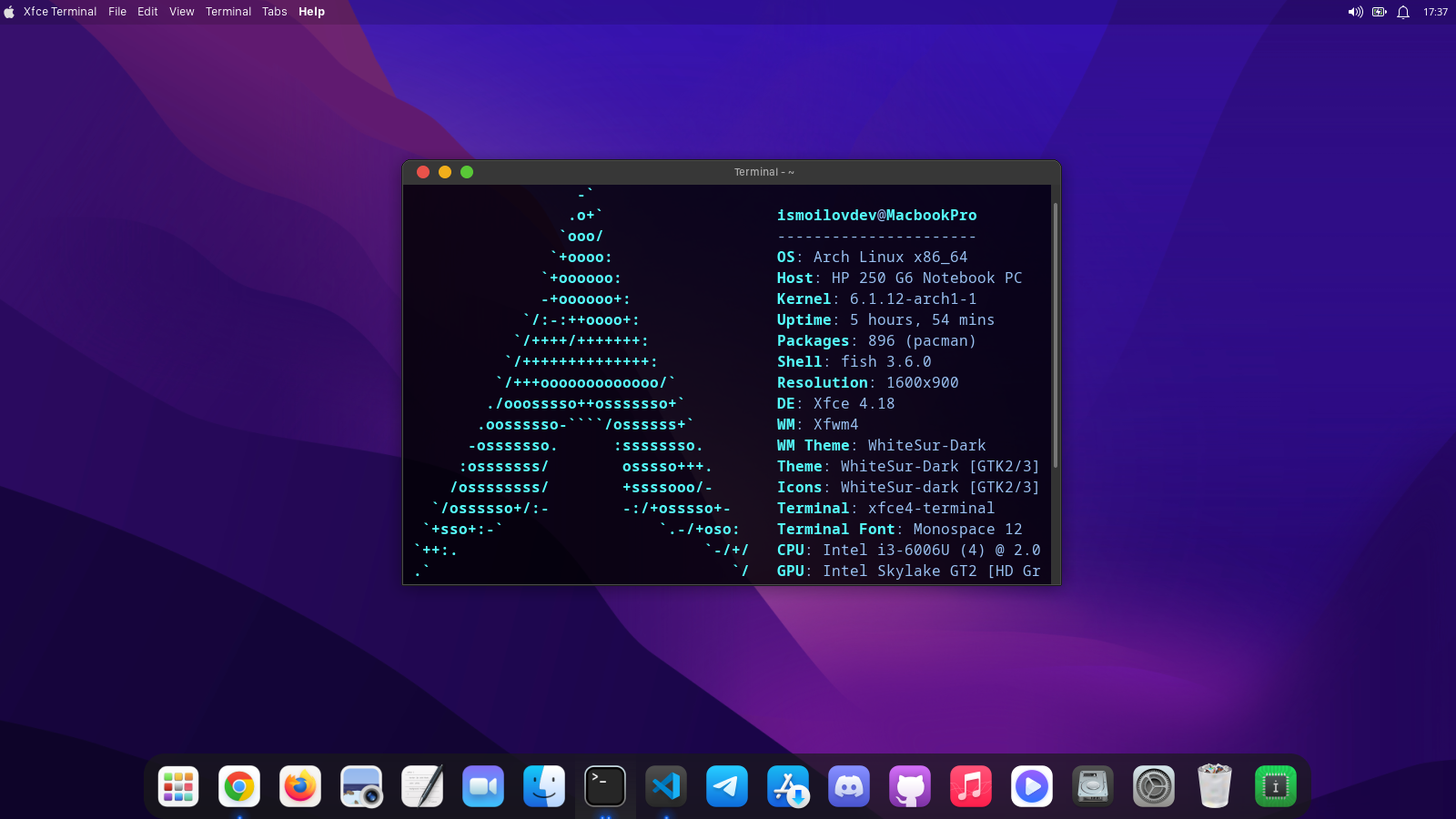
Agar siz boshqa DE larni o'rnatmoqchi bo'lsagiz quyidagi havola orqai o'zongizga yoqqan De larni o'rnatib olishingiz mumkin
Xulosa qilib aytganda, biz foydalanuvchilarga yengil va soddalashtirilgan hisoblash muhitini taqdim etuvchi kuchli va sozlanishi mumkin bo'lgan Arch Linux operatsion tizimini o'rnatishni yakunladik. O'rnatish jarayonida biz diskni qismlarga ajratdik, asosiy tizimni o'rnatdik, boot loaderni sozladik, qo'shimcha dasturiy ta'minotni o'rnatdik va tarmoq va foydalanuvchi hisoblari kabi asosiy tizim konfiguratsiyalarini o'rnatdik.
Tizimni qayta ishga tushirgandan so'ng, bizga Arch Linux buyruq qatori interfeysi taqdim etildi, u bizning ehtiyojlarimizga moslashtirilgan va moslashtirilgan. Bu yerdan foydalanuvchilar qo'shimcha dasturlarni o'rnatishlari, tizim sozlamalarini sozlashlari va Arch Linux muhitini o'z xohishlariga ko'ra nozik sozlashlari mumkin. Keyin biz Desktop Environment o'rnatdik.
O'rnatish jarayoni boshqa Linux distributivlariga qaraganda ancha murakkab bo'lishi mumkin bo'lsa-da, Arch Linux-ning afzalliklari uning moslashuvchanligi, minimalizmi va sozlanishidadir. Bu ularning o'ziga xos ehtiyojlariga moslashtirilishi mumkin bo'lgan yengil va samarali operatsion tizimni xohlaydigan foydalanuvchilar uchun ideal tanlovdir. Ushbu repositoryda qo'llanmaning .docx varianti ham mavjud.





