Arch Linux
1.0.0


Arch Linux Linux Linux Linuxは、無料でオープンソースのオペレーティングシステムです。これは常に更新されているディストリビューターです。つまり、絶えず更新されており、ユーザーは最新のソフトウェアの更新と安全修正を取得します。 Arch Linuxは、システムを完全に制御したいLinuxユーザーのシンプルさ、柔軟性、および経験豊富なLinuxユーザー向けに設計されています。
ガイドの目的は、Arch Linuxのインストールに関する完全かつ段階的なガイドを提供することです。このガイドは、Arch Linuxとそれをテストしたいだけでなく、システムにArch Linuxを設定したい経験豊富なLinuxユーザーを支援するように設計されています。
マニュアルのターゲットオーディエンス:このガイドのターゲットオーディエンスは、Arch Linuxのインストール方法を学ぶことに興味があるすべての人です。このマニュアルは、システムをセットアップするシンプルで理解できる方法を探している初心者や新しい初心者、経験豊富なLinuxユーザー向けのArch Linuxを担当しています。
最小デバイスの要件:システムが正常に設定するには、次の最小デバイスの要件を満たす必要があります。
推奨されるハードウェア仕様:Arch Linuxで最高の体験をするには、次の仕様を持つことをお勧めします。
既存のメモリスペース:Arch Linuxに必要なメモリ領域は、使用およびインストールするシステムを使用するソフトウェアに依存します。一般的なルールとして、メインの設置は少なくとも20 GBの空きスペースであることをお勧めします。追加のプログラムをインストールしたい場合や、大量のファイルを保存するために計画する場合は、さらにメモリが必要になる場合があります。
Arch Linux JesusをUSBディスクに書き込むには、Arch Linuxを設置する前に、Jesus Arch Linuxを搭載したUSBドライブを作成する必要があります。これを行うには、RufusやEthcherなどのツール、またはLinux端子を介して使用できます。フォーマルなArch LinuxのWebサイトにArch Linux Jesusの最新バージョンをダウンロードしてから、このツールを使用してUSBドライブにイエスを書きます。
.iso形式(上から3 chi)をダウンロードする
Linuxターミナルを介してUSBにArch Linuxを書き込みます
dd bs=4M if=/home/ismoilovdev/Documents/archlinux-x86_64.iso of=/dev/sdb conv=fsync oflag=direct status=progressここでは、たとえば/home/ismoilovdev/Document/archlinux-x86_64.iso document/so.isoなど、イエスのファイルをガイドします。
of=/dev/sdbここで私のUSB博士形式は、ルートでそれを知り、次のコマンドを入力することを知ることとは異なります。 USBドライブはコンピューターに接続する必要があります。
sudo su
fdisk -l上記の情報は、USBドライブタイプ/dev/sda, /dev/sdb, /dev/sdxに書かれています
UBBドライブを作成したら、USBを使用してコンピューターをアップロードする必要があります。 USBドライブをコンピューターに挿入し、再起動してこれを実行します。コンピューターのBIOSまたはUFI構成に応じて、ブートメニューをクリックして、USBドライブ(F12またはESCなど)としてUSBドライブを選択してUSBドライブを選択する必要があります。
写真では、コンピューターBradnsのブートメニューの起動メニューを起動メニュー
[USB]を選択して[ブート]メニューにログインし、[Enter]を選択します
設定に応じて、Arch Linuxのセットアップを完了するには、インターネットに接続する必要があります。これは、インストールプロセス中に更新またはパッケージをダウンロードする必要がある場合に特に重要です。有線インターネットまたは有線インターネットがない場合は、USBモデルを有効にして、USBケーブルを使用してWi-Fiネットワークに接続できます。
ネットワーク接続
ip -c a
iwctl.
device list
station wlan0 get-networks
station wlan0 connect SSID
ip -caこのコマンドは、すべてのネットワークインターフェイスに割り当てられたIPアドレスの簡単で簡単な読み取りを示しています。 -cオプションは、コマンドをコンパクト形式でリリースするコマンドを示します。
このLinuxでワイヤレスネットワークインターフェイスを設定および管理するiwctlコマンドライン。これにより、近くのワイヤレスネットワークをスキャンし、ワイヤレス体制の接続と管理など、さまざまな操作を実行できます。
device listこのコマンドは、 iwctlを使用するときにシステム内の利用可能なすべてのワイヤレスネットワークデバイスのリストを表示します。
station wlan0 get-networksこのコマンドをiwctlで使用すると、 wlan0ワイヤレスネットワークデバイスに利用可能なすべてのワイヤレスネットワークのリストを表示します。
station wlan0 connect SSIDこのコマンドがiWCTLで使用されると、WLANNはワイヤレスネットワークデバイスをSSID名でワイヤレスネットワークに接続します。ワイヤレスネットワークを交換して、SSIDを接続します。接続後、安全なネットワークの場合は、ネットワークのセキュリティパスワードを入力する必要があります。
説明部門(パーティション):部門を分割することは、ハードドライブを複数の部門に分割するプロセスであり、それぞれを使用して、さまざまな種類のデータを保存するか、異なるオペレーティングシステムをインストールできます。セクションは、Arch Linuxのインストールプロセスにおける重要なステップです。これにより、システムのさまざまな部分に一定量のストレージを分離できるためです。
最新のシステムでは、MBR(Master Boot Regord)とGPT(GUID Parition Table)の2つのメインセクションスキームが使用されています。 MBRは2つの数で、4つのメインまたは3つのメインセクションと拡張部品をサポートします。一方、GPPはほとんど無制限のセクションの数をサポートしており、UEFIベースのシステムに必要です。
ツールをCFDiskまたはfdiskとして使用して、ハードドライブにセクションを作成できます。これらの時間を使用すると、ディスクセクションを作成、削除、変更できます。部門の作成に少なくとも2つのセクションを作成することをお勧めします。1つはルート(ルート) /ファイルシステム用、もう1つはスワップ用です。ルート部門は少なくとも20 GBでなければなりませんが、スワップセクションはシステムの量よりもわずかに大きくなければなりません。誤ったセクションが削除または変更されるため、CFDiskまたはFDiskを使用する場合は注意する必要があります。データは絶えず損傷する可能性があります。
フォーマット - ファイルシステムで使用する部門を準備するプロセス。フォーマット中に、情報を保存および整理する方法セクションにファイルシステムが作成されます。
Arch Linuxには、Ext4、BTRFS、XFSなど、使用できるいくつかのファイルシステムがあります。ルートセクションで最も広く使用されているファイルシステムはext4であり、BRTFSとXFSは上級ユーザーに人気のある選択肢です。セクションでファイルシステムを作成するには、次のコマンドを使用できます。
lsblkコマンドを使用してセクションが表示されます
$ lsblk現在、CFDiskプログラムを介して分割されます。
注:NVME2 SSDをお持ちの場合、 /dev/nvme0n1 hddまたはsataがあります/dev/sda
$ cfdisk --zero /dev/sdaここから出てくるセクションでGPTを開きます。これの新しいセクションを開き、新しいセクション512Mを開き、512mを与えてEFI sytem入力します。 EPIシステム部門/boot/efiディレクターがインストールされ、ボリュームは512 MBでなければなりません。
Linuxスワップセクションは、システムに追加の仮想メモリを提供するために使用されます。これは、RAMが制限されている場合に特に重要です。スワップセクションは、物理メモリの終了時にシステムで使用され、システムが起動すると自動的にアクティブになります。スワップセクションは、コンピューターをコンピューターまたは半分に等しいコンピューターで開きます。たとえば、4GB RAM 4GBスワップまたは2GBスワップディスクを除算する場合、 GBはGBパッケージングGラッピングTypega Linux Swapと書かれています。
Ext4 Linuxファイルシステムセクションは、オペレーティングシステムの操作に必要なすべてのファイルを含むルートディレクトリを保存するために使用されます。ルート部門は通常、システムの最大のセクションであり、データとファイルのほとんどが保存されています。 Linuxファイルシステムセクションを共有するためのext4形式でメモリLinux file system撮影しましょう。 Writeを押して変更を保存してyes enter 。 Quit ]をクリックします。
部門を確認します。
$ lsblk LSBLK LSBLK LSBLKは、 /dev/sda /dev/sda1 、 /dev/sda2および/dev/sda3にある必要があります。
NAME    MAJ:MIN RM   SIZE RO TYPE  MOUNTPOINTS
sda       8:0    1 476.9G  0 disk
├─sda1    8:1    1   512M  0 part /mnt/boot/EFI
├─sda2    8:2    1     4G  0 part [SWAP]
└─sda3    8:3    1 459.9G  0 part /mnt
sr0 11:0 1 779.3M 0 rom /run/archiso/bootmntこれは、このシステムの最初のメモリデバイス(SDAを特徴とする)のセクションであり、通常はEFIシステム部門として使用されます。 EFHシステム部門は、システムのダウンロードに必要なブートローダーとシステム支援プログラムを含むセクションです。このセクションは通常、 FAT32ファイルシステムとして形成され、通常はメモリデバイスの先頭にあります。
これは、このシステムの最初のメモリデバイス(Sで表される)のセクションとして使用され、Linuxスワップセクションとして使用されます。 Linuxスワップパーティイオンシステムの仮想メモリとして使用され、システム内の物理メモリ(RAM)の終わりとともに使用されます。このセクションは通常、メモリデバイスの最後にあり、 swapファイルシステムとしてフォーマットされています。
これは、このシステムの最初のメモリデバイス(SDAで表される)の部門であり、ルートセクションとして使用されます。ルート部門は、システムの主要部門であり、オペレーティングシステムの動作に必要なすべてのファイルが含まれます。このセクションは通常、 ext4ファイルシステムとしてフォーマットされており、通常はシステムの最大のセクションです。ルート部門は、ファイルシステムの/に設定されています。
セクションのフォーマットには、セクションにファイルシステムの作成が含まれます。これは、動作フィールドが動作フィールドに入って使用するために必要です。ファイルシステムは、メモリデバイス上のデータを整理する方法であり、オペレーティングシステムのファイルとディレクターにアクセスして管理する構造を提供します。
セクションをフォーマットしないと、オペレーティングフィールドにアクセスすることはできません。セクションの情報は、オペレーティングシステムを実行する方法で編成されていません。
さらに、セクションのフォーマットにより、使用するファイルシステムのタイプを選択できます。さまざまなファイルシステムには、大きなファイルのサポート、インテリジェンスのサポート、データのサポートなど、さまざまな機能があります。ニーズに合わせてファイルシステムを選択することにより、システムの操作と機能を最適化できます。
DEV / SDAページのET1セクションとしてフォーマットするには、次のコマンドを使用できます。
mkfs.fat -F32 /dev/sda1注:-F32オプションは、ファイルシステムをFAT32として設定するために使用されます。
次のコマンドを使用して、dev / sdaabのLinuxスワップセクションとしてフォーマットできます。
mkswap /dev/sda2次のコマンドを使用して、 / sda3パーツのext4 linuxファイルシステムセクションとしてフォーマットできます。
mkfs.ext4 /dev/sda3ハードディスクは、オペレーティングシステムにアクセスして、ディスク上のデータを読み書きできるようにする必要があります。部品がハードディスクパーツに分割されると、異なる目的に使用できる別々のセクションに分割されます。各セクションは別のディスクと見なされ、ファイルシステム内のディレクトリを作成してアクセスするために必要です。
通常/メインセクションとしてマークされたメインセクションは、ファイルシステムのルートであり、必要なすべてのシステムファイル、プログラム、および情報が含まれています。オペレーティングシステムをハードドライブに設定するオペレーティングシステムは、フォーマットされたセクションをフォーマットし、ファイルシステムの関連するディレクトリをインストールする必要があります。
たとえば、Arch Linux / Dev / S3では、あなたが言われている新しいファイルシステムのセクションはMountolved / MNGディレクトリです。 EFIシステム部門は、 / dev / sda1セクション / mnn / boot / efiディレクトリに変更されます。これは、EFIブートファイルが保存される場所です。 SWAP部門 / DEV / SDA 2セクションは、十分なRAMがある場合に一時的にデータを保存するために使用されるSWAPファイルシステムにコピーされます。
/内部にブート / EFIフォルダーを開きます:
mkdir -p /mnt/boot/EFIこのコマンドは、オペレーティングシステムをダウンロードするためにオペレーティングシステムを保存するために必要なEFIシステム部門のディレクトリを作成します。 -pオプションは、キーディレクターがまだ利用できない場合は、キーディレクターを作成するためにも使用されます。
mount /dev/sda1 /mnt/boot/EFIコマンドは、EFIシステムを新しく作成したディレクトリに浸透させるために使用されます。これにより、オペレーティングシステムのインストール中に、ETIシステムのストレージスペースにアクセスして使用できます。
次のコマンドは、Linuxスワップセクションを表示するために使用されます。
swapon /dev/sda2Linuxスワップセクションは、オペレーティングシステムによって仮想メモリとして使用されます。システムが物理メモリ(RAM)を完了すると、スワップセクションをスワップセクションから一時的なストレージデータに使用できます。
mount /dev/sda3 /mntMount / Dev / SDA3 / MNNコマンドは、オペレーティングシステムの主要セクションであるルートパーツの対処に使用されます。ルートブランチには、 / home、 / usr、 / varなどを含む他のすべての取締役が含まれます。
モデルが完了した場合、lはsblkコマンドで逆にする必要があります。
root@archiso ~ # lsblk
NAME    MAJ:MIN RM   SIZE RO TYPE  MOUNTPOINTS
sda       8:0    1 476.9G  0 disk
├─sda1    8:1    1   512M  0 part /mnt/boot/EFI
├─sda2    8:2    1     4G  0 part [SWAP]
└─sda3    8:3    1 459.9G  0 part /mnt
sr0 11:0 1 779.3M 0 rom /run/archiso/bootmntArch Linuxのメインシステムは、機能的オペレーティングシステムを持つために必要な最小コンポーネントの最小セットを意味します。これには、Linuxカーネル、システムライブラリ、基本的なユーティリティとツール、ブートローダーが含まれます。
メインシステムのインストールに問題を防ぐために、Archlinux-Keyriringプログラムをインストールできます。
sudo pacman -Sy archlinux-keyring sudo pacman -Sy archlinux-keyringコマンドArch Linuxキーパッケージのインストール。
Arch Linux Keyは、Arch Linuxから取り付けられたパッケージの完全性と信頼性を検証するために使用されるオープンキーのセットです。キーは、輸送中にパッケージが壊れていないか、変更されないようにするために使用されます。
pacstrapコマンドが起動して、メインシステムをインストールします。このコマンドは、Arch Linux Febresから必要なパッケージとコンポーネントをダウンロードしてインストールします。次のように行われます:
pacstrap /mnt base base-devel linux linux-firmware nano openssh networkmanager netctl上記の行のpacstrapコマンドは、 /mntにインストールされているファイルシステムにメインシステムと必要なパッケージをインストールするために使用されます。 / MNNディレクターは、メインシステムをインストールするターゲットディレクターとして使用されます。
MNG後に表示されるパッケージは、メインシステムのコンポーネントです。
base:機能システムに必要なメインパッケージ。base-devel:ソース以外の他のパッケージを作成するために必要な開発パッケージ。linux: Linux Kerneli。linux-firmware: Linuxカーネルに必要なMicrodusturur(ファームウェア)ファイル。nano:シンプルなテキストエディター。openssh:セキュアシェルの実装(SSIR。ネットワークを介した安全な通信に使用されます。networkmanager:ネットワーク接続を構成および管理できるネットワーク接続マネージャー。netctl: Arch Linuxでネットワーク接続をセットアップするCLIツール。専用パッケージはArch Linuxパケットリポジトリからダウンロードされ、 / MNNはファイルシステムに設定されています。メインシステムのインストールが完了したら、 fstabファイルを作成する必要があります。 FSTABファイルまたはファイルシステムテーブルは、オペレーティングシステムで起動する際にどのファイルシステムをインストールするか、インストールする必要がある場所を決定するために使用されます。 FSTABファイルは、次のコマンドを使用して作成されます。
genfstab -U /mnt >> /mnt/etc/fstabこのコマンドは、ファイルシステムチャートを作成し、新しくインストールされているオペレーティングシステムに/mnt/etc/fstab 。間違ったFTABファイルがオペレーティングシステムの適切な負荷を妨げる可能性があるため、FSTABファイルが正しいことを確認することが重要です。
最後に、Arch-Chrootコマンドを実行することにより、ルートディレクターを新しいインストールシステムに変更します。
arch-chroot /mnt arch-chroot /mnt現在のシステム / MGIにルートディレクターにインストールされている新しく設置されたArch Linuxシステムを変更するコマンドです。
要するに、Arch-Chroot / MNNは、新しいインストールされた環境からシステムの設定を続けることができるため、Arch Linuxをインストールする上で重要なコマンドです。
メインシステムが設定されたら、システムをセットアップする時が来ました。このセクションでは、タイムゾーン、キーボードレイアウト、ルートパスワードの設定方法を学び、新しいユーザーアカウントを作成します。
タイムゾーンの設置は、時間と日付が正しくインストールされるようにするために重要です。 timedatectlコマンドを使用して、タイムゾーンを設定できます。
hwclock --systohc --utc hwclockコマンドは、システムにデバイスウォッチを設定するために使用されます。 - デバイスウォッチを現在のシステム時間に設定するために使用される--systohcオプション。 --utcコントロールは、現地時間の代わりに調整されたユニバーサル時間を使用するようにコマンドに言います。
ln -sf /usr/share/zoneinfo/Asia/Tashkent /etc/localtime ln -sfコマンドは、タイムゾーンファイル/usr/share/zoneinfo/Asia/Tashkentとシステム間のシンボリック接続を作成して、現地時間/etc/localtimeファイルを識別します。これを行うことにより、システムの時間の時間にタイムゾーンをアジア /タシケントにインストールします。
これらのコマンドを一緒に使用することにより、USTCのデバイスのクロックを現在のシステム時間にインストールし、システムのシステム / Tashkentのタイムゾーンを設定します。
Arch Linuxでキーボードレイアウトを設定するには、 /etc/vconsole.confを編集する必要があります。たとえば、キーボードモードをen_US.UTF-8次のことを行います。
echo " KEYMAP=en_US.UTF-8 " > /etc/vconsole.confオペレーティングシステム言語のインストールは、目的の言語でテキストとメッセージを表示するためのローカリゼーションプロセスです。
新しい言語を設定するには、パッケージマネージャーを使用して言語サポートパッケージをインストールする必要があります。たとえば、Arch Linuxでは、Pacmanパッケージマネージャーを使用して、必要な言語サポートパッケージを設定できます。キングコーディング文字のコマンドでローカル言語設定を調整します
nano /ect/locale.conf nano menngエディターから/etc/locale.confファイルを開き、次の構成を追加します。
LANG=en_US.UTF-8 locale.confファイルは、言語とシンボルの成文化を含む、システムのローカル設定のコーディングを決定するために使用されます。この場合、 LANG=en_US.UTF-8システムのシンボルをエンコードすることにより、システムUTF-8 (EN__US)の標準言語をインストールします。
最後に、 /etc/locale.genファイルで、環境変数を設定してシステム言語を設定できます。これを行うには、 nano Text Murahullを介して/etc/locale.confファイルから目的の言語を発行#必要があります。
nano /etc/locale.gen #コメントから選択した言語を入手したら、 ctrl+oを押してctrl+xをクリックしてenterを保存します。次に、次のコマンドに記入して、ローカル言語を作成できます。
sudo locale-genルートパスワードと新しいユーザーの作成は、Linuxシステムのインストールにおける重要なステップです。ルートアカウントは、LinuxシステムにおけるSuperused Superused Superuseder特権です。このアカウントは、ソフトウェアのインストール、システム設定のセットアップ、システム設定など、システム内のアクションを実行できます。
ただし、セキュリティ上の理由では、通常、毎日のタスクにルートアカウントを使用することは推奨されません。したがって、限られた利点を持つ新しいユーザーを作成することをお勧めします。したがって、このシステムでは、ルートアカウントを提供せずに毎日のタスクを実行できます。偶然に何かを壊すリスクが低下します。
Arch LinuxのHostomに入ります
echo " kompyuternomi " > /etc/hostname echo "kompyuternomi" > /etc/hostname Arch Linuxオペレーティングシステムコマンドのコンピューターのコマンド名。 COMPOME INDIDEこの提出は、あなたが望む場所でできるLinuxプログラマーまたはコンピューターブランド名の名前です。
/ etc / hostnameファイルは、ホスト名をホストし続ける構成ファイルです。 Echoコマンドを起動し、出力をこのファイルに転送することにより、ホスト名を「コンピューター」にインストールします。
PassWDコマンドを使用して、Arch Linuxでルートパスワードを作成する必要があります。このルートは、ユーザーに新しいパスワードを入力するように求められます。
passwd Arch Linuxで新しいユーザーを作成するには、 useraddとpasswdコマンドを使用できます。 useraddの構文:
たとえば、Asilbekという名前のユーザーを作成するには、次のことを行います。
useradd -m -G wheel asilbek次に、passwdコマンドを使用して新しいユーザーのパスワードを設定します。
passwd asilbek useradd -mは、新しいユーザー用のホームディレクターを作成し、 -G wheelユーザーを車輪グループに追加します。これにより、ユーザーがユーザーを実行できます。 passwdコマンドは、新しいユーザーのパスワードを設定します。
EDITOR=nano visudoこの注文を起動すると、Nano Text EditorでSupoops構成コードを開きます。これらのコードから以下のコード行があります。
root ALL=(ALL) ALL
# #Uncomment to allow members of group wheel to execute any command
# %whell ALL=(ALL) ALLこのコードは、下のコードに行を変更します#%whell ALL=(ALL) ALL
root ALL=(ALL) ALL
# #Uncomment to allow members of group wheel to execute any command
%whell ALL=(ALL) ALL
EDITOR=nano visudo sellysファイルを開き、Nano Text Editorを使用して編集するコマンドです。
%wheel ALL=(ALL) ALL sudoファイルに追加できるシリーズで、suso fireperences fore weel groupです。ホイールグループは、多くの場合、管理上の利点を提供するために特定のユーザーを提供するために使用される特別なグループです。
Sudodersファイルは構成ファイルであり、SUDOで優先コマンドを実行できるユーザーと実行が許可されているユーザーが決定されます。 Saudersファイルは、rootユーザーによってのみ編集できます。
visudoコマンドは、Sudorersファイルの編集に使用されます。このコマンドは、ファイルを同時に編集し、ファイルを保存する前にその構文をエラーにチェックする1つのユーザーのみを提供します。ミスを防ぎ、ファイルが現実的で機能的であることを確認するのに役立ちます。
%wheel ALL=(ALL) ALL GroupyのメンバーにSusoの特権を提供します。これらの動きは両方とも、高い特権を必要とするシステム制御機能に必要ですが、各システムにとって非常に危険です。
ブートローダーは、オペレーティングシステムをメモリにロードし、管理を割り当てるプログラムです。これは、コンピューターが機能するときに機能する最初のソフトウェアであり、オペレーティングシステムを起動してコントロールを転送する責任があります。
Arch Linuxは、有名なブートローダープログラム(Grand Unified Bootloader)とSyswinuxの1つです。 Grubは、多くのLinuxディストリビューションの標準ブートローダーであり、アップロードされたオペレーティングシステムを選択するためのメニューベースのインターフェイスを提供します。 Syslinuxはライトブートローダーであり、通常、USBドライブなどの環境からLinux分布をロードするために使用されます。
Arch Linuxでは、ブートロードをインストールして構成するには、次の手順を実行する必要があります。
PACMANパッケージマネージャーを使用して、次のコマンドでブートローダーを使用します。
pacman -S grub efibootmgr dosfstools mtools os-prober intel-ucodeこのコマンドは、Arch Linuxシステムのブートローダーに関連する複数のパッケージをインストールするために使用されます。マウントされたパッケージは次のとおりです。
grub (Grand Unified Bootload):これは、オペレーティングシステムが組み込みのオペレーティングシステムのリストからダウンロードできるようにするローダーブートローダーです。
efibootmgrシステムこのUEFI(Unified Extensibleファームウェアインターフェイス)に基づいて、システムパーティションでブートディスクリプションを管理するために使用されるツールです。
dosfstoolsこのパッケージは通常、UEFIシステムにロードされたセクションに使用されるMS-DOS FATファイルシステムを作成および検証するためのアシスタントプログラムを提供します。
mtoolsこのパッケージは、DOSディスクとディスクイメージを使用するための一連のユーティリティを提供します。
os-prober同じ車にインストールされている他のオペレーティングシステムとブートローダーを識別するために使用されます。
intel-ucodeまたはamd-ucodeこのパッケージには、システムの安定性と安全性の向上に役立つIntelプロセッサとAMDプロセッサのマイクロコード更新が含まれています。
pacmanコマンドパッケージは、Arch Linuxシステムにパッケージをインストールするために使用されます。 -Sオプションは、パッケージにインストールする必要があるパッケージと後に表示されるパッケージ名を定義します。
mkinitcpio -p linux mkinitcpio -p linux Linuxカーネルの最初のRamdis画像を復元するために使用されるコマンドです。最初のRamDisk画像は一時的なファイルシステムで、実際のルートファイルシステムをインストールする前に、ダウンロードプロセス中にメモリにロードされます。システムをダウンロードするために必要な基本的なドライバーとその他のコンポーネントが含まれています。
mkinitcpio -p linux Linuxカーネルに含まれている場合、最初のRamdisを復元する必要があります。これにより、必要なドライバーとコンポーネントがシステムを正常にロードするために利用できるようになります。
$ grub-install --target=x86_64-efi --bootloader-id=GRUB --recheck grub-installグループは、ブートローダーのインストールに使用されます。 --target=x86_64-efiオプションは、ターゲットアーキテクチャx86_64とブートローダーをUEFIモードでインストールする必要があることを示します。
このコマンドは、UEFIファームウェアを使用してArch LinuxシステムのブートローダーとしてGrubをインストールするために使用されます。 Grubは人気のあるブートローダーであり、ローディングシステムをサポートし、Linuxシステムで広く使用されています。 Grub-Installのグループが提供するオプションは、ターゲットアーキテクチャ、EFIブートローダーファイル、ETCIブートマネージャーのマネージャーにブートローダー名を設定するために使用されます。
grub-mkconfig -o /boot/grub/grub.cfg grub-mkconfigコマンドは、ブートローダー構成ファイルを作成します。このファイルは、標準のオペレーティングシステムと標準のオペレーティングシステムをダウンロードするタイムアウトの標準の戦利品時間を含む、システムのシステムアップロード設定を定義します。
-oオプション出力(出力)ファイルを定義します。その場合、 /boot/grub/grub.cfg grub/grub.cfgです。ファイル/etc/default/grub /etc/grub.dディレクトリの他の構成ファイルの設定に基づいています。
bootctl updateこれらの手順は、Arch Linux Systemのインストールにあり、Linuxシステムにブートローダーを構成します。 Murladder / boot / efiディレクトリがインストールされ、/boot/grub.cfg構成ファイルを使用します。 bootctアップデートコマンドは、ブートローダーの更新と適切な操作を保証します。
Arch Linuxの場合、ドライバーとユーティリティをインストールします。
pacman -S neofetch python firefox unzip xarchiver git htop net-tools e2fsprogs xfsprogs iproute2 pacman -Sコマンド、次にパッケージ名のリストを使用して、これらのパッケージをArch Linuxにインストールします。以下は、リストされている各パッケージの簡単な説明です。
コマンドはneofetch端子にシステムデータとデバイスの詳細を表示するために使用されるコマンドラインです。
pythonスクリプトの作成、Web開発、情報分析、およびより一般的なプログラミング言語。
firefox Mozillaが開発した有名なオープンソースWebブラウザー。
コマンドは、 unzip ZIPアーカイブからファイルを生成するために使用されるコマンドラインです。
xarchiver Zip、RAR、Tainなどのさまざまなアーカイブ形式をサポートするグラフィックアーカイブマネージャー。
git 、ソースコードとプログラミングプロジェクトの管理に協力するために使用される人気のあるバージョン制御システムです。
htop CPUやメモリなどのシステムリソースを追跡するために使用されるサポートプログラム。
IfConfig、ARP、およびNetStateの管理に使用されるコマンドの制御プログラムを含むnet-toolsネットワークインターフェイス。
e2fsprogs EXT2、EXT3、およびEXT4ファイルシステムの管理に使用されるユーティリティセット。
xfsprogs XFSは、ファイルシステムの管理に使用されるユーティリティのセットです。
iproute2ネットワークインターフェイス、ルートテーブル、トラフィック管理に使用されるユーティリティのセット。
このコマンドは、これらのパッケージをArch Linuxシステムに設定します。
グラフィックドライブを設定することは非常に重要です。グラフィックハードウェアのシステムが効果的かつソフトウェアを通信できるようにするためです。関連するグラフィックドライブがインストールされていない場合、システムのグラフィックパフォーマンスに違反する可能性があり、その結果、人員レート、グラフィカルアーティファクト、その他の視覚的な問題が低くなります。さらに、一部のソフトウェアは、関連するグラフィックドライバーがなければ、適切にまたはまったく機能しない場合があります。したがって、必要なグラフのインストールは、システムの最適なパフォーマンスと機能を実現するために非常に重要です。
このグラフィックドライバーを選択する必要があります。
pacman -S xf86-video-intelpacman -S xf86-video-amdgpu pacman -S nvidia nvidia-utilspacman -S virtualbox-gues-utilssudo systemctl enable sshd.service && systemctl enable NetworkManagersudo systemctl enable sshd.service私はシステム内のSSHサービスが好きです。 SSHDは、セキュアシェル(SSH)プロトコルのプログラムであり、ネットワークへの安全なリモートアクセスを可能にします。 SSHDサービスをアクティブにすることにより、ユーザーがSSHクライアントを使用してシステムに接続できるようにします。
systemctl enable NetworkManager私はシステム内のネットワークマネージャーサービスが好きです。 NetworkMannerは、イーサネット、Wi-Fi、モバイルネットワークなどのLinuxシステムのネットワーク接続を管理するサービスです。 NetworkManagerを有効にすることにより、ネットワーク接続をシステムに自動的に管理およびカスタマイズすることができます。
これらの2つのコマンドを一緒にすると、SSCにアクセスしてシステム内のネットワークを管理できるため、リモートと管理が簡単になります。これらのサービスの有効化または不服従は、システムの特定の使用とニーズに依存します。ただし、多くのユーザー向けのこれらのサービスのアクティブ化は、通常の推奨される練習です。
exit通常のArch Linuxインストールのインストールのコンテキストでは、 exitコマンドを使用して、メインシステムのインストールと構成後にChroot環境を終了します。これは、Chroot環境がインストールプロセスで使用される一時的なルートファイルシステムであり、システムの永続的な部分ではないため、必要です。
終了してライブシステムに戻ることは、インストールプロセスを完了するための重要なステップです。システムをオフにしてインストールされたセクションを削除し、新しいArch Linuxを使用して開始できるためです。
したがって、インストールプロセスを完了するにはexitコマンドが必要であり、インストールプロセス中に関連する時間に使用する必要があります。
umount -a umount -aコマンドは、システム内のすべてのインストールされたファイルシステムを削除するために使用されます。 -aオプションは、システムの操作に加えて、すべてのファイルシステムを無効にする必要があることも示しています。
通常のArch Linuxのインストールのコンテキストでは、あなたは、収縮可能な収縮可能な収縮のumount -aを使用します。インストールされているすべてのファイルシステムが正しく無効にされ、データが情報やその他の問題、またはその他の問題につながる可能性があることを確認する必要があります。
すべてのファイルシステムを削除することにより、Umount-Commandは、インストールの変更がディスクに適切に保存され、システムを再起動する前に保存することを保証します。
したがって、UmoonはArch Linuxのインストールプロセスの重要な部分であり、関連する時間に使用する必要があります。
sudo rebootArch Linuxがディスクを分解したり、メインシステムをインストールしたり、ブートローダーを設定したりしたら、システムを再起動する必要があります。インストールを完了するには、インストールの指示を注意深く視聴し、適切な時期にシステムを再起動することが重要です。
sudo reboot 、すべての作業プロセスとサービスを慎重に削除し、設定されたファイルシステムを削除してシステムを再起動します。これにより、システムのインストールとインストールプロセスの変更が適切に使用されます。
したがって、はい、システムは、Arch Linuxのインストール中にSudo Rebootコマンドを使用して、インストールプロセスに入力された変更の正しいアプリケーションを確保する必要があります。
Arch Linuxがインストールされ、システムが起動すると、Arch Linuxオペレーティングシステムとともにコンピューターが起動されます。ユーザーは、ユーザー名とパスワードを入力するためにログインするためにシステムログイン要求に提供されます。
ログインすると、ユーザーは標準のコマンドラインのインターフェイスにアクセスできます。この最小インストールは、作業が彼らのニーズやウィンドウマネージャー、その他のプログラムに手動で適応されるフル操作システムを作成する作業を設定してはならないことを意味します。
グラフィックデスクトップ環境を設定するために、ユーザーはPACMANパッケージマネージャーを使用して必要なパッケージを設定します。
Arch Linuxをインストールした後、システムは動作しますが、ユーザーはユーザーのグラフィックインターフェイス(GUI)またはデスクトップ環境(DE)を搭載していません。グラフィックインターフェイスを使用してシステムを使用するには、DEをインストールする必要があります。
DEは、オペレーティングシステムと対話するための統合および統合されたユーザーインターフェイスを提供するソフトウェアパッケージです。これには、ファイルマネージャー、グラフィックアプリケーションデバイス、システム設定などの機能が含まれます。 Arch Linuxの場合、GNAME、KDE、XFCE、CINNAMON、DEEPIN、LXDEなどを含むいくつかのDe Linuxがあります。
DEをインストールするには、DE自体、表示ドライバー、ディスプレイマネージャーなど、複数のパッケージをインストールする必要があります。グラフィック機器に連絡するにはディスプレイドライブが必要であり、ディスプレイマネージャーはユーザーがログインできるように入力画面を提供します。
Xfce4 - bu Arch Linux-ga o'rnatilishi mumkin bo'lgan yengil va mashhur ish stoli muhiti. Xfce4 ni o'rnatish uchun terminalda quyidagi buyruqdan foydalanishingiz mumkin:
sudo pacman -Syyu xfce4 xfce4-goodies lightdm lightdm-gtk-greeter xorg mesa xf86-video-intelsudo systemctl enable lightdm.service
sudo reboot Ushbu kod XFCE4 ish stoli muhitini va XFCE4 uchun qo'shimcha plaginlar va yordamchi dasturlarni taqdim etadigan xfce4-goodies kabi ba'zi qo'shimcha paketlarni o'rnatadi. Shuningdek, u grafik login screenni taqdim qiluvchi displey menejeri lightdm va GTK+ toolkitdan foydalanadigan LightDM displey menejeri uchun greeter lightdm-gtk-greeterni o'rnatadi.
Bundan tashqari, u grafik foydalanuvchi interfeyslari uchun asos bo'lgan dasturiy ta'minot frameworki bo'lgan X Window System bo'lgan xorg ni o'rnatadi. Shuningdek, u Xorg uchun 3D grafiklarni qo'llab-quvvatlaydigan OpenGL specificationning open-source ilovasi bo'lgan mesa -ni o'rnatadi.
Kodning ikkinchi qatori LightDM displey menejerini boshqarish uchun masul bo'lgan tizim xizmati bo'lgan lightdm.service -ni ishga tushiradi. Bu LightDM displey menejerining yuklash vaqtida avtomatik ravishda ishga tushishini ta'minlaydi va foydalanuvchiga grafik interfeys orqali tizimga kirish imkonini beradi.
Agar sizga xfce4ni o'zini standart dizayni ko'rishini yoqmasa uni didingizga qarab xoxlagancha bezab olishingiz mumkin. Quyida havolada Arch linuxga o'rnatilgan xfce4ni dizayni o'zgartirish qo'llanmasi va konfiguratsiya fayllar, kodlari bor.
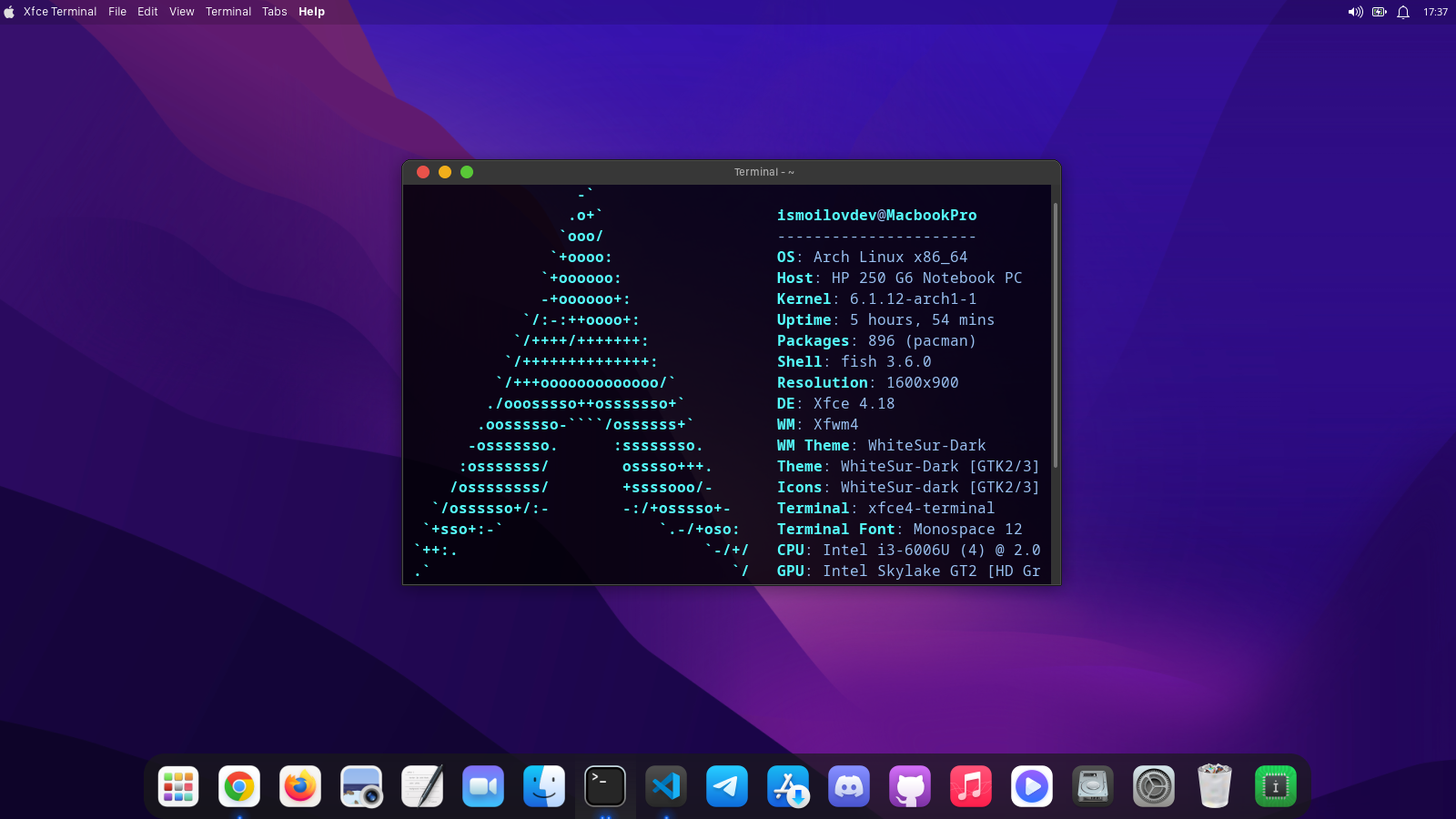
Agar siz boshqa DE larni o'rnatmoqchi bo'lsagiz quyidagi havola orqai o'zongizga yoqqan De larni o'rnatib olishingiz mumkin
Xulosa qilib aytganda, biz foydalanuvchilarga yengil va soddalashtirilgan hisoblash muhitini taqdim etuvchi kuchli va sozlanishi mumkin bo'lgan Arch Linux operatsion tizimini o'rnatishni yakunladik. O'rnatish jarayonida biz diskni qismlarga ajratdik, asosiy tizimni o'rnatdik, boot loaderni sozladik, qo'shimcha dasturiy ta'minotni o'rnatdik va tarmoq va foydalanuvchi hisoblari kabi asosiy tizim konfiguratsiyalarini o'rnatdik.
Tizimni qayta ishga tushirgandan so'ng, bizga Arch Linux buyruq qatori interfeysi taqdim etildi, u bizning ehtiyojlarimizga moslashtirilgan va moslashtirilgan. Bu yerdan foydalanuvchilar qo'shimcha dasturlarni o'rnatishlari, tizim sozlamalarini sozlashlari va Arch Linux muhitini o'z xohishlariga ko'ra nozik sozlashlari mumkin. Keyin biz Desktop Environment o'rnatdik.
O'rnatish jarayoni boshqa Linux distributivlariga qaraganda ancha murakkab bo'lishi mumkin bo'lsa-da, Arch Linux-ning afzalliklari uning moslashuvchanligi, minimalizmi va sozlanishidadir. Bu ularning o'ziga xos ehtiyojlariga moslashtirilishi mumkin bo'lgan yengil va samarali operatsion tizimni xohlaydigan foydalanuvchilar uchun ideal tanlovdir. Ushbu repositoryda qo'llanmaning .docx varianti ham mavjud.





