Arch Linux
1.0.0


Arch Linux Linux Linux Linux est un système d'exploitation gratuit et open source. Ce distributeur est constamment mis à jour, c'est-à-dire qu'il est constamment mis à jour et les utilisateurs obtiennent les dernières mises à jour logicielles et les corrections de sécurité. Arch Linux est conçu pour sa simplicité, sa flexibilité et ses utilisateurs de Linux expérimentés qui souhaitent contrôler pleinement leur système.
Le but du guide est de fournir un guide complet et étape par étape de l'installation d'Arch Linux. Ce guide est conçu pour aider à arch Linux et souhaite le tester, ainsi que les utilisateurs de Linux expérimentés qui souhaitent définir l'Arch Linux dans leurs systèmes.
Le public cible des manuels: le public cible de ce guide est tous ceux qui souhaitent apprendre à installer Arch Linux. Le manuel est responsable d'Arch Linux pour les débutants et les nouveaux débutants et les utilisateurs expérimentés de Linux, qui recherchent une méthode simple et compréhensible pour configurer leurs systèmes.
Exigences minimales de l'appareil: votre système doit répondre aux exigences du périphérique minimum suivant pour définir avec succès l'Arch Linux:
Spécification matérielle recommandée: Pour avoir la meilleure expérience avec Arch Linux, il est recommandé d'avoir les spécifications suivantes:
L'espace mémoire existant: la zone de mémoire requise pour Arch Linux dépend du logiciel pour utiliser le système à utiliser et à installer. En tant que règle générale, il est recommandé que l'installation principale soit d'au moins 20 Go d'espace libre. Si vous souhaitez installer des programmes supplémentaires ou planifier pour enregistrer de grandes quantités de fichiers, vous pourriez avoir besoin de plus de mémoire.
Pour écrire l'Arch Linux Jésus dans le disque USB: Avant d'installer l'Arch Linux, vous devez créer un lecteur USB chargé de Jésus Arch Linux. Pour ce faire, vous pouvez utiliser des outils tels que Rufus ou Ethcher et ou via le terminal Linux. Téléchargez la dernière version d'Arch Linux Jésus sur le site Web formel Arch Linux, puis utilisez cet outil pour écrire Jésus sur la campagne USB.
Téléchargez le format .iso (3 Chi de haut)
Écrivez Arch Linux sur USB via le terminal Linux
dd bs=4M if=/home/ismoilovdev/Documents/archlinux-x86_64.iso of=/dev/sdb conv=fsync oflag=direct status=progress Ici, vous guiderez le fichier de Jésus par exemple, par exemple, /home/ismoilovdev/Document/archlinux-x86_64.iso document / so.iso
of=/dev/sdb ici mon format USB Dr. est différent pour le savoir avec la racine et entrez la commande suivante. Le lecteur USB doit être connecté à l'ordinateur.
sudo su
fdisk -l
Les informations ci-dessus sont écrites sur les types de lecteur USB /dev/sda, /dev/sdb, /dev/sdx
Une fois que vous avez créé un lecteur UBB, vous devez télécharger votre ordinateur avec USB. Insérez le lecteur USB vers votre ordinateur et redémarrez-le pour ce faire. Selon la configuration du BIOS ou de l'UFI de votre ordinateur, vous devrez cliquer sur le menu de démarrage et sélectionner le lecteur USB en tant que périphérique de démarrage (par exemple F12 ou ESC) pour sélectionner le lecteur USB.
Dans l'image, le menu de démarrage de l'ordinateur Bradns pour démarrer le menu
Connectez-vous dans le menu de démarrage et sélectionnez Entrer en sélectionnant USB
Selon vos paramètres, vous devrez vous connecter à Internet pour terminer la configuration d'Arch Linux. Ceci est particulièrement important si vous devez télécharger des mises à jour ou des packages pendant le processus d'installation. Si vous n'avez pas d'Internet câblé ou d'Internet filaire, vous pouvez activer le modèle USB et vous connecter à un réseau Wi-Fi avec un câble USB.
Connexion réseau
ip -c a
iwctl.
device list
station wlan0 get-networks
station wlan0 connect SSID
ip -ca Cette commande montre la lecture brève et facile des adresses IP attribuées à toutes les interfaces réseau. L'option -c indique la commande pour libérer la commande au format compact.
Ligne de commande iwctl pour définir et gérer les interfaces réseau sans fil dans ce Linux. Cela vous permet d'effectuer diverses opérations telles que les réseaux sans fil numérisés à proximité, la connexion et la gestion des régimes sans fil.
device list Cette commande affiche une liste de tous les périphériques réseau sans fil disponibles dans le système lors de l'utilisation iwctl .
station wlan0 get-networks Lorsque cette commande est utilisée avec iwctl , wlan0 affichera une liste de tous les réseaux sans fil disponibles dans le périphérique réseau sans fil.
station wlan0 connect SSID Lorsque cette commande est utilisée avec IWCTL, WLANN connectera le périphérique réseau sans fil à un réseau sans fil avec le nom SSID. Remplacez le réseau sans fil pour connecter SSID. Après la connexion, s'il s'agit d'un réseau sûr, vous devrez saisir le mot de passe de sécurité pour le réseau.
Explication Division (partition): Pour diviser le département, le processus de division d'un disque dur à plusieurs divisions peut être utilisé pour stocker différents types de données ou installer différents systèmes d'exploitation. Les sections sont une étape importante du processus d'installation d'Arch Linux, car il vous permet de séparer une certaine quantité de stockage sur différentes parties du système.
Le schéma de deux sections principales est utilisé dans les systèmes modernes: MBR (Master Boot Regord) et GPT (Tableau de paraille GUID). Le MBR est le nombre de deux, prend en charge quatre sections principales ou trois principales et pièces étendues. D'un autre côté, GPP prend en charge le nombre de sections presque illimité et est requis pour les systèmes basés sur l'UEFI.
Vous pouvez utiliser l'outil en tant que CFDisk ou FDISK pour créer des sections sur votre disque dur. Ces toels vous permettent de créer, de supprimer et de modifier les sections de disque. Il est recommandé de créer au moins deux sections dans la création des départements: pour l'un pour le système root (root) / fichier, et l'autre pour Swap. Le service des racines doit être d'au moins 20 Go, tandis que la section d'échange doit être égale ou légèrement supérieure à la quantité du système. Vous devez être prudent lorsque vous utilisez CFDisk ou FDISK car les sections incorrectes sont supprimées ou modifiées, elles peuvent constamment endommager vos données.
Formatage - Le processus de préparation du département à utiliser par le système de fichiers. Pendant le formatage, un système de fichiers est créé dans la section comment stocker et organiser les informations.
Arch Linux possède quelques systèmes de fichiers qui peuvent être utilisés, y compris un Ext4, BTRFS et XFS. Le système de fichiers le plus utilisé pour la section racine est EXT4, et BRTFS et XFS sont un choix populaire pour les utilisateurs avancés. Pour créer un système de fichiers dans la section, vous pouvez utiliser la commande suivante:
Nous voyons des sections en utilisant la commande lsblk
$ lsblkMaintenant, via le programme CFDisk, nous serons divisés.
Remarque: Si vous avez NVME2 SSD, vous aurez /dev/nvme0n1 HDD ou SATA aura /dev/sda
$ cfdisk --zero /dev/sda Nous ouvrirons GPT dans la section où vous en sortirez d'ici une nouvelle section de celle-ci, nous ouvrirons une nouvelle section 512M , nous donnons 512M pour taper EFI sytem . Le département du système EPI /boot/efi Director est installé et le volume doit être de 512 Mo.
La section Swap Linux est utilisée pour fournir au système une mémoire virtuelle supplémentaire, ce qui est particulièrement important si votre RAM est limité. La section d'échange est utilisée dans le système avec la fin de la mémoire physique et s'active automatiquement lorsque le système démarre. La section d'échange ouvrira l'ordinateur avec un ordinateur ou une moitié égale à la moitié. Par exemple, lors de la division de 4 Go de Swap 4 Go de 4 Go ou de disques d'échange de 2 Go, GB est écrit GB Emballage G Emballage Typega Linux Swap .
La section Système de fichiers EXT4 Linux est utilisée pour stocker le répertoire racine, y compris tous les fichiers requis pour le fonctionnement du système d'exploitation. Le service des racines est généralement la plus grande section du système, où la plupart de vos données et fichiers sont stockés. Nous mémoire au format ext4 pour partager la section du système de fichiers Linux, tirons sur Linux file system . enter appuyant sur yes en appuyant sur Write pour enregistrer les modifications que nous cliquerons ensuite sur Quit quit.
Nous vérifierons les départements.
$ lsblk LSBLK LSBLK LSBLK doit être dans notre /dev/sda /dev/sda1 , /dev/sda2 et /dev/sda3 .
NAME    MAJ:MIN RM   SIZE RO TYPE  MOUNTPOINTS
sda       8:0    1 476.9G  0 disk
├─sda1    8:1    1   512M  0 part /mnt/boot/EFI
├─sda2    8:2    1     4G  0 part [SWAP]
└─sda3    8:3    1 459.9G  0 part /mnt
sr0 11:0 1 779.3M 0 rom /run/archiso/bootmnt Il s'agit de la section sur le premier dispositif de mémoire de ce système (caractérisé par SDA) et il est généralement utilisé comme département du système EFI. Le département du système EFH est une section qui contient les programmes de chargeur de démarrage et d'assistance système requis pour télécharger le système. Cette section est généralement formée en tant que système de fichiers FAT32 et est généralement située au début du périphérique de mémoire.
Ceci est utilisé comme une section sur le premier périphérique de mémoire de ce système (représenté par S) et il est utilisé comme section Swap Linux. Utilisé comme mémoire virtuelle pour le système Swap Partyon Linux et est utilisé avec la fin de la mémoire physique (RAM) dans le système. Cette section est généralement située à la fin du périphérique de mémoire, qui est formatée en tant swap .
Il s'agit d'un département du premier dispositif de mémoire (représenté par SDA) dans ce système, qui est utilisé comme section racine. Le département des racines est le principal département du système, qui comprend tous les fichiers nécessaires au fonctionnement du système d'exploitation. Cette section est généralement formatée en tant que système de fichiers ext4 et est généralement la section la plus importante du système. Le département des racines est défini sur / du système de fichiers.
Le formatage des sections comprend la création d'un système de fichiers dans la section, qui est nécessaire pour que le champ de fonctionnement entre et utilise le champ de fonctionnement. Le système de fichiers est un moyen d'organiser les données sur le périphérique de mémoire, fournissant la structure pour accéder et gérer les fichiers et les directeurs du système d'exploitation.
Sans sections de mise en forme, vous ne pouvez pas accéder au champ d'exploitation et les informations de la section ne sont pas organisées de manière à faire le système d'exploitation.
De plus, la mise en forme de la section vous permet de choisir le type de système de fichiers que vous souhaitez utiliser. Différents systèmes de fichiers ont des fonctionnalités différentes telles que la prise en charge de grands fichiers, la prise en charge de l'intelligence ou la prise en charge des données. Vous pouvez optimiser le fonctionnement et les fonctionnalités de votre système en sélectionnant un système de fichiers à vos besoins.
Pour formater comme la section ET1 de la page Dev / SDA, vous pouvez utiliser la commande suivante:
mkfs.fat -F32 /dev/sda1Remarque: L'option -F32 est utilisée pour définir le système de fichiers comme FAT32.
Vous pouvez utiliser la commande suivante pour formater comme section Swap Linux du dev / sdaab:
mkswap /dev/sda2Vous pouvez utiliser la commande suivante pour formater comme la section Système de fichiers Linux EXT4 de la pièce / SDA3:
mkfs.ext4 /dev/sda3Le disque dur doit pouvoir accéder au système d'exploitation pour lire et écrire des données sur le disque. Lorsque la partie est divisée en parties de disque dur, elle est divisée en sections distinctes qui peuvent être utilisées à différentes fins. Chaque section est considérée comme un disque distinct et est nécessaire pour créer un répertoire dans le système de fichiers pour y accéder.
La section principale marquée comme habituellement / la section principale est la racine du système de fichiers et comprend tous les fichiers système, programmes et informations nécessaires. Le système d'exploitation pour définir le système d'exploitation sur le disque dur doit être formaté des sections, puis le répertoire pertinent dans le système de fichiers doit être installé.
Par exemple, dans Arch Linux / Dev / S3, la section du nouveau système de fichiers où vous êtes dit est Mountolved / Mng. Le département du système EFI est modifié en répertoire de section / dev / sda1 / mnn / boot / efi, qui est un endroit où les fichiers de démarrage EFI sont stockés. La section Swap Department / Dev / SDA 2 est copiée dans le système de fichiers Swap utilisé pour stocker temporairement les données en cas de RAM suffisant.
/ Ouvrez le dossier Boot / EFI à l'intérieur:
mkdir -p /mnt/boot/EFI Cette commande crée un répertoire pour le service du système EFI requis pour stocker le système d'exploitation pour télécharger le système d'exploitation. L'option -p est également utilisée pour créer des directeurs clés s'ils ne sont pas déjà disponibles.
mount /dev/sda1 /mnt/boot/EFILa commande est utilisée pour inculquer le système EFI au répertoire nouvellement créé. Cela vous permet d'accéder et d'utiliser l'espace de stockage dans le système ETI, lors de l'installation du système d'exploitation.
La commande suivante est utilisée pour afficher la section Swap Linux:
swapon /dev/sda2La section Swap Linux est utilisée par le système d'exploitation comme mémoire virtuelle. Lorsque le système termine la mémoire physique (RAM), il peut utiliser la section Swap pour les données de stockage temporaires de la section Swap.
mount /dev/sda3 /mntLa commande Mount / Dev / SDA3 / MNN est utilisée pour l'adaptation de la partie racine, qui est la section principale du système d'exploitation. La branche racine comprend tous les autres réalisateurs, y compris / home, / usr, / var et autres.
Lorsque vous avez terminé, le modèle est terminé, L doit s'inverser avec la commande sblk .
root@archiso ~ # lsblk
NAME    MAJ:MIN RM   SIZE RO TYPE  MOUNTPOINTS
sda       8:0    1 476.9G  0 disk
├─sda1    8:1    1   512M  0 part /mnt/boot/EFI
├─sda2    8:2    1     4G  0 part [SWAP]
└─sda3    8:3    1 459.9G  0 part /mnt
sr0 11:0 1 779.3M 0 rom /run/archiso/bootmntLe système principal dans Arch Linux signifie l'ensemble minimum de composants minimaux nécessaires pour avoir un système d'exploitation fonctionnel. Cela inclut le noyau Linux, les bibliothèques système, les utilitaires et les outils de base et le chargeur de démarrage.
Nous pouvons installer le programme d'archlinux-clé pour éviter les problèmes d'installation du système principal.
sudo pacman -Sy archlinux-keyring sudo pacman -Sy archlinux-keyring - Commande Installation du package de touche Arch Linux.
La touche Arch Linux est un ensemble de touches ouvertes utilisées pour vérifier l'intégrité et l'authenticité des packages montés à partir d'Arch Linux. Les clés sont utilisées pour s'assurer que les packages ne sont pas cassés ou non modifiés pendant le transit.
La commande pacstrap est lancée pour installer le système principal. Cette commande télécharge et installe les packages et composants nécessaires à partir d'Arch Linux Febres. Cela se fait comme suit:
pacstrap /mnt base base-devel linux linux-firmware nano openssh networkmanager netctl La commande pacstrap dans la ligne ci-dessus est utilisée pour installer le système principal et les packages nécessaires dans le système de fichiers installé dans /mnt . / Directeur MNN est utilisé comme directeur cible pour installer le système principal.
Les packages indiqués après MNG sont des composants du système principal, qui comprend:
base: les principaux packages nécessaires à un système fonctionnel.base-devel: packages de développement nécessaires pour créer d'autres packages autres que la source.linux: Linux Kerneli.linux-firmware: les fichiers MicroDusturur (firmware) requis pour le noyau Linux.nano: un éditeur de texte simple.openssh: l'implémentation du shell sécurisé (SSIR, qui est utilisé pour une communication sûre via le réseau.networkmanager: un gestionnaire de connexions réseau qui vous permet de configurer et de gérer les connexions réseau.netctl: outil CLI pour configurer les connexions réseau dans Arch Linux. Les packages dédiés sont téléchargés à partir du référentiel de paquets Arch Linux et / MNN est défini sur le système de fichiers. Une fois l'installation du système principal terminé, il est nécessaire de créer un fichier fstab . Le fichier FSTAB ou le tableau du système de fichiers est utilisé pour déterminer quels systèmes de fichiers doivent être installés lors du démarrage par le système d'exploitation et où ils doivent être installés. Le fichier fstab est créé à l'aide de la commande suivante:
genfstab -U /mnt >> /mnt/etc/fstab Cette commande crée un graphique de système de fichiers et l'ajoute au système d'exploitation nouvellement installé /mnt/etc/fstab . Il est important de s'assurer que le fichier FSTAB est correct, car le mauvais fichier FTAB peut interférer avec la charge appropriée du système d'exploitation.
Enfin, en exécutant la commande arch-chroot, modifiez le directeur racine en votre nouveau système installé:
arch-chroot /mnt arch-chroot /mnt est une commande pour modifier le système Linux Arch nouvellement installé installé dans votre système / MGI actuel en Root Director.
En bref, Arch-Chroot / Mnn est une commande importante pour installer l'Arch Linux, car il vous permet de continuer à définir votre système à partir du nouvel environnement installé.
Une fois le système principal défini, il est temps de configurer le système. Dans cette section, vous apprendrez à définir le fuseau horaire, la disposition du clavier, le mot de passe racine et créer un nouveau compte utilisateur.
L'installation du fuseau horaire est importante pour s'assurer que l'heure et la date sont installées correctement. Vous pouvez utiliser la commande timedatectl pour définir le fuseau horaire.
hwclock --systohc --utc La commande hwclock est utilisée pour définir la montre de l'appareil sur votre système. --systohc Option Systemoc utilisée pour définir la montre de périphérique sur l'heure actuelle du système. --utc Le contrôle dit à la commande d'utiliser le temps universel coordonné au lieu de l'heure locale.
ln -sf /usr/share/zoneinfo/Asia/Tashkent /etc/localtime La commande ln -sf est utilisée pour créer une connexion symbolique entre le fichier de fuseau horaire /usr/share/zoneinfo/Asia/Tashkent et le système pour identifier le fichier d'heure /etc/localtime local. En faisant cela, vous installez le fuseau horaire à l'époque de la période pour votre système en Asie / Tashkent.
En utilisant ces commandes ensemble, vous installez l'horloge de l'appareil à l'USTC à l'heure actuelle du système et définissez le fuseau horaire de votre système / tashkent pour votre système.
Vous devez modifier /etc/vconsole.conf pour définir la disposition du clavier dans Arch Linux. Par exemple, pour installer le mode clavier sur en_US.UTF-8 vous ferez ce qui suit:
echo " KEYMAP=en_US.UTF-8 " > /etc/vconsole.confL'installation du langage du système d'exploitation est un processus de localisation pour afficher du texte et des messages dans la langue souhaitée.
Pour définir une nouvelle langue, vous devez installer des packages de support linguistique à l'aide du gestionnaire de packages. Par exemple, sur Arch Linux, vous pouvez utiliser le Pacman Package Manager pour définir les packages de support linguistique nécessaires. Nous ajustez les paramètres de langue locale avec la commande dans les caractères de codage King
nano /ect/locale.conf nano Menng ouvre le fichier /etc/locale.conf de l'éditeur et ajoutez la configuration suivante.
LANG=en_US.UTF-8 Le fichier Locale.conf est utilisé pour déterminer le codage des paramètres locaux du système, y compris la codification du langage et des symboles. Dans ce cas, LANG=en_US.UTF-8 installe le langage standard du système UTF-8 (EN__US) en codant pour les symboles du système.
Enfin, dans /etc/locale.gen vous pouvez définir le langage système en définissant la variable environnementale. Pour ce faire, vous # émettre la langue souhaitée du fichier /etc/locale.conf via nano Text Murahull.
nano /etc/locale.gen Après avoir obtenu la langue sélectionnée à partir des commentaires # , nous appuyerons sur ctrl+o et cliquer sur ctrl+x , pour enregistrer enter . Ensuite, vous pouvez compléter la commande suivante pour créer une langue locale:
sudo locale-genLe mot de passe racine et la création d'un nouvel utilisateur sont une étape importante dans l'installation du système Linux. Le compte racine est un privilège SuperUged Supeserder sur le système Linux. Ce compte peut effectuer n'importe quelle action dans le système, y compris l'installation du logiciel, la configuration des paramètres système, les paramètres système.
Cependant, en termes de raisons de sécurité, l'utilisation d'un compte racine pour les tâches quotidiennes n'est généralement pas recommandée. C'est donc une bonne idée de créer un nouvel utilisateur avec des avantages limités. Ainsi, vous pouvez effectuer des tâches quotidiennes sans servir des comptes racinaires, dans ce système réduit le risque de briser quelque chose par accident.
Nous entrons dans l'hôte pour Arch Linux
echo " kompyuternomi " > /etc/hostname echo "kompyuternomi" > /etc/hostname - un nom de commande de votre ordinateur dans la commande arch Linux Operating System. Compome Indide cette soumission C'est le nom du programmeur Linux ou de la marque d'ordinateur que vous pouvez faire partout où vous le souhaitez.
/ Etc / hostname File est un fichier de configuration qui continue d'héberger le nom d'hôte. En lançant la commande ECHO et en transmettant la sortie dans ce fichier, vous installez votre nom d'hôte sur "ordinateur".
Vous devez utiliser la commande passwd pour créer un mot de passe racine dans Arch Linux. Cette racine vous demande d'entrer un nouveau mot de passe pour l'utilisateur.
passwd Pour créer un nouvel utilisateur dans Arch Linux, vous pouvez utiliser des commandes useradd et passwd . Syntaxe pour userAdd:
Par exemple, pour créer un utilisateur nommé Asilbek, vous effectuez ce qui suit:
useradd -m -G wheel asilbekEnsuite, définissez le mot de passe pour un nouvel utilisateur à l'aide de la commande passwd:
passwd asilbek -m commande useradd crée une directrice domestique pour un nouvel utilisateur et -G wheel ajouter l'utilisateur au groupe roue, qui permet à l'utilisateur d'effectuer l'utilisateur. passwd définit un mot de passe pour un nouvel utilisateur.
EDITOR=nano visudoAprès avoir lancé cette commande, vous ouvrez les codes de configuration Supoops dans l'éditeur de texte Nano. Vous trouverez les lignes de code ci-dessous à partir de ces codes.
root ALL=(ALL) ALL
# #Uncomment to allow members of group wheel to execute any command
# %whell ALL=(ALL) ALL
Ce code changera la ligne en code ci-dessous, c'est-à-dire ok #%whell ALL=(ALL) ALL à partir d'un commentaire
root ALL=(ALL) ALL
# #Uncomment to allow members of group wheel to execute any command
%whell ALL=(ALL) ALL
EDITOR=nano visudo est une commande pour ouvrir le fichier Satelys à modifier à l'aide de Nano Text Editor.
%wheel ALL=(ALL) ALL est une série qui peut être ajoutée au fichier sudo pour donner les préférences SUSO au groupe WEEL. Wheel Groupi est souvent un groupe spécial utilisé pour fournir à certains utilisateurs pour fournir des avantages administratifs.
Le fichier Sudoders est un fichier de configuration, qui détermine quels utilisateurs sont autorisés à effectuer des commandes préférentielles avec Sudo et quelles commandes sont autorisées à effectuer. Le fichier Sauders ne peut être modifié que par l'utilisateur racine.
La commande visudo est utilisée pour modifier le fichier Sudorers. Cette commande ne fournit qu'un seul utilisateur modifier le fichier en même temps et vérifie sa syntaxe en erreurs avant de stocker le fichier. Il aide à prévenir les erreurs et à s'assurer que le fichier est réel et fonctionnel.
Ajouter %wheel ALL=(ALL) ALL donne aux membres de Wheel Groupy fournit des privilèges SUSO. Ces deux mouvements sont nécessaires pour les fonctions de contrôle du système qui nécessitent des privilèges élevés, mais il est très dangereux pour chaque système.
Bootloader est un programme qui charge le système d'exploitation à la mémoire et attribue la gestion. Il s'agit du premier logiciel qui fonctionne lorsque l'ordinateur fonctionne, qui est responsable du lancement du système d'exploitation et du transfert de contrôle.
Arch Linux fait partie des célèbres programmes de chargeur de démarrage (Grand Unified Bootloader) et Syswinux. Le Grub est un chargeur de démarrage standard pour de nombreuses distributions Linux, propose une interface basée sur un menu pour sélectionner le système d'exploitation téléchargé. Syslinux est un chargeur de démarrage léger, qui est généralement utilisé pour charger les distributions Linux à partir de l'environnement en cours, telles que les lecteurs USB.
Dans Arch Linux, les étapes suivantes doivent être effectuées pour installer et configurer la charge de démarrage:
Utilisez le chargeur de démarrage avec la commande suivante à l'aide du Pacman Package Manager:
pacman -S grub efibootmgr dosfstools mtools os-prober intel-ucodeCette commande est utilisée pour installer plusieurs packages liés à Bootloader dans le système Arch Linux. Les forfaits montés sont:
grub (Grand Unified Bootload): Il s'agit du chargeur de chargeur qui permet au système d'exploitation de télécharger à partir de la liste des systèmes d'exploitation intégrés.
Les systèmes efibootmgr sur la base de cet UEFI (Unified Extensible Firmware Interface) est un outil utilisé pour gérer la rescription de démarrage dans la partition du système.
dosfstools Ce package fournit généralement des programmes assistants pour créer et vérifier les systèmes de fichiers MS-DOS utilisés pour les sections chargées dans les systèmes UEFI.
mtools Ce package fournit un ensemble d'utilitaires pour travailler avec des disques DOS et des images de disque.
os-prober est utilisé pour identifier d'autres systèmes d'exploitation et chargeurs de démarrage installés dans la même voiture.
intel-ucode ou amd-ucode Ce package comprend des mises à jour de microcode pour les processeurs Intel et les processeurs AMD qui aident à améliorer la stabilité et la sécurité du système.
Les packages de commande pacman sont utilisés pour installer des packages dans le système Arch Linux. L'option -S définit les packages qui doivent être installés dans des packages et les noms de packages affichés après.
mkinitcpio -p linux mkinitcpio -p linux est une commande utilisée pour restaurer la première image Ramdis pour le noyau Linux. La première image Ramdisk est un système de fichiers temporaire, qui est chargé à la mémoire pendant le processus de téléchargement avant d'installer le système de fichiers racine réel. Il contient des pilotes de base et d'autres composants nécessaires pour télécharger le système.
Lorsque mkinitcpio -p linux est inclus dans le noyau Linux, il est nécessaire de restaurer le premier Ramdis. Cela garantit que les pilotes et composants nécessaires sont disponibles pour charger avec succès le système.
$ grub-install --target=x86_64-efi --bootloader-id=GRUB --recheck Le grub-install Le groupe est utilisé pour installer le chargeur de démarrage. --target=x86_64-efi L'option indique que l'architecture cible x86_64 et le chargeur de démarrage doivent être installés en mode UEFI.
Cette commande est utilisée pour installer Grub comme chargeur de démarrage pour le système Arch Linux à l'aide du firmware UEFI. Grub est un chargeur de démarrage populaire, qui prend en charge les systèmes de chargement et est largement utilisé dans les systèmes Linux. Les options fournies par le groupe de Grub-Install sont utilisées pour définir le nom de chargeur de démarrage dans le gestionnaire de l'architecture cible, les fichiers de chargeur de démarrage EFI, etci Manager de démarrage.
grub-mkconfig -o /boot/grub/grub.cfg La commande grub-mkconfig crée un fichier de configuration de chargeur de démarrage. Ce fichier définit les paramètres de téléchargement du système du système, y compris le système d'exploitation standard et le temps de butin standard dans le délai d'expiration pour télécharger le système d'exploitation standard.
L'option -o définit le fichier de sortie (sortie), auquel cas il est /boot/grub/grub.cfg . Il est basé sur des paramètres dans d'autres fichiers de configuration dans le répertoire fichier /etc/default/grub /etc/grub.d .
bootctl updateCes étapes sont dans l'installation du système Arch Linux et configure le chargeur de démarrage dans votre système Linux. Le répertoire Murladder / Boot / EFI est installé et utilise /boot/grub.cfg Fichier de configuration. La commande bootct update assurera la mise à jour et le fonctionnement approprié de Bootloader.
Pour Arch Linux, nous installons le pilote et les services publics.
pacman -S neofetch python firefox unzip xarchiver git htop net-tools e2fsprogs xfsprogs iproute2 La commande pacman -S , puis la liste des noms de packages est utilisée pour installer ces packages pour arch Linux. Voici les brèves explications de chaque package répertorié:
La commande est une ligne de commande utilisée pour afficher les données système et les détails du périphérique sur neofetch .
Création de scripts python , développement Web, analyse des informations et langage de programmation plus populaire.
Célèbre navigateur Web open source développé par firefox Mozilla.
La commande est une ligne de commande utilisée pour produire des fichiers à partir de unzip ZIP.
Un gestionnaire d'archives graphiques, qui prend en charge divers formats d'archives tels que xarchiver Zip, Rar et Tain.
git est un système de contrôle de version populaire utilisé pour coopérer dans la gestion des projets de code source et de programmation.
Un programme d'assistance utilisé pour suivre les ressources système telles que htop CPU et la mémoire.
Les interfaces réseau net-tools , y compris les programmes de commande de commande, ont utilisé pour gérer IFConfig, ARP et Netstate.
e2fsprogs EXT2, EXT3 et EXT4 ensemble d'utilitaires utilisés pour gérer les systèmes de fichiers.
xfsprogs XFS est un ensemble d'utilitaires utilisés pour gérer le système de fichiers.
Interfaces réseau iproute2 , tables d'itinéraire et un ensemble d'utilitaires utilisés pour la gestion de la gestion du trafic.
Cette commande définit ces packages dans le système Arch Linux.
Il est très important de définir des lecteurs graphiques car ils permettent au système de matériel graphique de communiquer efficacement et de logiciels. Si les lecteurs graphiques pertinents ne sont pas installés, les performances graphiques de votre système peuvent être violées, entraînant un faible taux de personnel, des artefacts graphiques et d'autres problèmes visuels. De plus, certains logiciels peuvent ne pas fonctionner correctement ou du tout sans les pilotes graphiques pertinents. Par conséquent, l'installation des graphiques nécessaires est très importante pour obtenir des performances et des fonctionnalités optimales de votre système.
Vous devez sélectionner ce pilote graphique.
pacman -S xf86-video-intelpacman -S xf86-video-amdgpu pacman -S nvidia nvidia-utilspacman -S virtualbox-gues-utilssudo systemctl enable sshd.service && systemctl enable NetworkManagersudo systemctl enable sshd.serviceJ'aime le service SSH dans le système. SSHD est un programme pour le protocole Secure Shell (SSH), qui permet un accès à distance sécurisé au réseau. En activant le service SSHD, vous permettez aux utilisateurs de vous connecter à un système à l'aide du client SSH.
systemctl enable NetworkManagerJ'aime le service NetworkManager dans le système. NetworkManner est un service qui gère les connexions réseau dans les systèmes Linux, y compris les réseaux Ethernet, Wi-Fi et mobiles. En permettant à NetworkManager, vous vous permettez de gérer et de personnaliser automatiquement les connexions réseau au système.
Ces deux commandes vous permettent d'accéder au SSC et de gérer le réseau dans le système, ce qui facilite la connexion et la gestion à distance. Activer ou la désobéissance à ces services dépend de l'utilisation et des besoins spécifiques du système. Cependant, l'activation de ces services pour de nombreux utilisateurs est une pratique habituelle et recommandée.
exit Dans le contexte de l'installation de l'installation ordinaire de l'arc Linux, vous utilisez la commande exit pour quitter l'environnement de chroot après l'installation et la configuration du système principal. Cela est nécessaire car l'environnement de chroot est un système de fichiers racine temporaire utilisé dans le processus d'installation, qui n'est pas destiné à être une partie permanente du système.
La sortie et le retour au système en direct sont une étape importante pour terminer le processus d'installation, car il lui permet de désactiver le système pour supprimer toutes les sections installées et commencer à utiliser le nouveau Arch Linux.
Par conséquent, la commande exit doit être nécessaire pour terminer le processus d'installation et doit être utilisée à l'heure pertinente pendant le processus d'installation.
umount -a umount -a est utilisée pour supprimer tous les systèmes de fichiers installés dans le système. -a option indique également que tous les systèmes de fichiers doivent être désactivés en plus du fonctionnement du système.
Dans le contexte de l'installation ordinaire de l'Arch Linux, vous utilisez l'income incomible entrant entrant umount -a . Il est nécessaire de s'assurer que tous les systèmes de fichiers installés sont correctement désactivés et que les données peuvent entraîner des informations ou d'autres problèmes, ou d'autres problèmes.
En supprimant tous les systèmes de fichiers, le Command Umount garantit que toute modification de l'installation sera correctement stockée dans le disque et avant de relancer le système.
Par conséquent, l'umoon est une partie importante du processus d'installation de l'Arch Linux et doit être utilisé à l'heure pertinente.
sudo rebootVous devrez redémarrer le système lorsque l'Arch Linux démonte les disques, l'installation du système principal ou la définition du chargeur de démarrage. Afin de terminer l'installation, il est important de surveiller soigneusement les instructions d'installation et de redémarrer le système aux moments appropriés.
sudo reboot , le système supprime soigneusement tous les processus et services de travail, supprime les systèmes de fichiers définis et redémarrer le système. Cela garantit l'utilisation appropriée de toute modification de l'installation du système et du processus d'installation.
Ainsi, oui, le système doit utiliser la commande de redémarrage sudo lors de l'installation de l'Arch Linux pour assurer l'application correcte de toute modification saisie dans le processus d'installation.
Après l'installation de l'Arch Linux et que le système est lancé, l'ordinateur sera lancé avec le système d'exploitation Arch Linux. L'utilisateur est fourni à une demande de connexion système pour entrer le nom d'utilisateur et le mot de passe pour se connecter.
Une fois que vous vous connectez, l'utilisateur aura accès à l'interface dans la ligne de commande standard. Cette installation minimale signifie que les travaux ne doivent pas définir le travail pour créer un système complet qui est adapté à leurs besoins et à leurs gestionnaires de fenêtres et à d'autres programmes manuellement.
Pour définir l'environnement de bureau graphique, l'utilisateur utilise le Pacman Package Manager pour définir les packages nécessaires.
Après avoir installé Arch Linux, le système fonctionne, mais l'utilisateur ne vient pas avec l'interface graphique de l'utilisateur (GUI) ou l'environnement de bureau (DE). DE doit être installé pour utiliser le système avec une interface graphique.
DE est un progiciel qui fournit une interface utilisateur intégrée et intégrée pour interagir avec le système d'exploitation. Cela comprend des fonctionnalités telles que le gestionnaire de fichiers, le périphérique d'applications graphiques et les paramètres système. Pour Arch Linux, il existe plusieurs de Linux, notamment Gname, KDE, XFCE, Cinnamon, Deepin, LXDE et autres.
Pour installer le DE, vous devez installer plusieurs packages, y compris le DE, les pilotes d'affichage et le gestionnaire d'affichage. Les lecteurs d'affichage sont nécessaires pour contacter l'équipement graphique et le gestionnaire d'affichage propose l'écran d'entrée pour que les utilisateurs puissent se connecter.
XFCE4 est un environnement de bureau léger et populaire qui peut être installé sur Arch Linux. To set XFCE4, you can use the following command:
sudo pacman -Syyu xfce4 xfce4-goodies lightdm lightdm-gtk-greeter xorg mesa xf86-video-intelsudo systemctl enable lightdm.service
sudo reboot Ushbu kod XFCE4 ish stoli muhitini va XFCE4 uchun qo'shimcha plaginlar va yordamchi dasturlarni taqdim etadigan xfce4-goodies kabi ba'zi qo'shimcha paketlarni o'rnatadi. Shuningdek, u grafik login screenni taqdim qiluvchi displey menejeri lightdm va GTK+ toolkitdan foydalanadigan LightDM displey menejeri uchun greeter lightdm-gtk-greeterni o'rnatadi.
Bundan tashqari, u grafik foydalanuvchi interfeyslari uchun asos bo'lgan dasturiy ta'minot frameworki bo'lgan X Window System bo'lgan xorg ni o'rnatadi. Shuningdek, u Xorg uchun 3D grafiklarni qo'llab-quvvatlaydigan OpenGL specificationning open-source ilovasi bo'lgan mesa -ni o'rnatadi.
Kodning ikkinchi qatori LightDM displey menejerini boshqarish uchun masul bo'lgan tizim xizmati bo'lgan lightdm.service -ni ishga tushiradi. Bu LightDM displey menejerining yuklash vaqtida avtomatik ravishda ishga tushishini ta'minlaydi va foydalanuvchiga grafik interfeys orqali tizimga kirish imkonini beradi.
Agar sizga xfce4ni o'zini standart dizayni ko'rishini yoqmasa uni didingizga qarab xoxlagancha bezab olishingiz mumkin. Quyida havolada Arch linuxga o'rnatilgan xfce4ni dizayni o'zgartirish qo'llanmasi va konfiguratsiya fayllar, kodlari bor.
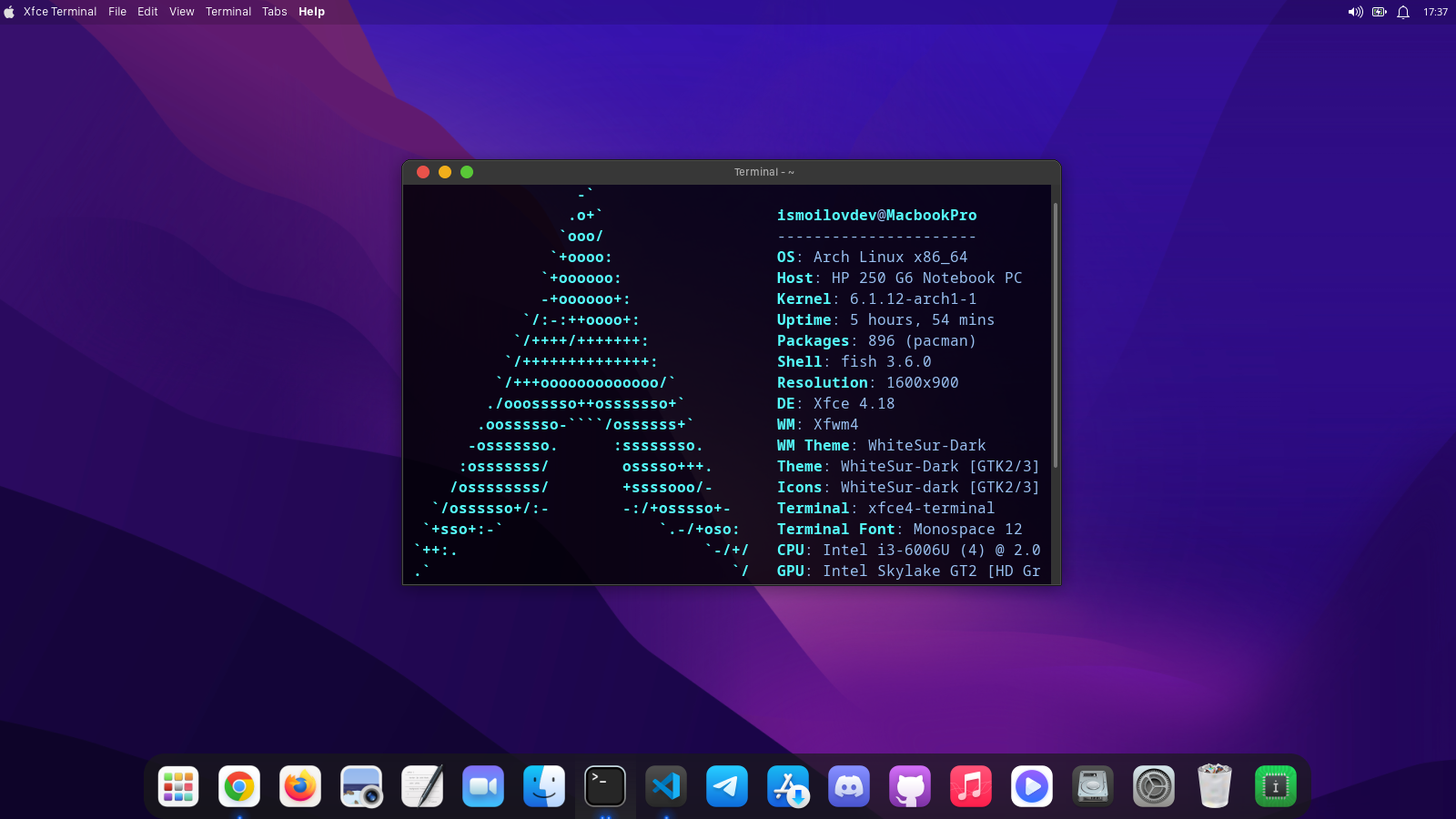
Agar siz boshqa DE larni o'rnatmoqchi bo'lsagiz quyidagi havola orqai o'zongizga yoqqan De larni o'rnatib olishingiz mumkin
Xulosa qilib aytganda, biz foydalanuvchilarga yengil va soddalashtirilgan hisoblash muhitini taqdim etuvchi kuchli va sozlanishi mumkin bo'lgan Arch Linux operatsion tizimini o'rnatishni yakunladik. O'rnatish jarayonida biz diskni qismlarga ajratdik, asosiy tizimni o'rnatdik, boot loaderni sozladik, qo'shimcha dasturiy ta'minotni o'rnatdik va tarmoq va foydalanuvchi hisoblari kabi asosiy tizim konfiguratsiyalarini o'rnatdik.
Tizimni qayta ishga tushirgandan so'ng, bizga Arch Linux buyruq qatori interfeysi taqdim etildi, u bizning ehtiyojlarimizga moslashtirilgan va moslashtirilgan. Bu yerdan foydalanuvchilar qo'shimcha dasturlarni o'rnatishlari, tizim sozlamalarini sozlashlari va Arch Linux muhitini o'z xohishlariga ko'ra nozik sozlashlari mumkin. Keyin biz Desktop Environment o'rnatdik.
O'rnatish jarayoni boshqa Linux distributivlariga qaraganda ancha murakkab bo'lishi mumkin bo'lsa-da, Arch Linux-ning afzalliklari uning moslashuvchanligi, minimalizmi va sozlanishidadir. Bu ularning o'ziga xos ehtiyojlariga moslashtirilishi mumkin bo'lgan yengil va samarali operatsion tizimni xohlaydigan foydalanuvchilar uchun ideal tanlovdir. Ushbu repositoryda qo'llanmaning .docx varianti ham mavjud.





