Arch Linux
1.0.0


Arch Linux Linux Linux Linux é um sistema operacional gratuito e de código aberto. Isso é constantemente atualizado distribuidor, ou seja, é constantemente atualizado e os usuários obtêm as atualizações mais recentes de software e correções de segurança. O Arch Linux foi projetado para sua simplicidade, flexibilidade e usuários experientes do Linux que desejam controlar totalmente seu sistema.
O objetivo do guia é fornecer um guia completo e passo a passo para a instalação do Arch Linux. Este guia foi projetado para ajudar a Arch Linux e deseja testá -lo, bem como usuários experientes do Linux que desejam definir o Arch Linux em seus sistemas.
O público -alvo dos manuais: o público -alvo deste guia é todo mundo interessado em aprender a instalar o Arch Linux. O manual é responsável pelo Arch Linux para iniciantes e novos iniciantes e usuários experientes do Linux, que procuram um método simples e compreensível para configurar seus sistemas.
Requisitos mínimos do dispositivo: Seu sistema deve atender aos requisitos do seguinte dispositivo mínimo para definir o Arch Linux com sucesso:
Especificação de hardware recomendada: Para ter a melhor experiência com o Arch Linux, é recomendável ter as seguintes especificações:
O espaço de memória existente: a área de memória necessária para o Arch Linux depende do software para usar o sistema a ser usado e instalado. Como regra geral, recomenda -se que a instalação principal seja de pelo menos 20 GB de espaço livre. Se você deseja instalar programas adicionais ou planejar economizar grandes quantidades de arquivos, pode precisar de mais memória.
Para escrever o Arch Linux Jesus no disco USB: Antes de instalar o Arch Linux, você deve criar uma unidade USB carregada com o Jesus Arch Linux. Para fazer isso, você pode usar ferramentas como rufus ou ethcher e / ou através do terminal Linux. Faça o download da versão mais recente do Arch Linux Jesus no site formal do Arch Linux e use esta ferramenta para escrever Jesus na unidade USB.
Faça o download do formato .iso (3 chi de cima)
Escreva Arch Linux para USB via Linux Terminal
dd bs=4M if=/home/ismoilovdev/Documents/archlinux-x86_64.iso of=/dev/sdb conv=fsync oflag=direct status=progress Aqui você guiará o arquivo Jesus, por exemplo, por exemplo, /home/ismoilovdev/Document/archlinux-x86_64.iso Document/So.iso
of=/dev/sdb Aqui, meu formato USB Dr. é diferente para descobrir para conhecê -lo com a raiz e inserir o seguinte comando. A unidade USB deve estar conectada ao computador.
sudo su
fdisk -l
As informações acima são escritas nos tipos de unidade USB /dev/sda, /dev/sdb, /dev/sdx
Depois de criar uma unidade UBB, você precisa fazer upload do seu computador com USB. Insira a unidade USB no seu computador e reinicie -o para fazer isso. Dependendo da configuração BIOS ou UFI do seu computador, você precisará clicar no menu de inicialização e selecionar a unidade USB como um dispositivo de inicialização (por exemplo, F12 ou ESC) para selecionar a unidade USB.
Na foto, o menu de inicialização do computador Bradns to inicializa
Faça login no menu de inicialização e selecione Enter selecionando USB
Dependendo das suas configurações, você precisará se conectar à Internet para concluir a configuração do Arch Linux. Isso é especialmente importante se você precisar baixar atualizações ou pacotes durante o processo de instalação. Se você não possui uma Internet com fio ou Internet com fio, pode ativar o modelo USB e conectar-se a uma rede Wi-Fi com um cabo USB.
Conexão de rede
ip -c a
iwctl.
device list
station wlan0 get-networks
station wlan0 connect SSID
ip -ca Este comando mostra a leitura breve e fácil dos endereços IP atribuídos a todas as interfaces de rede. -c opção indica o comando para liberar o comando no formato compacto.
Linha de comando iwctl para definir e gerenciar interfaces de rede sem fio neste Linux. Isso permite que você execute várias operações, como redes sem fio próximas, conectando e gerenciamento de regimes sem fio.
device list Este comando exibe uma lista de todos os dispositivos de rede sem fio disponíveis no sistema ao usar iwctl .
station wlan0 get-networks Quando este comando é usado com iwctl , wlan0 exibirá uma lista de todas as redes sem fio disponíveis no dispositivo de rede sem fio.
station wlan0 connect SSID Quando este comando for usado com IWCTL, o WLANN conectará o dispositivo de rede sem fio a uma rede sem fio com o nome SSID. Substitua a rede sem fio para conectar o SSID. Após a conexão, se for uma rede segura, você precisará inserir a senha de segurança da rede.
Divisão de Explicação (Partição): Para dividir o departamento, é o processo de dividir um disco rígido para várias divisões, cada uma pode ser usada para armazenar diferentes tipos de dados ou instalar diferentes sistemas operacionais. As seções são uma etapa importante no processo de instalação do Arch Linux, pois permite separar uma certa quantidade de armazenamento em diferentes partes do sistema.
Duas seções principais do esquema são usadas nos sistemas modernos: MBR (Master Boot Regord) e GPT (Tabela de Parição GUID). O MBR é o número de dois, suporta quatro seções principais ou três principais e peças estendidas. Por outro lado, o GPP suporta número quase ilimitado de seções e é necessário para os sistemas baseados na UEFI.
Você pode usar a ferramenta como um cfdisk ou fdisk para criar seções no seu disco rígido. Estes toels permitem criar, excluir e alterar as seções de disco. Recomenda -se criar pelo menos duas seções na criação de departamentos: para um para o sistema de raiz (raiz) / arquivo e o outro para troca. O departamento raiz deve ser de pelo menos 20 GB, enquanto a seção de troca deve ser igual ou um pouco maior que a quantidade do sistema. Você deve ter cuidado ao usar o CFDisk ou o FDISK porque as seções incorretas são removidas ou modificadas, pode danificar constantemente seus dados.
Formatação - O processo de preparação do departamento para usar pelo sistema de arquivos. Durante a formatação, um sistema de arquivos é criado na seção Como armazenar e organizar as informações.
O Arch Linux possui alguns sistemas de arquivos que podem ser usados, incluindo um ext4, btrfs e xfs. O sistema de arquivos mais amplamente usado para a seção raiz é o ext4 e os BRTFs e XFs são uma escolha popular para usuários avançados. Para criar um sistema de arquivos na seção, você pode usar o seguinte comando:
Vemos seções usando o comando lsblk
$ lsblkAgora, via programa CFDisk, seremos divididos.
Nota: Se você tiver NVME2 SSD, terá /dev/nvme0n1 hdd ou sata terá /dev/sda
$ cfdisk --zero /dev/sda Abriremos o GPT na seção onde você sair daqui abrirá uma nova seção disso, abriremos uma nova seção 512M , damos 512m para digitar EFI sytem . O departamento de sistema EPI /boot/efi está instalado e o volume deve ser de 512 MB.
A seção Swap Linux é usada para fornecer ao sistema memória virtual adicional, o que é especialmente importante se sua RAM for limitada. A seção Swap é usada no sistema com o final da memória física e é ativada automaticamente quando o sistema é iniciado. A seção Swap abrirá o computador com um computador ou metade igual à metade. Por exemplo, ao dividir 4 GB de ram de 4 GB de swap ou 2 GB de swap, GB é escrito com embalagem GB G em embalagem Typega Linux Swap .
A seção do sistema de arquivos do EXT4 Linux é usada para armazenar o diretório raiz, incluindo todos os arquivos necessários para a operação do sistema operacional. O departamento raiz é geralmente a maior seção do sistema, onde a maioria dos seus dados e arquivos é armazenada. Mememos a memória no formato ext4 para compartilhar a seção do sistema de arquivos Linux, vamos filmar Linux file system . enter pressionar yes pressionando Write para salvar as alterações, clicaremos no Quit .
Vamos verificar os departamentos.
$ lsblk LSBLK LSBLK LSBLK deve estar em nosso /dev/sda /dev/sda1 , /dev/sda2 e /dev/sda3 .
NAME    MAJ:MIN RM   SIZE RO TYPE  MOUNTPOINTS
sda       8:0    1 476.9G  0 disk
├─sda1    8:1    1   512M  0 part /mnt/boot/EFI
├─sda2    8:2    1     4G  0 part [SWAP]
└─sda3    8:3    1 459.9G  0 part /mnt
sr0 11:0 1 779.3M 0 rom /run/archiso/bootmnt Esta é a seção no primeiro dispositivo de memória neste sistema (caracterizado por SDA) e geralmente é usado como o departamento de sistema EFI. O Departamento de Sistema EFH é uma seção que contém os programas de assistência ao carregador de inicialização e do sistema necessários para baixar o sistema. Esta seção é geralmente formada como sistema de arquivos FAT32 e geralmente está localizada no início do dispositivo de memória.
Isso é usado como uma seção no primeiro dispositivo de memória neste sistema (representado por s) e é usado como seção de troca Linux. Usado como uma memória virtual para o sistema Linux Swap Partyion e é usado com o final da memória física (RAM) no sistema. Esta seção geralmente está localizada no final do dispositivo de memória, que é formatada como swap .
Este é um departamento do primeiro dispositivo de memória (representado pelo SDA) neste sistema, que é usado como uma seção raiz. O departamento raiz é o principal departamento do sistema, que inclui todos os arquivos necessários para a operação do sistema operacional. Esta seção geralmente é formatada como um sistema de arquivos ext4 e geralmente é a maior seção do sistema. O departamento raiz está definido como / do sistema de arquivos.
A formatação das seções inclui a criação de um sistema de arquivos na seção, necessário para que o campo operacional entre e use o campo operacional. O sistema de arquivos é uma maneira de organizar os dados no dispositivo de memória, fornecendo a estrutura para acessar e gerenciar arquivos e diretores do sistema operacional.
Sem seções de formatação, você não pode acessar o campo operacional e as informações na seção não são organizadas de uma maneira que faça o sistema operacional.
Além disso, a formatação da seção permite escolher o tipo de sistema de arquivos que deseja usar. Diferentes sistemas de arquivos têm diferentes recursos, como suportar arquivos grandes, suporte à inteligência ou suporte aos dados. Você pode otimizar a operação e a funcionalidade do seu sistema selecionando um sistema de arquivos para suas necessidades.
Para formatar como a seção ET1 da página Dev / SDA, você pode usar o seguinte comando:
mkfs.fat -F32 /dev/sda1Nota: -f32 A opção é usada para definir o sistema de arquivos como FAT32.
Você pode usar o seguinte comando para formatar como seção de troca Linux do dev / sdaab:
mkswap /dev/sda2Você pode usar o seguinte comando para formatar como a seção do sistema de arquivos Linux Ext4 da parte / SDA3:
mkfs.ext4 /dev/sda3O disco rígido deve poder acessar o sistema operacional para ler e gravar dados no disco. Quando a parte é dividida em peças de disco rígido, ela é dividida em seções separadas que podem ser usadas para fins diferentes. Cada seção é considerada um disco separado e é necessário para fazer diretório no sistema de arquivos para acessá -lo.
A seção principal marcada como geralmente / a seção principal é a raiz do sistema de arquivos e inclui todos os arquivos, programas e informações do sistema necessários. O sistema operacional para definir o sistema operacional para o disco rígido deve ser seções formatadas e, em seguida, o diretório relevante no sistema de arquivos deve ser instalado.
Por exemplo, no Arch Linux / dev / S3, a seção do novo sistema de arquivos onde você se diz é o diretório Mountolved / MNG. O Departamento de Sistema EFI é modificado para / Dev / SDA1 Seção / MNN / Boot / EFI Diretório, que é um local onde os arquivos de inicialização EFI são armazenados. A seção Swap Department / Dev / SDA 2 é copiada no sistema de arquivos de troca usado para armazenar temporariamente os dados quando houver uma RAM suficiente.
/ Abra a pasta de inicialização / efi dentro:
mkdir -p /mnt/boot/EFI Este comando cria diretório para o departamento de sistema EFI necessário para armazenar o sistema operacional para baixar o sistema operacional. -p a opção também é usada para criar diretores -chave se ainda não estiverem disponíveis.
mount /dev/sda1 /mnt/boot/EFIO comando é usado para instilar o sistema EFI no diretório recém -criado. Isso permite acessar e usar o espaço de armazenamento no sistema ETI, durante a instalação do sistema operacional.
O comando a seguir é usado para visualizar a seção Swap Linux:
swapon /dev/sda2A seção de troca Linux é usada pelo sistema operacional como uma memória virtual. Quando o sistema completa a memória física (RAM), ele pode usar a seção Swap para dados de armazenamento temporário da seção Swap.
mount /dev/sda3 /mntO comando de montagem / dev / sda3 / mnn é usado para enfrentar a parte raiz, que é a seção principal do sistema operacional. O ramo raiz inclui todos os outros diretores, incluindo / home, / usr / var e outros.
Quando você terminar, o modelo está concluído, eu preciso reverter com o comando sblk .
root@archiso ~ # lsblk
NAME    MAJ:MIN RM   SIZE RO TYPE  MOUNTPOINTS
sda       8:0    1 476.9G  0 disk
├─sda1    8:1    1   512M  0 part /mnt/boot/EFI
├─sda2    8:2    1     4G  0 part [SWAP]
└─sda3    8:3    1 459.9G  0 part /mnt
sr0 11:0 1 779.3M 0 rom /run/archiso/bootmntO sistema principal no Arch Linux significa o conjunto mínimo de componentes mínimos necessários para ter um sistema operacional funcional. Isso inclui kernel Linux, bibliotecas de sistemas, utilitários e ferramentas básicas e carregador de inicialização.
Podemos instalar o programa Archlinux-Keying para evitar problemas na instalação do sistema principal.
sudo pacman -Sy archlinux-keyring sudo pacman -Sy archlinux-keyring -Comando instalando o pacote de chaves do Arch Linux.
A tecla Arch Linux é um conjunto de teclas abertas usadas para verificar a integridade e a autenticidade dos pacotes montados no Arch Linux. As teclas são usadas para garantir que os pacotes não estejam quebrados ou não foram alterados durante o trânsito.
O comando pacstrap é iniciado para instalar o sistema principal. Este comando downloads e instala os pacotes e componentes necessários do Arch Linux Febres. É feito da seguinte maneira:
pacstrap /mnt base base-devel linux linux-firmware nano openssh networkmanager netctl O comando pacstrap na linha acima é usado para instalar o sistema principal e os pacotes necessários no sistema de arquivos instalado /mnt . / Diretor da MNN é usado como diretor -alvo para instalar o sistema principal.
Os pacotes mostrados após o MNG são componentes do sistema principal, que inclui:
base: os principais pacotes necessários para um sistema funcional.base-devel: Pacotes de desenvolvimento necessários para criar outros pacotes que não sejam a fonte.linux: Linux Kerneli.linux-firmware: Os arquivos Microdusturur (Firmware) necessários para o kernel Linux.nano: um editor de texto simples.openssh: A implementação do shell seguro (SSIR, que é usado para comunicação segura através da rede.networkmanager: um gerenciador de conexão de rede que permite configurar e gerenciar conexões de rede.netctl: Ferramenta CLI para configurar conexões de rede no Arch Linux. Os pacotes dedicados são baixados do repositório de pacotes Arch Linux e / MNN é definido como o sistema de arquivos. Depois que a instalação do sistema principal é concluída, é necessário criar um arquivo fstab . A tabela FSTAB Arquivo ou Arquivo é usada para determinar quais sistemas de arquivos devem ser instalados durante a inicialização pelo sistema operacional e onde precisam ser instalados. O arquivo fstab é criado usando o seguinte comando:
genfstab -U /mnt >> /mnt/etc/fstab Este comando cria um gráfico do sistema de arquivos e o adiciona ao sistema operacional recém -instalado /mnt/etc/fstab . É importante garantir que o arquivo FSTAB esteja correto, pois o arquivo FTAB errado pode interferir na carga adequada do sistema operacional.
Por fim, executando o comando arqui-chroot, altere o diretor raiz para o seu novo sistema instalado:
arch-chroot /mnt arch-chroot /mnt é um comando para alterar o recém-instalado sistema Arch Linux instalado no seu sistema atual / MGI para o diretor raiz.
Em resumo, o Arch-Chroot / MNN é um comando importante na instalação do Arch Linux, pois permite que você continue definindo seu sistema no novo ambiente instalado.
Depois que o sistema principal é definido, é hora de configurar o sistema. Nesta seção, você aprenderá como definir o fuso horário, o layout do teclado, a senha raiz e criará uma nova conta de usuário.
A instalação do fuso horário é importante para garantir que a hora e a data sejam instaladas corretamente. Você pode usar o comando timedatectl para definir o fuso horário.
hwclock --systohc --utc O comando hwclock é usado para definir o relógio do dispositivo em seu sistema. --systohc Opção usada para definir o relógio do dispositivo para o tempo atual do sistema. --utc O controle diz ao comando para usar o tempo universal coordenado em vez da hora local.
ln -sf /usr/share/zoneinfo/Asia/Tashkent /etc/localtime O comando ln -sf é usado para criar uma conexão simbólica entre o arquivo de fuso horário /usr/share/zoneinfo/Asia/Tashkent e o sistema para identificar o arquivo horário local /etc/localtime . Ao fazer isso, você instala o fuso horário ao tempo para o seu sistema para a Ásia / Tashkent.
Ao usar esses comandos juntos, você instala o relógio do dispositivo no USTC no horário atual do sistema e define o fuso horário do seu sistema / Tashkent para o seu sistema.
Você precisa editar /etc/vconsole.conf para definir o layout do teclado no Arch Linux. Por exemplo, para instalar o modo de teclado no en_US.UTF-8 você fará o seguinte:
echo " KEYMAP=en_US.UTF-8 " > /etc/vconsole.confA instalação da linguagem do sistema operacional é um processo de localização para exibir texto e mensagens no idioma desejado.
Para definir um novo idioma, você precisa instalar pacotes de suporte ao idioma usando o gerenciador de pacotes. Por exemplo, no Arch Linux, você pode usar o Pacman Package Manager para definir os pacotes de suporte ao idioma necessário. Ajustamos as configurações do idioma local com o comando nos caracteres codificadores do rei
nano /ect/locale.conf nano Menng Abra o arquivo /etc/locale.conf do editor e adicione a seguinte configuração.
LANG=en_US.UTF-8 O arquivo Locale.conf é usado para determinar a codificação das configurações locais do sistema, incluindo a codificação de linguagem e símbolos. Nesse caso, LANG=en_US.UTF-8 instala a linguagem padrão do sistema UTF-8 (EN__US) codificando os símbolos do sistema.
Finalmente, no arquivo /etc/locale.gen , você pode definir a linguagem do sistema definindo a variável ambiental. Para fazer isso, você precisa # o idioma desejado do arquivo /etc/locale.conf via nano texto Murahull.
nano /etc/locale.gen Depois de obter o idioma selecionado em # Comentários, pressionaremos ctrl+o e clicaremos em ctrl+x , para salvar enter . Então você pode concluir o seguinte comando para criar um idioma local:
sudo locale-genA senha raiz e a criação de um novo usuário são uma etapa importante na instalação do sistema Linux. A conta raiz é um privilégio superusado superusado superusado no sistema Linux. Esta conta pode executar qualquer ação no sistema, incluindo instalação de software, configurando configurações do sistema, configurações do sistema.
No entanto, em termos de razões de segurança, o uso de uma conta raiz para tarefas diárias geralmente não é recomendado. Portanto, é uma boa ideia criar um novo usuário com benefícios limitados. Assim, você pode executar tarefas diárias sem servir as contas raiz, neste sistema reduz o risco de quebrar algo por acidente.
Entramos no Hostom para Arch Linux
echo " kompyuternomi " > /etc/hostname echo "kompyuternomi" > /etc/hostname - um nome de comando do seu computador no comando arch linux operacional do sistema. O comando indicar este envio, este é o nome do programador Linux ou da marca de computador que você pode fazer onde quiser.
/ Etc / hostName File é um arquivo de configuração que continua hospedando o nome do host. Ao iniciar o comando Echo e encaminhar a saída para este arquivo, você instala o nome do seu host em "Computador".
Você deve usar o comando passwd para criar uma senha root no arch Linux. Esta raiz pede que você insira uma nova senha para o usuário.
passwd Para criar um novo usuário no Arch Linux, você pode usar comandos useradd e passwd . Sintaxe para UserAdd:
Por exemplo, para criar um usuário chamado Asilbek, você faz o seguinte:
useradd -m -G wheel asilbekEm seguida, defina a senha para um novo usuário usando o comando passwd:
passwd asilbek -m comando useradd cria um diretor doméstico para um novo usuário e -G wheel adicione o usuário ao grupo de rodas, que permite ao usuário executar o usuário. passwd define uma senha para um novo usuário.
EDITOR=nano visudoDepois de lançar este pedido, você abrirá os códigos de configuração do Suppoops no editor de texto Nano. Você encontrará as linhas de código abaixo desses códigos.
root ALL=(ALL) ALL
# #Uncomment to allow members of group wheel to execute any command
# %whell ALL=(ALL) ALL
Este código mudará a linha para o código abaixo, ou seja, ok #%whell ALL=(ALL) ALL de um comentário
root ALL=(ALL) ALL
# #Uncomment to allow members of group wheel to execute any command
%whell ALL=(ALL) ALL
EDITOR=nano visudo é um comando para abrir o arquivo SATELYS para editar usando o Nano Text Editor.
%wheel ALL=(ALL) ALL é uma série que pode ser adicionada ao arquivo sudo para fornecer preferências SUS ao grupo Weel. O Wheel Groupi é frequentemente um grupo especial usado para fornecer a certos usuários para fornecer benefícios administrativos.
O arquivo Sudoders é um arquivo de configuração, que determina quais usuários podem executar comandos preferenciais com sudo e quais comandos podem executar. O arquivo Sauders só pode ser editado pelo usuário root.
O comando visudo é usado para editar o arquivo Sudorers. Este comando fornece apenas um usuário editar o arquivo ao mesmo tempo e verifica sua sintaxe a erros antes de armazenar o arquivo. Ajuda a evitar erros e garantir que o arquivo seja real e funcional.
Adicione %wheel ALL=(ALL) ALL dá aos membros da Grupo de Rodas fornecem privilégios SUSO. Ambos os movimentos são necessários para as funções de controle do sistema que requerem altos privilégios, mas é muito perigoso para cada sistema.
O BootLoader é um programa que carrega o sistema operacional na memória e atribui o gerenciamento. Este é o primeiro software que funciona quando o computador funciona, responsável por iniciar o sistema operacional e transferir o controle para ele.
O Arch Linux está entre os famosos programas de carregadores de inicialização (Grand Unified Bootloader) e Syswinux. O Grub é um carregador de inicialização padrão para muitas distribuições Linux, oferece uma interface baseada em menu para selecionar o sistema operacional carregado. O SysLinux é um carregador de inicialização leve, que geralmente é usado para carregar distribuições Linux do ambiente que está sendo retirado, como unidades USB.
No Arch Linux, as etapas a seguir devem ser executadas para instalar e configurar o bootload:
Use o bootloader com o seguinte comando usando o paciente PACATE MANAGER:
pacman -S grub efibootmgr dosfstools mtools os-prober intel-ucodeEste comando é usado para instalar vários pacotes relacionados ao carregador de inicialização no sistema Arch Linux. Os pacotes montados são:
grub (Grand Unified Bootload): Este é o carregador de carregador que permite que o sistema operacional faça o download da lista de sistemas operacionais internos.
Os sistemas efibootmgr com base nesta UEFI (interface de firmware extensível unificada) é uma ferramenta usada para gerenciar a rescrição de inicialização na partição do sistema.
dosfstools Este pacote geralmente fornece programas de assistente para criar e verificar os sistemas de arquivos gordos do MS-DOS usados para seções carregadas nos sistemas UEFI.
mtools Este pacote fornece um conjunto de utilitários para trabalhar com discos do DOS e imagens de disco.
os-prober é usado para identificar outros sistemas operacionais e carregadores de botas instalados no mesmo carro.
intel-ucode ou amd-ucode Este pacote inclui atualizações de microcódigo para processadores Intel e AMD que ajudam a melhorar a estabilidade e a segurança do sistema.
Os pacotes de comando pacman são usados para instalar pacotes no sistema Arch Linux. -S opção define pacotes que precisam ser instalados em pacotes e os nomes de pacotes mostrados após.
mkinitcpio -p linux mkinitcpio -p linux é um comando usado para restaurar a primeira imagem ramdis para o kernel Linux. A primeira imagem Ramdisk é um sistema de arquivos temporários, que é carregado na memória durante o processo de download antes de instalar o sistema de arquivo raiz real. Ele contém drivers básicos e outros componentes necessários para baixar o sistema.
Quando mkinitcpio -p linux é incluído no kernel Linux, é necessário restaurar o primeiro Ramdis. Isso garante que os drivers e componentes necessários estejam disponíveis para carregar com êxito o sistema.
$ grub-install --target=x86_64-efi --bootloader-id=GRUB --recheck O grub-install que o grupo é usado para instalar o carregador de inicialização. --target=x86_64-efi Indica que a arquitetura de destino x86_64 e o bootloader devem ser instaladas no modo UEFI.
Este comando é usado para instalar o Grub como um carregador de inicialização para o sistema Arch Linux usando o firmware UEFI. O Grub é um carregador de inicialização popular, que suporta os sistemas de carregamento e é amplamente utilizado em sistemas Linux. As opções fornecidas pelo Grupo de Introdução do Grub são usadas para definir o nome do carregador de inicialização no gerente da arquitetura de destino, arquivos EFI Bootloader, etci Boot Manager.
grub-mkconfig -o /boot/grub/grub.cfg O comando grub-mkconfig cria um arquivo de configuração do BootLoader. Este arquivo define as configurações de upload do sistema do sistema, incluindo o sistema operacional padrão e o tempo de interrupção padrão no tempo limite para baixar o sistema operacional padrão.
-o opção define o arquivo de saída (saída); nesse caso, ele é /boot/grub/grub.cfg grub.cfg. É baseado em configurações em outros arquivos de configuração no diretório File /etc/default/grub /etc/grub.d
bootctl updateEssas etapas estão no sistema Arch Linux instalam e configuram o carregador de inicialização no seu sistema Linux. O diretório Murladder / Boot / EFI está instalado e usa o arquivo de configuração /boot/grub.cfg. O comando bootct update garantirá a atualização e a operação adequada do bootloader.
Para o Arch Linux, instalamos driver e utilitários.
pacman -S neofetch python firefox unzip xarchiver git htop net-tools e2fsprogs xfsprogs iproute2 pacman -S Command e, em seguida, a lista de nomes de pacotes são usados para instalar esses pacotes para arquear o Linux. Abaixo estão as breves explicações de cada pacote listado:
O comando é uma linha de comando usada para exibir dados do sistema e detalhes do dispositivo no terminal neofetch .
Criação de scripts python , desenvolvimento da Web, análise de informações e linguagem de programação mais popular.
O famoso navegador da Web de código aberto desenvolvido pela firefox Mozilla.
O comando é uma linha de comando usada para produzir arquivos a partir unzip .
Um gerente de arquivo gráfico, que suporta vários formatos de arquivo, como xarchiver Zip, Rar e Tain.
git é um sistema de controle de versão popular usado para cooperar no gerenciamento de projetos de código -fonte e programação.
Um programa de suporte usado para rastrear recursos do sistema, como htop CPU e memória.
Interfaces de rede net-tools , incluindo os programas de controle de comando, usados para gerenciar o ifconfig, o ARP e o NetState.
e2fsprogs EXT2, EXT3 e EXT4 Conjunto de utilitários usados para gerenciar sistemas de arquivos.
xfsprogs XFS é um conjunto de utilitários usados para gerenciar o sistema de arquivos.
iproute2 Interfaces de rede, tabelas de rota e um conjunto de utilitários usados para gerenciamento de tráfego.
Este comando define esses pacotes no sistema Arch Linux.
É muito importante definir unidades gráficas porque elas permitem que o sistema de hardware gráfico se comunique de maneira eficaz e software. Se as unidades gráficas relevantes não forem instaladas, o desempenho gráfico do seu sistema poderá ser violado, resultando em uma baixa taxa de pessoal, artefatos gráficos e outros problemas visuais. Além disso, algum software pode não funcionar corretamente ou sem os drivers gráficos relevantes. Portanto, a instalação dos gráficos necessários é muito importante para obter desempenho e funcionalidade ideais do seu sistema.
Você precisa selecionar este driver gráfico.
pacman -S xf86-video-intelpacman -S xf86-video-amdgpu pacman -S nvidia nvidia-utilspacman -S virtualbox-gues-utilssudo systemctl enable sshd.service && systemctl enable NetworkManagersudo systemctl enable sshd.serviceEu gosto do serviço SSH no sistema. O SSHD é um programa para o protocolo Secure Shell (SSH), que permite um acesso remoto seguro à rede. Ao ativar o serviço SSHD, você permite que os usuários se conectem a um sistema usando o cliente SSH.
systemctl enable NetworkManagerGosto do serviço NetworkManager no sistema. A NetworkManner é um serviço que gerencia conexões de rede em sistemas Linux, incluindo Ethernet, Wi-Fi e redes móveis. Ao ativar o NetworkManager, você permite gerenciar e personalizar automaticamente as conexões de rede com o sistema.
Esses dois comandos juntos permitem acessar o SSC e gerenciar a rede no sistema, o que facilita a conexão e o gerenciamento remotamente. Habilitar ou desobediência a esses serviços depende do uso e das necessidades específicas do sistema. No entanto, a ativação desses serviços para muitos usuários é uma prática usual e recomendada.
exit No contexto da instalação da instalação do Arch Linux, você usa o comando exit para sair do ambiente Chroot após a instalação e configuração do sistema principal. Isso é necessário porque o ambiente do chroot é um sistema de arquivos raiz temporário usado no processo de instalação, que não se destina a ser uma parte permanente do sistema.
Sair e retornar ao sistema vivo é uma etapa importante para concluir o processo de instalação, pois permite desativar o sistema para remover qualquer seção instalada e iniciar o uso do novo Arch Linux.
Portanto, o comando exit deve ser necessário para concluir o processo de instalação e deve ser usado no momento relevante durante o processo de instalação.
umount -a umount -a é usado para excluir todos os sistemas de arquivos instalados no sistema. -a opção também indica que todos os sistemas de arquivos devem ser desativados, além da operação do sistema.
No contexto da instalação comum do Arch Linux, você usa o umount -a indomável que recebe o recebimento de recebimento. É necessário garantir que todos os sistemas de arquivos instalados estejam desativados corretamente e que os dados possam levar a informações ou outros problemas ou outros problemas.
Ao excluir todos os sistemas de arquivos, o OMOUNT-Command garante que quaisquer alterações na instalação sejam armazenadas corretamente no disco e antes de relançar o sistema.
Portanto, o UMOON é uma parte importante do processo de instalação do Arch Linux e deve ser usado no momento relevante.
sudo rebootVocê precisará reiniciar o sistema quando o Arch Linux desmontar discos, instalar o sistema principal ou definir o carregador de inicialização. Para concluir a instalação, é importante assistir às instruções de instalação com cuidado e reiniciar o sistema em momentos apropriados.
sudo reboot , o sistema exclui cuidadosamente todos os processos e serviços de trabalho, exclui os sistemas de arquivos definidos e reinicia o sistema. Isso garante o uso adequado de quaisquer alterações na instalação do sistema e no processo de instalação.
Assim, sim, o sistema deve usar o comando de reinicialização do sudo durante a instalação do Arch Linux para garantir a aplicação correta de quaisquer alterações inseridas no processo de instalação.
Após a instalação do Arch Linux e o sistema é iniciado, o computador será iniciado com o sistema operacional Arch Linux. O usuário é fornecido a uma solicitação de login do sistema para inserir o nome do usuário e a senha para fazer login.
Depois de fazer login, o usuário terá acesso à interface na linha de comando padrão. Essa instalação mínima significa que o trabalho não deve definir o trabalho para criar um sistema de operação completa que seja adaptada às suas necessidades e gerenciador de janelas e outros programas manualmente.
Para definir o ambiente gráfico da área de trabalho, o usuário usa o Pacman Package Manager para definir os pacotes necessários.
Após a instalação do Arch Linux, o sistema opera, mas o usuário não vem com a interface gráfica do usuário (GUI) ou o ambiente da área de trabalho (DE). O DE deve ser instalado para usar o sistema com interface gráfica.
O DE é um pacote de software que fornece uma interface de usuário integrada e integrada para interagir com o sistema operacional. Isso inclui recursos como o gerenciador de arquivos, o dispositivo de aplicativos gráficos e as configurações do sistema. Para o Arch Linux, existem vários De Linux, incluindo GName, KDE, XFCE, Cinnamon, Deepin, LXDE e outros.
Para instalar o DE, você precisa instalar vários pacotes, incluindo o próprio, o Display Drivers e o Display Manager. As unidades de exibição são necessárias para entrar em contato com o equipamento gráfico e o gerenciador de exibição oferece a tela de entrada para que os usuários efetuem login.
Xfce4 - bu Arch Linux-ga o'rnatilishi mumkin bo'lgan yengil va mashhur ish stoli muhiti. Xfce4 ni o'rnatish uchun terminalda quyidagi buyruqdan foydalanishingiz mumkin:
sudo pacman -Syyu xfce4 xfce4-goodies lightdm lightdm-gtk-greeter xorg mesa xf86-video-intelsudo systemctl enable lightdm.service
sudo reboot Ushbu kod XFCE4 ish stoli muhitini va XFCE4 uchun qo'shimcha plaginlar va yordamchi dasturlarni taqdim etadigan xfce4-goodies kabi ba'zi qo'shimcha paketlarni o'rnatadi. Shuningdek, u grafik login screenni taqdim qiluvchi displey menejeri lightdm va GTK+ toolkitdan foydalanadigan LightDM displey menejeri uchun greeter lightdm-gtk-greeterni o'rnatadi.
Bundan tashqari, u grafik foydalanuvchi interfeyslari uchun asos bo'lgan dasturiy ta'minot frameworki bo'lgan X Window System bo'lgan xorg ni o'rnatadi. Shuningdek, u Xorg uchun 3D grafiklarni qo'llab-quvvatlaydigan OpenGL specificationning open-source ilovasi bo'lgan mesa -ni o'rnatadi.
Kodning ikkinchi qatori LightDM displey menejerini boshqarish uchun masul bo'lgan tizim xizmati bo'lgan lightdm.service -ni ishga tushiradi. Bu LightDM displey menejerining yuklash vaqtida avtomatik ravishda ishga tushishini ta'minlaydi va foydalanuvchiga grafik interfeys orqali tizimga kirish imkonini beradi.
Agar sizga xfce4ni o'zini standart dizayni ko'rishini yoqmasa uni didingizga qarab xoxlagancha bezab olishingiz mumkin. Quyida havolada Arch linuxga o'rnatilgan xfce4ni dizayni o'zgartirish qo'llanmasi va konfiguratsiya fayllar, kodlari bor.
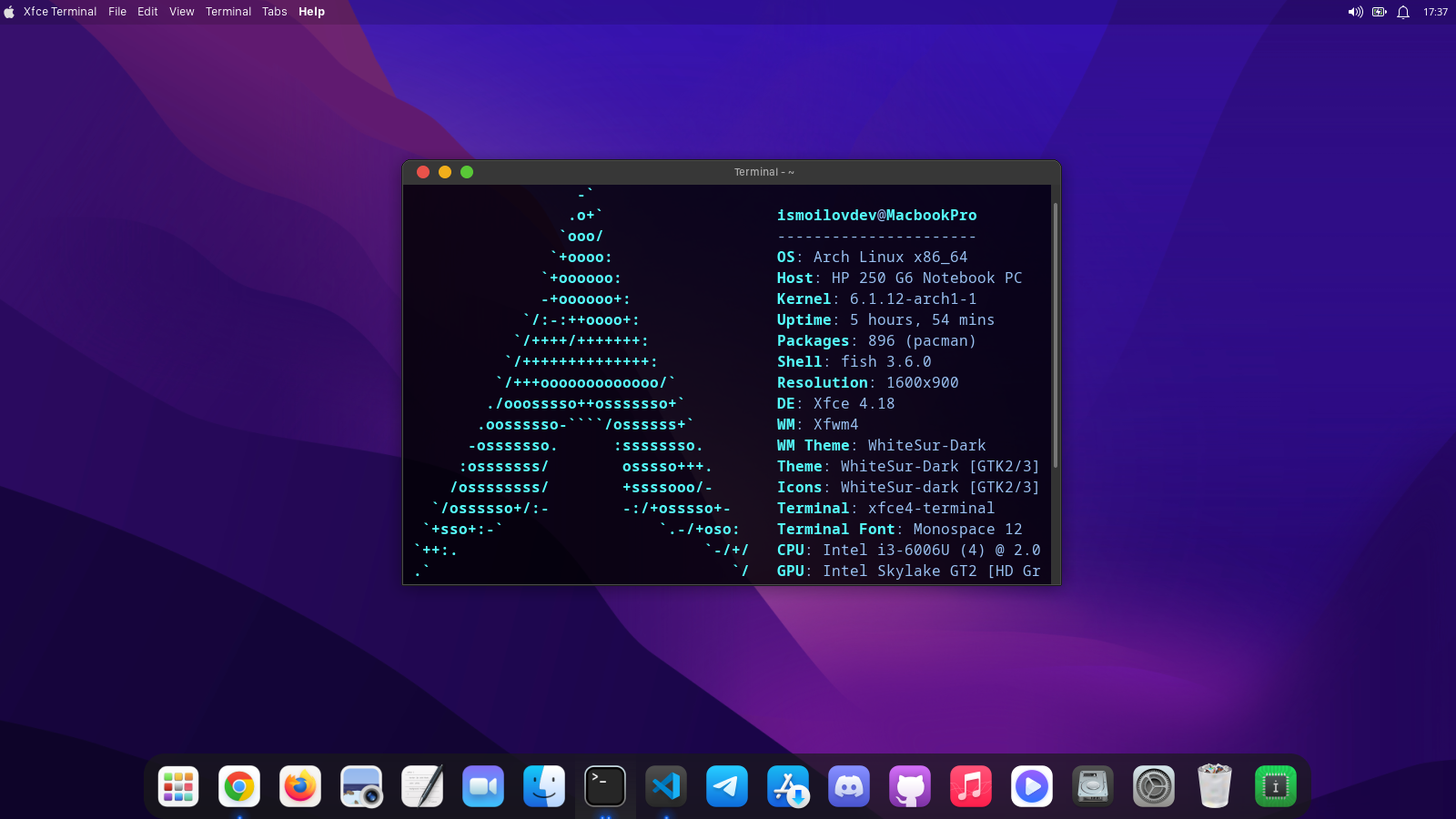
Agar siz boshqa DE larni o'rnatmoqchi bo'lsagiz quyidagi havola orqai o'zongizga yoqqan De larni o'rnatib olishingiz mumkin
Xulosa qilib aytganda, biz foydalanuvchilarga yengil va soddalashtirilgan hisoblash muhitini taqdim etuvchi kuchli va sozlanishi mumkin bo'lgan Arch Linux operatsion tizimini o'rnatishni yakunladik. O'rnatish jarayonida biz diskni qismlarga ajratdik, asosiy tizimni o'rnatdik, boot loaderni sozladik, qo'shimcha dasturiy ta'minotni o'rnatdik va tarmoq va foydalanuvchi hisoblari kabi asosiy tizim konfiguratsiyalarini o'rnatdik.
Tizimni qayta ishga tushirgandan so'ng, bizga Arch Linux buyruq qatori interfeysi taqdim etildi, u bizning ehtiyojlarimizga moslashtirilgan va moslashtirilgan. Bu yerdan foydalanuvchilar qo'shimcha dasturlarni o'rnatishlari, tizim sozlamalarini sozlashlari va Arch Linux muhitini o'z xohishlariga ko'ra nozik sozlashlari mumkin. Keyin biz Desktop Environment o'rnatdik.
O'rnatish jarayoni boshqa Linux distributivlariga qaraganda ancha murakkab bo'lishi mumkin bo'lsa-da, Arch Linux-ning afzalliklari uning moslashuvchanligi, minimalizmi va sozlanishidadir. Bu ularning o'ziga xos ehtiyojlariga moslashtirilishi mumkin bo'lgan yengil va samarali operatsion tizimni xohlaydigan foydalanuvchilar uchun ideal tanlovdir. Ushbu repositoryda qo'llanmaning .docx varianti ham mavjud.





