Arch Linux
1.0.0


Arch Linux Linux Linux Linux ist ein kostenloses und Open -Source -Betriebssystem. Dies wird ständig aktualisiert, d. H. Es wird ständig aktualisiert und Benutzer erhalten die neuesten Software -Updates und Sicherheitskorrekturen. Arch Linux ist für seine Einfachheit, Flexibilität und erfahrene Linux -Benutzer ausgelegt, die ihr System vollständig steuern möchten.
Der Zweck der Anleitung besteht darin, eine vollständige und schrittweise Anleitung zur Installation von Arch Linux bereitzustellen. Diese Anleitung soll Arch Linux helfen und sie testen möchten, sowie erfahrene Linux -Benutzer, die die Arch -Linux in ihren Systemen festlegen möchten.
Die Zielgruppe für die Handbücher: Die Zielgruppe dieses Leitfadens ist jeder, der daran interessiert ist, zu lernen, wie man Arch Linux installiert. Das Handbuch ist für Arch Linux für Anfänger und neue Anfänger und erfahrene Linux -Benutzer verantwortlich, die nach einer einfachen und verständlichen Methode zur Einrichtung ihrer Systeme suchen.
Mindestanforderungen für Geräte: Ihr System muss die Anforderungen des folgenden Mindestgeräts erfüllen, um den Arch Linux erfolgreich festzulegen:
Empfohlene Hardwarespezifikation: Um die beste Erfahrung mit Arch Linux zu haben, wird empfohlen, die folgenden Spezifikationen zu haben:
Der vorhandene Speicherplatz: Der für Arch Linux erforderliche Speicherbereich hängt von der Software ab, die das zu verwendende und installierte System verwendet. Als allgemeine Regel wird empfohlen, dass die Hauptinstallation mindestens 20 GB freier Speicherplatz beträgt. Wenn Sie zusätzliche Programme installieren oder planen möchten, um große Mengen an Dateien zu sparen, benötigen Sie möglicherweise mehr Speicher.
Um den Arch Linux Jesus in die USB -CD zu schreiben: Bevor Sie den Arch Linux installieren, müssen Sie ein USB -Laufwerk erstellen, das mit Jesus Arch Linux geladen ist. Dazu können Sie Tools wie Rufus oder Ether und oder oder über das Linux -Terminal verwenden. Laden Sie die neueste Version von Arch Linux Jesus auf der formalen Arch Linux -Website herunter und schreiben Sie dann mit diesem Tool Jesus auf dem USB -Laufwerk.
Laden Sie das .iso -Format (3 Chi von oben) herunter)
Schreiben Sie Arch Linux über Linux Terminal an USB
dd bs=4M if=/home/ismoilovdev/Documents/archlinux-x86_64.iso of=/dev/sdb conv=fsync oflag=direct status=progress Hier führen Sie die Akte Jesus beispielsweise beispielsweise /home/ismoilovdev/Document/archlinux-x86_64.iso document/so.iso
of=/dev/sdb Hier ist mein USB Dr. -Format anders, um es mit dem Stamm zu wissen und den folgenden Befehl einzugeben. Das USB -Laufwerk sollte mit dem Computer angeschlossen werden.
sudo su
fdisk -l
Die obigen Informationen werden auf den USB -Laufwerkstypen /dev/sda, /dev/sdb, /dev/sdx geschrieben
Sobald Sie ein UBB -Laufwerk erstellt haben, müssen Sie Ihren Computer mit USB hochladen. Fügen Sie das USB -Laufwerk auf Ihren Computer ein und starten Sie es neu, um dies zu tun. Abhängig von der BIOS- oder UFI -Konfiguration Ihres Computers müssen Sie auf das Boot -Menü klicken und das USB -Laufwerk als Boot -Gerät (z. B. F12 oder ESC) auswählen, um das USB -Laufwerk auszuwählen.
Im Bild des Boot -Menüs des Computers Bradns to Boot -Menü
Melden Sie sich im Startmenü an und wählen Sie ein Eingabetaste, indem Sie USB auswählen
Abhängig von Ihren Einstellungen müssen Sie eine Verbindung zum Internet herstellen, um die Einrichtung von Arch Linux abzuschließen. Dies ist besonders wichtig, wenn Sie während des Installationsprozesses Updates oder Pakete herunterladen müssen. Wenn Sie kein verkabeltes Internet oder kein verkabeltes Internet haben, können Sie das USB-Modell aktivieren und eine Verbindung zu einem Wi-Fi-Netzwerk mit einem USB-Kabel herstellen.
Netzwerkverbindung
ip -c a
iwctl.
device list
station wlan0 get-networks
station wlan0 connect SSID
ip -ca Dieser Befehl zeigt das kurze und einfache Lesen von IP -Adressen an, die allen Netzwerkschnittstellen zugewiesen sind. -c -Option gibt den Befehl an, um den Befehl im Kompaktformat zu veröffentlichen.
iwctl -Befehlszeile zum Festlegen und Verwalten von drahtlosen Netzwerkschnittstellen in diesem Linux. Auf diese Weise können Sie verschiedene Vorgänge wie scannte drahtlose Netzwerke in der Nähe durchführen und die drahtlosen Regime verbinden und verwalten.
device list In diesem Befehl wird eine Liste aller verfügbaren drahtlosen Netzwerkgeräte im System angezeigt, wenn iwctl verwendet wird.
station wlan0 get-networks Wenn dieser Befehl mit iwctl verwendet wird, zeigt wlan0 eine Liste aller verfügbaren drahtlosen Netzwerke im drahtlosen Netzwerkgerät an.
station wlan0 connect SSID Wenn dieser Befehl mit IWCTL verwendet wird, verbindet WLANN das drahtlose Netzwerkgerät mit dem SSID -Namen mit einem drahtlosen Netzwerk. Ersetzen Sie das drahtlose Netzwerk, um SSID zu verbinden. Wenn es sich um ein sicheres Netzwerk handelt, müssen Sie das Sicherheitskennwort für das Netzwerk eingeben, wenn es sich um ein sicheres Netzwerk handelt.
Erklären Sie die Abteilung (Partition): Um die Abteilung zu teilen, wird die Aufteilung einer Festplatte auf mehrere Abteilungen geteilt. Jeder kann verwendet werden, um verschiedene Datenarten zu speichern oder verschiedene Betriebssysteme zu installieren. Abschnitte sind ein wichtiger Schritt im Installationsprozess von Arch Linux, da Sie einen bestimmten Speicherbetrag an verschiedenen Teilen des Systems trennen können.
In modernen Systemen werden zwei Hauptabschnitte verwendet: MBR (Master Boot Regord) und GPT (GUID -Paritionstabelle). Der MBR ist die Anzahl der zwei, unterstützt vier Hauptabschnitte und drei Hauptabschnitte und verlängerte Teile. Andererseits unterstützt GPP eine nahezu unbegrenzte Anzahl von Abschnitten und ist für UEFI-basierte Systeme erforderlich.
Sie können Tool als CFDISK oder FDISK verwenden, um Abschnitte auf Ihrer Festplatte zu erstellen. Mit diesen Toels können Sie die Festplattenabschnitte erstellen, löschen und ändern. Es wird empfohlen, mindestens zwei Abschnitte in der Erstellung von Abteilungen zu erstellen: für einen für Root (root) / Dateisystem und den anderen für den Swap. Die Wurzelabteilung muss mindestens 20 GB betragen, während der Swap -Abschnitt gleich oder etwas größer ist als die Menge des Systems. Sie müssen vorsichtig sein, wenn Sie CFDISK oder FDISK verwenden, da die falschen Abschnitte entfernt oder geändert werden. Sie können Ihre Daten ständig beschädigen.
Formatierung - Der Prozess der Vorbereitung der Abteilung für das Dateisystem. Während der Formatierung wird ein Dateisystem im Abschnitt zum Speichern und Organisieren der Informationen erstellt.
Arch Linux verfügt über einige Dateisysteme, die verwendet werden können, einschließlich Ext4, BTRFS und XFS. Das am weitesten verbreitete Dateisystem für den Stammabschnitt ist ext4, und BRTFs und XFs sind eine beliebte Wahl für fortgeschrittene Benutzer. Um ein Dateisystem im Abschnitt zu erstellen, können Sie den folgenden Befehl verwenden:
Wir sehen Abschnitte mit dem Befehl lsblk
$ lsblkJetzt werden wir über das CFDISK -Programm geteilt.
Hinweis: Wenn Sie NVMe2 SSD haben, haben Sie /dev/nvme0n1 hdd oder sata /dev/sda
$ cfdisk --zero /dev/sda Wir werden GPT in dem Abschnitt öffnen, in dem Sie hier aussteigen. Wir eröffnen einen neuen Abschnitt davon. Wir werden einen neuen Abschnitt 512M eröffnen. Wir geben 512 m, um EFI sytem einzugeben. Der Direktor der EPI -Systemabteilung /boot/efi ist installiert und das Volumen sollte 512 MB betragen.
Der Linux -Swap -Abschnitt wird verwendet, um dem System einen zusätzlichen virtuellen Speicher bereitzustellen, was besonders wichtig ist, wenn Ihr RAM begrenzt ist. Der Swap -Abschnitt wird im System mit dem Ende des physischen Speichers verwendet und aktiviert automatisch, wenn das System startet. Der Swap -Abschnitt öffnet den Computer mit einem Computer oder einer Hälfte der Hälfte. Wenn Sie beispielsweise 4 GB RAM -4 -GB -Swap- oder 2 -GB -Swap -Discs teilen, wird GB GB -Verpackung G Wraping Typega Linux Swap geschrieben.
Der Abschnitt EXT4 Linux -Dateisystem wird zum Speichern des Stammverzeichnisses verwendet, einschließlich aller für den Betrieb des Betriebssystems erforderlichen Dateien. Die Stammabteilung ist normalerweise der größte Abschnitt im System, in dem die meisten Ihrer Daten und Dateien gespeichert werden. Wir Speichern im ext4 -Format, um den Abschnitt "Linux -Dateisystem" freizugeben. Lassen Sie uns Linux file system aufnehmen. enter das Drücken von yes ein, indem Sie Write drücken, um die Änderungen zu speichern, die wir dann auf Quit Beendigung klicken.
Wir werden die Abteilungen überprüfen.
$ lsblk LSBLK LSBLK LSBLK muss in unserem /dev/sda /dev/sda1 , /dev/sda2 und /dev/sda3 sein.
NAME    MAJ:MIN RM   SIZE RO TYPE  MOUNTPOINTS
sda       8:0    1 476.9G  0 disk
├─sda1    8:1    1   512M  0 part /mnt/boot/EFI
├─sda2    8:2    1     4G  0 part [SWAP]
└─sda3    8:3    1 459.9G  0 part /mnt
sr0 11:0 1 779.3M 0 rom /run/archiso/bootmnt Dies ist der Abschnitt auf dem ersten Speichergerät in diesem System (durch SDA gekennzeichnet) und wird normalerweise als Abteilung für EFI -Systeme verwendet. Die Abteilung für EFH -Systemabteilung ist ein Abschnitt, der die Programme für den Startlader und die Systemunterstützung enthält, die zum Herunterladen des Systems erforderlich sind. Dieser Abschnitt wird normalerweise als FAT32 -Dateisystem gebildet und befindet sich normalerweise am Anfang des Speichergeräts.
Dies wird als Abschnitt im ersten Speichergerät in diesem System (dargestellt durch s) verwendet und als Linux -Swap -Abschnitt verwendet. Wird als virtueller Speicher für Linux -Swap -Partyionssystem verwendet und wird mit dem Ende des physischen Speichers (RAM) im System verwendet. Dieser Abschnitt befindet sich normalerweise am Ende des Speichergeräts, das als swap -Dateisystem formatiert ist.
Dies ist eine Abteilung des ersten Speichergeräts (dargestellt durch SDA) in diesem System, das als Stammabschnitt verwendet wird. Die Stammabteilung ist die Hauptabteilung des Systems, die alle für den Betrieb des Betriebssystems erforderlichen Dateien enthält. Dieser Abschnitt ist normalerweise als ext4 -Dateisystem formatiert und ist normalerweise der größte Abschnitt im System. Die Stammabteilung ist auf / des Dateisystems eingestellt.
Die Formatierung von Abschnitten beinhaltet das Erstellen eines Dateisystems im Abschnitt, der für das Betriebsfeld für das Betriebsfeld erforderlich ist. Das Dateisystem ist eine Möglichkeit, die Daten auf dem Speichergerät zu organisieren und die Struktur zum Zugriff auf und verwaltet auf Dateien und Direktoren für das Betriebssystem.
Ohne Formatierung von Abschnitten können Sie nicht auf das Betriebsfeld zugreifen, und die Informationen im Abschnitt sind nicht so organisiert, dass das Betriebssystem ausgeführt wird.
Mit der Formatierung des Abschnitts können Sie außerdem den Typ des Dateisystems auswählen, den Sie verwenden möchten. Verschiedene Dateisysteme haben unterschiedliche Funktionen wie die Unterstützung großer Dateien, die Unterstützung von Intelligenz oder die Unterstützung der Daten. Sie können den Betrieb und die Funktionalität Ihres Systems optimieren, indem Sie ein Dateisystem für Ihre Anforderungen auswählen.
Um als ET1 -Abschnitt der Dev / SDA -Seite zu formatieren, können Sie den folgenden Befehl verwenden:
mkfs.fat -F32 /dev/sda1Hinweis: Die Option -f32 wird verwendet, um das Dateisystem als FAT32 festzulegen.
Sie können den folgenden Befehl zum Format als Linux -Swap -Abschnitt des Dev / SDAAB verwenden:
mkswap /dev/sda2Sie können den folgenden Befehl zum Format als Abschnitt "Ext4 Linux -Dateisystem" von / SDA3 verwenden:
mkfs.ext4 /dev/sda3Die Festplatte sollte in der Lage sein, auf das Betriebssystem zugreifen können, um Daten auf der Festplatte zu lesen und zu schreiben. Wenn ein Teil in Festplattenteile unterteilt ist, ist er in separate Abschnitte unterteilt, die für verschiedene Zwecke verwendet werden können. Jeder Abschnitt wird als separate Festplatte betrachtet und wird benötigt, um ein Verzeichnis im Dateisystem zu erstellen, um darauf zuzugreifen.
Der Hauptabschnitt, der in der Regel / im Hauptabschnitt gekennzeichnet ist, ist das Stamm des Dateisystems und enthält alle erforderlichen Systemdateien, Programme und Informationen. Das Betriebssystem zum Einstellen des Betriebssystems auf die Festplatte sollte formatierte Abschnitte und dann das entsprechende Verzeichnis im Dateisystem installiert werden.
In Arch Linux / Dev / S3 ist beispielsweise der Abschnitt des neuen Dateisystems, in dem Sie gesagt werden, ein montiertes Verzeichnis / Mng -Verzeichnis. Die Abteilung für EFI -Systemabteilung wird in / dev / sda1 -Abschnitt / MNN / BOOT / EFI -Verzeichnis geändert. Dies ist ein Ort, an dem die EFI -Startdateien gespeichert werden. Der Abschnitt Swap Department / Dev / SDA 2 wird im Swap -Dateisystem kopiert, mit dem Daten vorübergehend gespeichert werden, wenn ein ausreichender RAM vorliegt.
/ Öffnen Sie den Start- / EFI -Ordner im Inneren:
mkdir -p /mnt/boot/EFI In diesem Befehl erstellt ein Verzeichnis für die Abteilung für EFI -Systemabteilung, die erforderlich ist, um das Betriebssystem zum Herunterladen des Betriebssystems zu speichern. -p -Option wird auch zum Erstellen von Schlüsseldirektoren verwendet, wenn sie noch nicht verfügbar sind.
mount /dev/sda1 /mnt/boot/EFIDer Befehl wird verwendet, um das EFI -System dem neu erstellten Verzeichnis zu vermitteln. Auf diese Weise können Sie während der Installation des Betriebssystems auf den Speicherplatz im ETI -System zugreifen und verwenden.
Der folgende Befehl wird verwendet, um den Abschnitt "Linux Swap" anzuzeigen:
swapon /dev/sda2Der Linux -Swap -Abschnitt wird vom Betriebssystem als virtueller Speicher verwendet. Wenn das System den physischen Speicher (RAM) vervollständigt, kann der Swap -Abschnitt für temporäre Speicherdaten aus dem Abschnitt "Swap" verwendet werden.
mount /dev/sda3 /mntDer Befehl mont / dev / sda3 / mnn wird zur Bewältigung des Wurzelteils verwendet, der der Hauptabschnitt des Betriebssystems ist. Die Stammzweig umfasst alle anderen Direktoren, einschließlich / Zuhause, / usr, / var und andere.
Wenn Sie das Modell abgeschlossen haben, muss ich mit dem Befehl sblk umkehren.
root@archiso ~ # lsblk
NAME    MAJ:MIN RM   SIZE RO TYPE  MOUNTPOINTS
sda       8:0    1 476.9G  0 disk
├─sda1    8:1    1   512M  0 part /mnt/boot/EFI
├─sda2    8:2    1     4G  0 part [SWAP]
└─sda3    8:3    1 459.9G  0 part /mnt
sr0 11:0 1 779.3M 0 rom /run/archiso/bootmntDas Hauptsystem in Arch Linux bedeutet den minimalen Satz von minimalen Komponenten, die für ein funktionelles Betriebssystem erforderlich sind. Dies umfasst Linux -Kernel, Systembibliotheken, grundlegende Dienstprogramme und Tools sowie Bootloader.
Wir können das Archlinux-Keying-Programm installieren, um Probleme bei der Installation des Hauptsystems zu vermeiden.
sudo pacman -Sy archlinux-keyring sudo pacman -Sy archlinux-keyring -Befehl Installation des Arch Linux -Schlüsselpakets.
Arch Linux Key ist ein Satz von Open -Tasten, mit denen die Integrität und Authentizität der von Arch Linux montierten Verpackungen überprüft werden. Die Schlüssel werden verwendet, um sicherzustellen, dass Pakete während des Transports nicht unterbrochen oder nicht geändert werden.
Der Befehl pacstrap wird gestartet, um das Hauptsystem zu installieren. Dieser Befehl lädt und installiert die erforderlichen Pakete und Komponenten von Arch Linux Febres. Es geschieht wie folgt:
pacstrap /mnt base base-devel linux linux-firmware nano openssh networkmanager netctl Der Befehl pacstrap in der obigen Zeile wird verwendet, um das Hauptsystem und die erforderlichen Pakete im installierten Dateisystem im /mnt zu installieren. / MNN Director wird als Zieldirektor verwendet, um das Hauptsystem zu installieren.
Die nach MNG gezeigten Pakete sind Komponenten des Hauptsystems, einschließlich:
base: Die wichtigsten Pakete, die für ein funktionales System benötigt werden.base-devel: Entwicklungspakete erforderlich, um andere Pakete als die Quelle zu erstellen.linux: Linux Kerneli.linux-firmware: Die für Linux-Kernel benötigten MicroDusturur-Dateien (Firmware).nano: Ein einfacher Texteditor.openssh: Die Implementierung der sicheren Shell (SSIR, die für eine sichere Kommunikation über das Netzwerk verwendet wird.networkmanager: Ein Netzwerkverbindungs -Manager, mit dem Sie Netzwerkverbindungen konfigurieren und verwalten können.netctl: CLI -Tool zum Einrichten von Netzwerkverbindungen in Arch Linux. Dedizierte Pakete werden vom Arch Linux -Paket -Repository heruntergeladen und / mnn wird auf das Dateisystem eingestellt. Sobald die Installation des Hauptsystems abgeschlossen ist, müssen eine fstab -Datei erstellt werden. Mit der Tabelle FSTAB -Datei oder Dateisystem wird festgestellt, welche Dateisysteme beim Booten durch das Betriebssystem installiert werden sollen und wo sie installiert werden müssen. Die FSTAB -Datei wird mit dem folgenden Befehl erstellt:
genfstab -U /mnt >> /mnt/etc/fstab Dieser Befehl erstellt ein Dateisystemdiagramm und fügt es dem neu installierten Betriebssystem hinzu /mnt/etc/fstab . Es ist wichtig sicherzustellen, dass die FSTAB -Datei korrekt ist, da die falsche FTAB -Datei die ordnungsgemäße Last des Betriebssystems beeinträchtigen kann.
Wenn Sie den Befehl Erz-Chroot ausführen, ändern Sie schließlich den Root Director in Ihr neues installiertes System:
arch-chroot /mnt arch-chroot /mnt ist ein Befehl zum Ändern des neu installierten Arch-Linux-Systems, das in Ihrem aktuellen System / MGI in den Root Director installiert ist.
Kurz gesagt, Arch-Chroot / MNN ist ein wichtiger Befehl bei der Installation des Arch Linux, da Sie Ihr System weiterhin aus der neuen installierten Umgebung festlegen können.
Sobald das Hauptsystem festgelegt ist, ist es Zeit, das System einzurichten. In diesem Abschnitt erfahren Sie, wie Sie die Zeitzone, das Tastaturlayout, das Stammkennwort festlegen und ein neues Benutzerkonto erstellen.
Die Installation der Zeitzone ist wichtig, um sicherzustellen, dass Zeit und Datum korrekt installiert werden. Sie können den Befehl timedatectl verwenden, um die Zeitzone festzulegen.
hwclock --systohc --utc Der Befehl hwclock wird verwendet, um die Gerätewache auf Ihrem System einzustellen. --systohc -Option, mit der die Gerätewache auf die aktuelle Systemzeit eingestellt wird. --utc Die Kontrolle sagt zum Befehl, um die universelle Zeit anstelle der lokalen Zeit zu verwenden.
ln -sf /usr/share/zoneinfo/Asia/Tashkent /etc/localtime Der Befehl ln -sf wird verwendet, um eine symbolische Verbindung zwischen der Zeitzonendatei /usr/share/zoneinfo/Asia/Tashkent und dem System zu erstellen, um die lokale Zeit /etc/localtime -Datei zu identifizieren. Auf diese Weise installieren Sie die Zeitzone bis zur Zeit für Ihr System nach Asien / Taschkent.
Durch die gemeinsame Verwendung dieser Befehle installieren Sie die Uhr des Geräts am USTC an der aktuellen Systemzeit und setzen die Zeitzone für Ihr System / Ihr Taschkent für Ihr System fest.
Sie müssen /etc/vconsole.conf bearbeiten, um das Tastaturlayout in Arch Linux festzulegen. Um beispielsweise den Tastaturmodus in en_US.UTF-8 werden Sie Folgendes durchführen:
echo " KEYMAP=en_US.UTF-8 " > /etc/vconsole.confDie Installation der Betriebssystemsprache ist ein Lokalisierungsprozess, um Text und Nachrichten in der gewünschten Sprache anzuzeigen.
Um eine neue Sprache festzulegen, müssen Sie Sprachunterstützungspakete mit dem Paketmanager installieren. Zum Beispiel können Sie unter Arch Linux den Pacman -Paket -Manager verwenden, um die erforderlichen Sprachunterstützungspakete festzulegen. Wir passen die Einstellungen der lokalen Sprache an den Befehl in den King -Codierungszeichen an
nano /ect/locale.conf nano menng öffnen Sie die Datei /etc/locale.conf vom Editor und fügen Sie die folgende Konfiguration hinzu.
LANG=en_US.UTF-8 Die Datei locemale.conf wird verwendet, um die Codierung lokaler Einstellungen des Systems zu bestimmen, einschließlich der Kodifizierung von Sprache und Symbolen. In diesem Fall installiert LANG=en_US.UTF-8 die Standardsprache des Systems UTF-8 (EN__us), indem die Symbole des Systems codiert.
Schließlich können Sie in /etc/locale.gen die Systemsprache festlegen, indem Sie die Umgebungsvariable festlegen. Dazu # Sie die gewünschte Sprache von /etc/locale.conf -Datei über nano Text Murahull ausgeben.
nano /etc/locale.gen Nachdem Sie die ausgewählte Sprache aus # Kommentaren erhalten haben, drücken wir ctrl+o und klicken auf ctrl+x , um enter zu speichern. Anschließend können Sie den folgenden Befehl ausfüllen, um eine Landessprache zu erstellen:
sudo locale-genDas Stammkennwort und die Erstellung eines neuen Benutzers sind ein wichtiger Schritt bei der Installation des Linux -Systems. Root -Account ist ein übergebranntes Superbenutzer -Privileg im Linux -System. In diesem Konto können alle Aktionen im System, einschließlich der Software -Installation, der Einrichtung der Systemeinstellungen und der Systemeinstellungen durchgeführt.
In Bezug auf Sicherheitsgründe wird jedoch die Verwendung eines Stammkontens für tägliche Aufgaben in der Regel nicht empfohlen. Es ist daher eine gute Idee, einen neuen Benutzer mit begrenzten Vorteilen zu schaffen. Daher können Sie tägliche Aufgaben ausführen, ohne Wurzelkonten zu bedienen, und verringert in diesem System das Risiko, versehentlich etwas zu brechen.
Wir geben das Hostom für Arch Linux ein
echo " kompyuternomi " > /etc/hostname echo "kompyuternomi" > /etc/hostname - Ein Befehlsname Ihres Computers im Befehl Arch Linux -Betriebssystem. Compome INDIDE diese Einreichung Dies ist der Name des Markennamens Linux -Programmierer oder Computer, den Sie überall dort ausführen können, wo Sie möchten.
/ Etc / hostname -Datei ist eine Konfigurationsdatei, die den Hostnamen weiter hostet. Durch Start des Echo -Befehls und der Weiterleitungen der Ausgabe an diese Datei installieren Sie Ihren Hostnamen auf "Computer".
Sie müssen den Befehl passwd verwenden, um ein Stammkennwort in Arch Linux zu erstellen. Dieses Root fordert Sie auf, ein neues Kennwort für den Benutzer einzugeben.
passwd Um einen neuen Benutzer in Arch Linux zu erstellen, können Sie useradd und passwd -Befehle verwenden. Syntax für UserAdd:
Um beispielsweise einen Benutzer namens Asilbek zu erstellen, machen Sie Folgendes:
useradd -m -G wheel asilbekStellen Sie dann das Passwort für einen neuen Benutzer mit dem Befehl passwd fest:
passwd asilbek -m Befehl useradd erstellt einen Home Directora für einen neuen Benutzer und -G wheel Fügen Sie den Benutzer der radulären Gruppe hinzu, wodurch der Benutzer den Benutzer ausführen kann. passwd legt ein Passwort für einen neuen Benutzer fest.
EDITOR=nano visudoNachdem ich diese Bestellung gestartet habe, öffnen Sie die SUPOPS -Konfigurationscodes im Nano -Texteditor. Sie finden die folgenden Codezeilen aus diesen Codes.
root ALL=(ALL) ALL
# #Uncomment to allow members of group wheel to execute any command
# %whell ALL=(ALL) ALL
Dieser Code wechselt die Zeile in den unten stehenden Code, dh okay #%whell ALL=(ALL) ALL aus einem Kommentar
root ALL=(ALL) ALL
# #Uncomment to allow members of group wheel to execute any command
%whell ALL=(ALL) ALL
EDITOR=nano visudo ist ein Befehl, mit dem die Slys -Datei mit dem Nano -Texteditor bearbeitet werden soll.
%wheel ALL=(ALL) ALL ist eine Serie, die der Sudo -Datei hinzugefügt werden kann, um der Weel -Gruppe Suso -Vorlieben zu verleihen. Wheel Groupi ist häufig eine spezielle Gruppe, mit der bestimmte Benutzer administrative Vorteile bieten.
Die Sudoders -Datei ist eine Konfigurationsdatei, die feststellt, welche Benutzer mit Sudo bevorzugte Befehle ausführen dürfen und welche Befehle erfolgen dürfen. Die Saugers -Datei kann nur vom Root -Benutzer bearbeitet werden.
Der Befehl visudo wird verwendet, um die Sudorers -Datei zu bearbeiten. Dieser Befehl enthält nur einen Benutzer, der die Datei gleichzeitig bearbeitet und seine Syntax auf Fehler überprüft, bevor die Datei gespeichert wird. Es hilft, Fehler zu vermeiden und sicherzustellen, dass die Datei real und funktional ist.
Fügen Sie %wheel ALL=(ALL) ALL geben den Mitgliedern von Wheel Groupy Suso -Privilegien an. Beide Bewegungen sind für die Systemsteuerungsfunktionen erforderlich, die hohe Berechtigungen erfordern, aber für jedes System sehr gefährlich ist.
Bootloader ist ein Programm, das das Betriebssystem in den Speicher lädt und die Verwaltung zuweist. Dies ist die erste Software, die funktioniert, wenn der Computer funktioniert. Dies ist verantwortlich für das Starten des Betriebssystems und die Übertragung der Kontrolle darauf.
Arch Linux gehört zu den berühmten Bootloaderprogrammen (Grand Unified Bootloader) und Syswinux. Der GRUB ist ein Standard-Bootloader für viele Linux-Verteilungen und bietet eine Menübasierte Schnittstelle zum Auswahl von hochgeladenem Betriebssystem. Syslinux ist ein leichter Bootloader, der normalerweise zum Laden von Linux -Verteilungen aus der genommenen Umgebung wie USB -Laufwerken verwendet wird.
In Arch Linux müssen die folgenden Schritte durchgeführt werden, um den Bootload zu installieren und zu konfigurieren:
Verwenden Sie den Bootloader mit dem folgenden Befehl mit dem Pacman -Paket -Manager:
pacman -S grub efibootmgr dosfstools mtools os-prober intel-ucodeDieser Befehl wird verwendet, um mehrere Pakete im Zusammenhang mit dem Bootloader im Arch Linux -System zu installieren. Bergte Pakete sind:
grub (Grand Unified Bootload): Dies ist der Lader-Bootloader, mit dem das Betriebssystem aus der Liste der integrierten Betriebssysteme heruntergeladen werden kann.
efibootmgr -Systeme auf der Grundlage dieser UEFI (Unified Extensible Firmware -Schnittstelle) ist ein Tool, mit dem die Startresindikation in der Systempartition verwaltet wird.
dosfstools Dieses Paket enthält normalerweise Assistentenprogramme, um MS-DOS-Fettdateisysteme zu erstellen und zu überprüfen, die für Abschnitte, die in UEFI-Systemen geladen sind, verwendet werden.
mtools Dieses Paket bietet eine Reihe von Versorgungsunternehmen, um mit DOS -Discs und Festplattenbildern zu arbeiten.
os-prober wird verwendet, um andere Betriebssysteme und Bootloader zu identifizieren, die im selben Auto installiert sind.
intel-ucode oder amd-ucode Dieses Paket enthält Mikrocode-Updates für Intel-Prozessoren und AMD-Prozessoren, mit denen die Systemstabilität und -sicherheit verbessert werden.
pacman -Befehlspakete werden verwendet, um Pakete im Arch Linux -System zu installieren. -S -Option definiert Pakete, die in Paketen installiert werden müssen, und die danach angezeigten Paketnamen.
mkinitcpio -p linux mkinitcpio -p linux ist ein Befehl, mit dem das erste Ramdis -Bild für Linux -Kernel wiederhergestellt wird. Das erste RamDisk -Bild ist ein temporäres Dateisystem, das während des Download -Vorgangs vor dem Installieren des realen Stammdateisystems in den Speicher geladen wird. Es enthält grundlegende Treiber und andere Komponenten, die zum Herunterladen des Systems erforderlich sind.
Wenn mkinitcpio -p linux im Linux -Kernel enthalten ist, ist es erforderlich, die ersten Ramdis wiederherzustellen. Dies stellt sicher, dass die notwendigen Treiber und Komponenten zur erfolgreichen Belastung des Systems zur Verfügung stehen.
$ grub-install --target=x86_64-efi --bootloader-id=GRUB --recheck Die grub-install mit der Gruppe wird verwendet, um den Bootloader zu installieren. --target=x86_64-efi -Option zeigt an, dass die Zielarchitektur x86_64 und der Bootloader im UEFI-Modus installiert werden sollten.
Mit diesem Befehl wird GRUB als Bootloader für das Arch -Linux -System mithilfe von UEFI -Firmware installiert. GRUB ist ein beliebter Bootloader, der die Ladesysteme unterstützt und in Linux -Systemen häufig verwendet wird. Die Optionen der Gruppe von Grub-Installation werden verwendet, um den Bootloader-Namen im Manager von Zielarchitektur, EFI-Bootloaderdateien und ETCI-Boot-Manager festzulegen.
grub-mkconfig -o /boot/grub/grub.cfg Der Befehl grub-mkconfig erstellt eine Bootloader-Konfigurationsdatei. Diese Datei definiert die System -Upload -Einstellungen des Systems, einschließlich des Standardbetriebssystems und der Standard -Beutezeit in der Zeitüberschreitung, um das Standardbetriebssystem herunterzuladen.
-o Definiert die Ausgabedatei (Ausgabe). In diesem Fall ist sie /boot/grub/grub.cfg . Es basiert auf Einstellungen in anderen Konfigurationsdateien in der Datei /etc/default/grub /etc/grub.d .
bootctl updateDiese Schritte befinden sich im Arch -Linux -System installieren und konfiguriert den Bootloader in Ihrem Linux -System. Das Murladder / Boot / EFI -Verzeichnis ist installiert und verwendet /boot/grub.cfg -Konfigurationsdatei. Mit dem Befehl bootct update wird das aktualisiere und den ordnungsgemäßen Betrieb des Bootloaders gewährleistet.
Für Arch Linux installieren wir Treiber und Dienstprogramme.
pacman -S neofetch python firefox unzip xarchiver git htop net-tools e2fsprogs xfsprogs iproute2 Der Befehl pacman -S und dann mit der Liste der Paketnamen werden diese Pakete an Arch Linux installiert. Im Folgenden finden Sie die kurzen Erklärungen jedes aufgeführten Pakets:
Der Befehl ist eine Befehlszeile, mit der Systemdaten und Gerätedetails am neofetch angezeigt werden.
python -Skript -Erstellung, Webentwicklung, Informationsanalyse und beliebtere Programmiersprache.
Der berühmte Open-Source-Webbrowser wurde von firefox Mozilla entwickelt.
Der Befehl ist eine Befehlszeile, die zum Erstellen von Dateien aus unzip -Zip -Archiv verwendet wird.
Ein Grafikarchivmanager, der verschiedene Archivformate wie xarchiver Zip, RAR und Tain unterstützt.
git ist ein beliebtes Versionskontrollsystem, das zur Zusammenarbeit bei der Verwaltung von Quellcode und Programmierprojekten verwendet wird.
Ein Support -Programm, mit dem Systemressourcen wie htop -CPU und Speicher verfolgt werden.
net-tools Netzwerkoberflächen, einschließlich der Befehlsprogramme, verwendet zur Verwaltung von IFConfig, ARP und NetState.
e2fsprogs Ext2, Ext3 und Ext4 -Versorgungsunternehmen, die zum Verwalten von Dateisystemen verwendet werden.
xfsprogs XFS ist eine Reihe von Dienstprogrammen, die zur Verwaltung des Dateisystems verwendet werden.
iproute2 -Netzwerkoberflächen, Routentabellen und eine Reihe von Dienstprogrammen, die für das Verkehrsmanagement verwendet werden.
Dieser Befehl legt diese Pakete im Arch -Linux -System fest.
Es ist sehr wichtig, Grafikantriebe festzulegen, da das System der Grafikhardware effektiv kommunizieren und Software. Wenn die relevanten Grafikantriebe nicht installiert sind, kann die grafische Leistung Ihres Systems verletzt werden, was zu einer niedrigen Personalrate, grafischen Artefakten und anderen visuellen Problemen führt. Darüber hinaus funktioniert eine Software möglicherweise nicht ordnungsgemäß oder überhaupt nicht ohne die relevanten Grafiktreiber. Daher ist die Installation der erforderlichen Diagramme sehr wichtig, um eine optimale Leistung und Funktionalität Ihres Systems zu erzielen.
Sie müssen diesen Grafikfahrer auswählen.
pacman -S xf86-video-intelpacman -S xf86-video-amdgpu pacman -S nvidia nvidia-utilspacman -S virtualbox-gues-utilssudo systemctl enable sshd.service && systemctl enable NetworkManagersudo systemctl enable sshd.serviceIch mag den SSH -Dienst im System. SSHD ist ein Programm für das SSH -Protokoll (Secure Shell), das einen sicheren Remote -Zugriff auf das Netzwerk ermöglicht. Durch die Aktivierung des SSHD -Dienstes können Benutzer mit dem SSH -Client eine Verbindung zu einem System herstellen.
systemctl enable NetworkManagerIch mag den NetworkManager -Dienst im System. NetworkManner ist ein Dienst, der Netzwerkverbindungen in Linux-Systemen verwaltet, einschließlich Ethernet-, Wi-Fi- und Mobilfunknetze. Durch Aktivieren von NetworkManager können Sie Netzwerkverbindungen automatisch verwalten und an das System anpassen.
Mit diesen beiden Befehlen können Sie zusammen auf das SSC zugreifen und das Netzwerk im System verwalten, wodurch es einfacher ist, sich aus der Ferne zu verbinden und zu verwalten. Aktivieren oder Ungehorsam gegenüber diesen Diensten hängen von der spezifischen Verwendung und den Bedürfnissen des Systems ab. Die Aktivierung dieser Dienste für viele Benutzer ist jedoch eine übliche und empfohlene Praxis.
exit Im Zusammenhang mit der Installation der normalen Arch -Linux -Installation verwenden Sie den Befehl exit , um die Chroot -Umgebung nach der Installation und Konfiguration des Hauptsystems zu beenden. Dies ist notwendig, da die Chroot -Umgebung ein im Installationsprozess verwendetes temporäres Root -Dateisystem ist, das nicht als dauerhafter Bestandteil des Systems gedacht ist.
Beenden und Rückkehr zum Live -System ist ein wichtiger Schritt beim Abschluss des Installationsprozesses, da es das System ausschalten kann, um alle installierten Abschnitte zu entfernen und den neuen Arch Linux zu verwenden.
Daher sollte der Befehl exit erforderlich sein, um den Installationsprozess abzuschließen, und zum relevanten Zeitpunkt während des Installationsprozesses verwendet werden.
umount -a Mit umount -a Befehl wird alle installierten Dateisysteme im System gelöscht. -a Option gibt auch an, dass alle Dateisysteme zusätzlich zum Betrieb des Systems deaktiviert werden sollten.
Im Kontext der normalen Arch -Linux -Installation verwenden Sie das inhaftierbare eingehende eingehende eingehende umount -a . Es ist erforderlich, sicherzustellen, dass alle installierten Dateisysteme korrekt deaktiviert werden und dass Daten zu Informationen oder anderen Problemen oder anderen Problemen führen können.
Durch das Löschen aller Dateisysteme stellt der Umount-Command sicher, dass Änderungen in der Installation in der CD und vor dem erneuten Starten des Systems ordnungsgemäß gespeichert werden.
Daher ist der Umoon ein wichtiger Bestandteil des Installationsprozesses des Arch -Linux und sollte zum relevanten Zeitpunkt verwendet werden.
sudo rebootSie müssen das System neu starten, wenn der Arch -Linux Scheiben abbricht, das Hauptsystem installiert oder den Boot -Lader einstellt. Um die Installation zu vervollständigen, ist es wichtig, die Installationsanweisungen sorgfältig zu beobachten und das System zu entsprechenden Zeiten neu zu starten.
sudo reboot löscht das System sorgfältig alle Arbeitsprozesse und -dienste, löscht die festgelegten Dateisysteme und starten Sie das System neu. Dadurch wird die ordnungsgemäße Verwendung von Änderungen in der Installation des Systems und im Installationsprozess gewährleistet.
Daher muss das System während der Installation des Arch -Linux den Befehl sudo neu starten, um die korrekte Anwendung aller im Installationsprozess eingegebenen Änderungen sicherzustellen.
Nachdem der Arch Linux installiert und das System gestartet wurde, wird der Computer mit dem Arch Linux -Betriebssystem gestartet. Der Benutzer wird einer Systemanmeldesanforderung zur Verfügung gestellt, um den Benutzernamen und das Kennwort zum Anmelden einzugeben.
Sobald Sie sich angemeldet haben, hat der Benutzer Zugriff auf die Schnittstelle in der Standardbefehlszeile. Diese minimale Installation bedeutet, dass die Arbeit die Arbeiten nicht so festlegen sollte, dass ein Vollbetriebssystem erstellt wird, das an ihre Bedürfnisse und ihre Fenstermanager und andere Programme manuell angepasst ist.
Um die grafische Desktop -Umgebung festzulegen, verwendet der Benutzer den Pacman -Paket -Manager, um die erforderlichen Pakete festzulegen.
Nach der Installation von Arch Linux arbeitet das System, aber der Benutzer wird nicht mit der Grafikoberfläche (GUI) oder Desktop -Umgebung (DE) des Benutzers ausgestattet. DE muss installiert werden, um das System mit grafischer Schnittstelle zu verwenden.
DE ist ein Softwarepaket, das eine integrierte und integrierte Benutzeroberfläche zur Interaktion mit dem Betriebssystem bietet. Dies umfasst Funktionen wie Dateimanager, Grafikanwendungen Geräte und Systemeinstellungen. Für Arch Linux gibt es mehrere de Linux, darunter Gname, KDE, XFCE, Cinnamon, Deepin, LXDE und andere.
Um das DE zu installieren, müssen Sie mehrere Pakete installieren, einschließlich DE selbst, Anzeigen von Treibern und Anzeigemanager. Anzeigeantriebe sind erforderlich, um das grafische Gerät zu kontaktieren, und der Display -Manager bietet den Eingabebildschirm für Benutzer an.
XFCE4 ist eine leichte und beliebte Desktop -Umgebung, die unter Arch Linux installiert werden kann. To set XFCE4, you can use the following command:
sudo pacman -Syyu xfce4 xfce4-goodies lightdm lightdm-gtk-greeter xorg mesa xf86-video-intelsudo systemctl enable lightdm.service
sudo reboot Ushbu kod XFCE4 ish stoli muhitini va XFCE4 uchun qo'shimcha plaginlar va yordamchi dasturlarni taqdim etadigan xfce4-goodies kabi ba'zi qo'shimcha paketlarni o'rnatadi. Shuningdek, u grafik login screenni taqdim qiluvchi displey menejeri lightdm va GTK+ toolkitdan foydalanadigan LightDM displey menejeri uchun greeter lightdm-gtk-greeterni o'rnatadi.
Bundan tashqari, u grafik foydalanuvchi interfeyslari uchun asos bo'lgan dasturiy ta'minot frameworki bo'lgan X Window System bo'lgan xorg ni o'rnatadi. Shuningdek, u Xorg uchun 3D grafiklarni qo'llab-quvvatlaydigan OpenGL specificationning open-source ilovasi bo'lgan mesa -ni o'rnatadi.
Kodning ikkinchi qatori LightDM displey menejerini boshqarish uchun masul bo'lgan tizim xizmati bo'lgan lightdm.service -ni ishga tushiradi. Bu LightDM displey menejerining yuklash vaqtida avtomatik ravishda ishga tushishini ta'minlaydi va foydalanuvchiga grafik interfeys orqali tizimga kirish imkonini beradi.
Agar sizga xfce4ni o'zini standart dizayni ko'rishini yoqmasa uni didingizga qarab xoxlagancha bezab olishingiz mumkin. Quyida havolada Arch linuxga o'rnatilgan xfce4ni dizayni o'zgartirish qo'llanmasi va konfiguratsiya fayllar, kodlari bor.
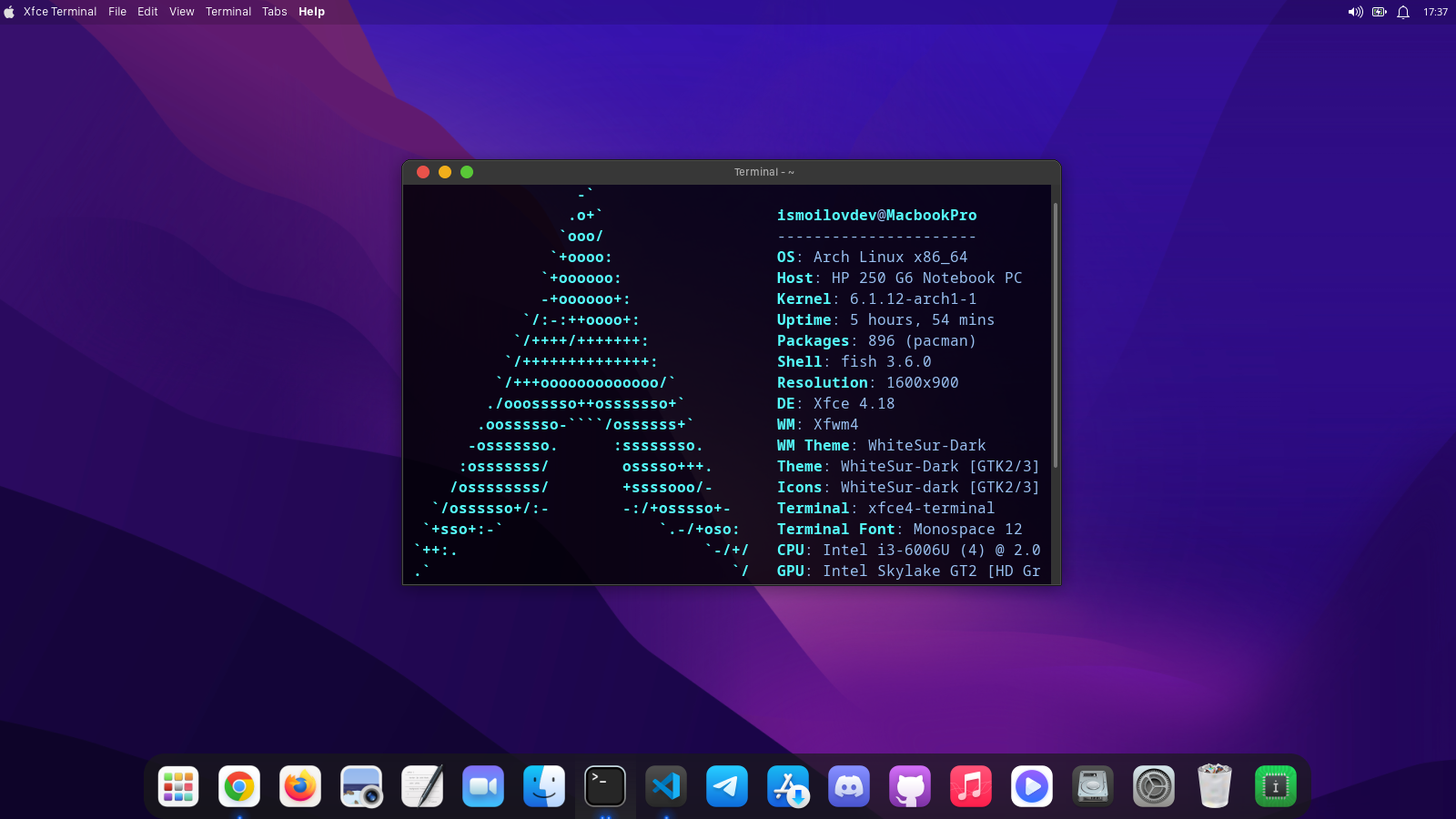
Agar siz boshqa DE larni o'rnatmoqchi bo'lsagiz quyidagi havola orqai o'zongizga yoqqan De larni o'rnatib olishingiz mumkin
Xulosa qilib aytganda, biz foydalanuvchilarga yengil va soddalashtirilgan hisoblash muhitini taqdim etuvchi kuchli va sozlanishi mumkin bo'lgan Arch Linux operatsion tizimini o'rnatishni yakunladik. O'rnatish jarayonida biz diskni qismlarga ajratdik, asosiy tizimni o'rnatdik, boot loaderni sozladik, qo'shimcha dasturiy ta'minotni o'rnatdik va tarmoq va foydalanuvchi hisoblari kabi asosiy tizim konfiguratsiyalarini o'rnatdik.
Tizimni qayta ishga tushirgandan so'ng, bizga Arch Linux buyruq qatori interfeysi taqdim etildi, u bizning ehtiyojlarimizga moslashtirilgan va moslashtirilgan. Bu yerdan foydalanuvchilar qo'shimcha dasturlarni o'rnatishlari, tizim sozlamalarini sozlashlari va Arch Linux muhitini o'z xohishlariga ko'ra nozik sozlashlari mumkin. Keyin biz Desktop Environment o'rnatdik.
O'rnatish jarayoni boshqa Linux distributivlariga qaraganda ancha murakkab bo'lishi mumkin bo'lsa-da, Arch Linux-ning afzalliklari uning moslashuvchanligi, minimalizmi va sozlanishidadir. Bu ularning o'ziga xos ehtiyojlariga moslashtirilishi mumkin bo'lgan yengil va samarali operatsion tizimni xohlaydigan foydalanuvchilar uchun ideal tanlovdir. Ushbu repositoryda qo'llanmaning .docx varianti ham mavjud.





