win bright
1.0.0

C#Win-Bright
在GTKMM4中實現的應用程序,用於通過調整γ級值來控制軟件級別的Windows桌面的亮度。
請參閱有關當前和解決問題的更多詳細信息的問題
要運行此項目,需要設置某些內容。
如果您使用的是代理服務器,請通過使用代理詳細信息替換佔位符(僅在第一行)上鍵入MSYS2終端上的以下命令。
 export HTTP_PROXY="username:[email protected]:port"
export HTTPS_PROXY=$HTTP_PROXY
export http_proxy=$HTTP_PROXY
export https_proxy=$HTTP_PROXY
安裝MSYS2
打開MSYS2並運行pacman -Syu
打開MSYS2並再次運行pacman -Syu 。
打開MSYS2並一一運行以下命令:
用於X64編譯器並構建
 pacman -S --needed base-devel mingw-w64-x86_64-toolchain
pacman -S pkgconf
pacman -S mingw-w64-x86_64-gtk4
pacman -S mingw-w64-x86_64-gtkmm-4.0
pacman -S pkgconf
用於X32編譯器並構建
 pacman -S --needed base-devel mingw-w64-i686-toolchain
pacman -S pkgconf
pacman -S mingw-w64-i686-gtk4
pacman -S mingw-w64-i686-gtkmm-4.0
pacman -S pkgconf
將Follwing添加到系統的路徑中。
對於x32位
C:msys64mingw32bin
對於x64位
C:msys64mingw64bin
打開編譯器設置。
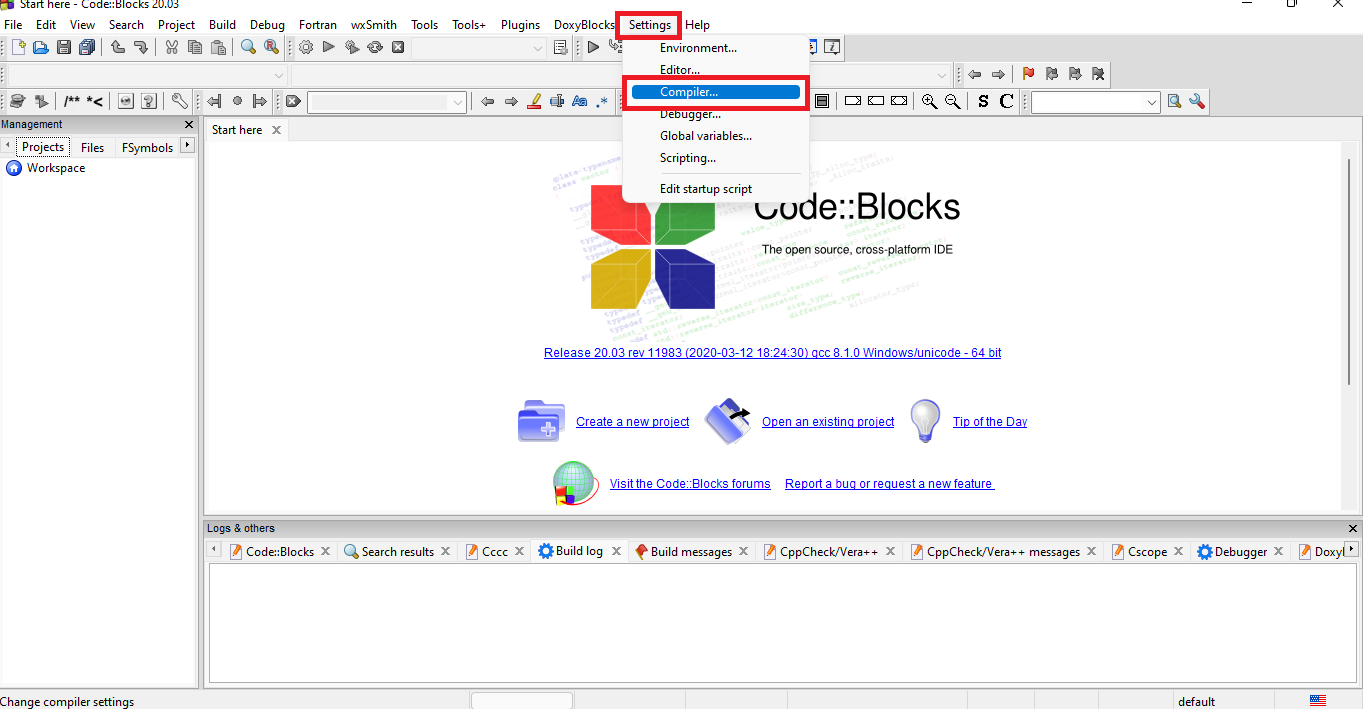
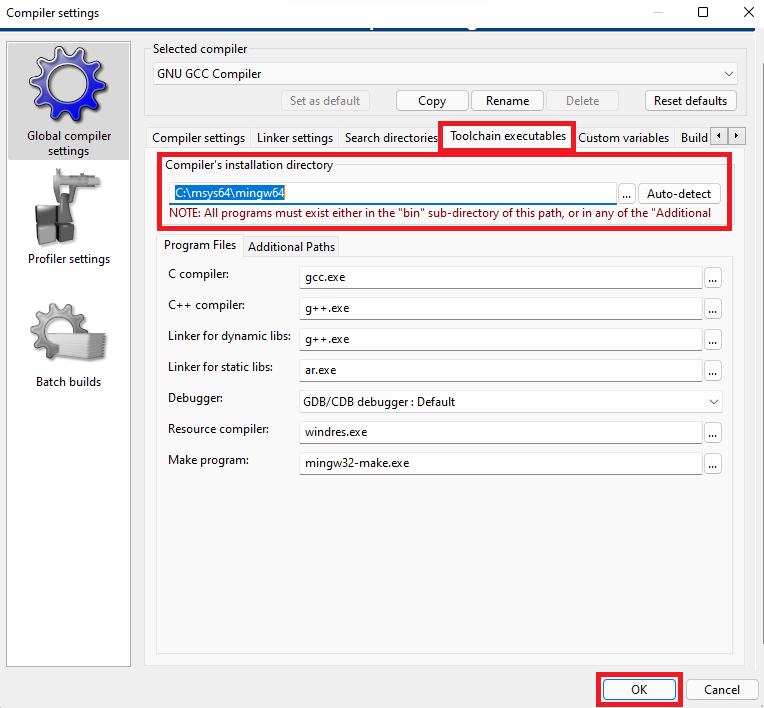
從MSYS2設置MINGW編譯器,為代碼框架中的默認編譯器。 C:msys64mingw32 for x32位和C:msys64mingw64 for x64 bit
選項1:克隆主分支。
克隆主分支,然後用CodeBlocks打開Win-Bright.cbp文件。
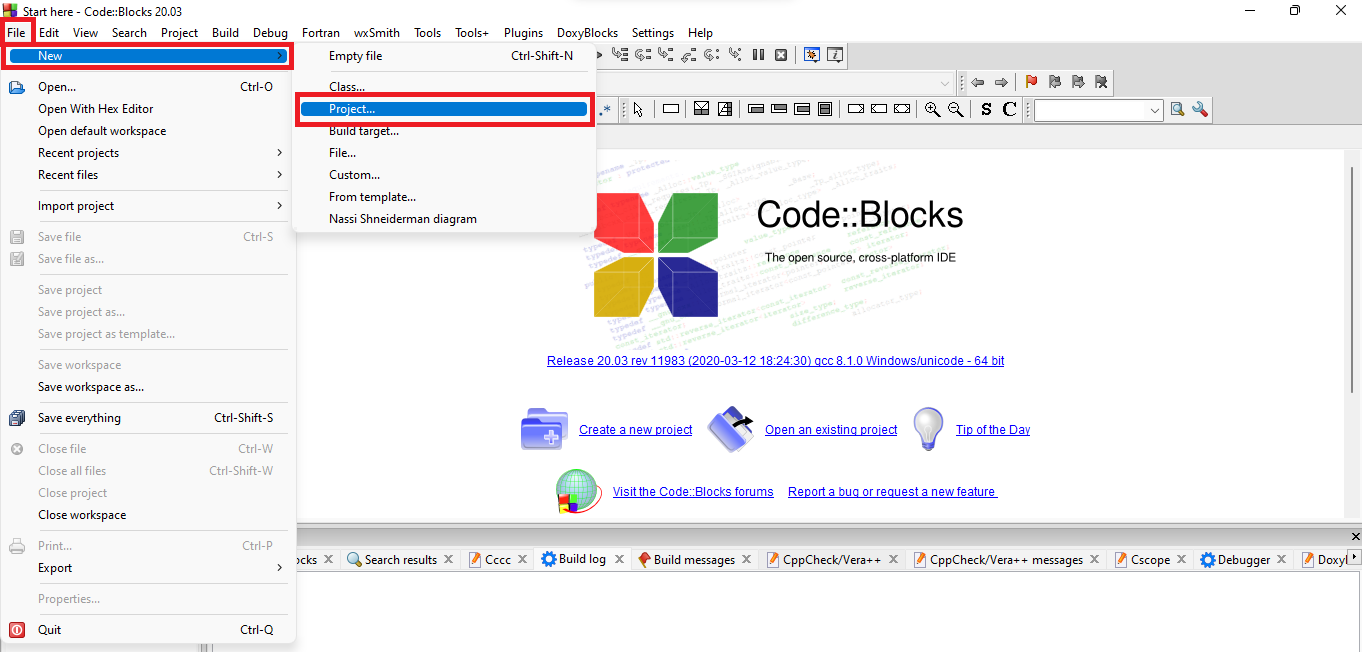
選項2:創建一個新項目。
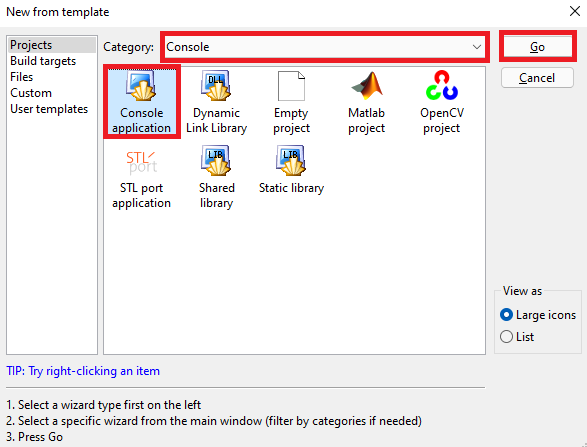
在CodeBlocks中創建C ++控制台應用程序項目。
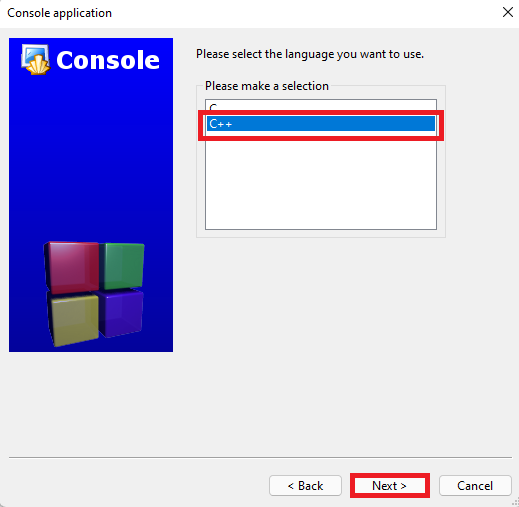
給該項目的任何標題。
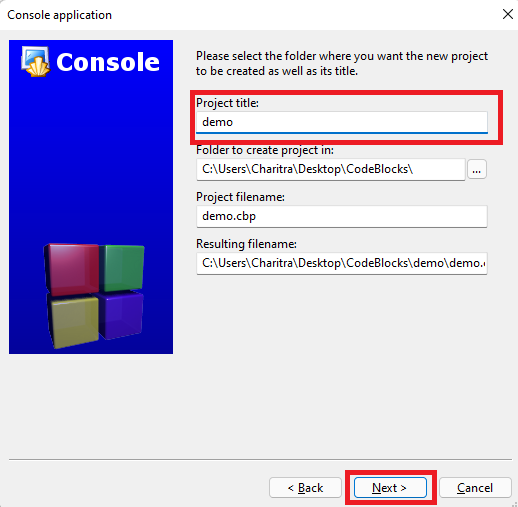
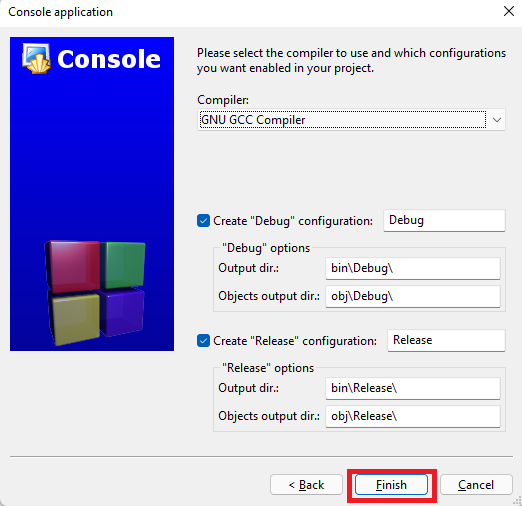
設置項目構建選項。右鍵單擊工作區窗格中的項目名稱。
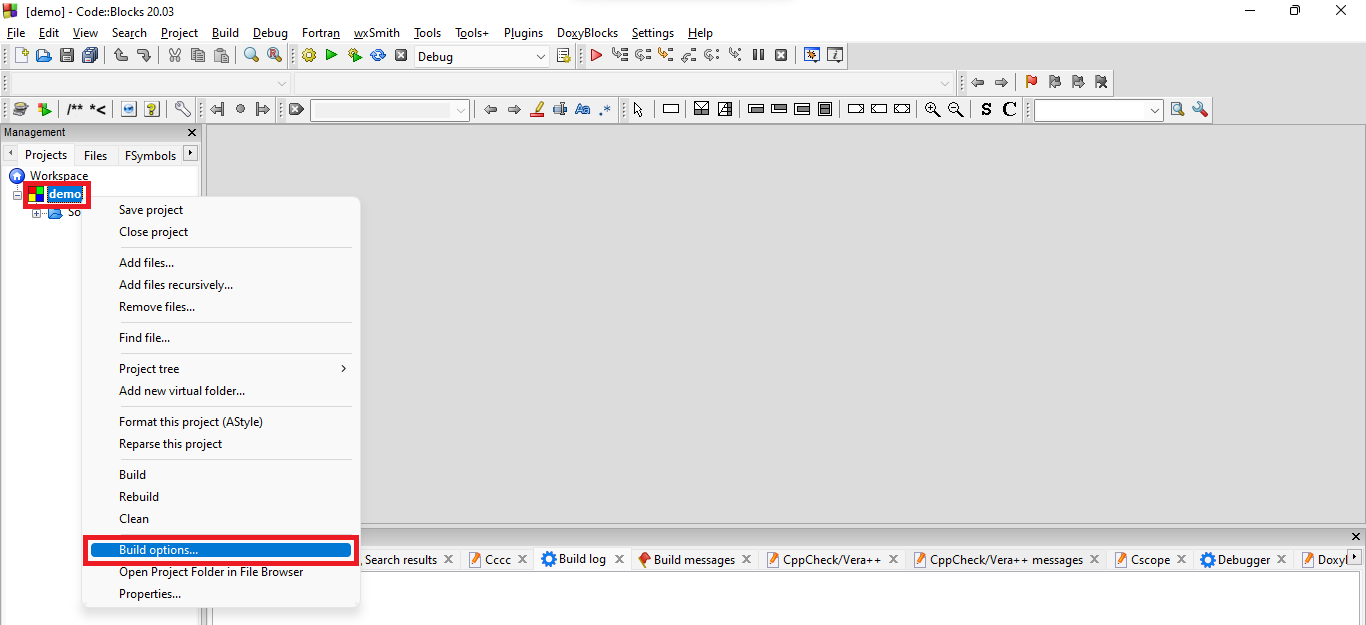
單擊其他編譯器選項並粘貼以下代碼:
 `pkgconf --cflags gtk4`
`pkgconf --cflags glib-2.0`
`pkgconf --cflags glibmm-2.68`
`pkgconf --cflags gtkmm-4.0`
`pkgconf --cflags gdkmm-2.4`
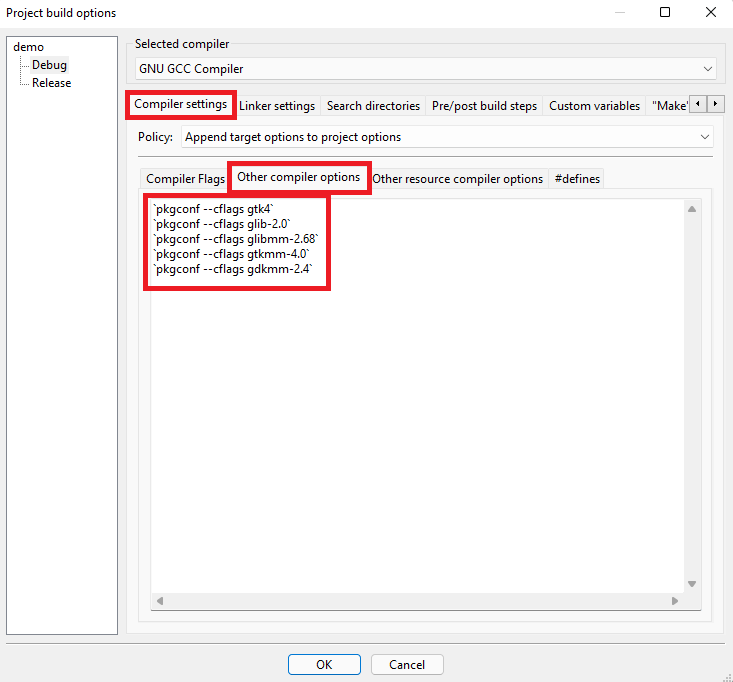
單擊鏈接器設置並粘貼以下代碼,然後單擊確定:
 `pkgconf --libs gtk4`
`pkgconf --libs glib-2.0`
`pkgconf --libs glibmm-2.68`
`pkgconf --libs gtkmm-4.0`
`pkgconf --libs gdkmm-2.4`
-static-libgcc -static-libstdc++ -mwindows
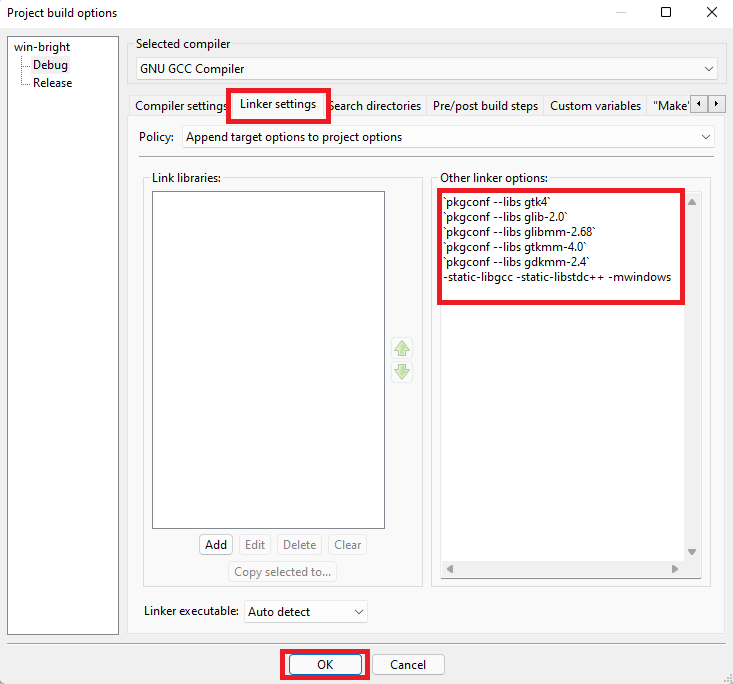
對於使用VSCODE ,應完成所有上述設置。之後,安裝C/C ++擴展包。安裝後,設置將自動完成,因為.VSCODE文件夾中已經存在所有必需的設置文件。
運行main.cpp文件。 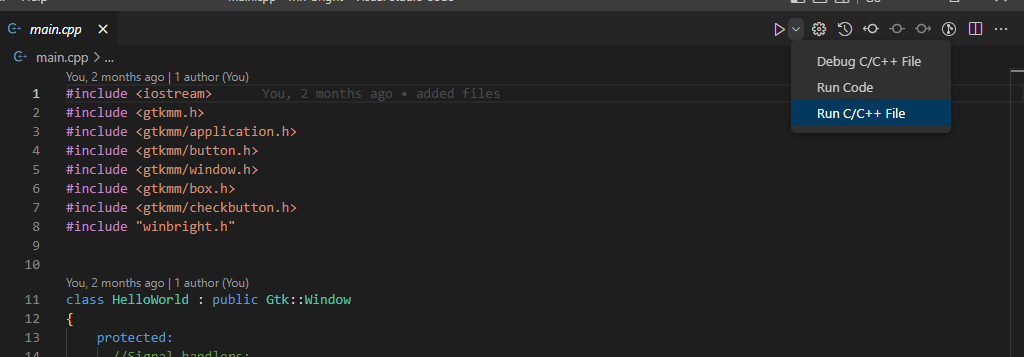
選擇GTK:在運行選項中構建可執行選項。 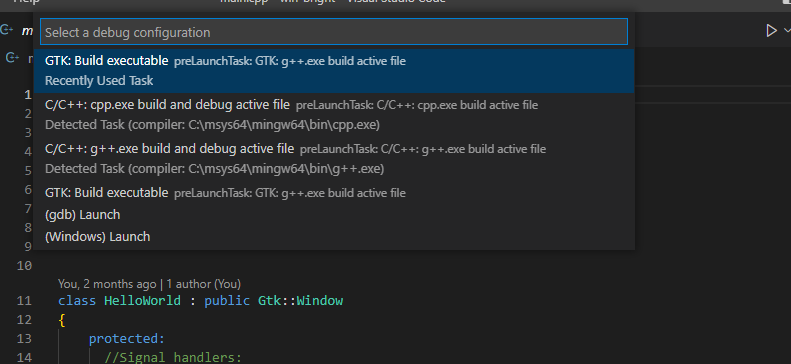
項目文件將在OBJ (作為main.o文件)和bin (作為main.exe文件)文件夾中創建。
Vscode在語法突出顯示和自動完成方面,將代碼比編寫代碼更好。
還可以使用Code :: Blocks構建和運行方法來創建可執行文件,該方法在VSCODE構建中推薦。
訪問發布頁面以下載最新版本或查看發行說明。





