win bright
1.0.0

C# Win-Bright
Приложение, реализованное в GTKMM4 для контроля яркости на рабочем столе Windows на уровне программного обеспечения путем настройки значений Gammaramp.
Справать проблемы для более подробной информации о текущих и разрешенных вопросах
Чтобы запустить этот проект, необходимо настроить некоторые вещи.
Если вы используете прокси -сервер, введите следующие команды на терминале MSYS2 , заменив заполнители (только на первой строке) на ваши данные прокси.
 export HTTP_PROXY="username:[email protected]:port"
export HTTPS_PROXY=$HTTP_PROXY
export http_proxy=$HTTP_PROXY
export https_proxy=$HTTP_PROXY
Установите MSYS2
Откройте MSYS2 и запустите pacman -Syu
Откройте MSYS2 и снова запустите pacman -Syu .
Откройте MSYS2 и запустите следующие команды один за другим:
Для компилятора x64 и сборщиков
 pacman -S --needed base-devel mingw-w64-x86_64-toolchain
pacman -S pkgconf
pacman -S mingw-w64-x86_64-gtk4
pacman -S mingw-w64-x86_64-gtkmm-4.0
pacman -S pkgconf
Для компилятора x32 и сборщиков
 pacman -S --needed base-devel mingw-w64-i686-toolchain
pacman -S pkgconf
pacman -S mingw-w64-i686-gtk4
pacman -S mingw-w64-i686-gtkmm-4.0
pacman -S pkgconf
Добавьте Follwing по пути в вашу систему.
Для x32 бит
C:msys64mingw32bin
Для x64 бит
C:msys64mingw64bin
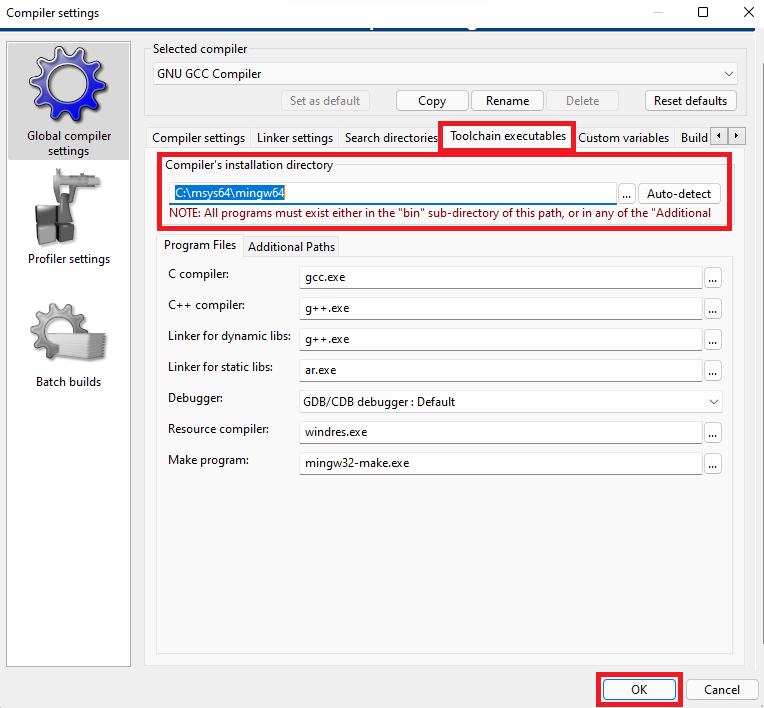
Откройте настройки компилятора .
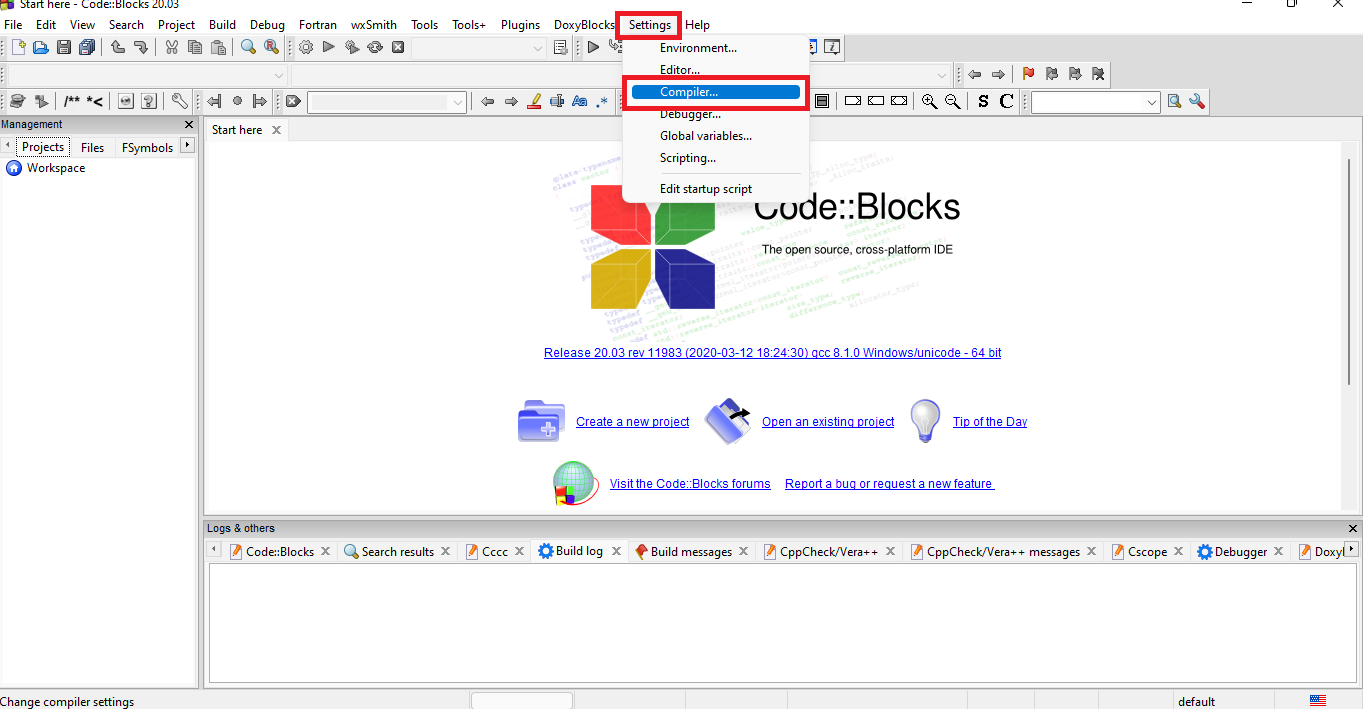
Настройка компилятора Mingw из MSYS2 в качестве компилятора по умолчанию в кодовых блоках. C:msys64mingw32 для x32 бит и C:msys64mingw64 для x64 бит
Вариант 1: Клонирование главной ветви.
Клонировать главную филиал и откройте файл win-fright.cbp с помощью кодовых блоков.
Вариант 2: Создание нового проекта.
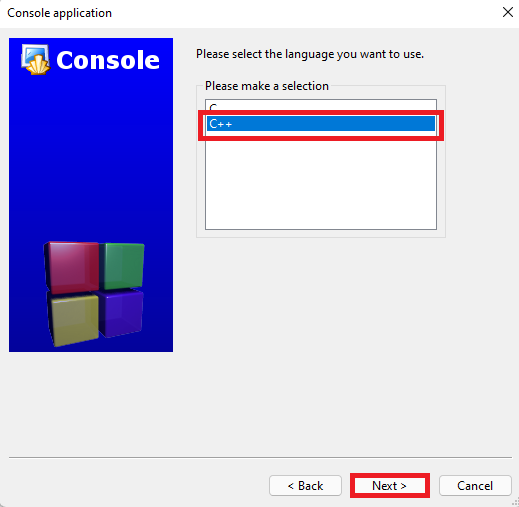
Создайте проект приложения консоли C ++ в Codeblocks.
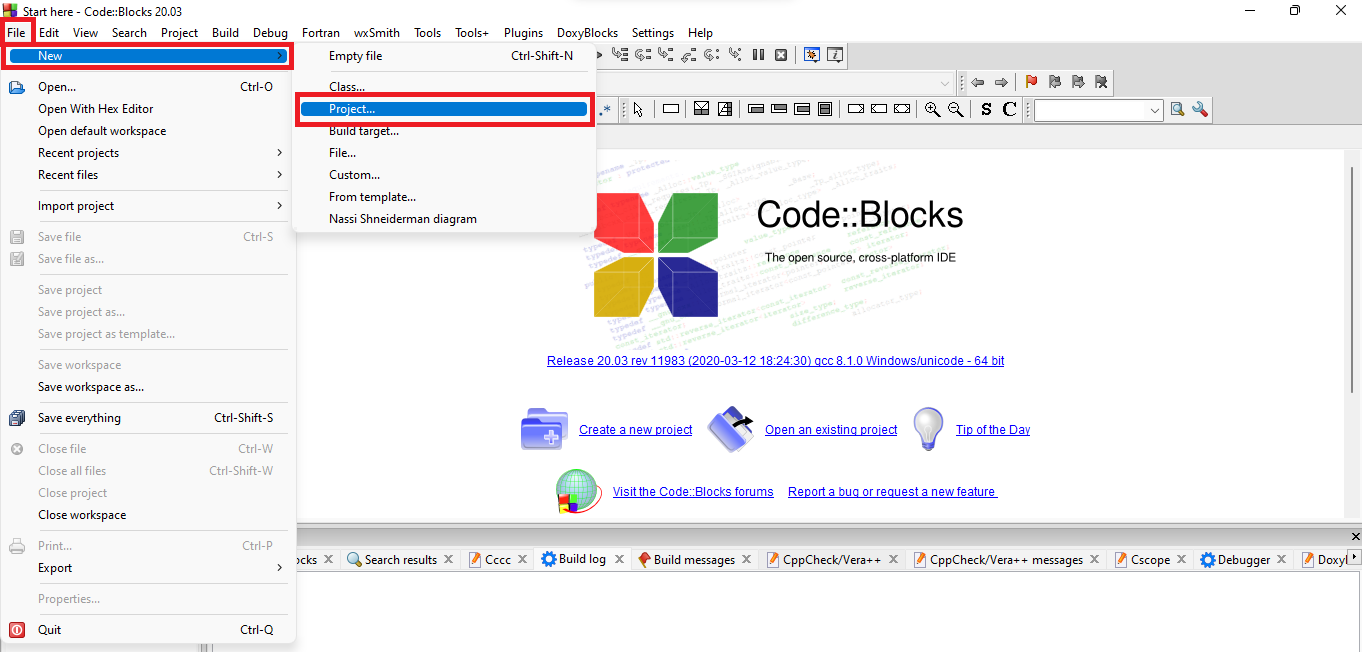
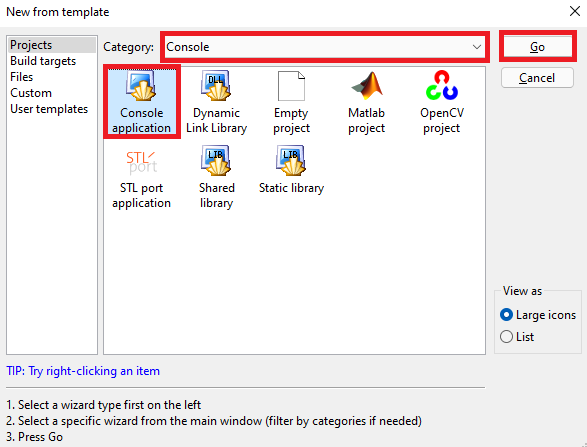
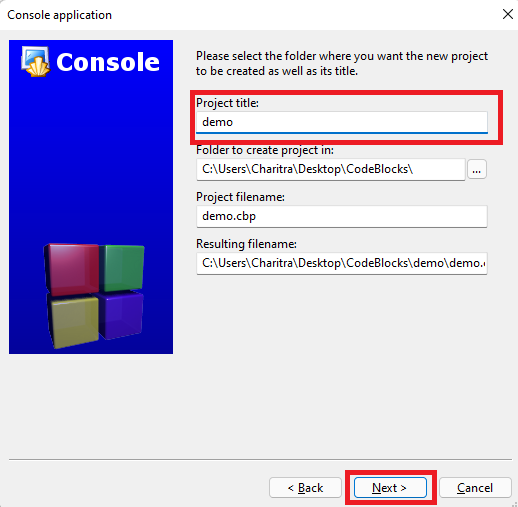
Дайте любое название проекту.
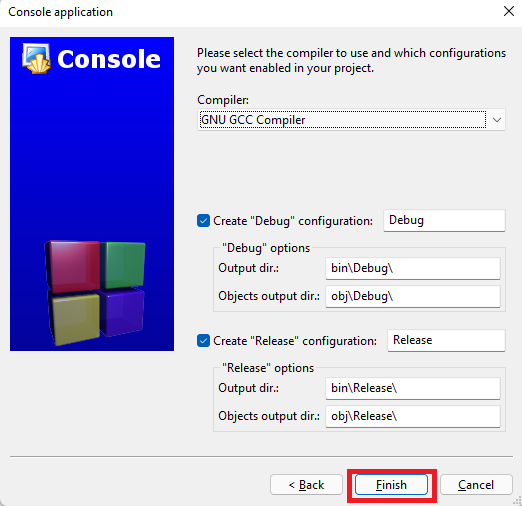
Настройка вариантов сборки проекта. Щелкните правой кнопкой мыши название проекта на панели Workspace.
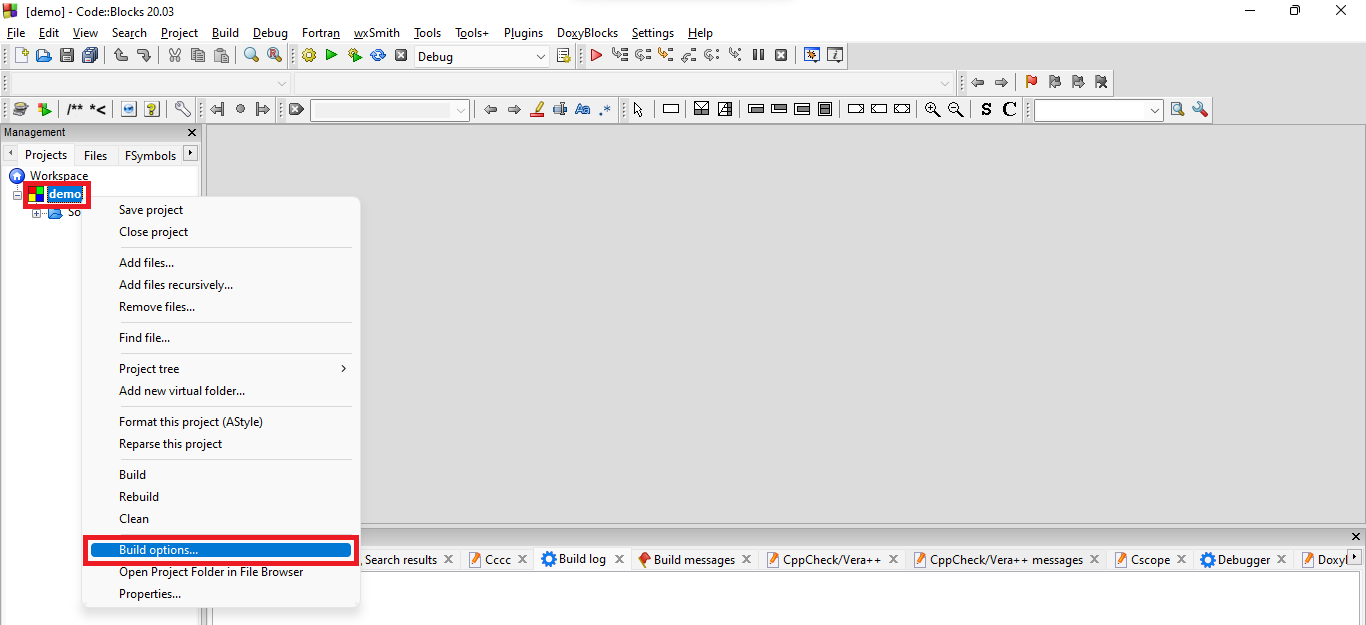
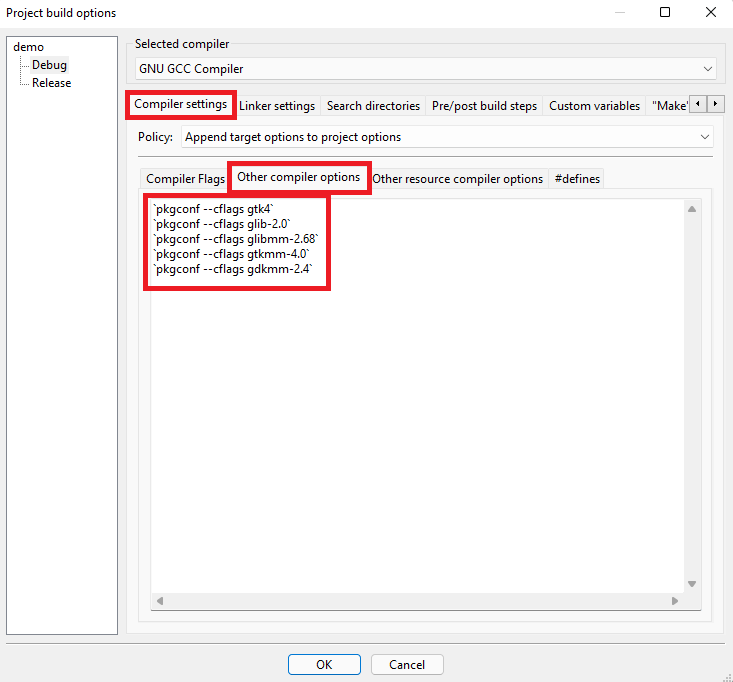
Нажмите на другие параметры компилятора и вставьте следующий код:
 `pkgconf --cflags gtk4`
`pkgconf --cflags glib-2.0`
`pkgconf --cflags glibmm-2.68`
`pkgconf --cflags gtkmm-4.0`
`pkgconf --cflags gdkmm-2.4`
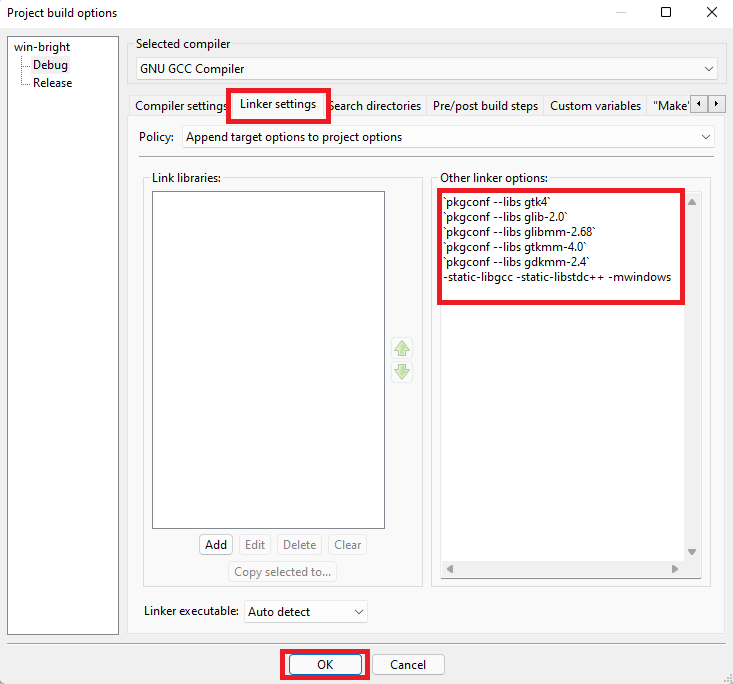
Нажмите на настройки линкера и вставьте следующий код и нажмите OK :
 `pkgconf --libs gtk4`
`pkgconf --libs glib-2.0`
`pkgconf --libs glibmm-2.68`
`pkgconf --libs gtkmm-4.0`
`pkgconf --libs gdkmm-2.4`
-static-libgcc -static-libstdc++ -mwindows
Для работы с VSCODE все настройки выше должны быть выполнены. После этого установите пакет расширения C/C ++. После установки настройка будет выполнена автоматически, так как все необходимые файлы настройки уже присутствуют в папке .vscode.
Запустите файл main.cpp . 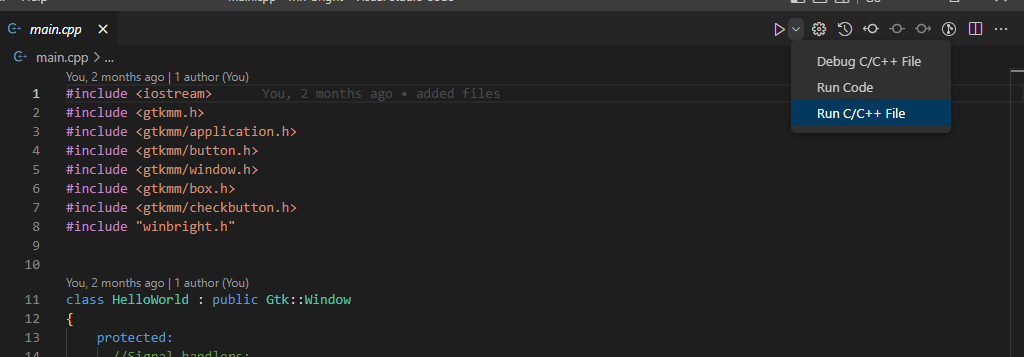
Выберите GTK: Построить вариант исполняемого файла в параметрах запуска. 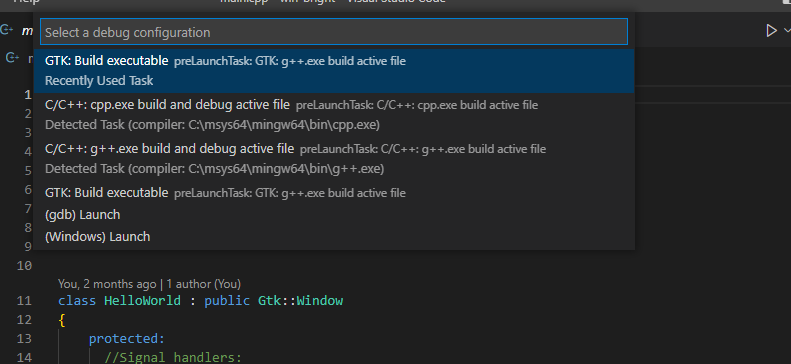
И файлы проекта будут созданы в папках obj (как файл main.o ) и bin (как файл main.exe ).
VSCODE просто полезен для написания кода, который он лучше, чем Code :: Blocks с точки зрения выделения синтаксиса и автозаполнения .
Исполнители также могут быть созданы с использованием метода Code :: Blocks Build and Run, который рекомендуется через здание VSCODE.
Посетите страницу релизов для загрузки последней версии или просмотра заметок о выпуске.





