win bright
1.0.0

C#Win-Bright
GMAMMARAMP値を調整することにより、ソフトウェアレベルでWindowsデスクトップの輝度を制御するためにGTKMM4に実装されたアプリケーション。
現在および解決された問題の詳細については、問題を参照してください
このプロジェクトを実行するには、いくつかのことをセットアップする必要があります。
プロキシサーバーを使用している場合は、プレースホルダー(最初の行のみ)をプロキシの詳細に置き換えて、 MSYS2端末に次のコマンドを入力します。
 export HTTP_PROXY="username:[email protected]:port"
export HTTPS_PROXY=$HTTP_PROXY
export http_proxy=$HTTP_PROXY
export https_proxy=$HTTP_PROXY
MSYS2をインストールします
MSYS2を開き、 pacman -Syuを実行します
MSYS2を開き、 pacman -Syuを再度実行します。
MSYS2を開き、次のコマンドを1つずつ実行します。
x64コンパイラとビルド用
 pacman -S --needed base-devel mingw-w64-x86_64-toolchain
pacman -S pkgconf
pacman -S mingw-w64-x86_64-gtk4
pacman -S mingw-w64-x86_64-gtkmm-4.0
pacman -S pkgconf
x32コンパイラとビルド用
 pacman -S --needed base-devel mingw-w64-i686-toolchain
pacman -S pkgconf
pacman -S mingw-w64-i686-gtk4
pacman -S mingw-w64-i686-gtkmm-4.0
pacman -S pkgconf
システム上のパスにフォローウィングを追加します。
x32ビットの場合
C:msys64mingw32bin
x64ビットの場合
C:msys64mingw64bin
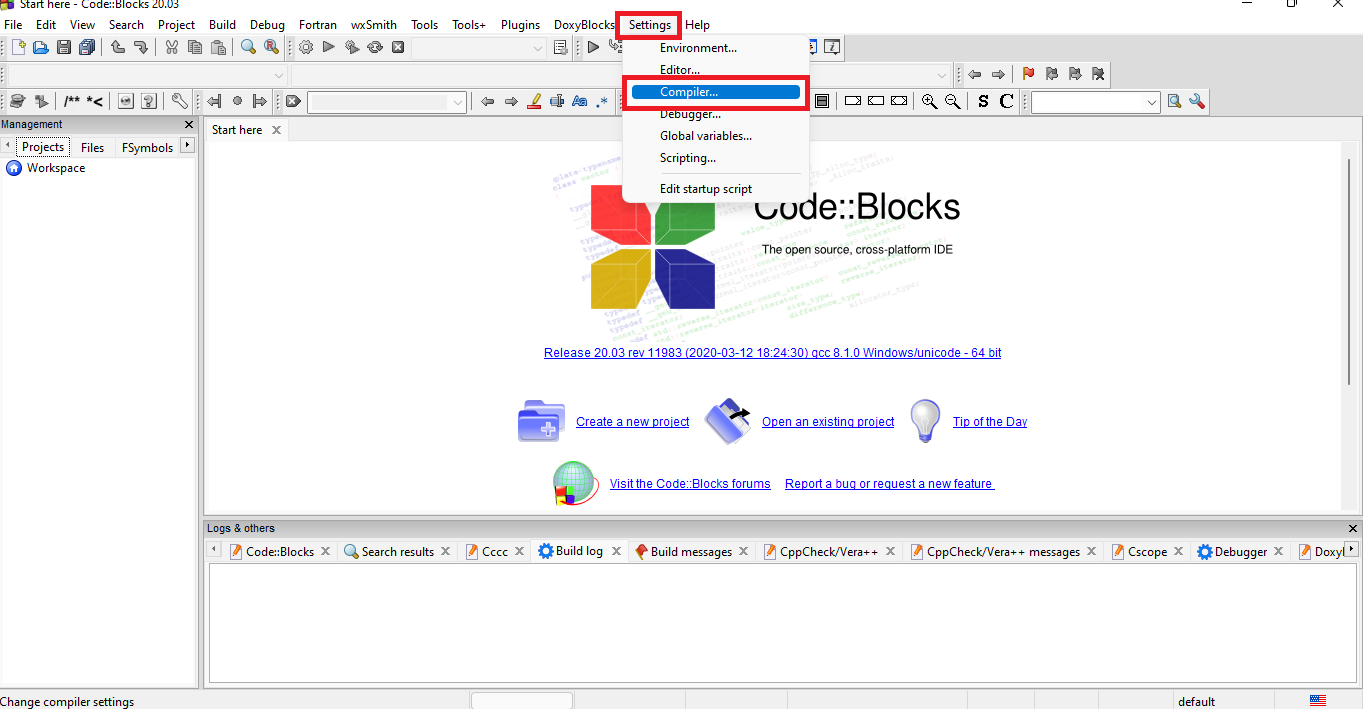
コンパイラ設定を開きます。
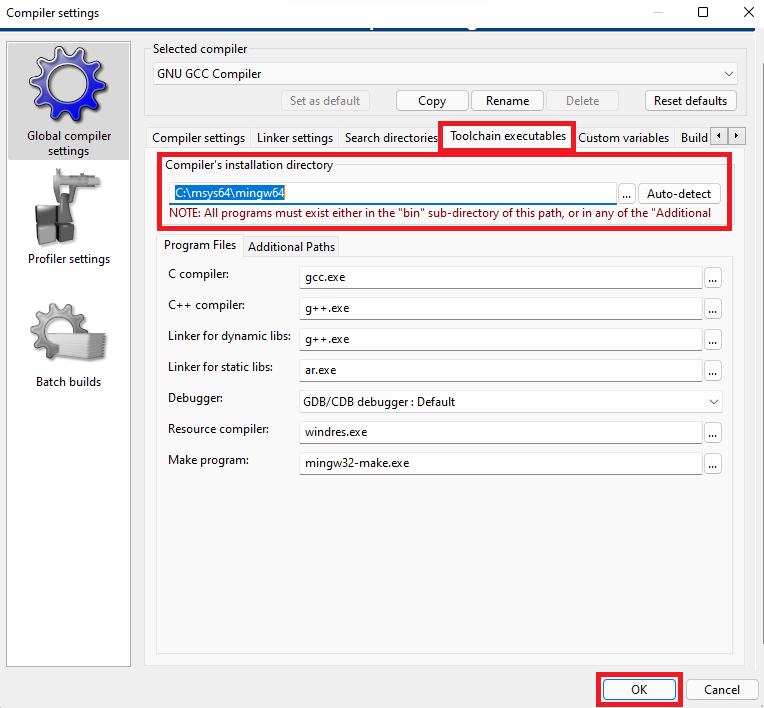
MSYS2のMINGWコンパイラをCodeBlocksのデフォルトコンパイラとしてセットアップします。 C:msys64mingw32 for x32ビットおよびC:msys64mingw64 for x64ビット
オプション1:マスターブランチのクローニング。
マスターブランチをクローンし、codeblocksを使用してwin-bright.cbpファイルを開きます。
オプション2:新しいプロジェクトの作成。
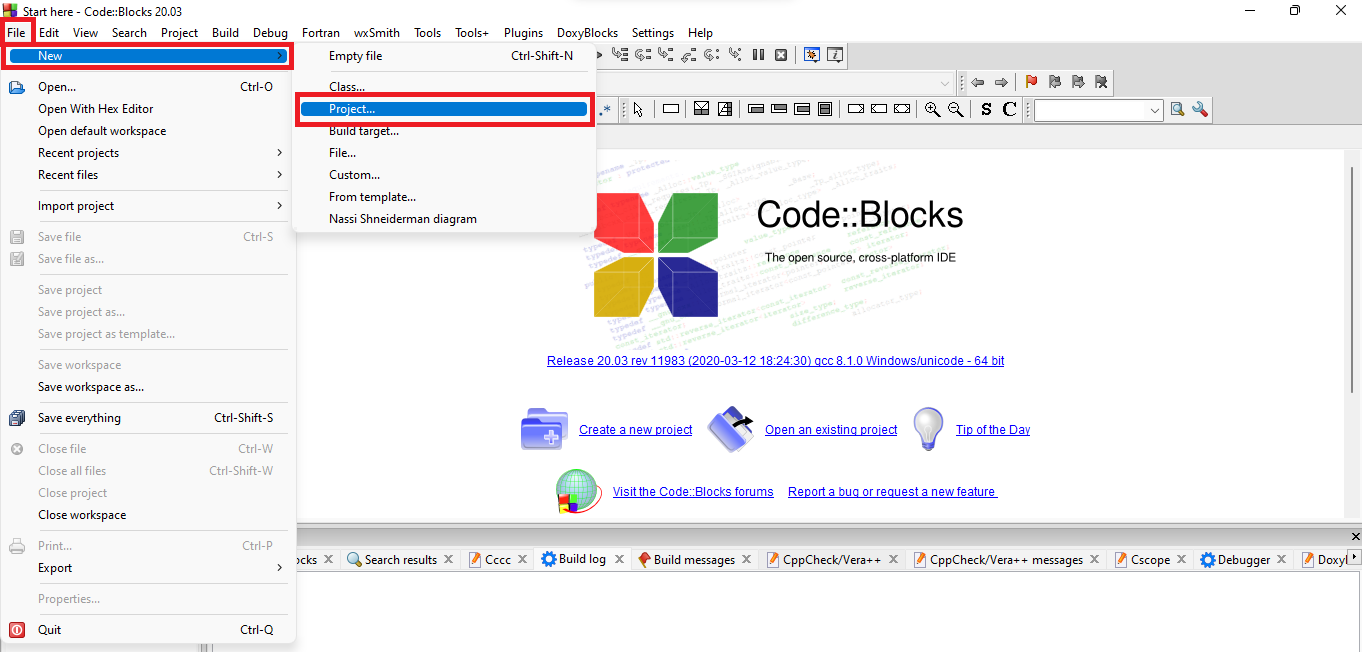
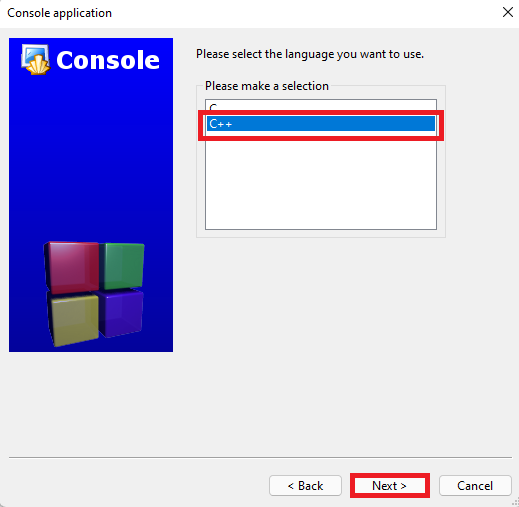
CodeBlocksでC ++コンソールアプリケーションプロジェクトを作成します。
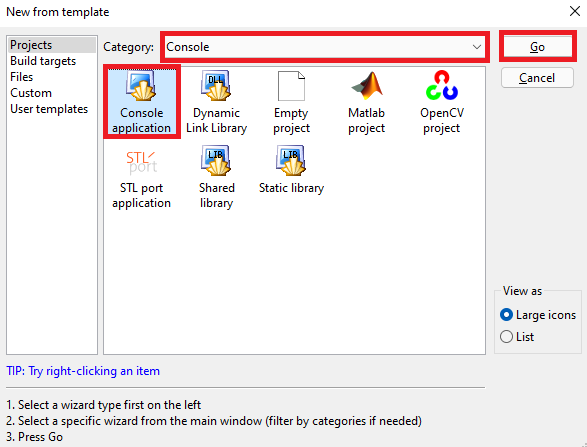
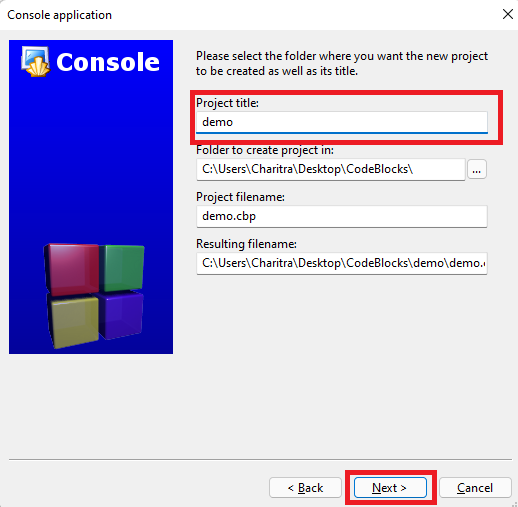
プロジェクトのタイトルを挙げてください。
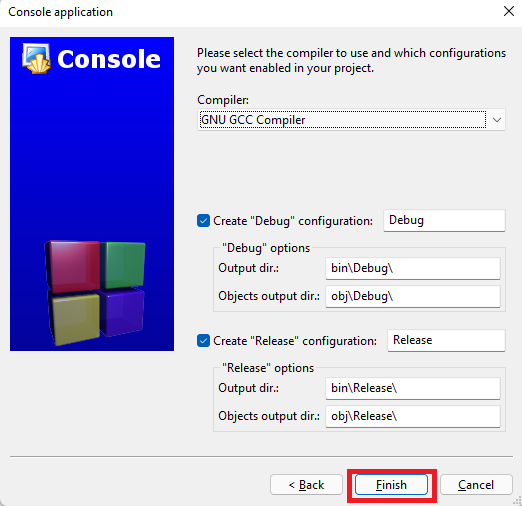
プロジェクトビルドオプションをセットアップします。ワークスペースペインのプロジェクト名を右クリックします。
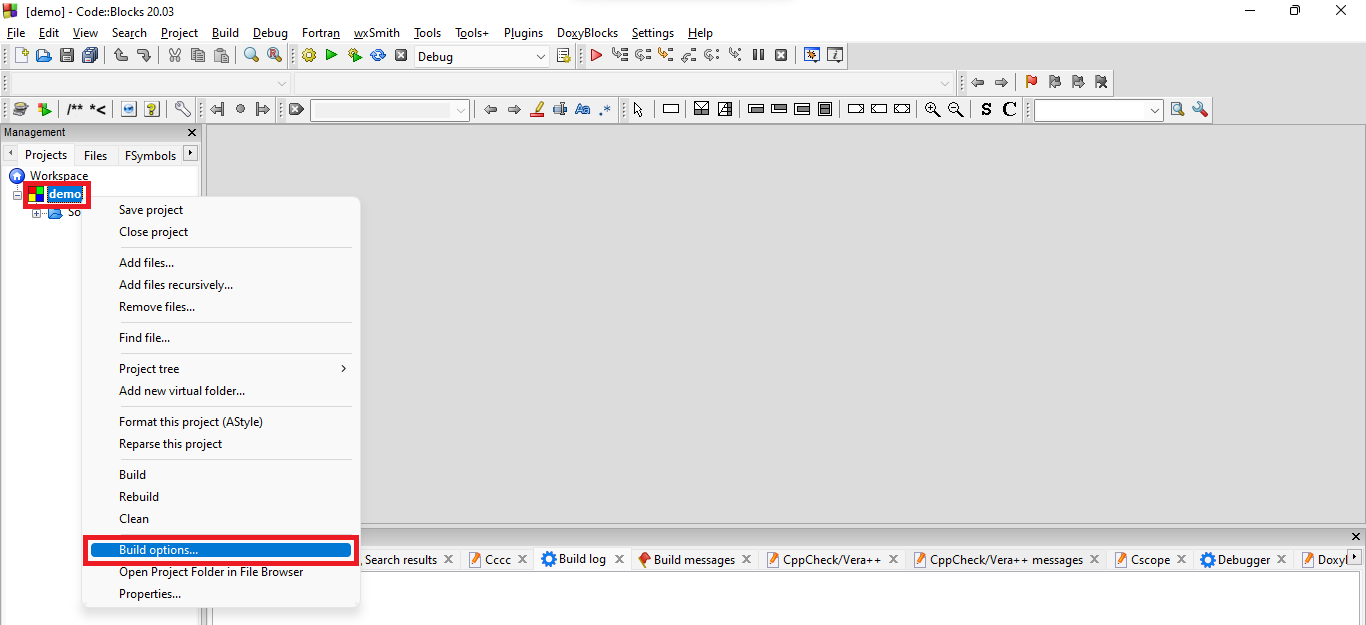
他のコンパイラオプションをクリックして、次のコードを貼り付けます。
 `pkgconf --cflags gtk4`
`pkgconf --cflags glib-2.0`
`pkgconf --cflags glibmm-2.68`
`pkgconf --cflags gtkmm-4.0`
`pkgconf --cflags gdkmm-2.4`
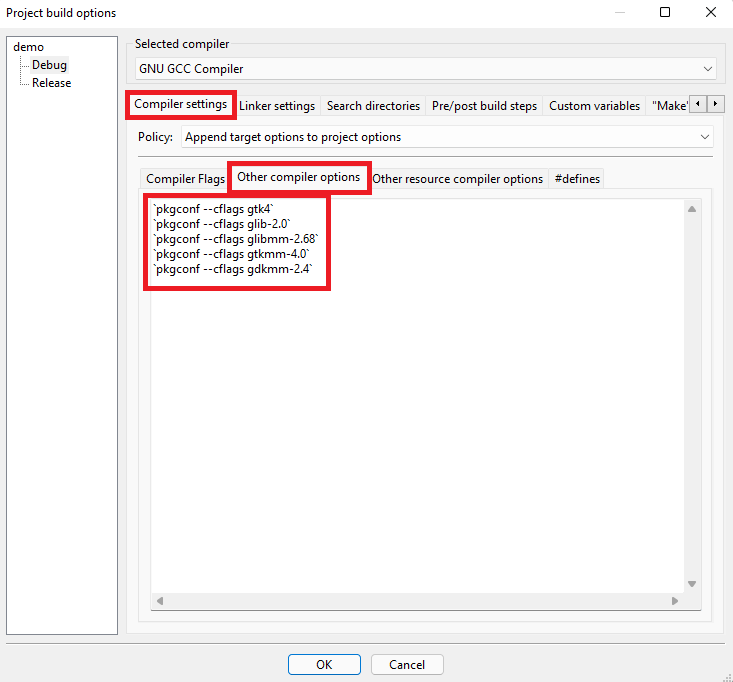
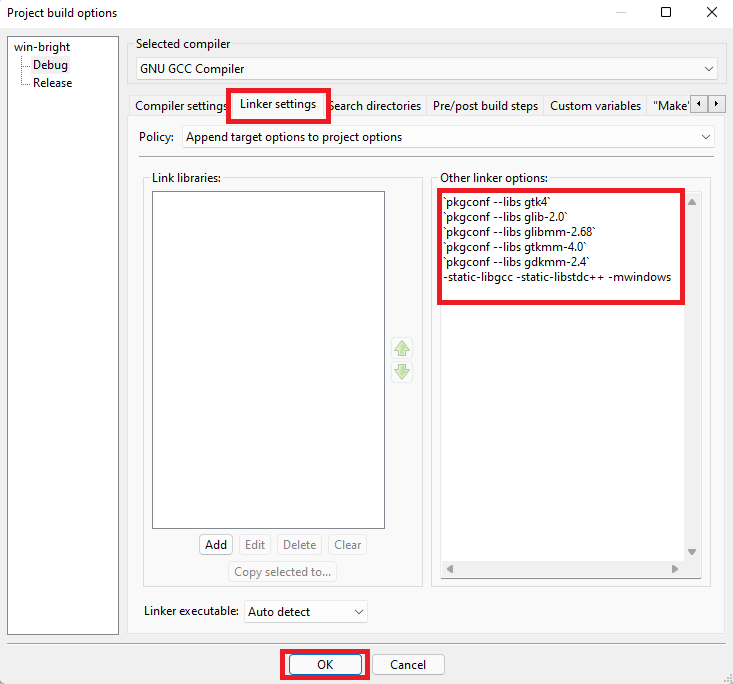
リンカー設定をクリックして、次のコードを貼り付け、 [OK]をクリックします。
 `pkgconf --libs gtk4`
`pkgconf --libs glib-2.0`
`pkgconf --libs glibmm-2.68`
`pkgconf --libs gtkmm-4.0`
`pkgconf --libs gdkmm-2.4`
-static-libgcc -static-libstdc++ -mwindows
VSCODEを使用するには、上記のすべてを実行する必要があります。その後、C/C ++拡張パックをインストールします。インストールすると、必要なすべてのセットアップファイルが既に.vscodeフォルダーに存在するため、セットアップは自動的に実行されます。
main.cppファイルを実行します。 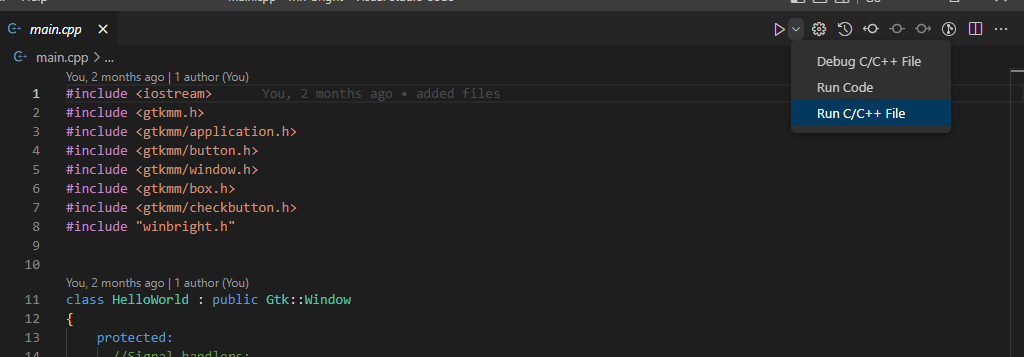
GTK:実行オプションで実行可能オプションを作成します。 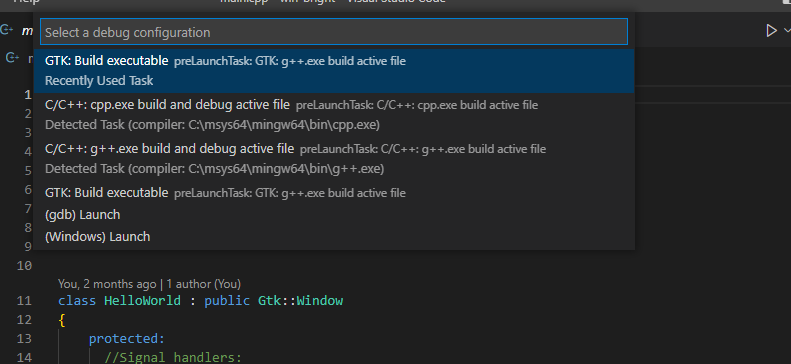
プロジェクトファイルは、 OBJ ( Main.Oファイル)およびBIN ( Main.exeファイルとして)フォルダーで作成されます。
VSCODEは、コードを作成するコードを作成するのに役立ちます::構文の強調表示とオートコンプリートの観点からブロック。
実行可能ファイルは、VSCODEビルディングで推奨されるCode :: Blocks Build and Run Methodを使用して作成することもできます。
リリースページにアクセスして、最新バージョンをダウンロードするか、リリースノートを表示します。





