win bright
1.0.0

c# win-bright
แอปพลิเคชันที่ใช้ใน GTKMM4 สำหรับการควบคุมความสว่างในเดสก์ท็อป Windows ที่ระดับซอฟต์แวร์โดยการปรับค่า gammaramp
อ้างอิงปัญหาสำหรับรายละเอียดเพิ่มเติมเกี่ยวกับปัญหาปัจจุบันและการแก้ไข
ในการเรียกใช้โครงการนี้บางสิ่งต้องมีการตั้งค่า
หากคุณใช้พร็อกซีเซิร์ฟเวอร์ให้พิมพ์คำสั่งต่อไปนี้ในเทอร์มินัล MSYS2 โดยแทนที่ตัวยึดตำแหน่ง (ในบรรทัดแรกเท่านั้น) ด้วยรายละเอียดพร็อกซีของคุณ
 export HTTP_PROXY="username:[email protected]:port"
export HTTPS_PROXY=$HTTP_PROXY
export http_proxy=$HTTP_PROXY
export https_proxy=$HTTP_PROXY
ติดตั้ง MSYS2
เปิด msys2 และเรียกใช้ pacman -Syu
เปิด MSYS2 และเรียกใช้ pacman -Syu อีกครั้ง
เปิด MSYS2 และเรียกใช้คำสั่งต่อไปนี้ทีละคำ:
สำหรับคอมไพเลอร์ x64 และสร้าง
 pacman -S --needed base-devel mingw-w64-x86_64-toolchain
pacman -S pkgconf
pacman -S mingw-w64-x86_64-gtk4
pacman -S mingw-w64-x86_64-gtkmm-4.0
pacman -S pkgconf
สำหรับคอมไพเลอร์ x32 และสร้าง
 pacman -S --needed base-devel mingw-w64-i686-toolchain
pacman -S pkgconf
pacman -S mingw-w64-i686-gtk4
pacman -S mingw-w64-i686-gtkmm-4.0
pacman -S pkgconf
เพิ่ม Follwing ไปยังเส้นทางในระบบของคุณ
สำหรับ x32 บิต
C:msys64mingw32bin
สำหรับ x64 บิต
C:msys64mingw64bin
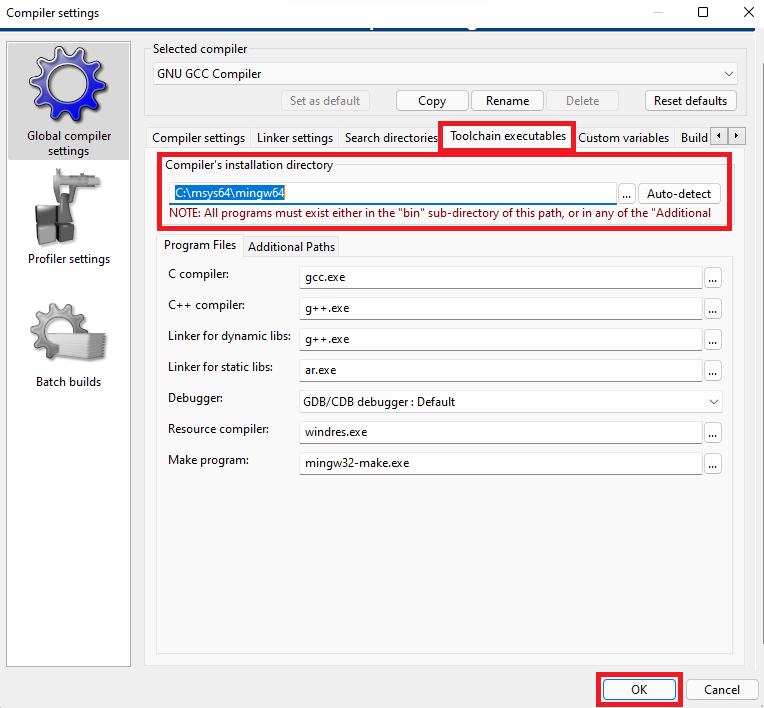
เปิดการตั้งค่า คอมไพเลอร์
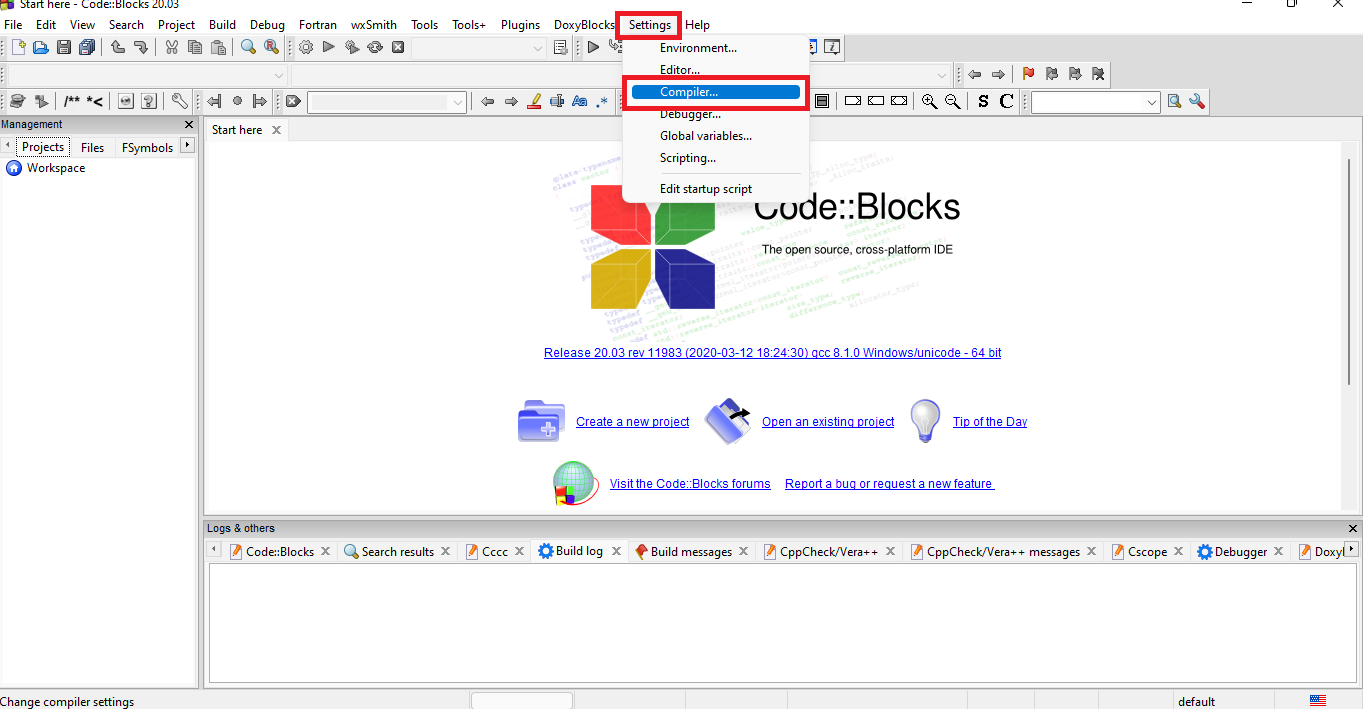
การตั้งค่าคอมไพเลอร์ MINGW จาก MSYS2 เป็นคอมไพเลอร์เริ่มต้นใน codeblocks C:msys64mingw32 สำหรับ x32 บิตและ C:msys64mingw64 สำหรับ x64 บิต
ตัวเลือกที่ 1: การโคลนนิ่งสาขาหลัก
โคลนสาขาหลักและเปิดไฟล์ win-bright.cbp ด้วย codeblocks
ตัวเลือกที่ 2: การสร้างโครงการใหม่
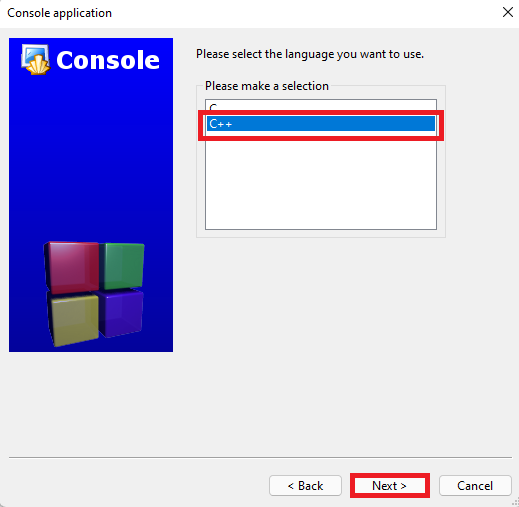
สร้างโครงการแอปพลิเคชัน คอนโซล C ++ ใน CodeBlocks
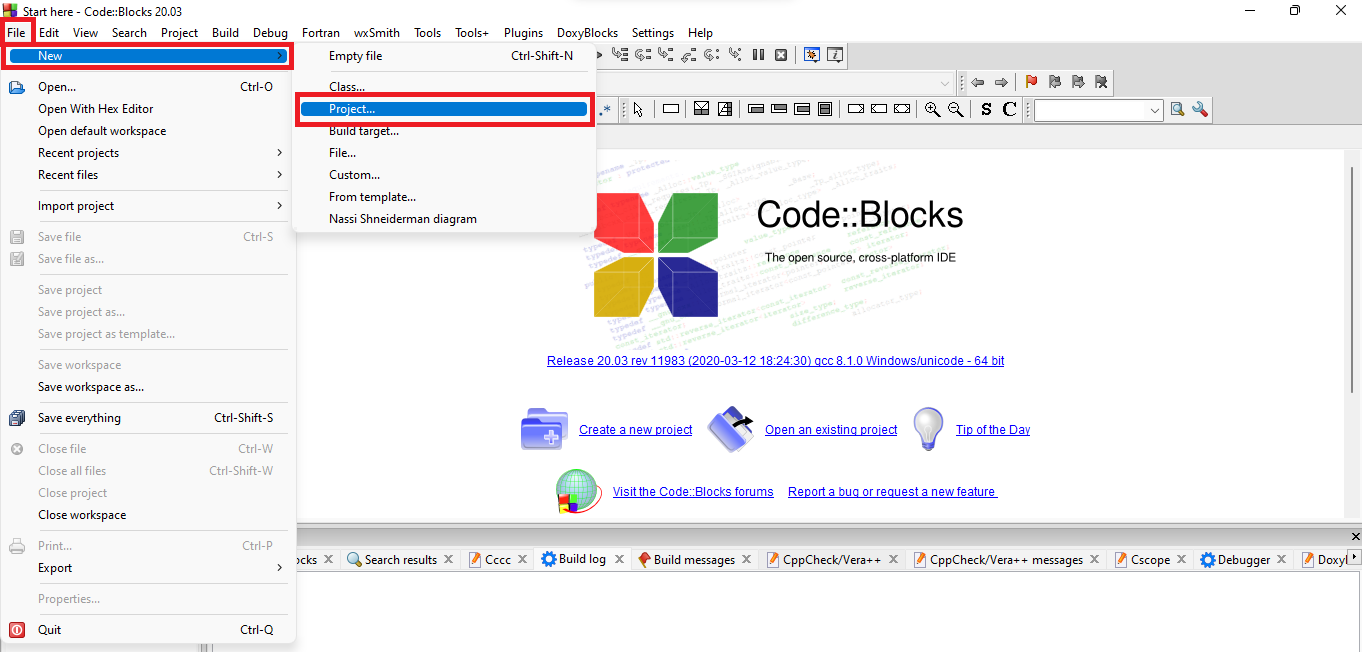
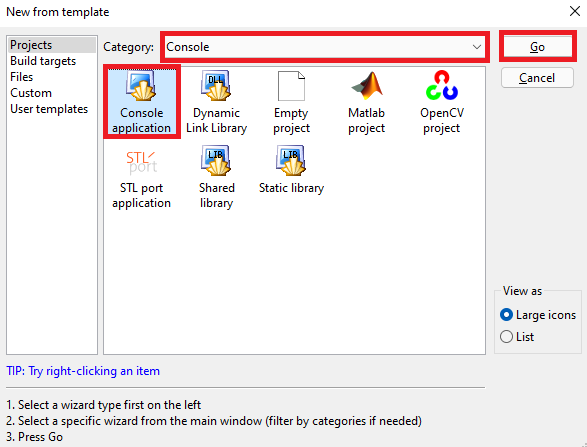
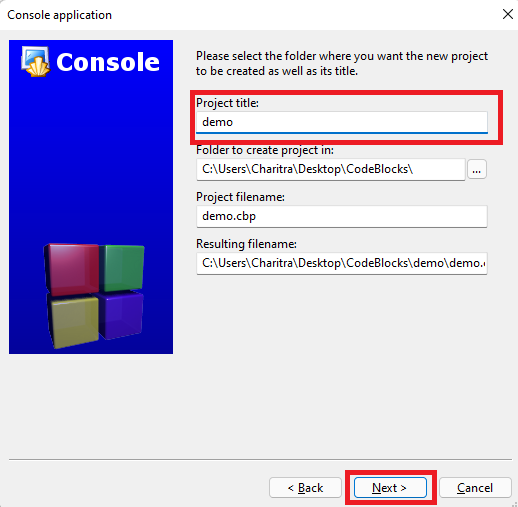
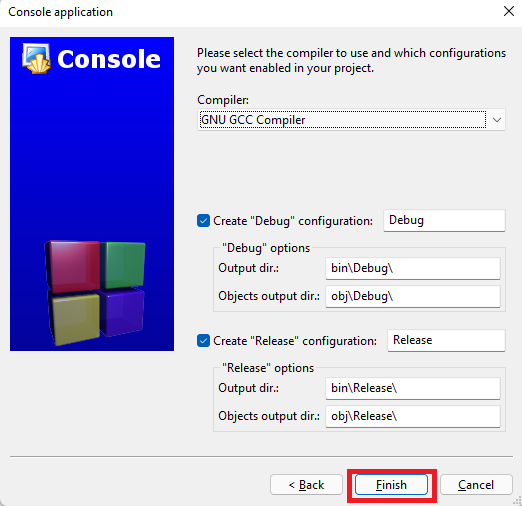
ให้ ชื่อ ใด ๆ กับโครงการ
การตั้งค่าตัวเลือกการสร้างโครงการ คลิกขวาที่ ชื่อโครงการ ในบานหน้าต่างพื้นที่ทำงาน
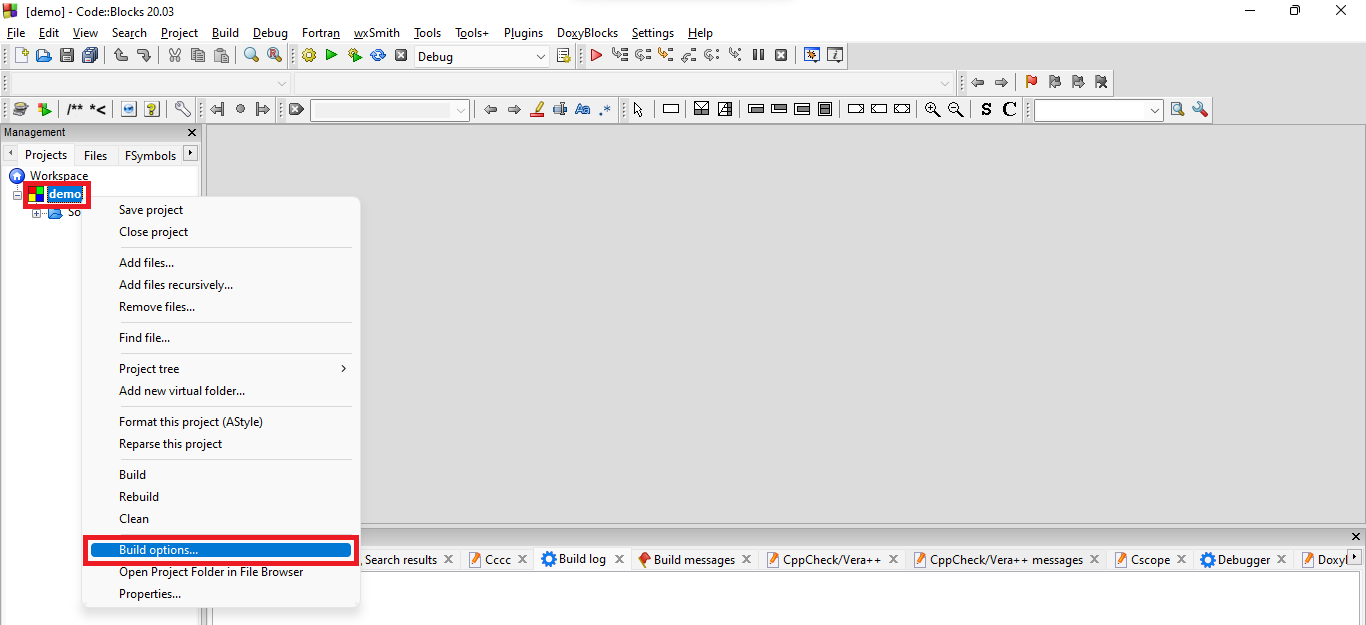
คลิกที่ ตัวเลือกคอมไพเลอร์อื่น ๆ และวางรหัสต่อไปนี้:
 `pkgconf --cflags gtk4`
`pkgconf --cflags glib-2.0`
`pkgconf --cflags glibmm-2.68`
`pkgconf --cflags gtkmm-4.0`
`pkgconf --cflags gdkmm-2.4`
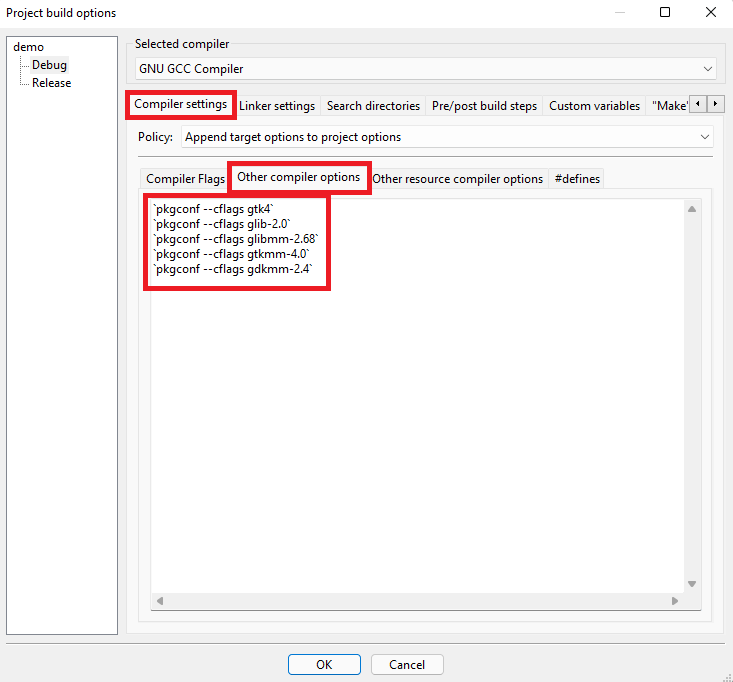
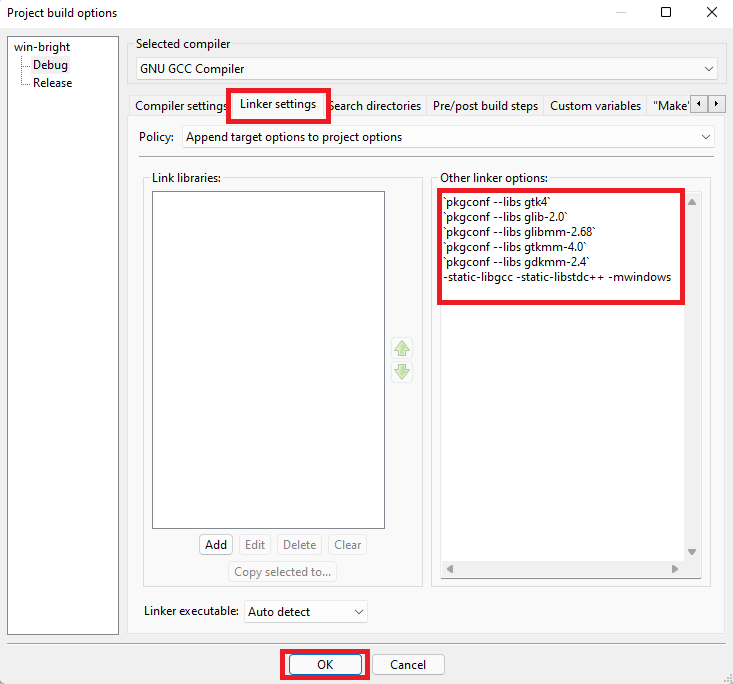
คลิกที่ การตั้งค่า Linker และวางรหัสต่อไปนี้และคลิก ตกลง :
 `pkgconf --libs gtk4`
`pkgconf --libs glib-2.0`
`pkgconf --libs glibmm-2.68`
`pkgconf --libs gtkmm-4.0`
`pkgconf --libs gdkmm-2.4`
-static-libgcc -static-libstdc++ -mwindows
สำหรับการทำงานกับ VSCODE ควรทำการตั้งค่าข้างต้นทั้งหมด หลังจากนั้นติดตั้งแพ็คส่วนขยาย C/C ++ เมื่อติดตั้งแล้วการตั้งค่าจะทำโดยอัตโนมัติเนื่องจากไฟล์การตั้งค่าที่ต้องการทั้งหมดมีอยู่แล้วในโฟลเดอร์. VSCODE
เรียกใช้ไฟล์ main.cpp 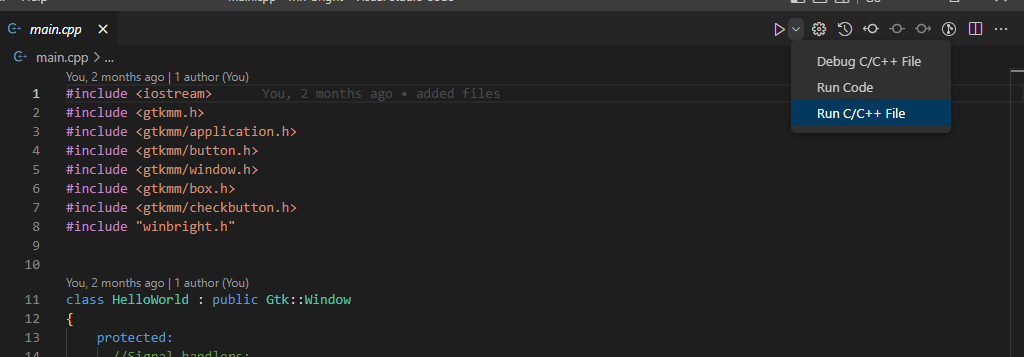
เลือก GTK: สร้างตัวเลือกการดำเนินการ ในตัวเลือกการเรียกใช้ 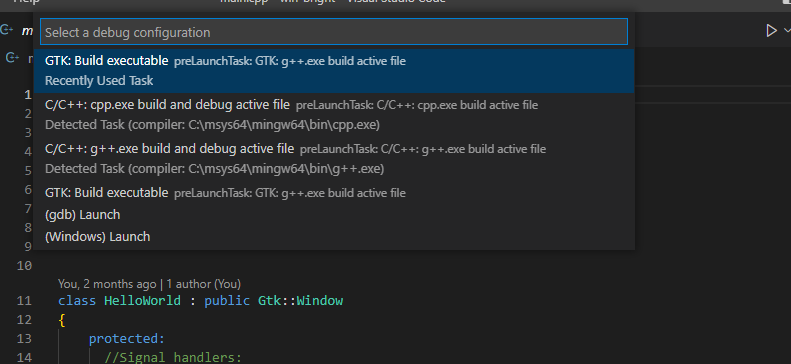
และไฟล์โครงการจะถูกสร้างขึ้นในโฟลเดอร์ OBJ (เป็น Main.O ) และ Folders BIN (เป็นไฟล์ main.exe )
VSCODE มีประโยชน์สำหรับการเขียนโค้ดว่าดีกว่ารหัส :: บล็อกในแง่ของ การเน้นไวยากรณ์ และ การเติมข้อความอัตโนมัติ
Executables ยังสามารถสร้างได้โดยใช้ Code :: blocks build and run method ซึ่งแนะนำผ่านการสร้าง VSCODE
เยี่ยมชมหน้ารีลีสสำหรับการดาวน์โหลดเวอร์ชันล่าสุดหรือดูบันทึกย่อการเปิดตัว





