win bright
1.0.0

C# Win-Bright
Um aplicativo implementado no GTKMM4 para controlar o brilho nos desktops Windows no nível do software, ajustando os valores do gammaramp.
Consulte os problemas para obter mais detalhes sobre os problemas atuais e resolvidos
Para executar este projeto, algumas coisas precisam ser configuradas.
Se você estiver usando um servidor proxy, digite os seguintes comandos no terminal MSYS2 substituindo os espaços reservados (somente na primeira linha) pelos seus detalhes de procuração.
 export HTTP_PROXY="username:[email protected]:port"
export HTTPS_PROXY=$HTTP_PROXY
export http_proxy=$HTTP_PROXY
export https_proxy=$HTTP_PROXY
Instale o msys2
Abra o MSYS2 e RUN pacman -Syu
Abra o MSYS2 e corra pacman -Syu novamente.
Abra o MSYS2 e execute os seguintes comandos um por um:
Para x64 compilador e compilações
 pacman -S --needed base-devel mingw-w64-x86_64-toolchain
pacman -S pkgconf
pacman -S mingw-w64-x86_64-gtk4
pacman -S mingw-w64-x86_64-gtkmm-4.0
pacman -S pkgconf
Para o compilador x32 e construções
 pacman -S --needed base-devel mingw-w64-i686-toolchain
pacman -S pkgconf
pacman -S mingw-w64-i686-gtk4
pacman -S mingw-w64-i686-gtkmm-4.0
pacman -S pkgconf
Adicione a folga ao caminho no seu sistema.
Para x32 bit
C:msys64mingw32bin
Para x64 bit
C:msys64mingw64bin
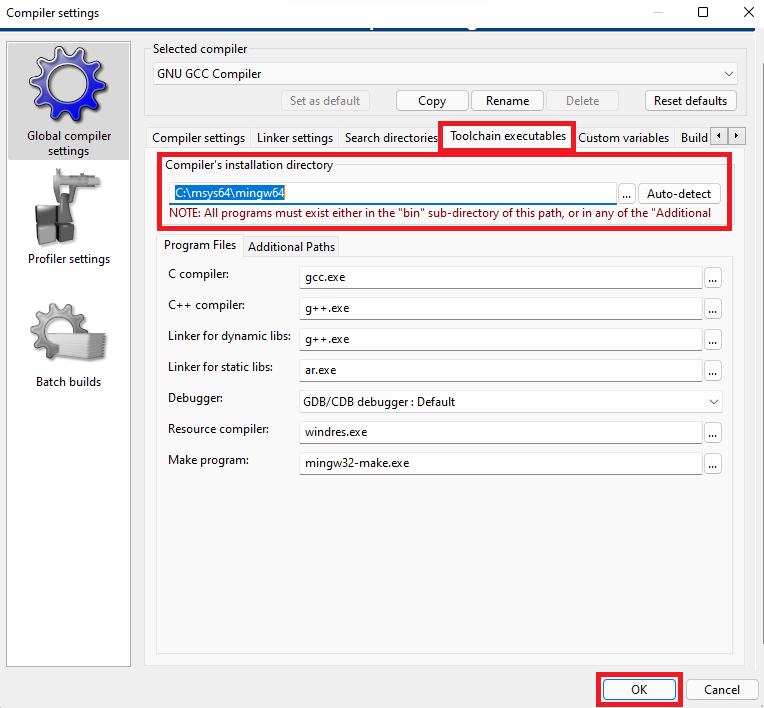
Abra as configurações do compilador .
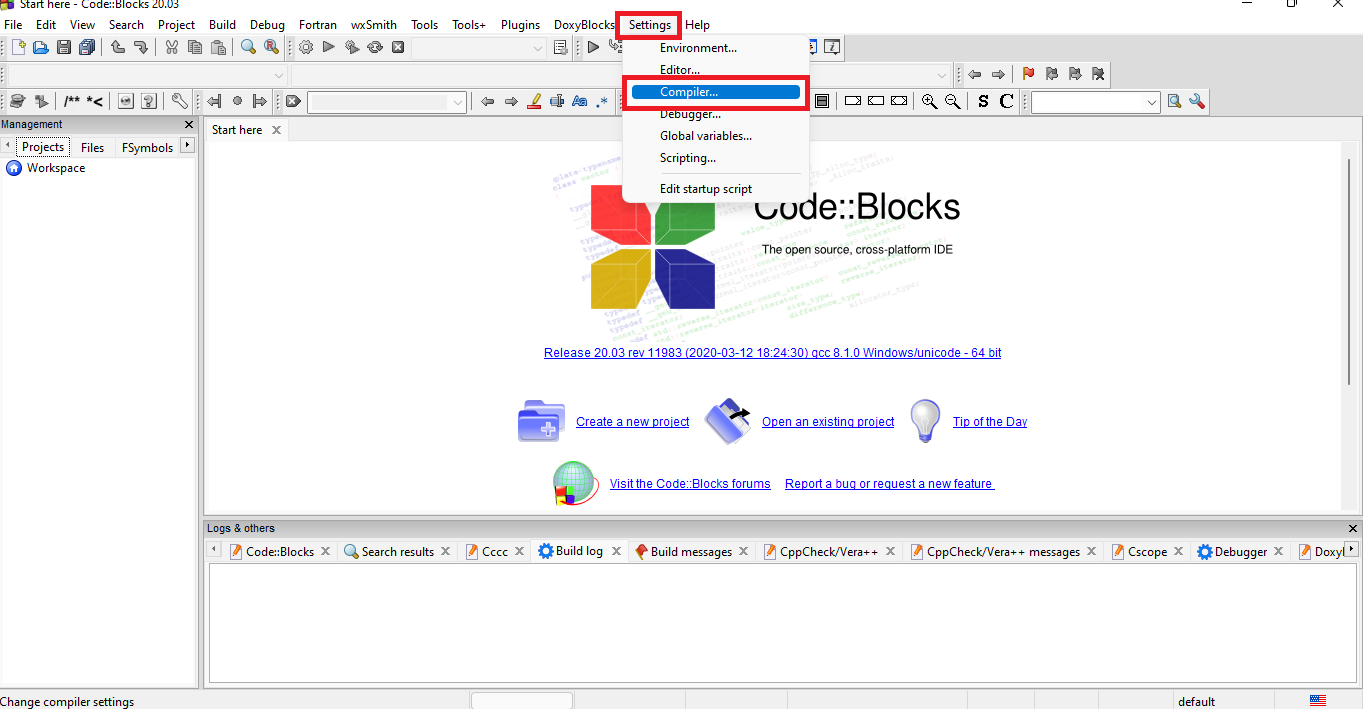
Configurar o compilador Mingw do MSYS2 como compilador padrão em CodeBlocks. C:msys64mingw32 para x32 bit e C:msys64mingw64 para x64 bits
Opção 1: Clonando o ramo principal.
Clone a ramificação Master e abra o arquivo Win-Bright.cbp com o CodeBlocks.
Opção 2: Criando um novo projeto.
Crie um projeto de aplicativo de console C ++ em CodeBlocks.
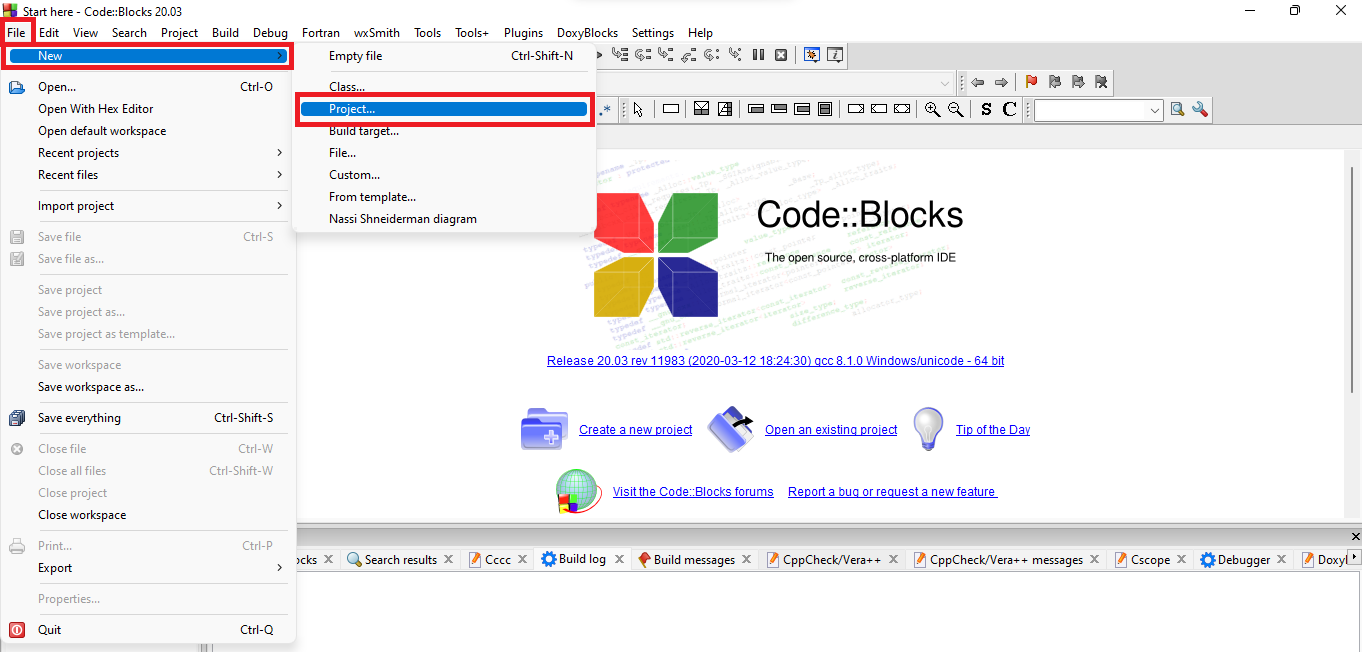
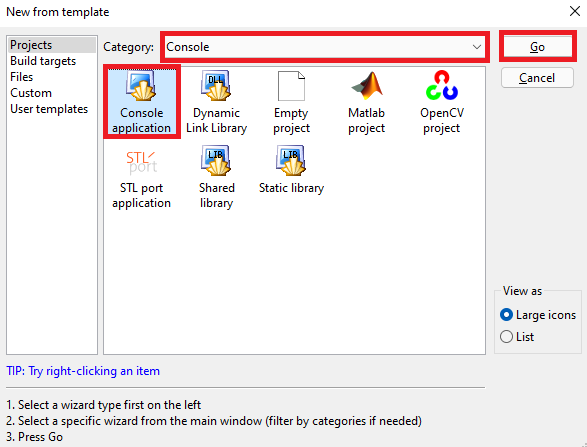
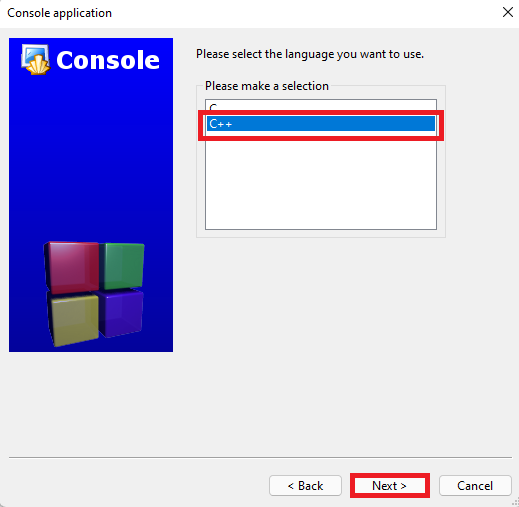
Dê qualquer título ao projeto.
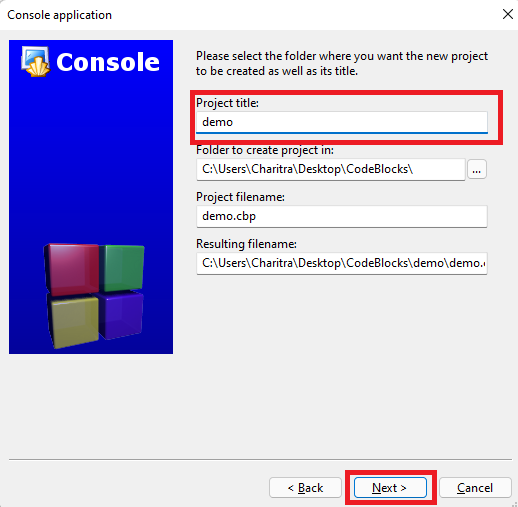
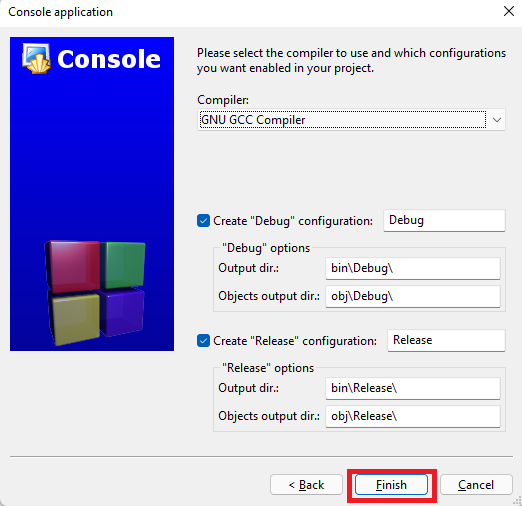
Configurar opções de construção de projetos. Clique com o botão direito do mouse no nome do projeto no painel de espaço de trabalho.
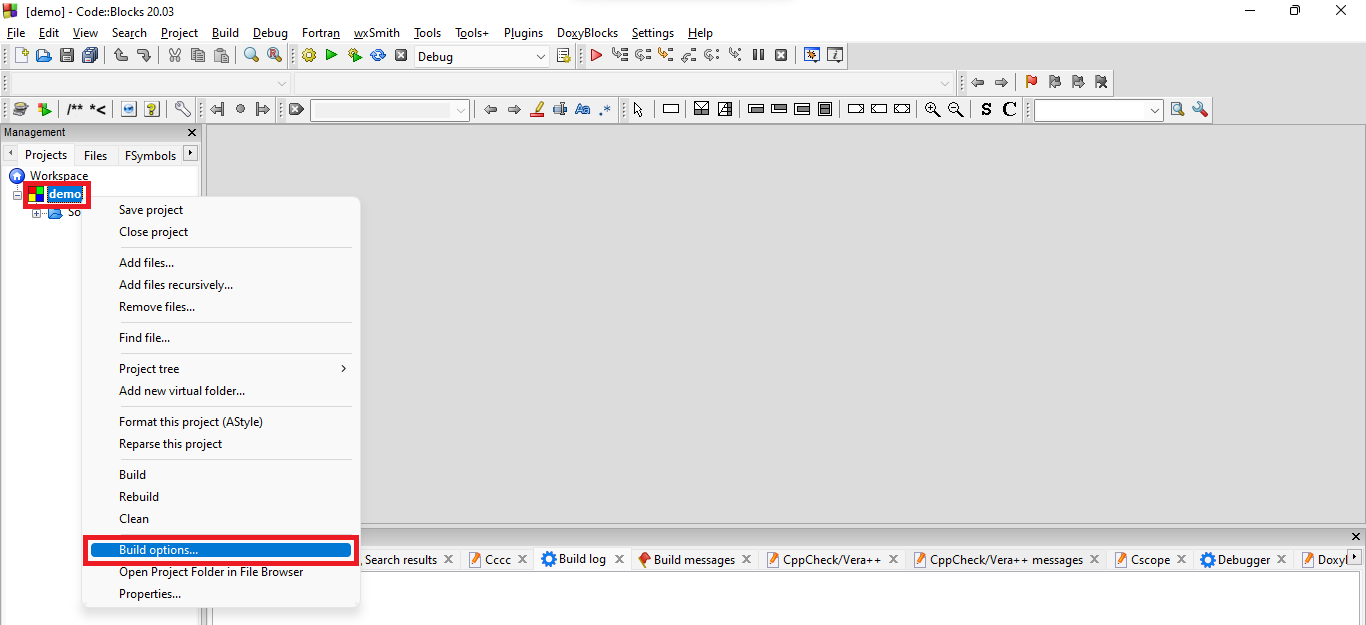
Clique em outras opções do compilador e cole o seguinte código:
 `pkgconf --cflags gtk4`
`pkgconf --cflags glib-2.0`
`pkgconf --cflags glibmm-2.68`
`pkgconf --cflags gtkmm-4.0`
`pkgconf --cflags gdkmm-2.4`
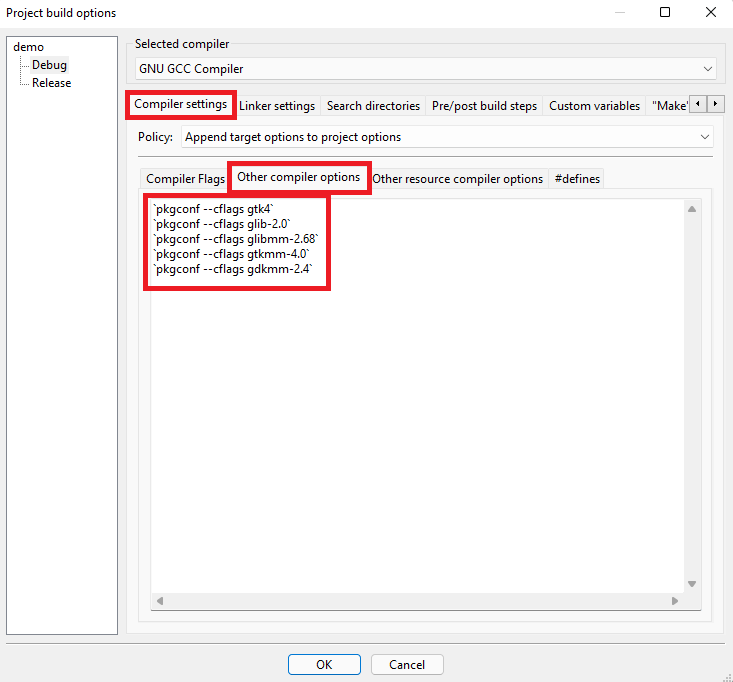
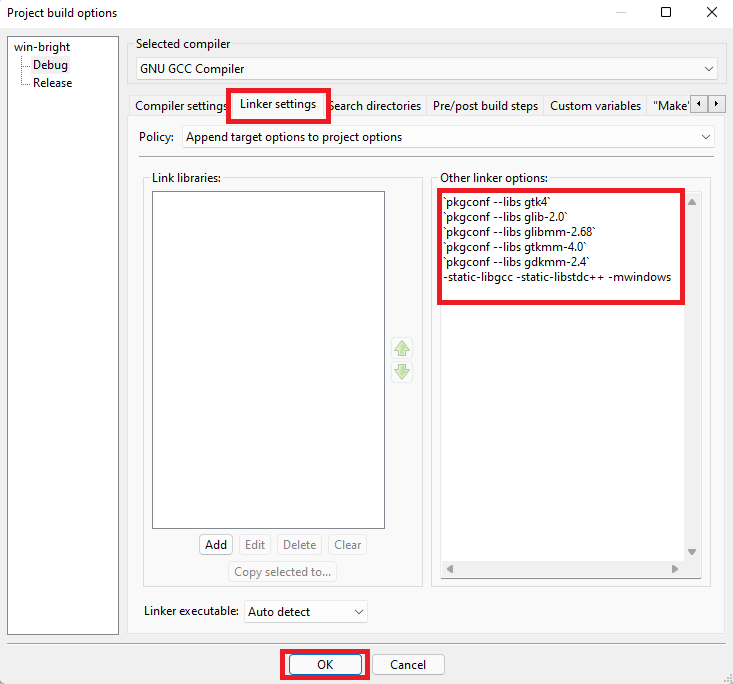
Clique em Configurações do Linker e cole o código a seguir e clique em OK :
 `pkgconf --libs gtk4`
`pkgconf --libs glib-2.0`
`pkgconf --libs glibmm-2.68`
`pkgconf --libs gtkmm-4.0`
`pkgconf --libs gdkmm-2.4`
-static-libgcc -static-libstdc++ -mwindows
Para trabalhar com o VSCode , tudo acima deve ser feito. Depois disso, instale o pacote de extensão C/C ++. Depois de instalado, a configuração será feita automaticamente, pois todos os arquivos de configuração necessários já estão presentes na pasta .vscode.
Execute o arquivo main.cpp . 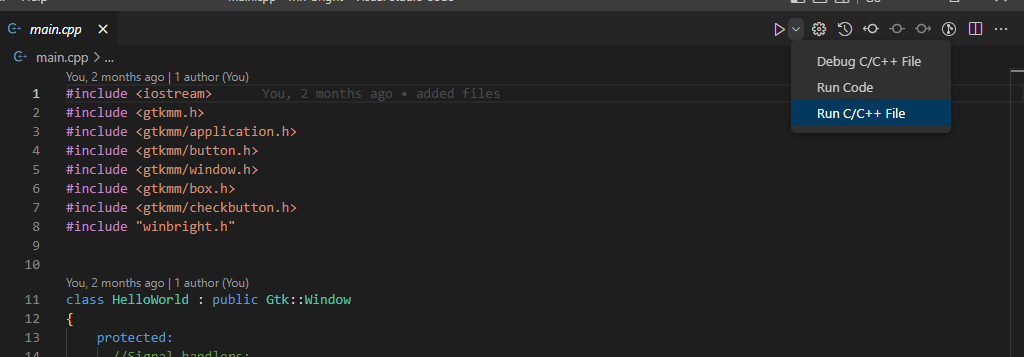
Selecione GTK: Crie a opção executável nas opções de execução. 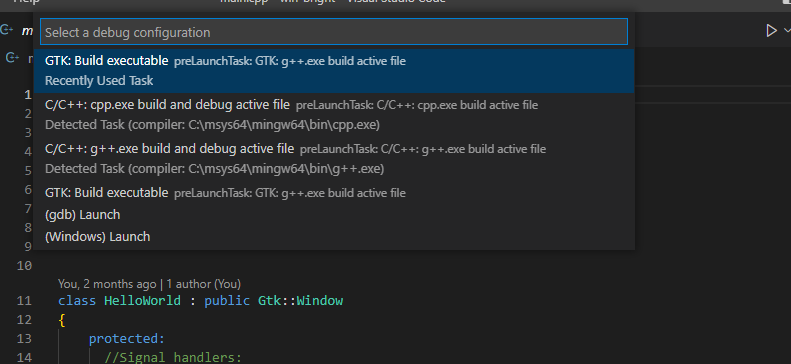
E os arquivos do projeto serão criados nas pastas OBJ (como arquivo main.o ) e bin (como arquivo main.exe ).
O VSCODE é apenas útil para escrever código como melhor que o código :: blocos em termos de destaque da sintaxe e preenchimento automático .
Os executáveis também podem ser criados usando o método Code :: Blocks Build and Run, que é recomendado pela construção do VSCode.
Visite a página de lançamentos para baixar a versão mais recente ou visualizar notas de lançamento.





