win bright
1.0.0

C # Win-Bright
Une application implémentée dans GTKMM4 pour contrôler la luminosité dans les bureaux Windows au niveau du logiciel en ajustant les valeurs gammaramp.
Référer les problèmes pour plus de détails sur les problèmes actuels et résolus
Pour exécuter ce projet, certaines choses doivent être configurées.
Si vous utilisez un serveur proxy, tapez les commandes suivantes sur le terminal MSYS2 en remplaçant les espaces réservés (sur la première ligne uniquement) par vos détails de proxy.
 export HTTP_PROXY="username:[email protected]:port"
export HTTPS_PROXY=$HTTP_PROXY
export http_proxy=$HTTP_PROXY
export https_proxy=$HTTP_PROXY
Installer msys2
Open MSYS2 et exécutez pacman -Syu
Ouvrez MSYS2 et exécutez à nouveau pacman -Syu .
Ouvrez MSYS2 et exécutez les commandes suivantes une par une:
Pour le compilateur et les constructions x64
 pacman -S --needed base-devel mingw-w64-x86_64-toolchain
pacman -S pkgconf
pacman -S mingw-w64-x86_64-gtk4
pacman -S mingw-w64-x86_64-gtkmm-4.0
pacman -S pkgconf
Pour le compilateur et les constructions x32
 pacman -S --needed base-devel mingw-w64-i686-toolchain
pacman -S pkgconf
pacman -S mingw-w64-i686-gtk4
pacman -S mingw-w64-i686-gtkmm-4.0
pacman -S pkgconf
Ajoutez le Follwing sur le chemin de votre système.
Pour x32 bits
C:msys64mingw32bin
Pour x64 bit
C:msys64mingw64bin
Ouvrez les paramètres du compilateur .
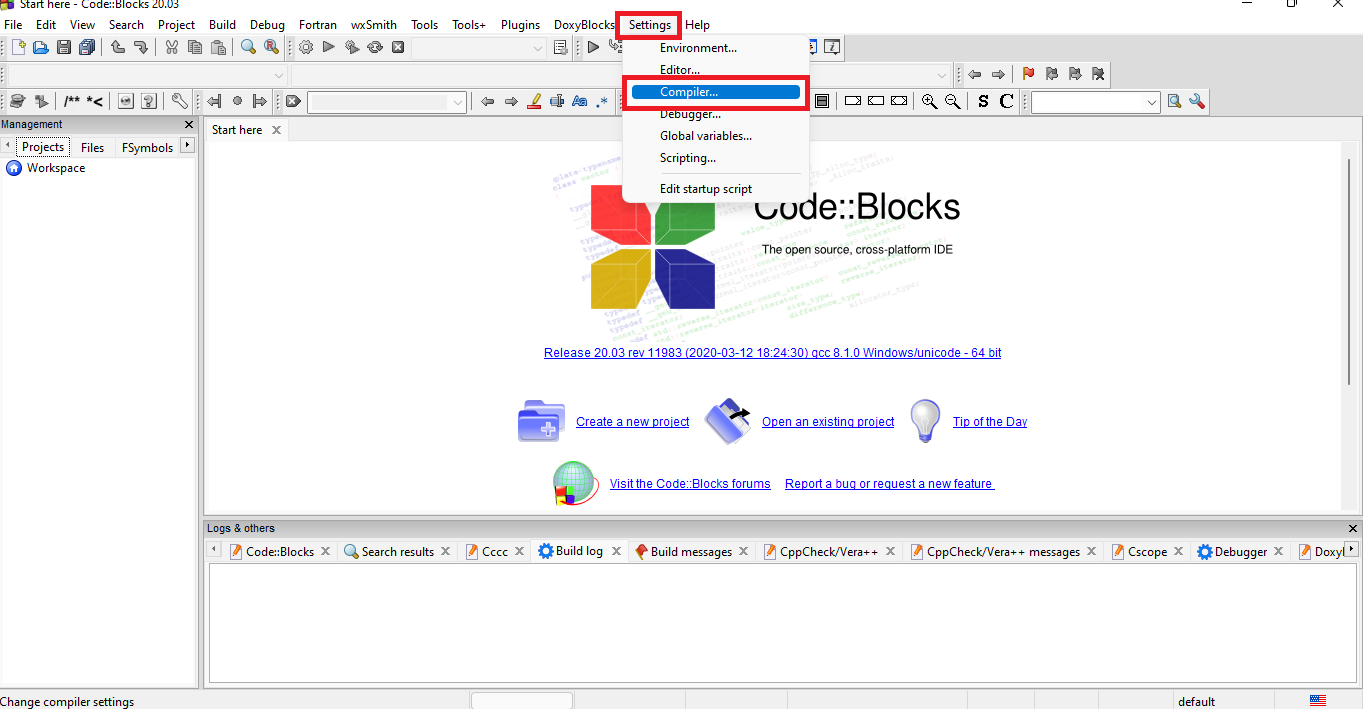
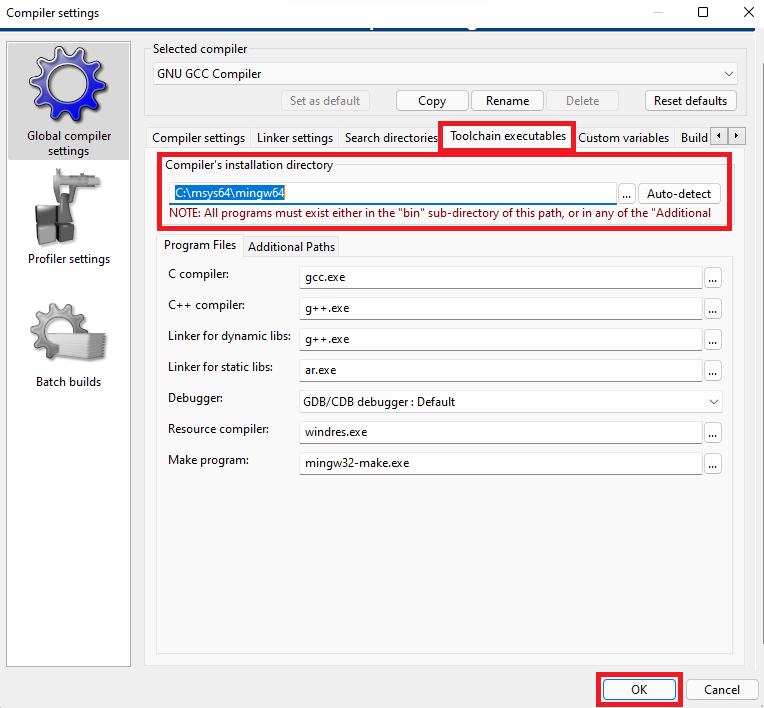
Configurez le compilateur MINGW à partir du compilateur MSYS2 comme compilateur par défaut dans CodeBlocks. C:msys64mingw32 pour x32 bit et C:msys64mingw64 pour x64 bit
Option 1: clonage de la branche maître.
Clone la branche maître et ouvrez le fichier win-bright.cbp avec CodeBlocks.
Option 2: Création d'un nouveau projet.
Créez un projet d'application de console C ++ dans CodeBlocks.
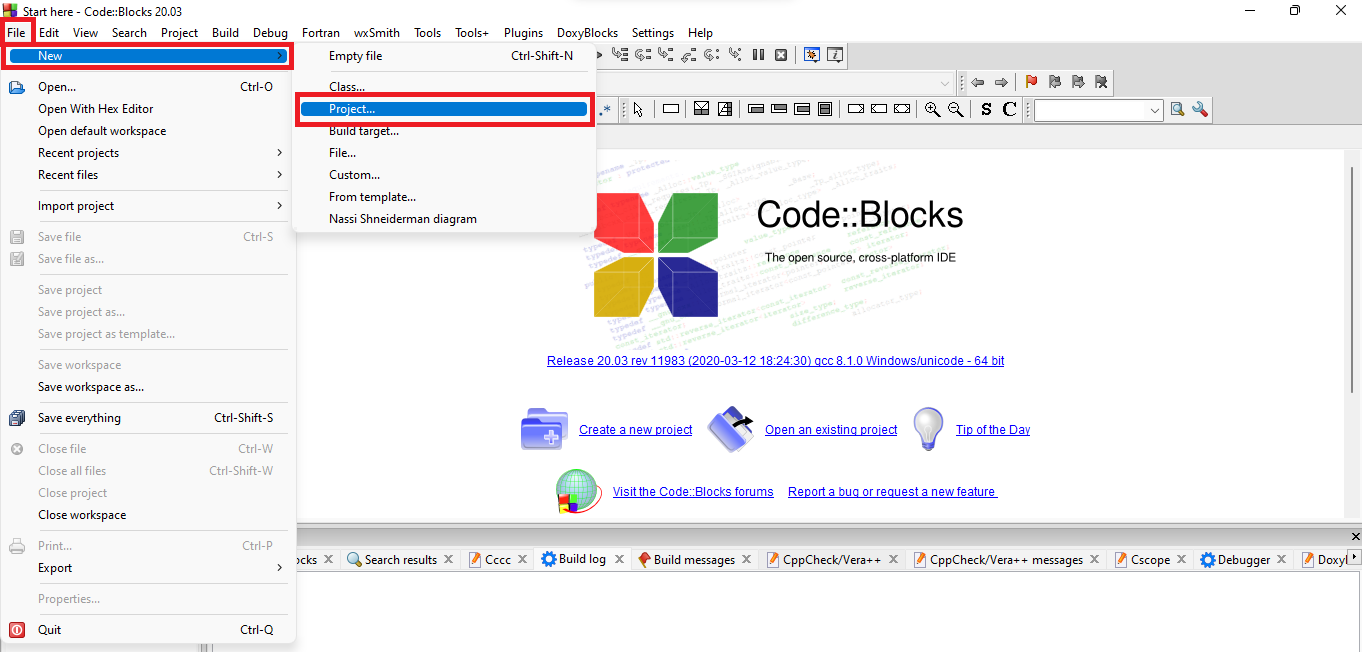
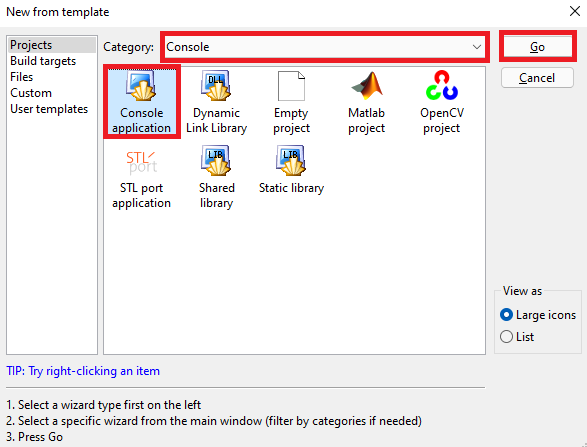
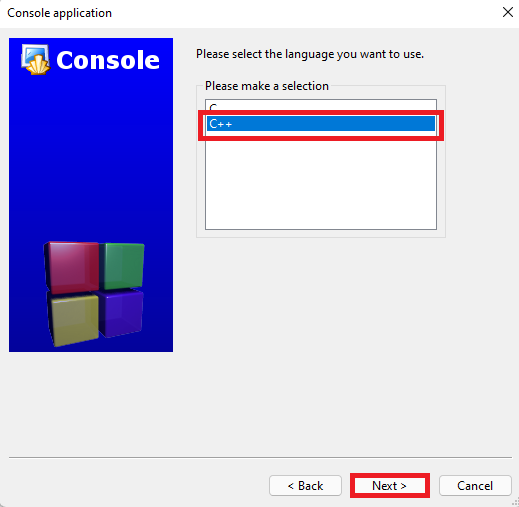
Donnez n'importe quel titre au projet.
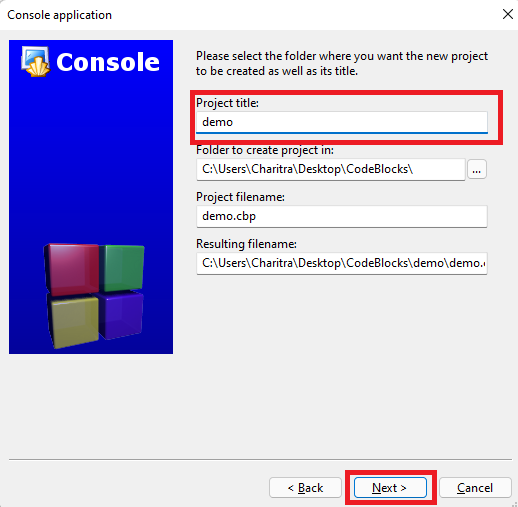
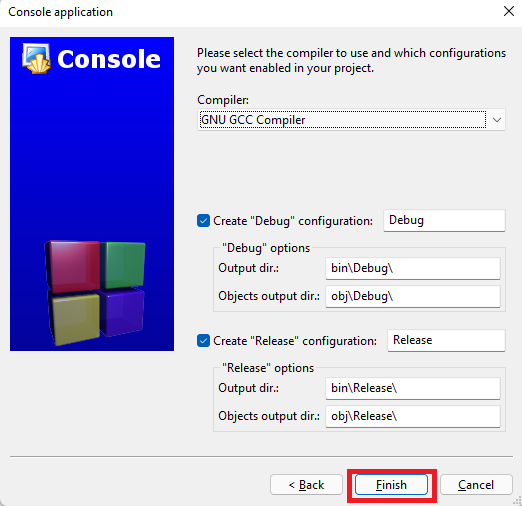
Configurer les options de construction du projet. Cliquez avec le bouton droit sur le nom du projet dans le volet de l'espace de travail.
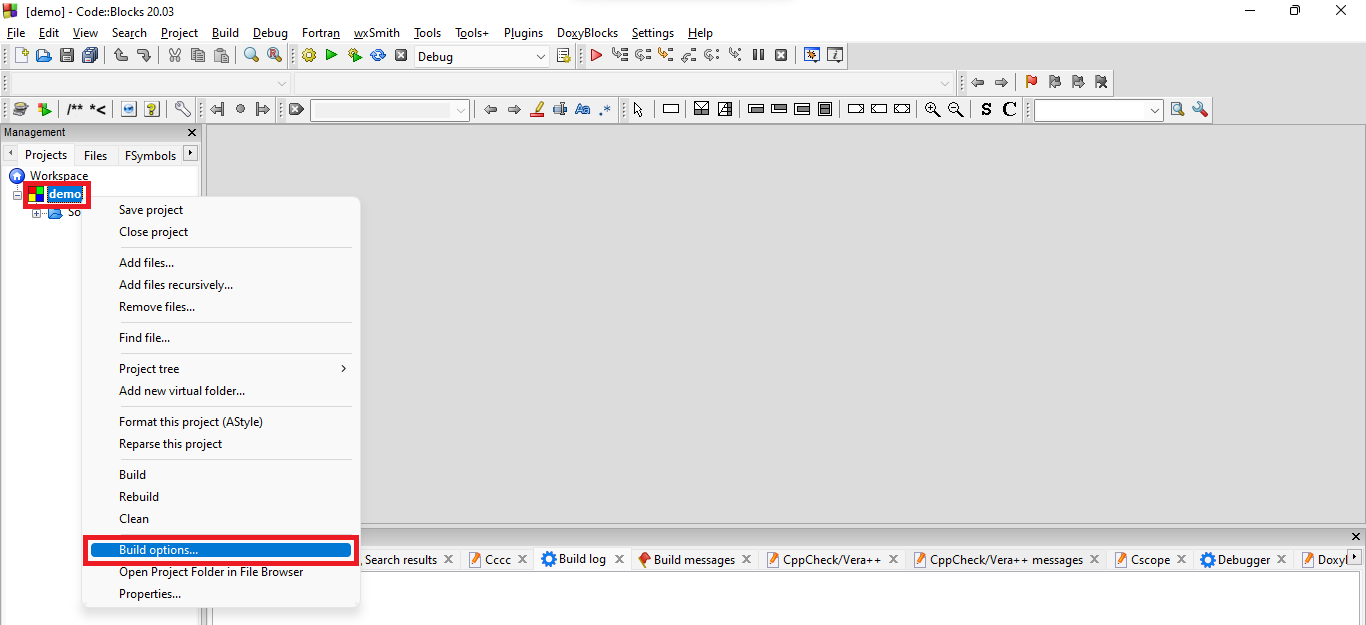
Cliquez sur d'autres options du compilateur et collez le code suivant:
 `pkgconf --cflags gtk4`
`pkgconf --cflags glib-2.0`
`pkgconf --cflags glibmm-2.68`
`pkgconf --cflags gtkmm-4.0`
`pkgconf --cflags gdkmm-2.4`
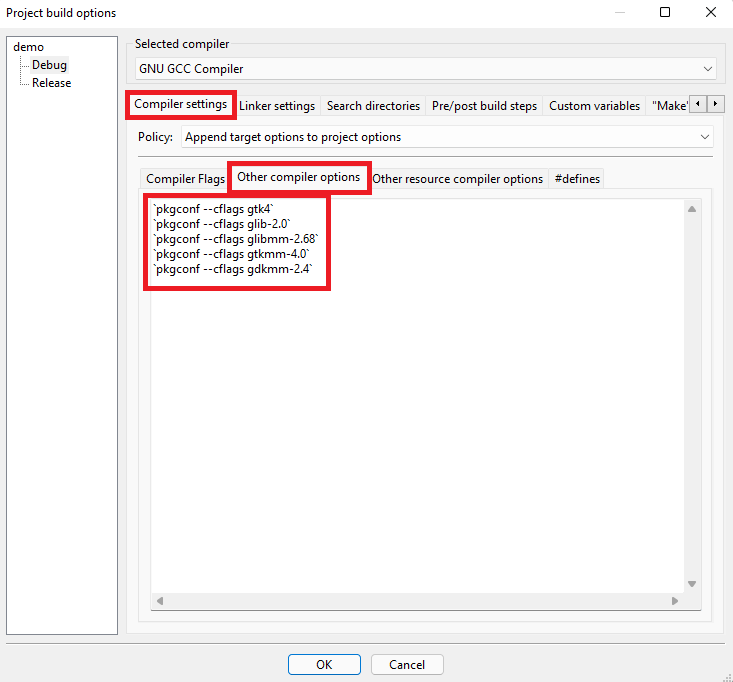
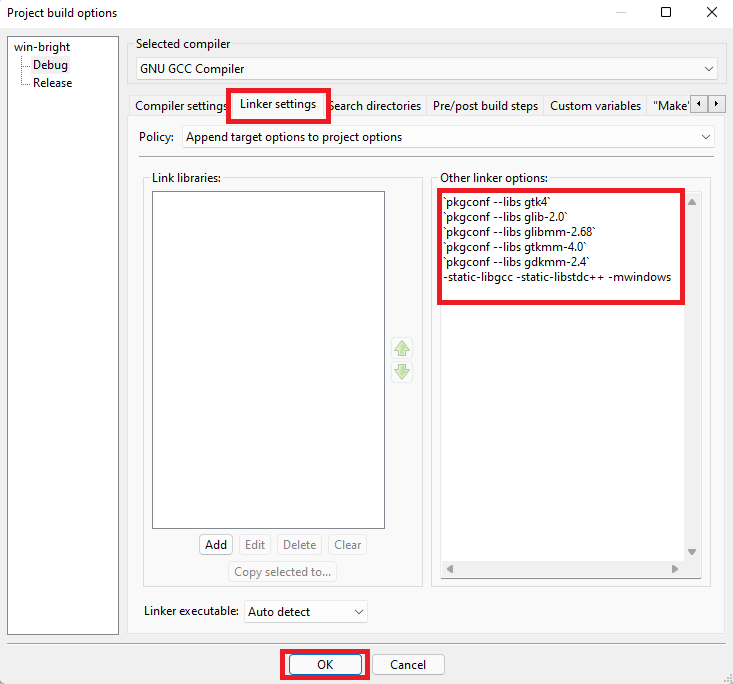
Cliquez sur les paramètres de linker et collez le code suivant, et cliquez sur OK :
 `pkgconf --libs gtk4`
`pkgconf --libs glib-2.0`
`pkgconf --libs glibmm-2.68`
`pkgconf --libs gtkmm-4.0`
`pkgconf --libs gdkmm-2.4`
-static-libgcc -static-libstdc++ -mwindows
Pour travailler avec VScode , tout ce qui précède doit être effectué. Après cela, installez le pack d'extension C / C ++. Une fois installée, la configuration sera effectuée automatiquement car tous les fichiers de configuration requis sont déjà présents dans le dossier .vscode.
Exécutez le fichier main.cpp . 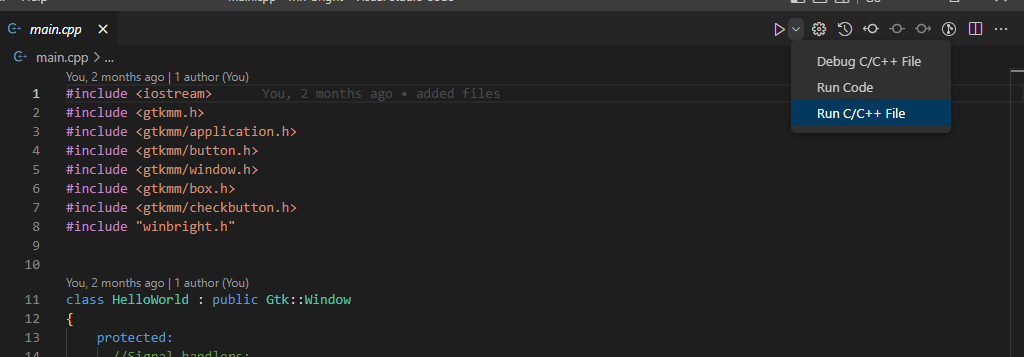
Sélectionnez GTK: créez l'option exécutable dans les options d'exécution. 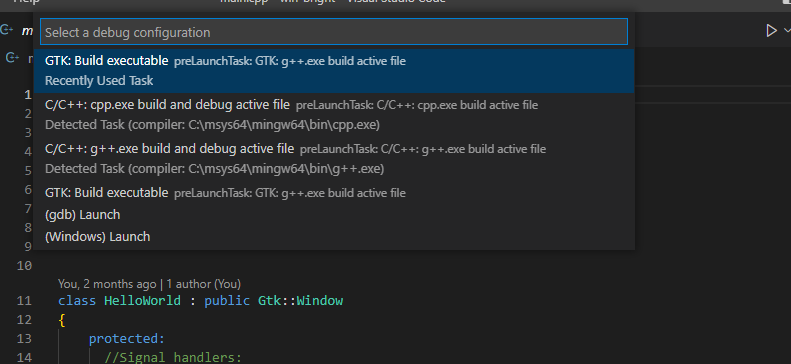
Et les fichiers du projet seront créés dans les dossiers OBJ (comme le fichier main.o ) et bin (comme fichier main.exe ).
VScode est simplement utile pour écrire du code car il est meilleur que le code :: Blocs en termes de mise en surbrillance de syntaxe et de saisie semi-automatique .
Les exécutables peuvent également être créés à l'aide de la méthode Code :: Blocks Build and Exécuter qui est recommandée sur le bâtiment VScode.
Visitez la page des versions pour télécharger la dernière version ou afficher les notes de version.





