win bright
1.0.0

C# Win-Bright
Gammaramp 값을 조정하여 소프트웨어 수준의 Windows 데스크탑에서 밝기를 제어하기 위해 GTKMM4에서 구현 된 응용 프로그램.
현재 및 해결 된 문제에 대한 자세한 내용은 문제를 참조하십시오.
이 프로젝트를 실행하려면 몇 가지를 설정해야합니다.
프록시 서버를 사용하는 경우 자리 표시 자 (첫 번째 줄 만)를 프록시 세부 사항으로 바꾸어 MSYS2 터미널에 다음 명령을 입력하십시오.
 export HTTP_PROXY="username:[email protected]:port"
export HTTPS_PROXY=$HTTP_PROXY
export http_proxy=$HTTP_PROXY
export https_proxy=$HTTP_PROXY
MSYS2를 설치하십시오
MSYS2를 열고 pacman -Syu 실행하십시오
MSYS2를 열고 pacman -Syu 다시 실행하십시오.
MSYS2를 열고 다음 명령을 하나씩 실행하십시오.
X64 컴파일러 및 빌드 용
 pacman -S --needed base-devel mingw-w64-x86_64-toolchain
pacman -S pkgconf
pacman -S mingw-w64-x86_64-gtk4
pacman -S mingw-w64-x86_64-gtkmm-4.0
pacman -S pkgconf
X32 컴파일러 및 빌드 용
 pacman -S --needed base-devel mingw-w64-i686-toolchain
pacman -S pkgconf
pacman -S mingw-w64-i686-gtk4
pacman -S mingw-w64-i686-gtkmm-4.0
pacman -S pkgconf
시스템의 경로에 follwing을 추가하십시오.
x32 비트
C:msys64mingw32bin
x64 비트
C:msys64mingw64bin
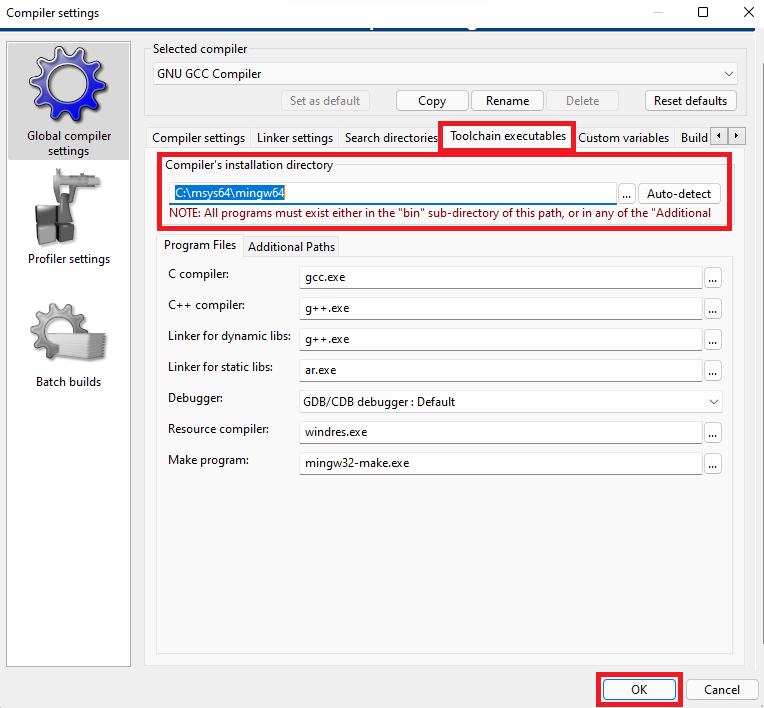
컴파일러 설정을 열 수 있습니다.
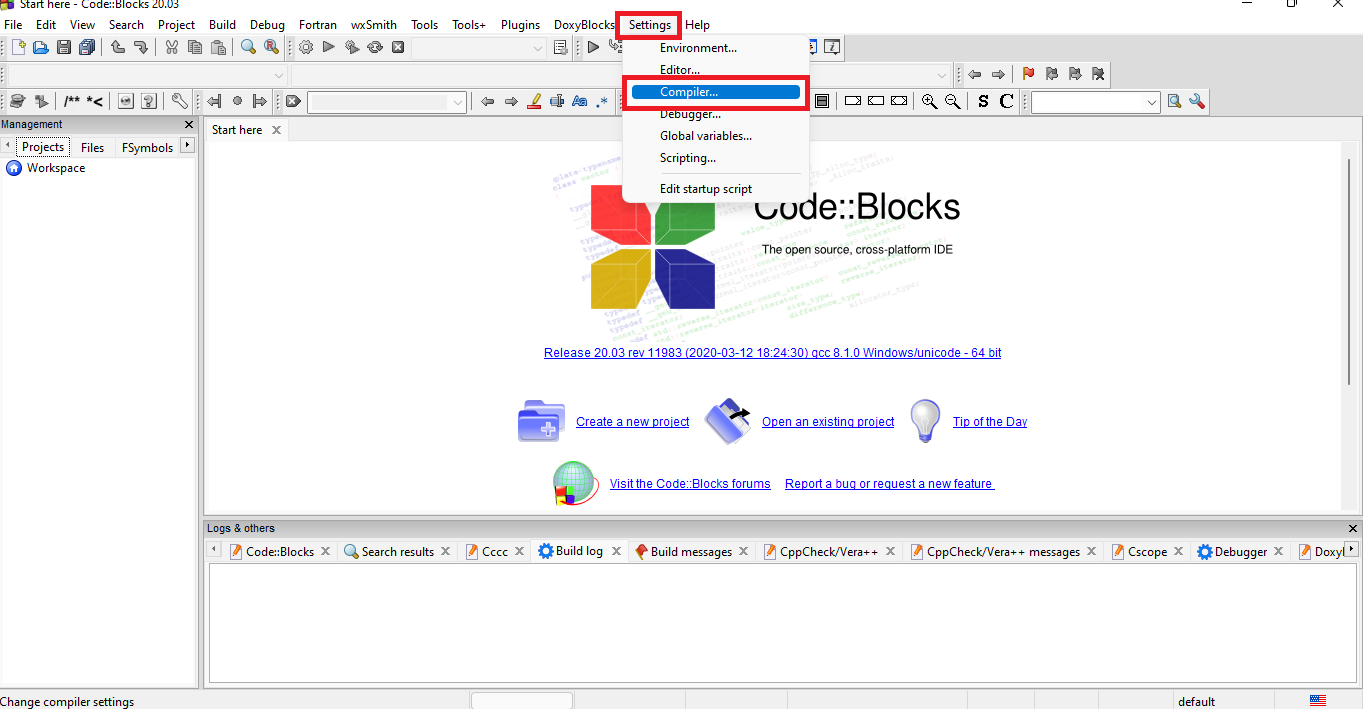
CodeBlocks의 기본 컴파일러로 MSYS2 에서 MINGW 컴파일러를 설정합니다. C:msys64mingw32 x32 비트 및 x64 비트의 경우 C:msys64mingw64
옵션 1 : 마스터 브랜치 클로닝.
마스터 브랜치를 복제하고 CodeBlocks로 Win-Bright.cbp 파일을 열십시오.
옵션 2 : 새 프로젝트 만들기.
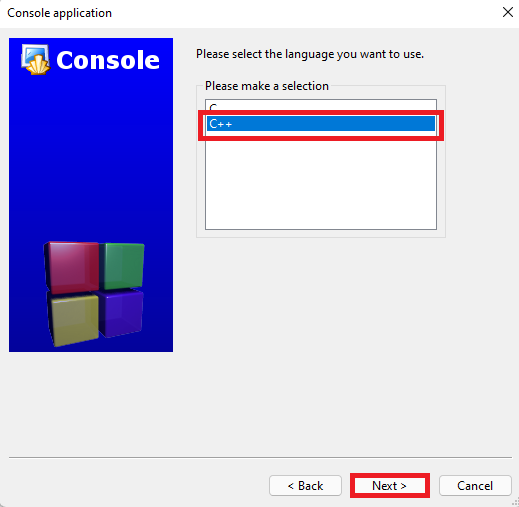
CodeBlocks에서 C ++ 콘솔 응용 프로그램 프로젝트를 만듭니다.
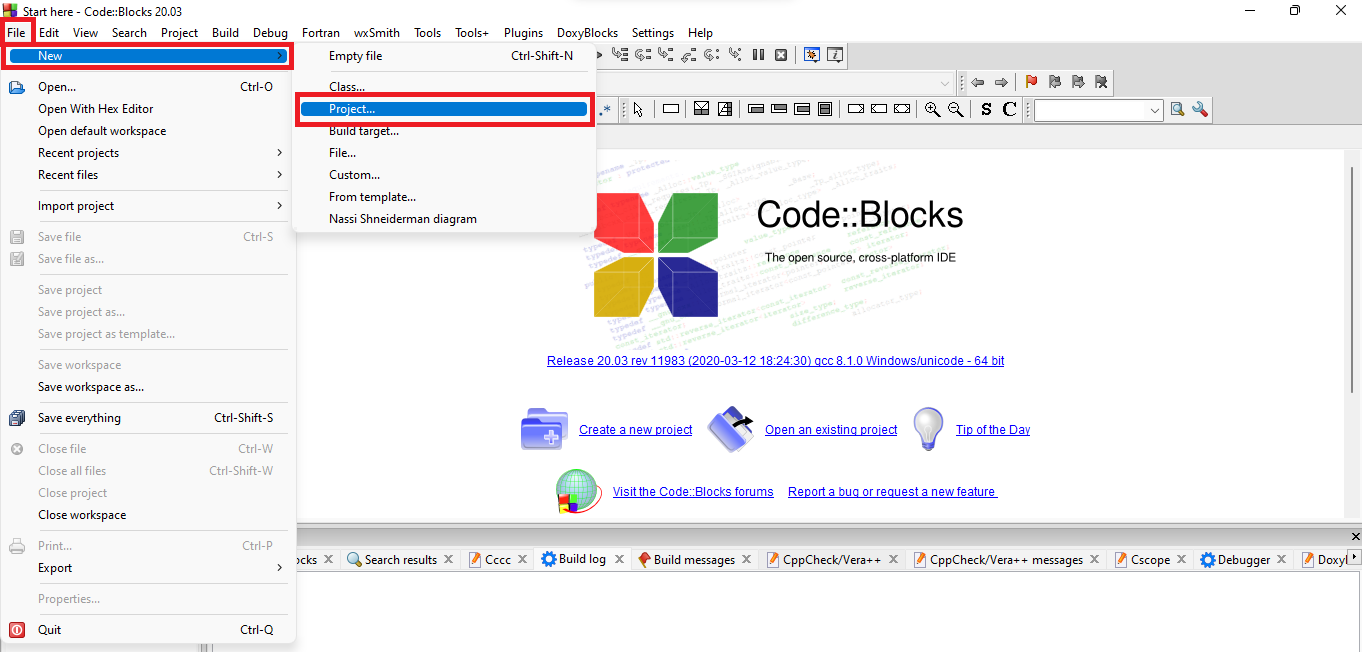
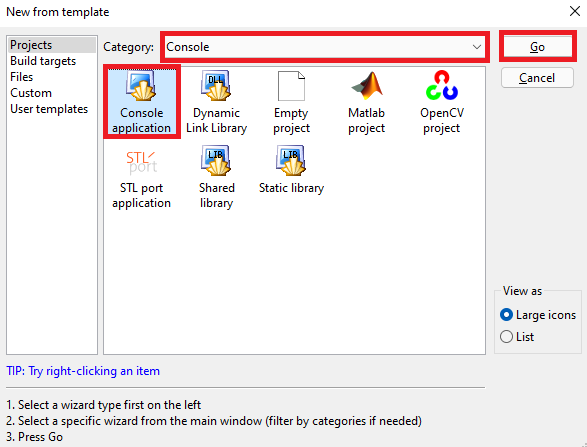
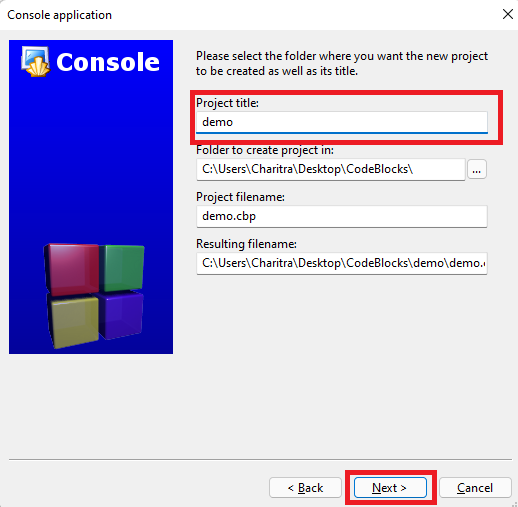
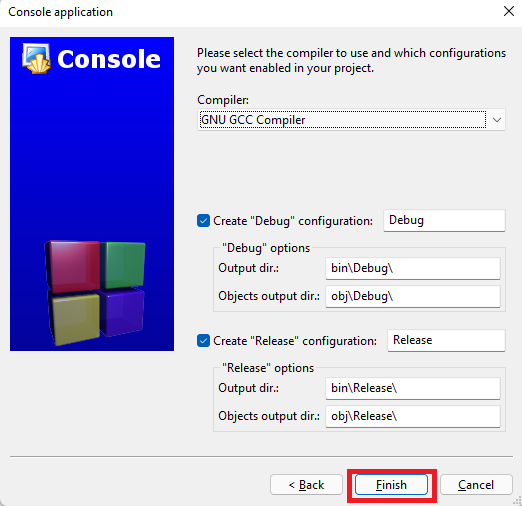
프로젝트에 제목을 부여하십시오.
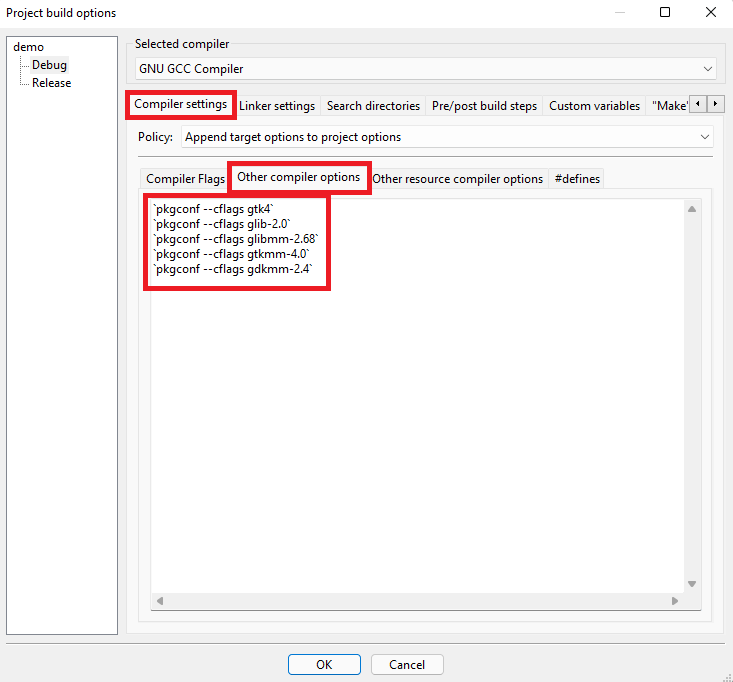
설정 프로젝트 빌드 옵션. 작업 공간 창에서 프로젝트 이름을 마우스 오른쪽 버튼으로 클릭하십시오.
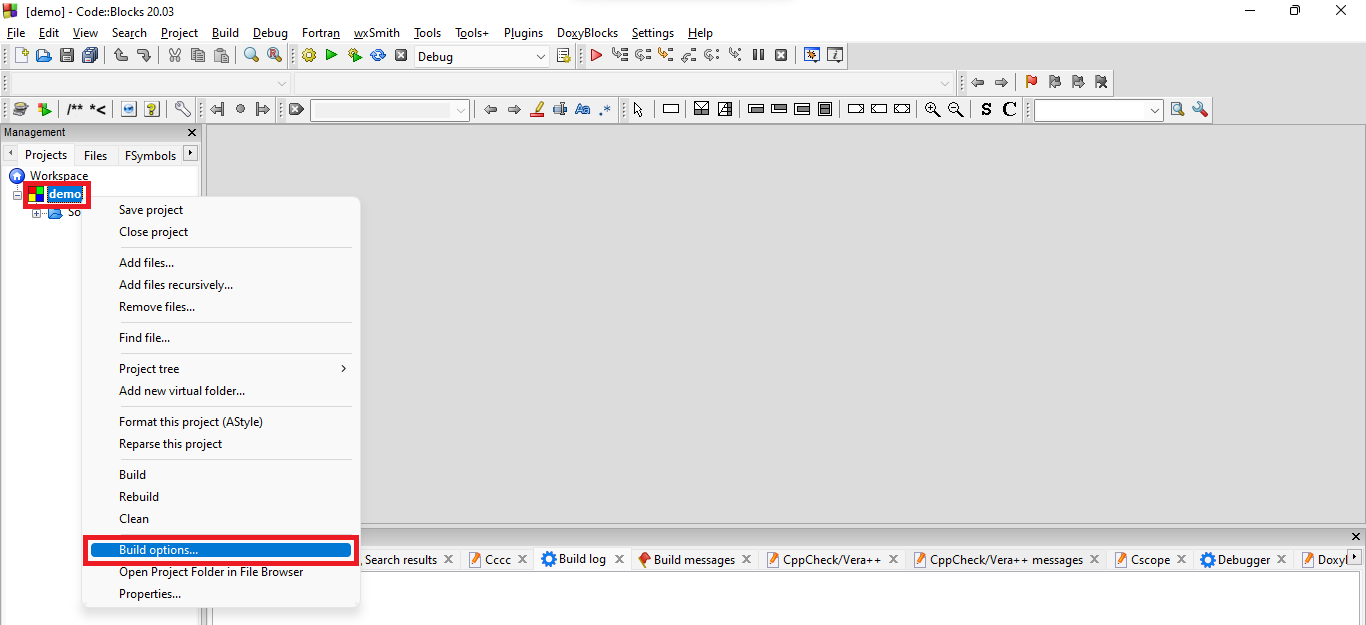
다른 컴파일러 옵션을 클릭하고 다음 코드를 붙여 넣습니다.
 `pkgconf --cflags gtk4`
`pkgconf --cflags glib-2.0`
`pkgconf --cflags glibmm-2.68`
`pkgconf --cflags gtkmm-4.0`
`pkgconf --cflags gdkmm-2.4`
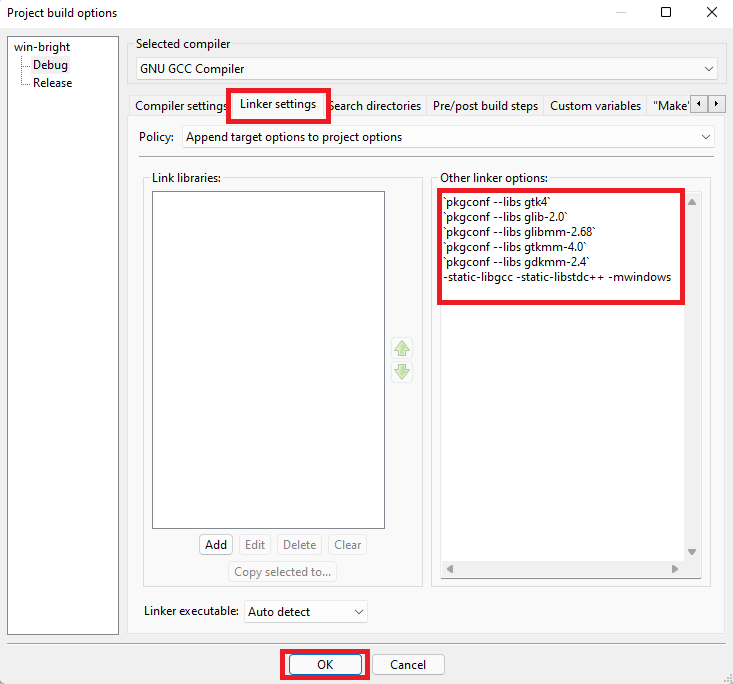
링커 설정을 클릭하고 다음 코드를 붙여 넣고 확인을 클릭하십시오.
 `pkgconf --libs gtk4`
`pkgconf --libs glib-2.0`
`pkgconf --libs glibmm-2.68`
`pkgconf --libs gtkmm-4.0`
`pkgconf --libs gdkmm-2.4`
-static-libgcc -static-libstdc++ -mwindows
VSCODE 로 작업하려면 위의 모든 설정을 수행해야합니다. 그런 다음 C/C ++ 확장 팩을 설치하십시오. 설치되면 필요한 모든 설정 파일이 이미 .vscode 폴더에 있으므로 설정이 자동으로 수행됩니다.
main.cpp 파일을 실행하십시오. 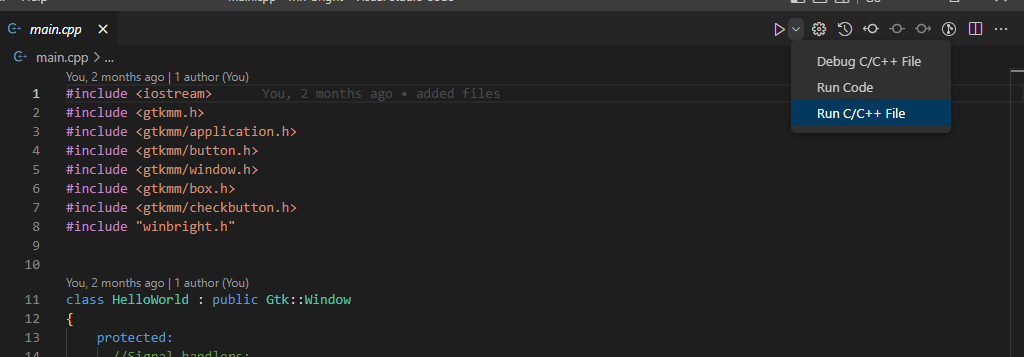
gtk : 실행 옵션 빌드 옵션을 선택하십시오. 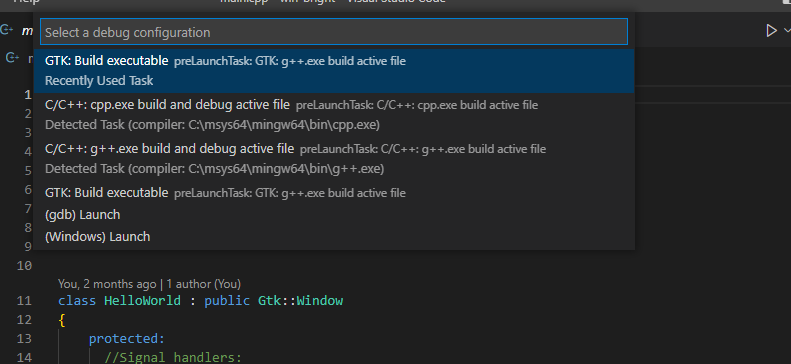
프로젝트 파일은 OBJ ( main.o 파일) 및 bin ( main.exe 파일) 폴더로 만들어집니다.
VSCODE는 Code :: 블록보다 구문 강조 및 자동 완성 측면에서 코드를 작성하는 데 도움이됩니다.
Code :: Blocks 빌드 및 실행 방법을 사용하여 실행 파일을 만들 수도 있습니다.
최신 버전 또는 view 릴리스 노트를 다운로드하려면 릴리스 페이지를 방문하십시오.





