win bright
1.0.0

ج# الفوز
تطبيق يتم تنفيذه في GTKMM4 للتحكم في السطوع في أجهزة سطح المكتب Windows على مستوى البرنامج عن طريق ضبط قيم Gammaramp.
راجع المشكلات لمزيد من التفاصيل حول القضايا الحالية وحلها
لتشغيل هذا المشروع ، تحتاج بعض الأشياء إلى الإعداد.
إذا كنت تستخدم خادم وكيل ، فاكتب الأوامر التالية على محطة MSYS2 عن طريق استبدال العناصر النائبة (على السطر الأول فقط) بتفاصيل الوكيل الخاصة بك.
 export HTTP_PROXY="username:[email protected]:port"
export HTTPS_PROXY=$HTTP_PROXY
export http_proxy=$HTTP_PROXY
export https_proxy=$HTTP_PROXY
تثبيت msys2
افتح msys2 و raw pacman -Syu
افتح MSYS2 وركض pacman -Syu مرة أخرى.
افتح msys2 وقم بتشغيل الأوامر التالية واحدة تلو الأخرى:
لمجمول X64 ويبني
 pacman -S --needed base-devel mingw-w64-x86_64-toolchain
pacman -S pkgconf
pacman -S mingw-w64-x86_64-gtk4
pacman -S mingw-w64-x86_64-gtkmm-4.0
pacman -S pkgconf
لمرجم X32 ويبني
 pacman -S --needed base-devel mingw-w64-i686-toolchain
pacman -S pkgconf
pacman -S mingw-w64-i686-gtk4
pacman -S mingw-w64-i686-gtkmm-4.0
pacman -S pkgconf
أضف follwing إلى المسار على نظامك.
ل x32 بت
C:msys64mingw32bin
ل x64 بت
C:msys64mingw64bin
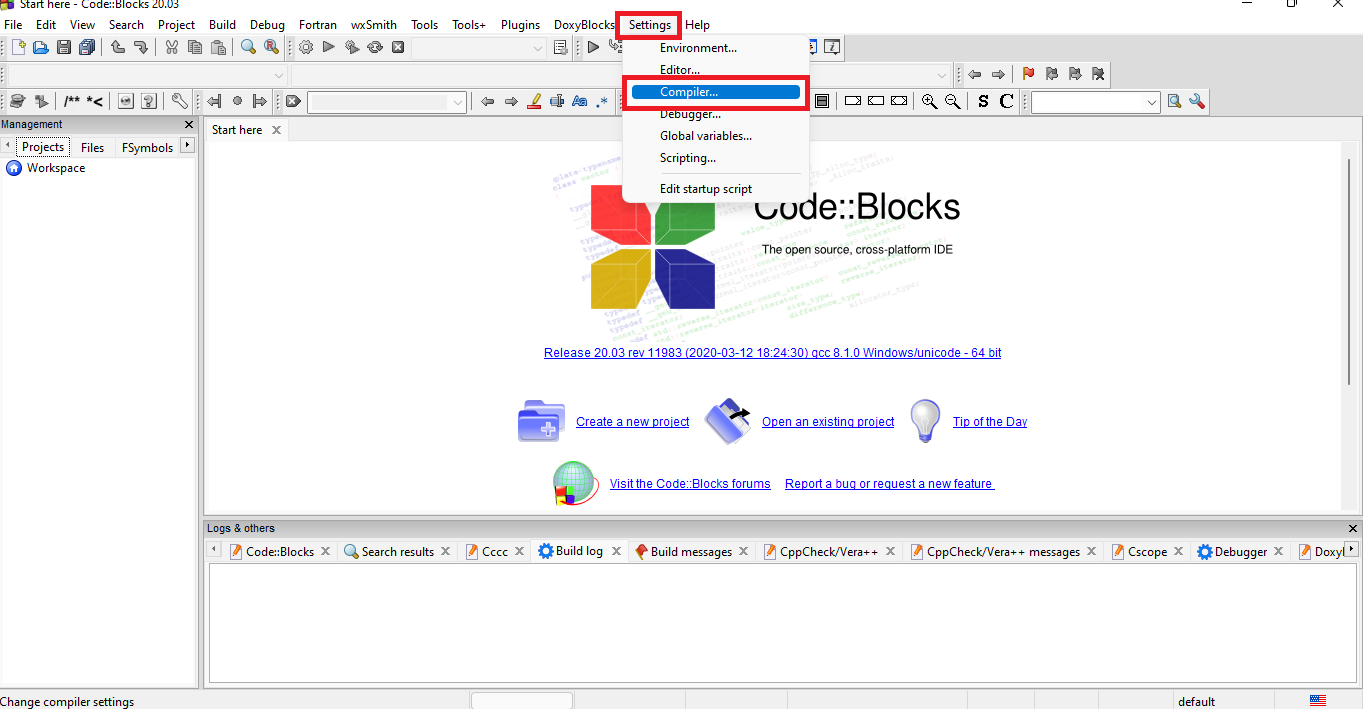
فتح إعدادات المترجم .
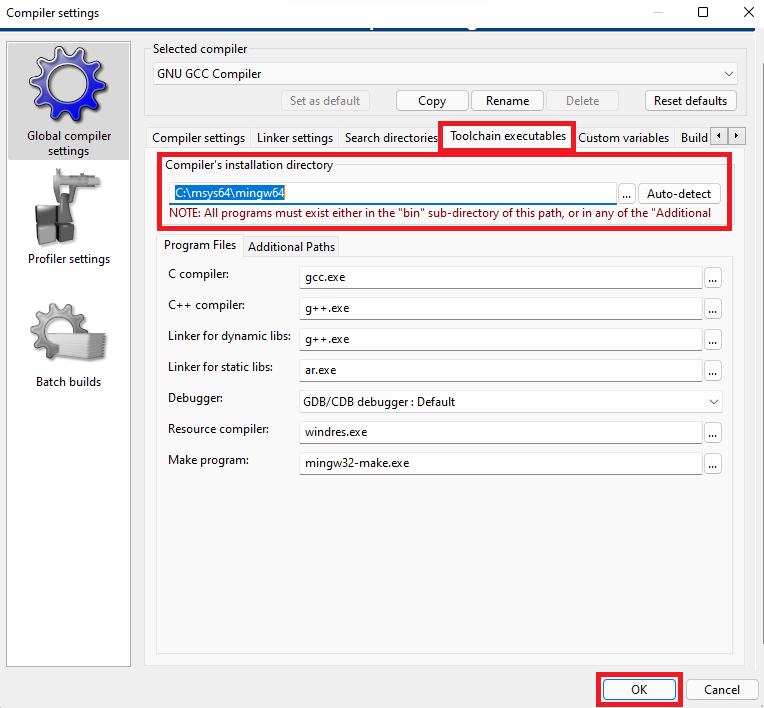
SETUP MINGW برنامج التحويل البرمجي من MSYS2 كمترجم افتراضي في CodeBlocks. C:msys64mingw32 لـ x32 بت و C:msys64mingw64 لـ x64 بت
الخيار 1: استنساخ الفرع الرئيسي.
استنساخ الفرع الرئيسي وفتح ملف win-bright.cbp مع CodeBlocks.
الخيار 2: إنشاء مشروع جديد.
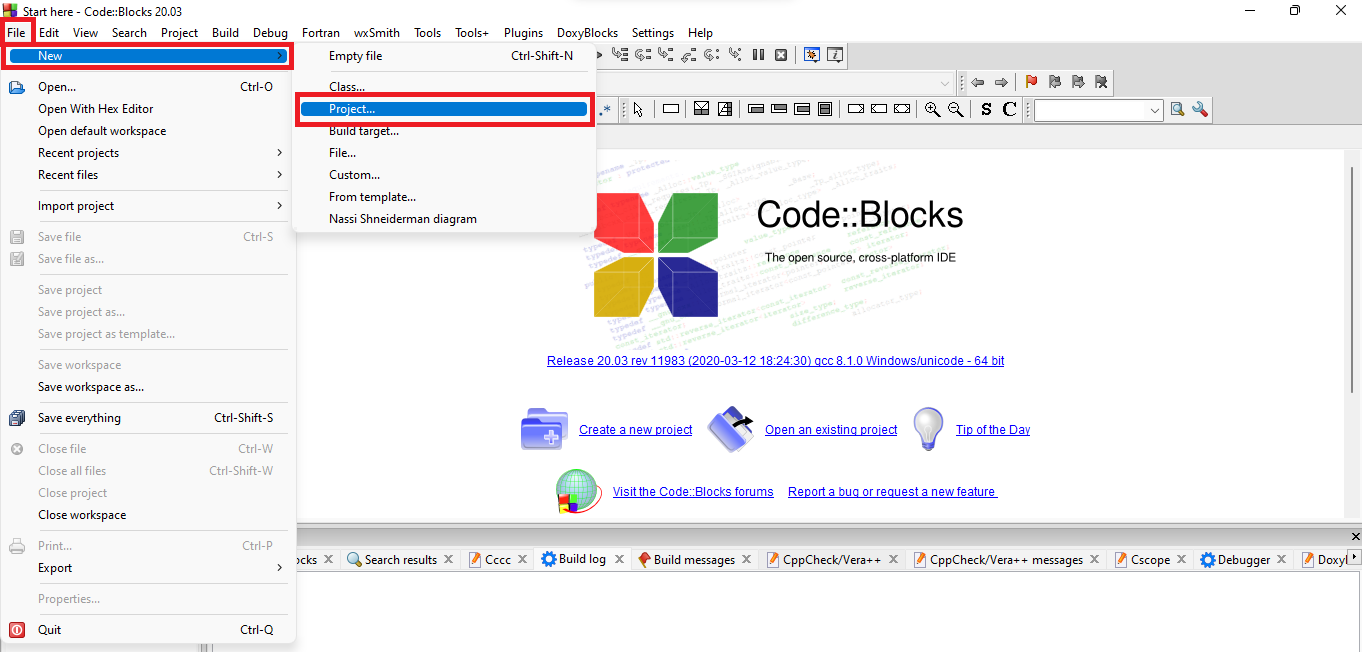
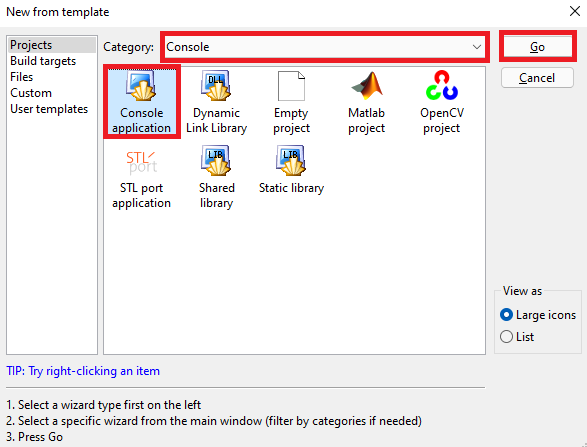
قم بإنشاء مشروع تطبيق C ++ Console في CodeBlocks.
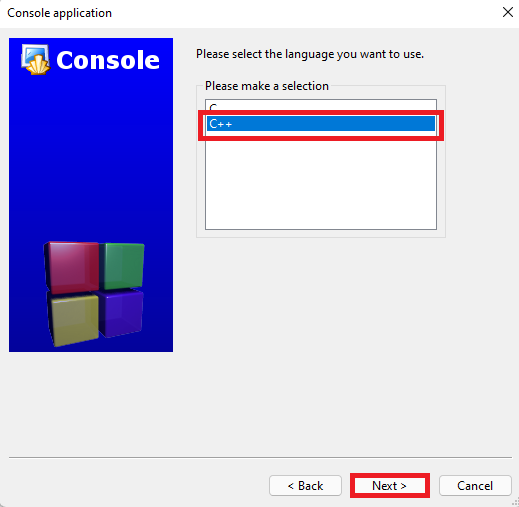
إعطاء أي لقب للمشروع.
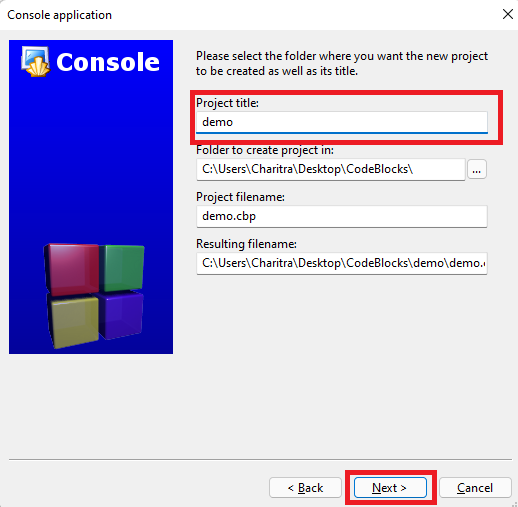
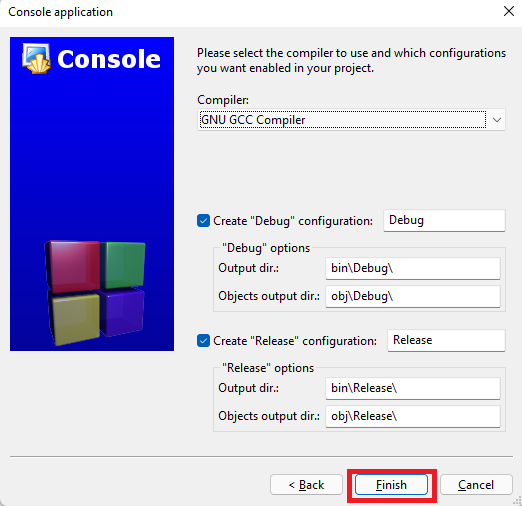
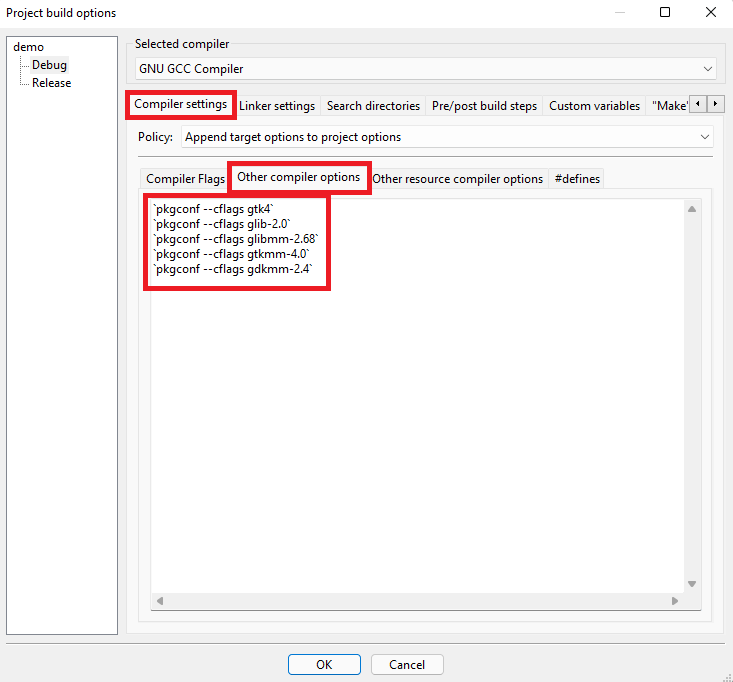
إعداد خيارات بناء مشروع. انقر بزر الماوس الأيمن على اسم المشروع في جزء مساحة العمل.
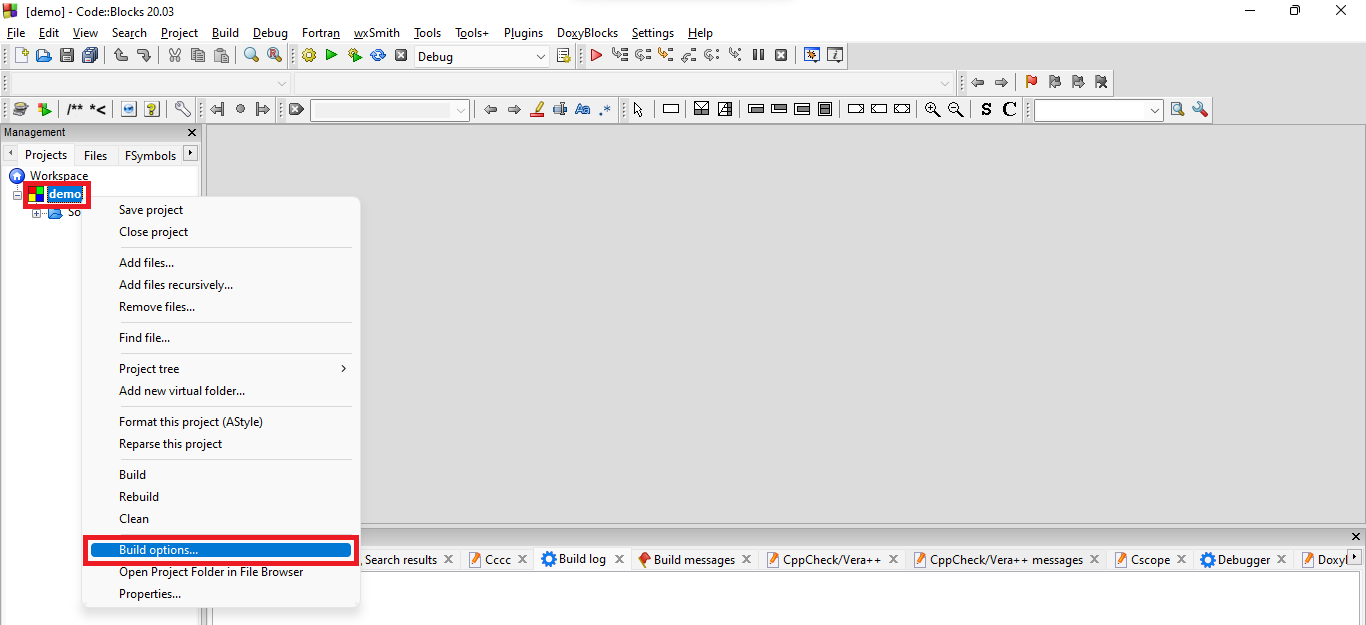
انقر على خيارات المترجم الأخرى ولصق الرمز التالي:
 `pkgconf --cflags gtk4`
`pkgconf --cflags glib-2.0`
`pkgconf --cflags glibmm-2.68`
`pkgconf --cflags gtkmm-4.0`
`pkgconf --cflags gdkmm-2.4`
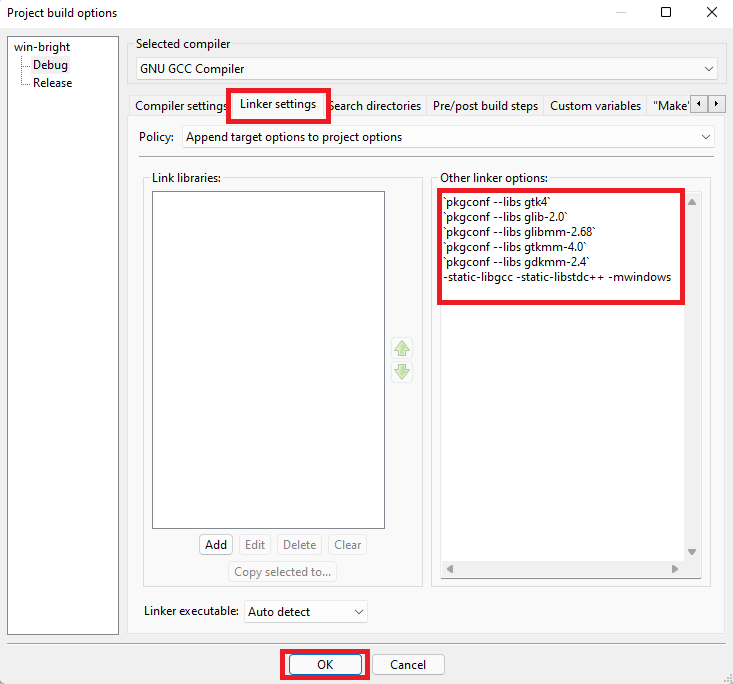
انقر على إعدادات الارتباط وصيك الرمز التالي ، وانقر فوق "موافق" :
 `pkgconf --libs gtk4`
`pkgconf --libs glib-2.0`
`pkgconf --libs glibmm-2.68`
`pkgconf --libs gtkmm-4.0`
`pkgconf --libs gdkmm-2.4`
-static-libgcc -static-libstdc++ -mwindows
للعمل مع VSCODE ، يجب أن يتم الإعداد أعلاه. بعد ذلك ، قم بتثبيت حزمة تمديد C/C ++. بمجرد التثبيت ، سيتم إجراء الإعداد تلقائيًا حيث أن جميع ملفات الإعداد المطلوبة موجودة بالفعل في مجلد .vscode.
تشغيل ملف main.cpp . 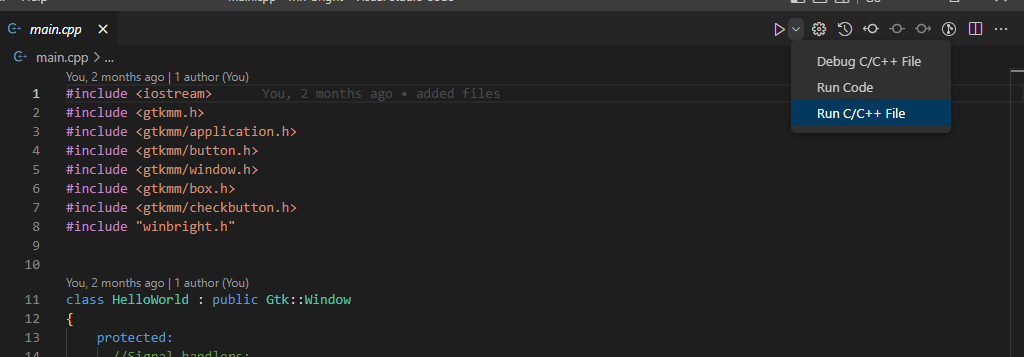
حدد GTK: إنشاء خيار قابل للتنفيذ في خيارات التشغيل. 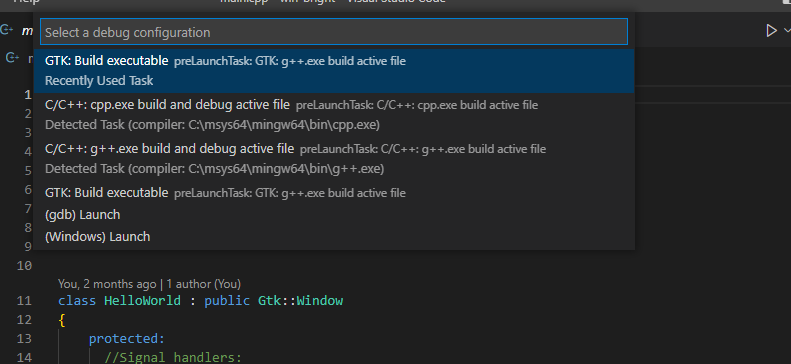
وسيتم إنشاء ملفات المشروع في مجلدات OBJ (كملف main.o ) ومجلدات bin (كـ main.exe ).
VSCODE مفيد فقط لكتابة التعليمات البرمجية على أنها أفضل من الكود :: الكتل من حيث تسليط الضوء على بناء الجملة والإكمال التلقائي .
يمكن أيضًا إنشاء Executables باستخدام Code :: Blocks Build and Run Method التي يوصى بها على مبنى VSCODE.
تفضل بزيارة صفحة الإصدارات لتنزيل أحدث إصدار أو عرض ملاحظات الإصدار.





