win bright
1.0.0

C# Win-Bright
Una aplicación implementada en GTKMM4 para controlar el brillo en las computadoras de escritorio Windows a nivel de software ajustando los valores de gammaramp.
Consulte los problemas para obtener más detalle sobre los problemas actuales y resueltos
Para ejecutar este proyecto, algunas cosas deben configurarse.
Si está utilizando un servidor proxy, escriba los siguientes comandos en el terminal MSYS2 reemplazando a los marcadores de posición (solo en primera línea) con los detalles de su proxy.
 export HTTP_PROXY="username:[email protected]:port"
export HTTPS_PROXY=$HTTP_PROXY
export http_proxy=$HTTP_PROXY
export https_proxy=$HTTP_PROXY
Instalar msys2
Abra MSYS2 y ejecute pacman -Syu
Abra MSYS2 y vuelva a ejecutar pacman -Syu .
Abra MSYS2 y ejecute los siguientes comandos uno por uno:
Para el compilador x64 y construye
 pacman -S --needed base-devel mingw-w64-x86_64-toolchain
pacman -S pkgconf
pacman -S mingw-w64-x86_64-gtk4
pacman -S mingw-w64-x86_64-gtkmm-4.0
pacman -S pkgconf
Para el compilador x32 y construye
 pacman -S --needed base-devel mingw-w64-i686-toolchain
pacman -S pkgconf
pacman -S mingw-w64-i686-gtk4
pacman -S mingw-w64-i686-gtkmm-4.0
pacman -S pkgconf
Agregue el Follwing a la ruta en su sistema.
Por x32 bits
C:msys64mingw32bin
Por x64 bits
C:msys64mingw64bin
Abra la configuración del compilador .
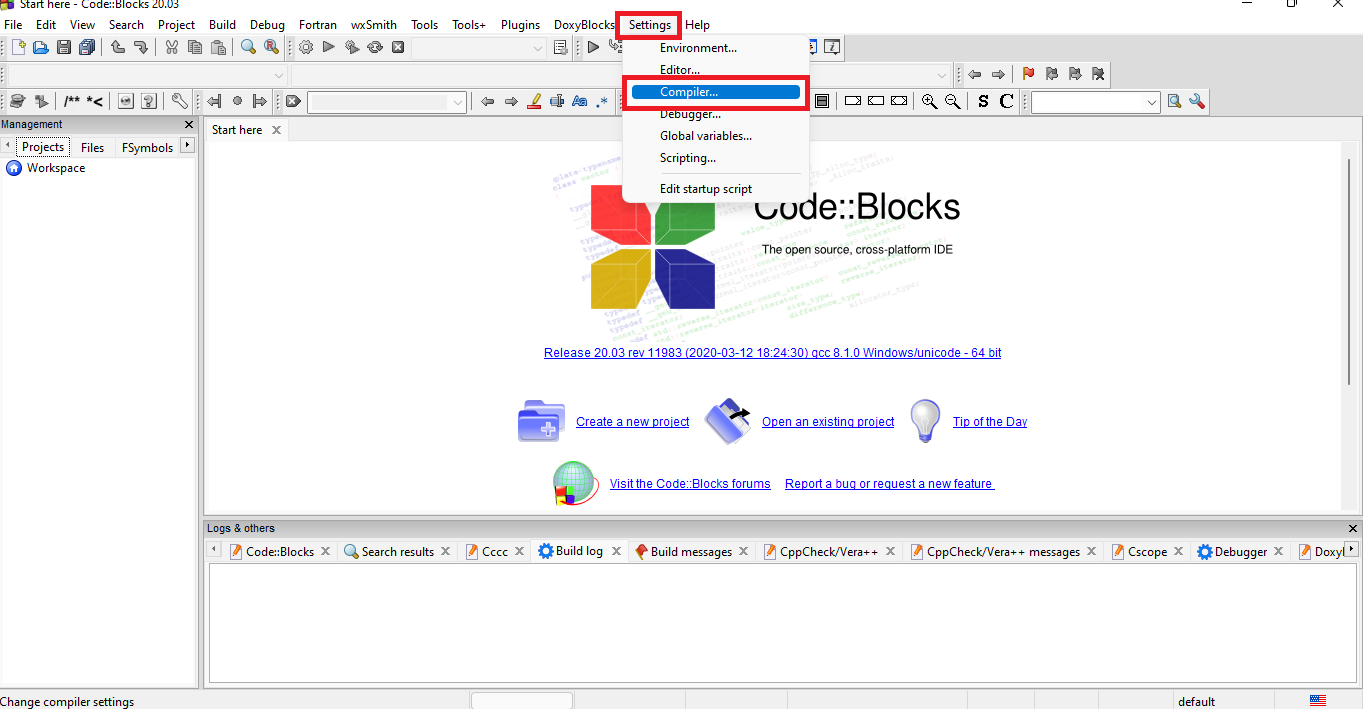
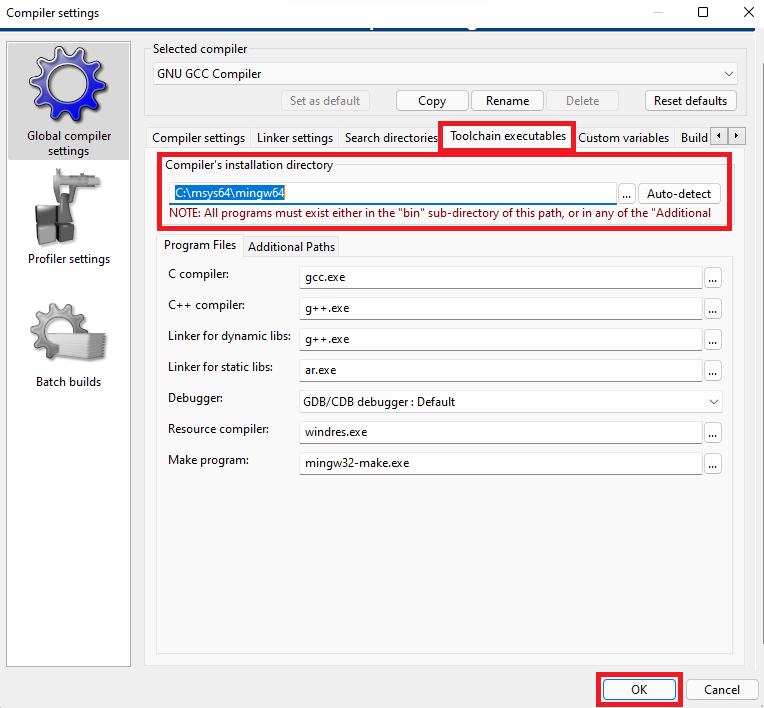
Configurar el compilador MINGW de MSYS2 como compilador predeterminado en CodebLocks. C:msys64mingw32 para x32 bit y C:msys64mingw64 para bit x64
Opción 1: Clonación de la rama maestra.
Clone la rama maestra y abra el archivo win-bright.cbp con CodeBlocks.
Opción 2: Creación de un nuevo proyecto.
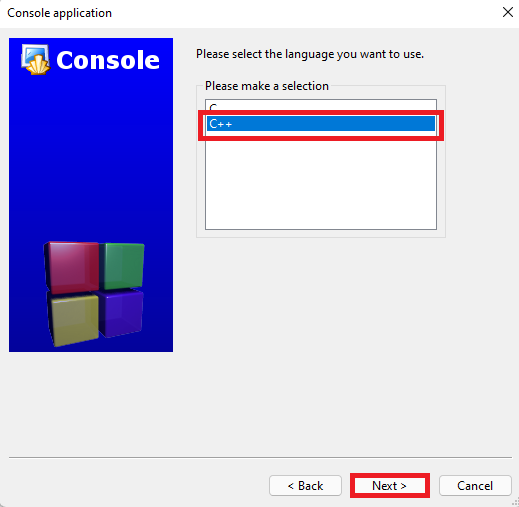
Cree un proyecto de aplicación de consola C ++ en CodeBlocks.
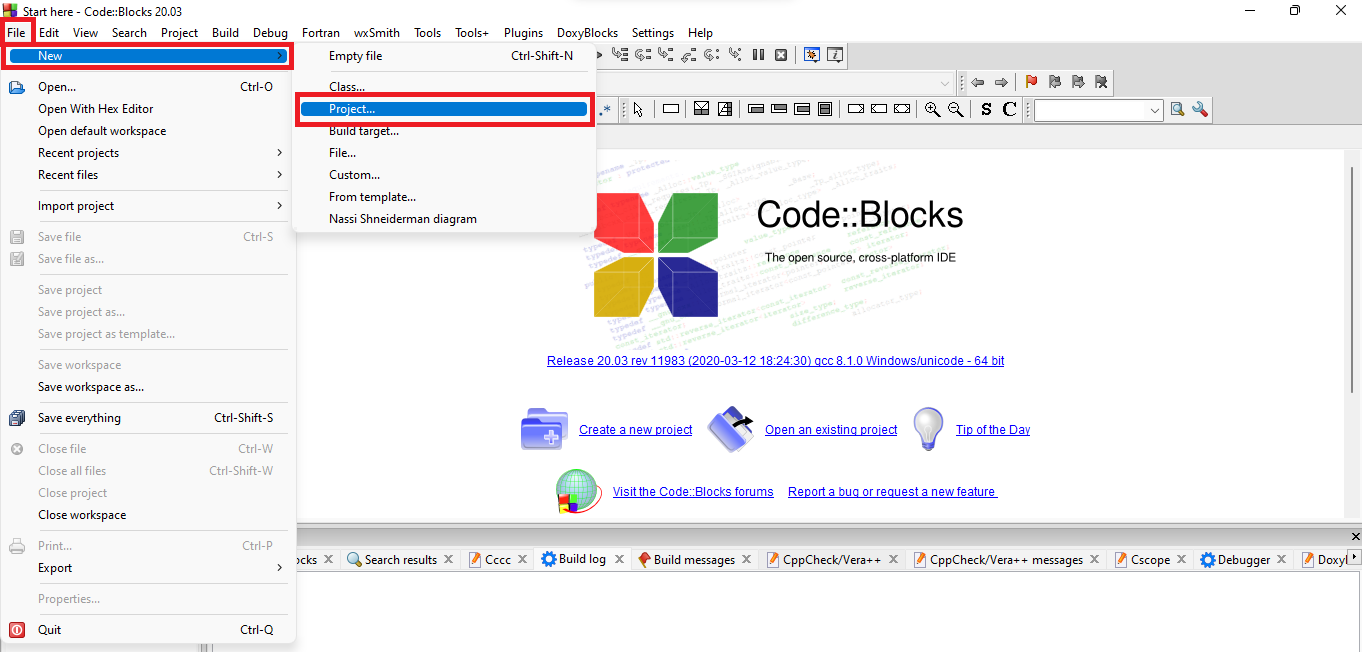
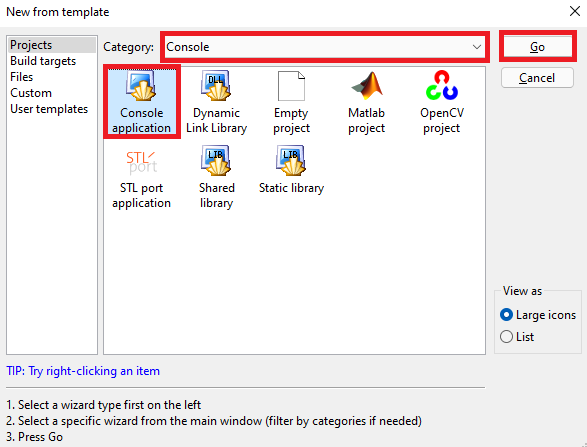
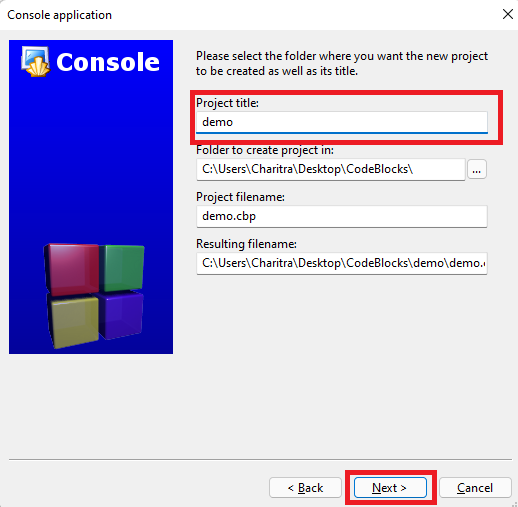
Dé cualquier título al proyecto.
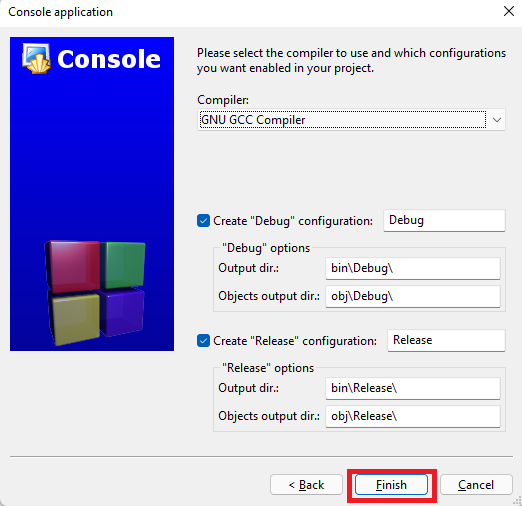
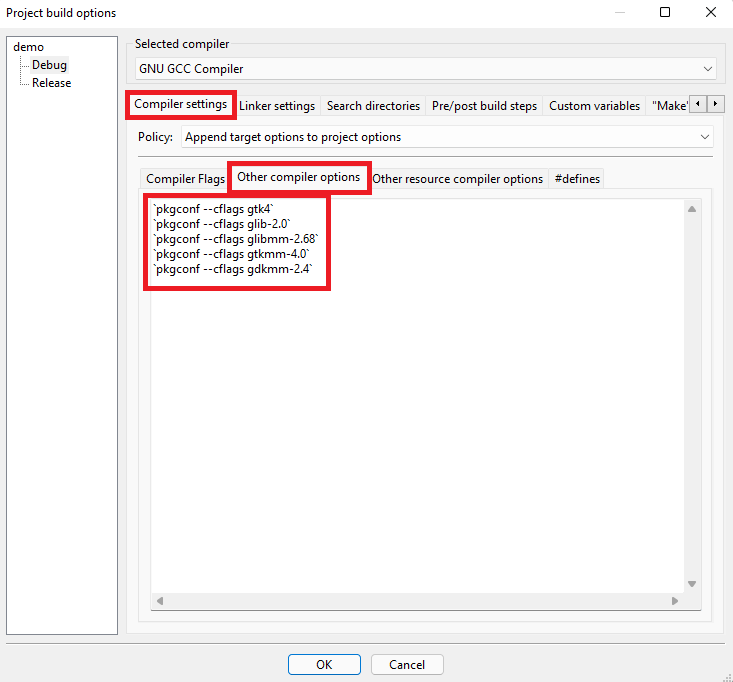
Configuración de opciones de compilación del proyecto. Haga clic derecho en el nombre del proyecto en el panel de espacio de trabajo.
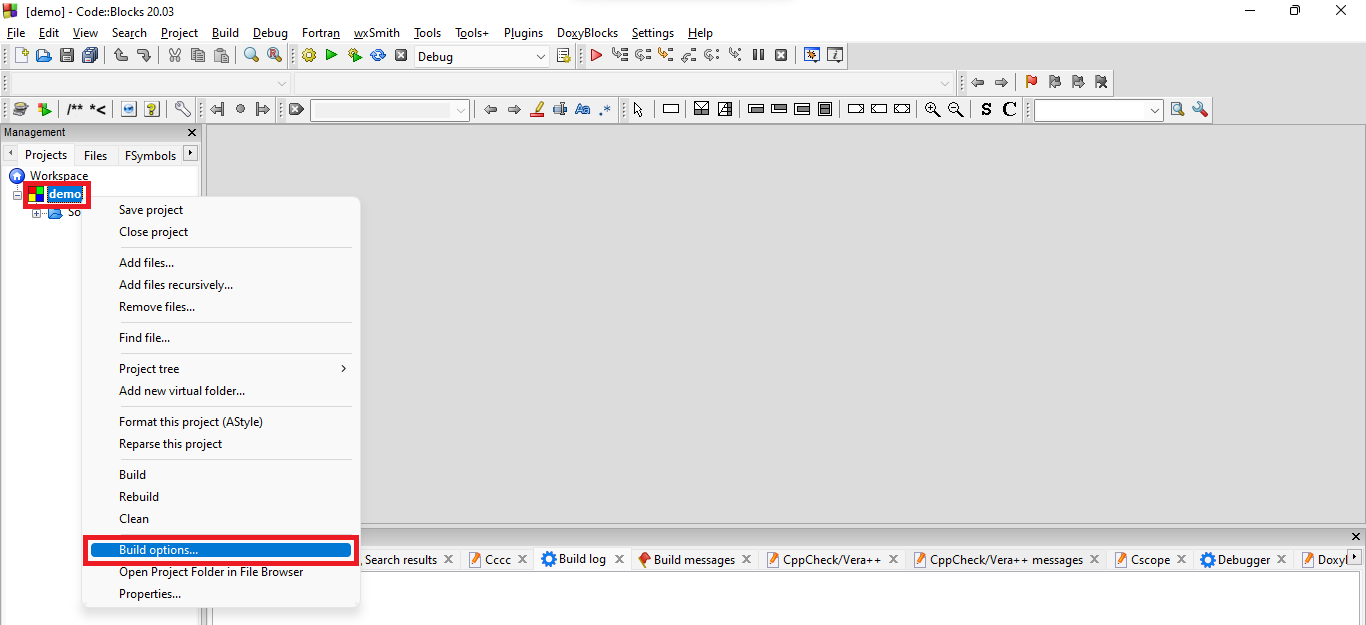
Haga clic en otras opciones del compilador y pegue el siguiente código:
 `pkgconf --cflags gtk4`
`pkgconf --cflags glib-2.0`
`pkgconf --cflags glibmm-2.68`
`pkgconf --cflags gtkmm-4.0`
`pkgconf --cflags gdkmm-2.4`
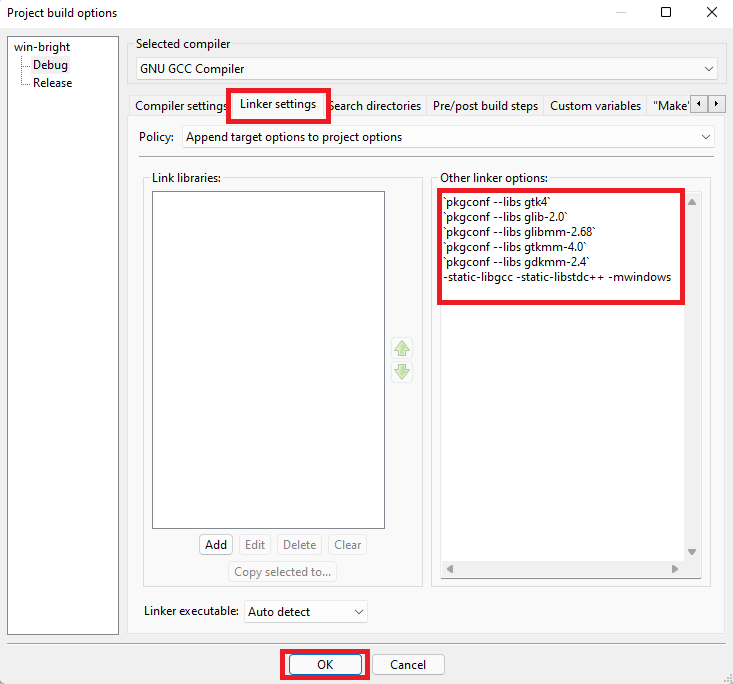
Haga clic en la configuración del enlazador y pegue el siguiente código, y haga clic en Aceptar :
 `pkgconf --libs gtk4`
`pkgconf --libs glib-2.0`
`pkgconf --libs glibmm-2.68`
`pkgconf --libs gtkmm-4.0`
`pkgconf --libs gdkmm-2.4`
-static-libgcc -static-libstdc++ -mwindows
Para trabajar con VSCODE , se debe realizar toda la configuración anterior. Después de eso, instale el paquete de extensión C/C ++. Una vez instalado, la configuración se realizará automáticamente ya que todos los archivos de configuración requeridos ya están presentes en la carpeta .vscode.
Ejecute el archivo main.cpp . 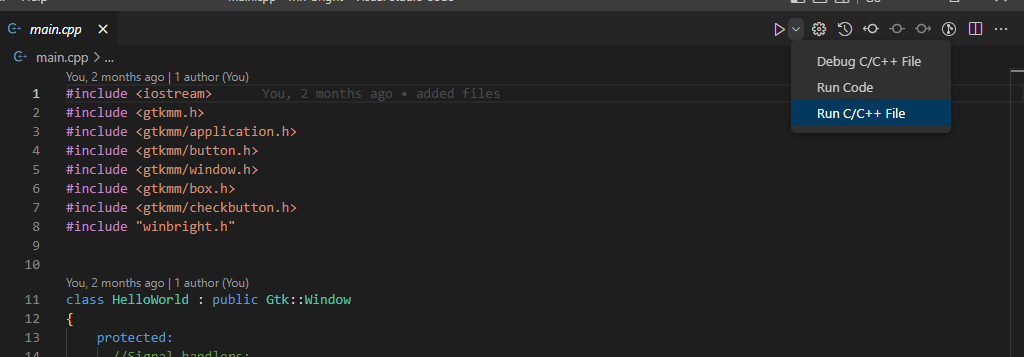
Seleccione GTK: Construir opción ejecutable en opciones de ejecución. 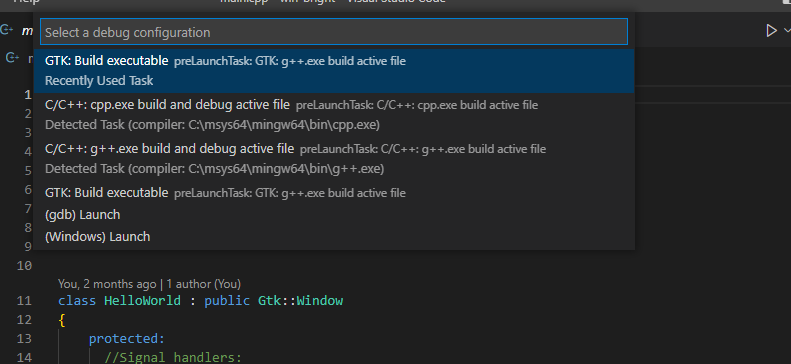
Y los archivos del proyecto se crearán en las carpetas OBJ (como Archivo Main.o ) y Bin (como archivo Main.exe ).
VScode es útil para escribir código, ya que es mejor que el código :: bloques en términos de resaltado de sintaxis y autocompletado .
Los ejecutables también se pueden crear utilizando el método Code :: Bloques de compilación y ejecución que se recomienda a través del edificio VScode.
Visite la página de versiones para descargar la última versión o ver las notas de versión.





