win bright
1.0.0

C# Win-Bright
Eine in GTKMM4 implementierte Anwendung zur Steuerung der Helligkeit in Windows -Desktops auf Softwareebene durch Anpassen von Gammaramp -Werten.
Weitere Informationen zu aktuellen und gelösten Problemen finden Sie in Fragen
Um dieses Projekt durchzuführen, müssen einige Dinge eingerichtet werden.
Wenn Sie einen Proxy -Server verwenden, geben Sie die folgenden Befehle in das MSYS2 -Terminal ein, indem Sie die Platzhalter (nur in der ersten Zeile) durch Ihre Proxy -Details ersetzen.
 export HTTP_PROXY="username:[email protected]:port"
export HTTPS_PROXY=$HTTP_PROXY
export http_proxy=$HTTP_PROXY
export https_proxy=$HTTP_PROXY
Installieren Sie MSYS2
Öffnen Sie MSYS2 und rennen Sie pacman -Syu
Öffnen Sie MSYS2 und rennen Sie pacman -Syu erneut.
Öffnen Sie MSYS2 und führen Sie die folgenden Befehle nacheinander aus:
Für x64 Compiler und Builds
 pacman -S --needed base-devel mingw-w64-x86_64-toolchain
pacman -S pkgconf
pacman -S mingw-w64-x86_64-gtk4
pacman -S mingw-w64-x86_64-gtkmm-4.0
pacman -S pkgconf
Für x32 Compiler und Builds
 pacman -S --needed base-devel mingw-w64-i686-toolchain
pacman -S pkgconf
pacman -S mingw-w64-i686-gtk4
pacman -S mingw-w64-i686-gtkmm-4.0
pacman -S pkgconf
Fügen Sie den Follwing zum Pfad Ihres Systems hinzu.
Für x32 Bit
C:msys64mingw32bin
Für x64 Bit
C:msys64mingw64bin
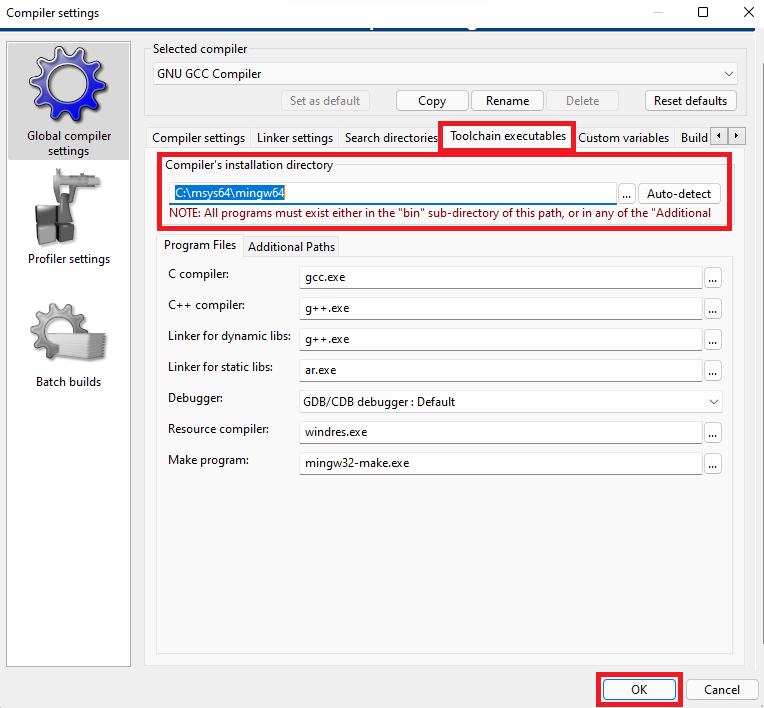
Open Compiler -Einstellungen.
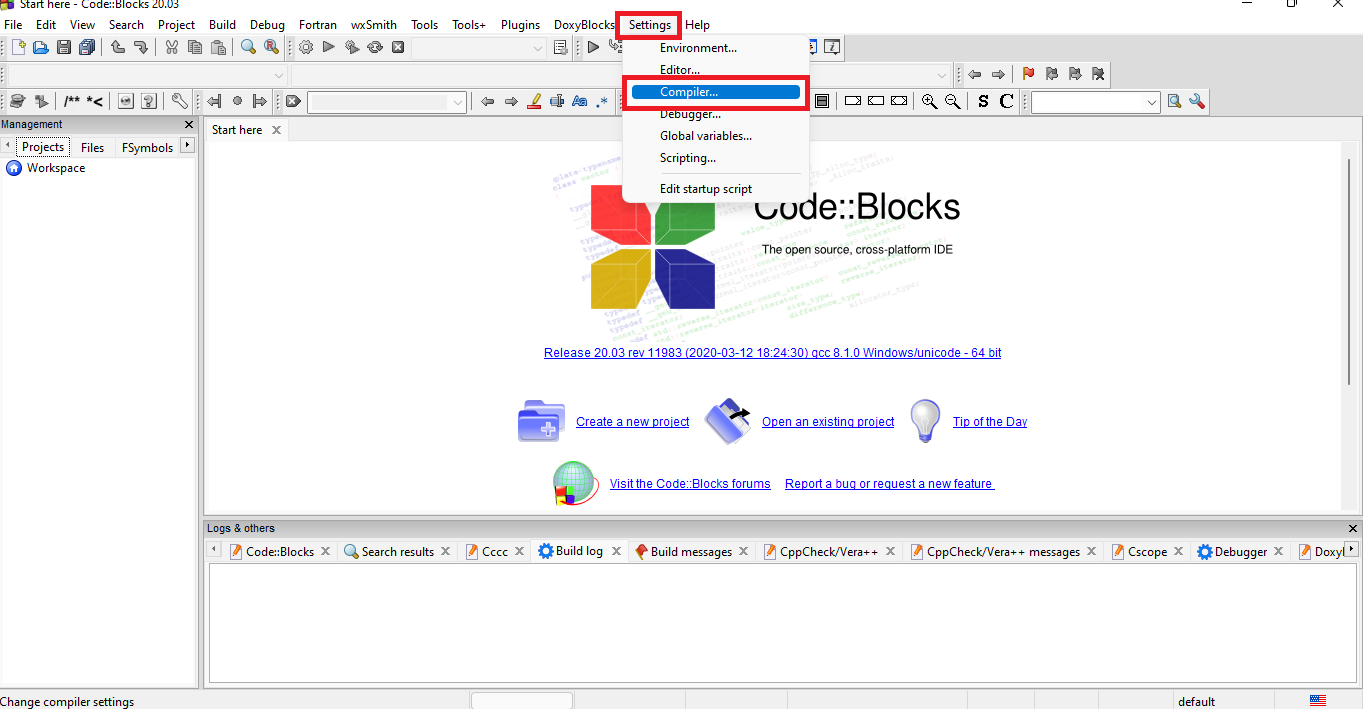
Setup Mingw Compiler von MSYS2 als Standard -Compiler in CodeBlocks. C:msys64mingw32 für x32 Bit und C:msys64mingw64 für x64 Bit
Option 1: Klonen Sie den Master -Zweig.
Klonen Sie die Master-Filiale und öffnen Sie die Datei win-Bright.cbp mit CodeBlocks.
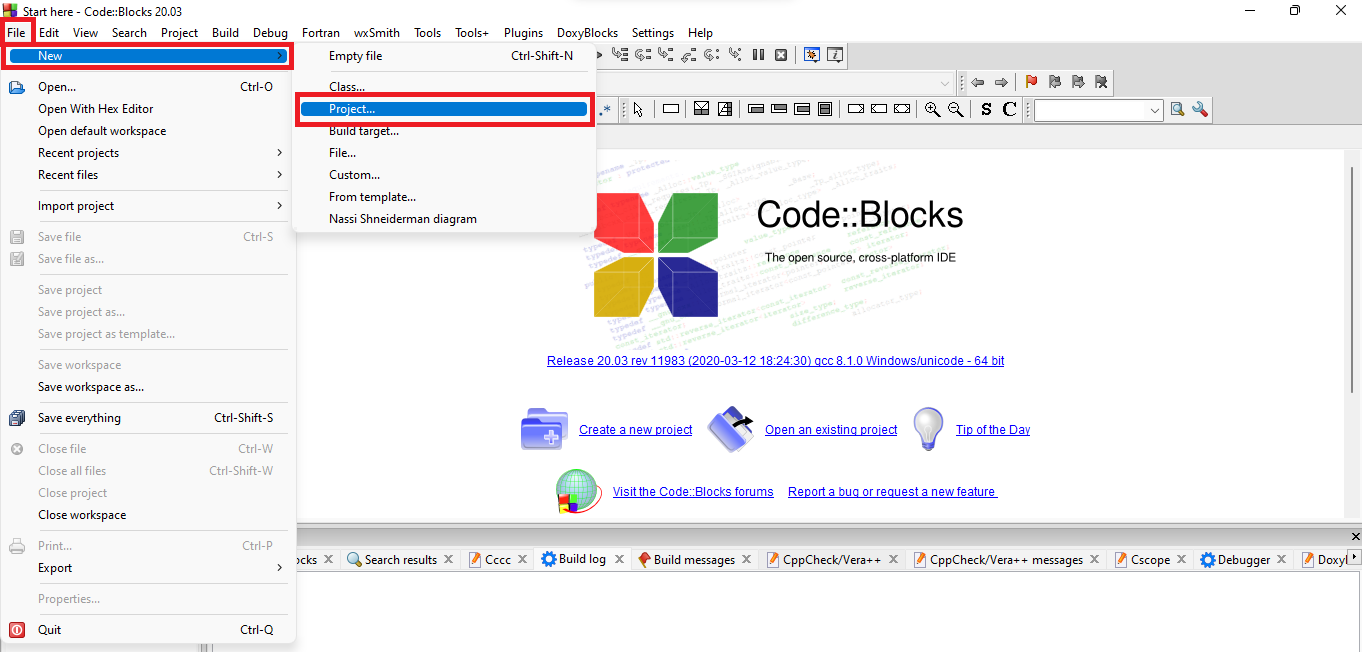
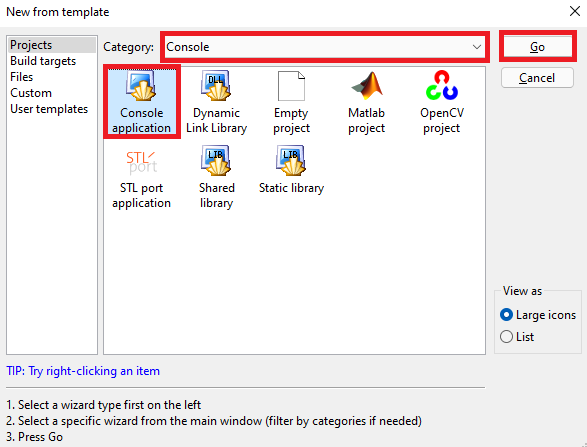
Option 2: Erstellen eines neuen Projekts.
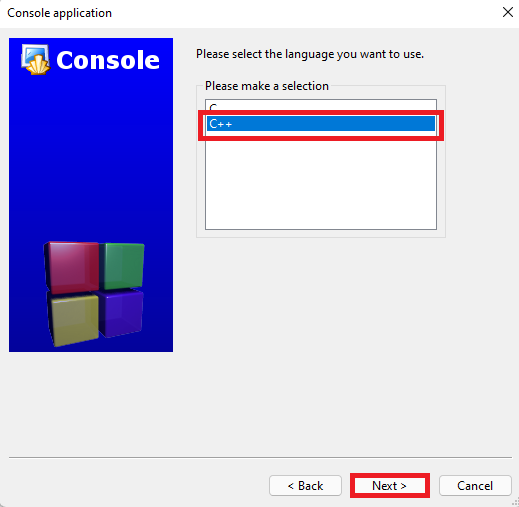
Erstellen Sie ein C ++ - Konsolenanwendungsprojekt in CodeBlocks.
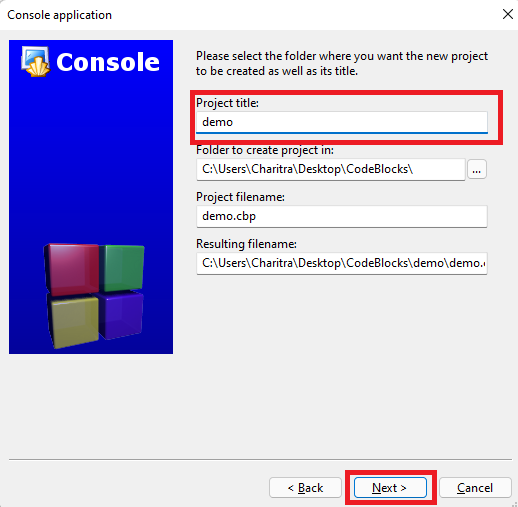
Geben Sie dem Projekt einen Titel .
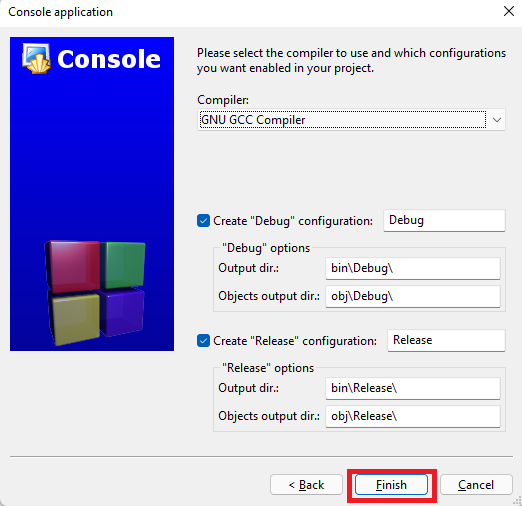
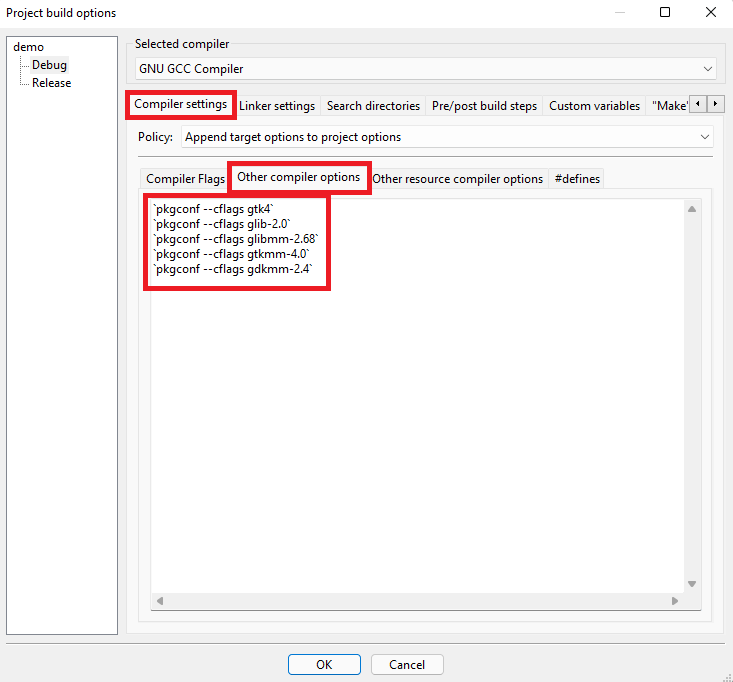
Einrichtungsprojekt -Build -Optionen. Klicken Sie mit der rechten Maustaste auf den Projektnamen im Arbeitsbereich.
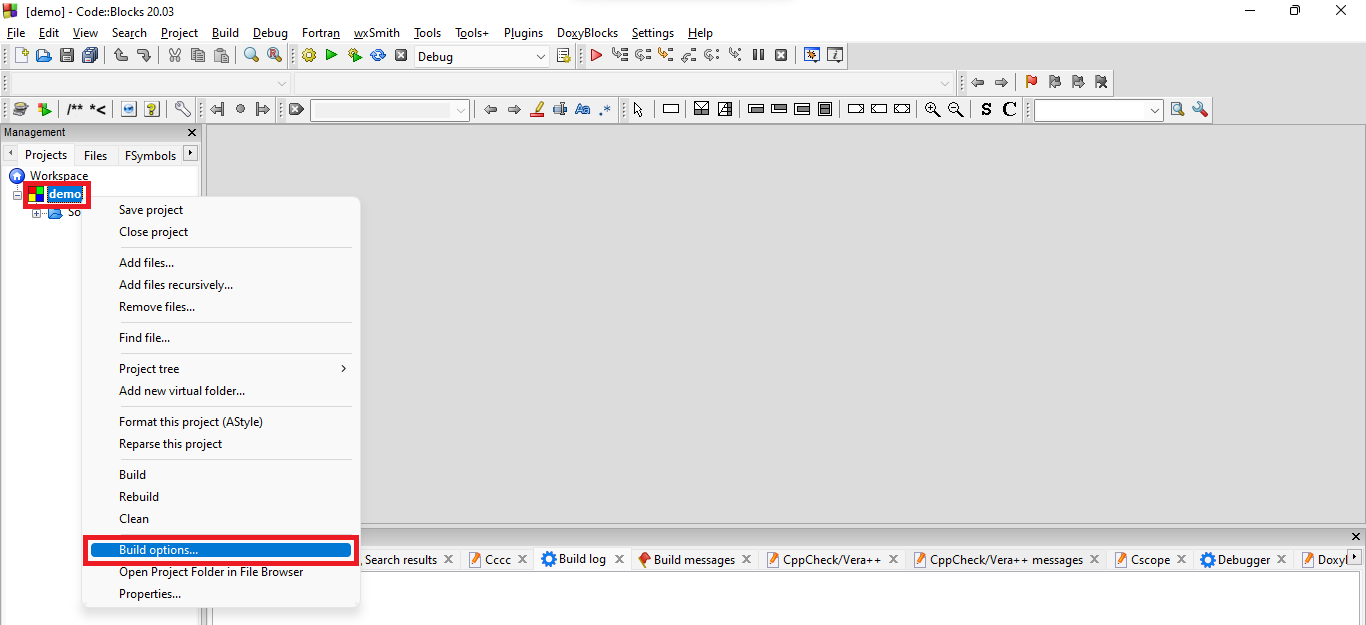
Klicken Sie auf andere Compiler -Optionen und fügen Sie den folgenden Code ein:
 `pkgconf --cflags gtk4`
`pkgconf --cflags glib-2.0`
`pkgconf --cflags glibmm-2.68`
`pkgconf --cflags gtkmm-4.0`
`pkgconf --cflags gdkmm-2.4`
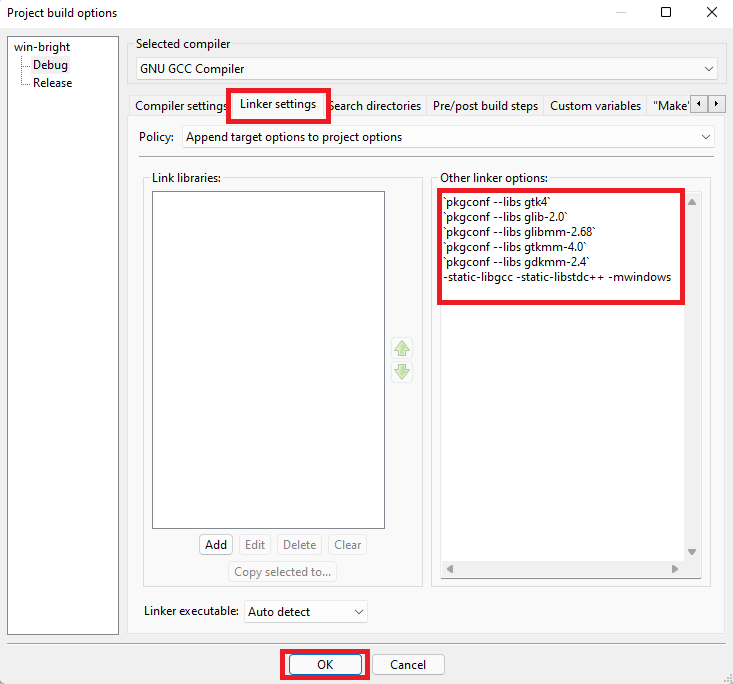
Klicken Sie auf Linkereinstellungen und fügen Sie den folgenden Code ein und klicken Sie auf OK :
 `pkgconf --libs gtk4`
`pkgconf --libs glib-2.0`
`pkgconf --libs glibmm-2.68`
`pkgconf --libs gtkmm-4.0`
`pkgconf --libs gdkmm-2.4`
-static-libgcc -static-libstdc++ -mwindows
Für die Arbeit mit VSCODE sollte alle oben genannten Einrichtungen durchgeführt werden. Installieren Sie danach C/C ++ - Erweiterungspaket. Nach der Installation erfolgt das Setup automatisch, da alle erforderlichen Setup -Dateien bereits im Ordner .vscode vorhanden sind.
Führen Sie die main.cpp -Datei aus. 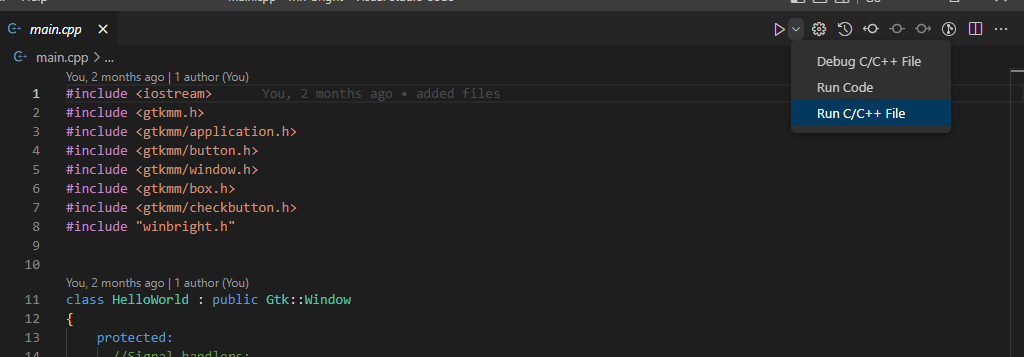
Wählen Sie GTK: Erstellen Sie die Option ausführbarer Datei in den Auslaufoptionen. 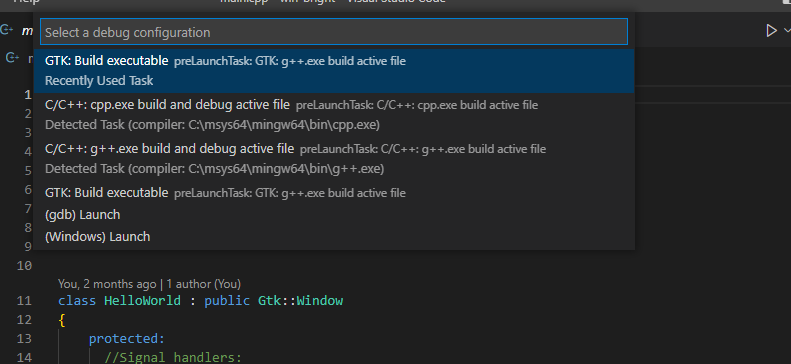
Und die Projektdateien werden in den Ordnern OBJ (AS Main.O -Datei) und Bin (AS Main.exe -Datei) erstellt.
VSCODE ist einfach hilfreich, um Code zu schreiben, da es besser ist als Code :: Blocks in Bezug auf die Syntax -Hervorhebung und automatische Vervollständigung .
Executables können auch mit Code :: Blöcken erstellt werden, die über das VSCODE -Gebäude empfohlen werden.
Besuchen Sie die Seite "Releases", um die neueste Version herunterzuladen oder Versionshinweise anzeigen.





