win bright
1.0.0

C# Win-Bright
Aplikasi yang diimplementasikan di GTKMM4 untuk mengendalikan kecerahan di desktop Windows pada tingkat perangkat lunak dengan menyesuaikan nilai gammaramp.
Merujuk masalah untuk lebih detail tentang masalah saat ini dan diselesaikan
Untuk menjalankan proyek ini, beberapa hal perlu diatur.
Jika Anda menggunakan server proxy, maka ketikkan perintah berikut pada terminal MSYS2 dengan mengganti placeholder (hanya pada baris pertama) dengan detail proxy Anda.
 export HTTP_PROXY="username:[email protected]:port"
export HTTPS_PROXY=$HTTP_PROXY
export http_proxy=$HTTP_PROXY
export https_proxy=$HTTP_PROXY
Instal MSYS2
Buka msys2 dan jalankan pacman -Syu
Buka MSYS2 dan jalankan pacman -Syu lagi.
Buka MSYS2 dan jalankan perintah berikut satu per satu:
Untuk kompiler dan build x64
 pacman -S --needed base-devel mingw-w64-x86_64-toolchain
pacman -S pkgconf
pacman -S mingw-w64-x86_64-gtk4
pacman -S mingw-w64-x86_64-gtkmm-4.0
pacman -S pkgconf
Untuk kompiler dan build x32
 pacman -S --needed base-devel mingw-w64-i686-toolchain
pacman -S pkgconf
pacman -S mingw-w64-i686-gtk4
pacman -S mingw-w64-i686-gtkmm-4.0
pacman -S pkgconf
Tambahkan follwing ke jalur pada sistem Anda.
Untuk x32 bit
C:msys64mingw32bin
Untuk x64 bit
C:msys64mingw64bin
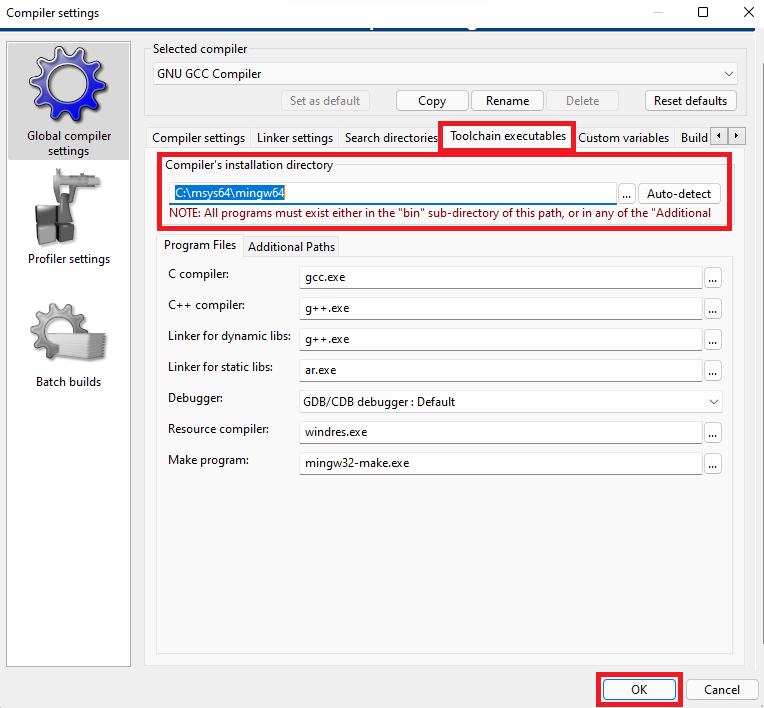
Buka Pengaturan Kompiler .
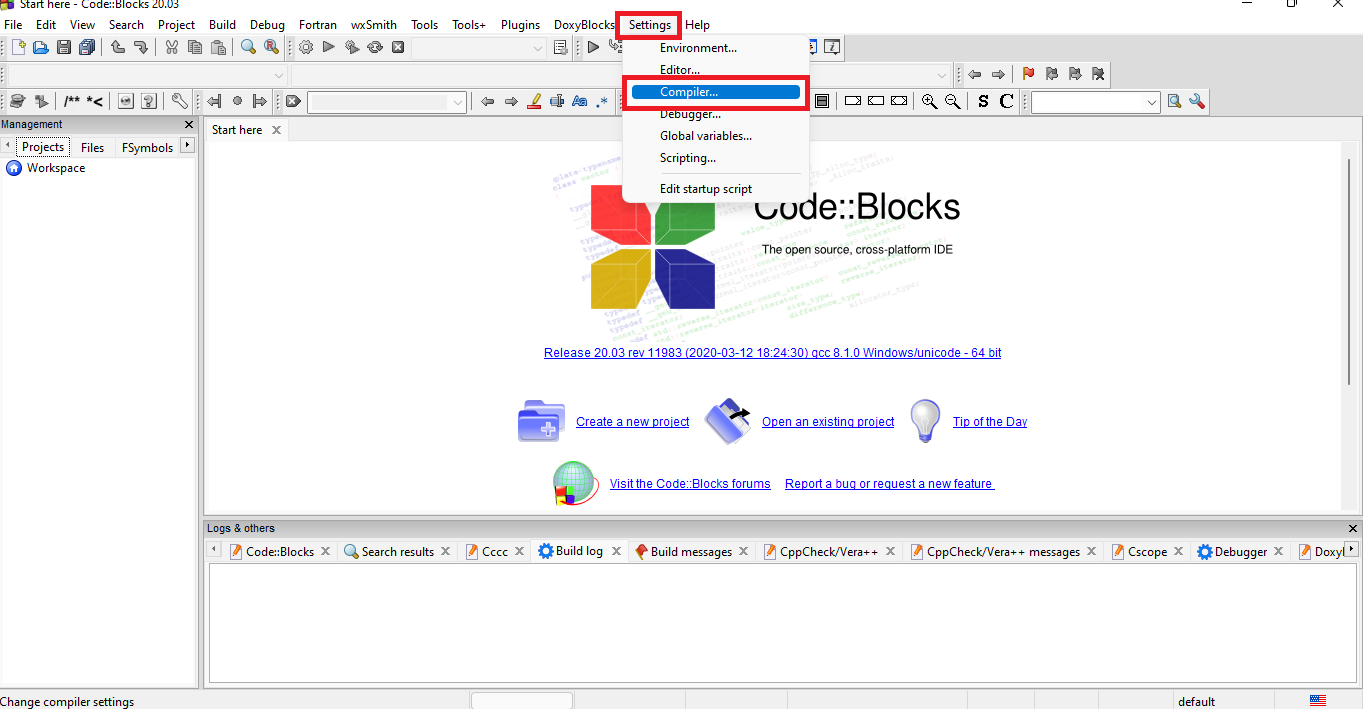
Mengatur kompiler mingw dari msys2 sebagai kompiler default di codeBlocks. C:msys64mingw32 untuk x32 bit dan C:msys64mingw64 untuk x64 bit
Opsi 1: Kloning cabang master.
Kloning cabang master dan buka file win-bright.cbp dengan codeBlocks.
Opsi 2: Membuat proyek baru.
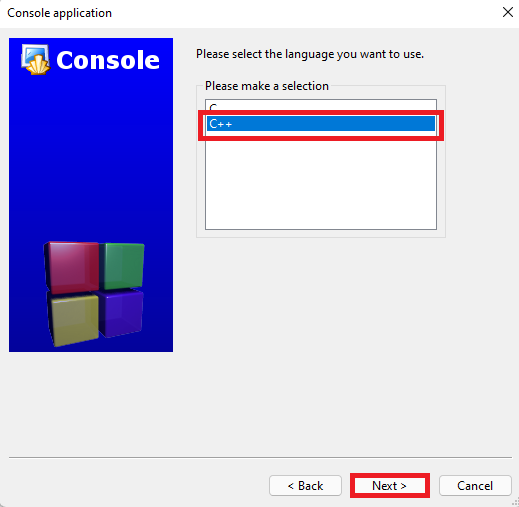
Buat Proyek Aplikasi Konsol C ++ di CodeBlocks.
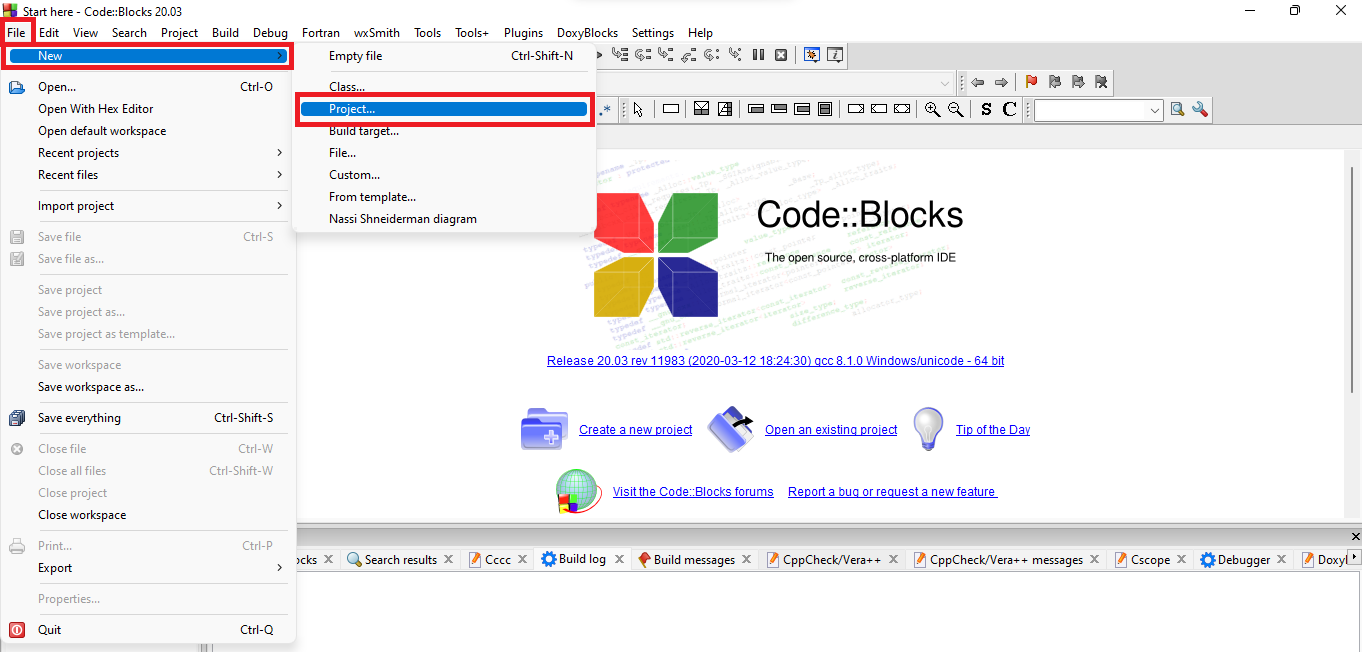
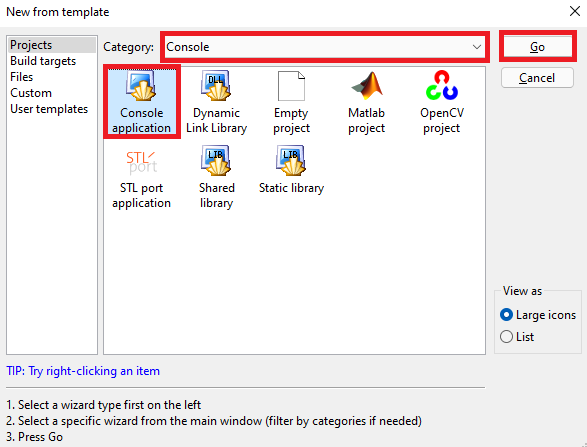
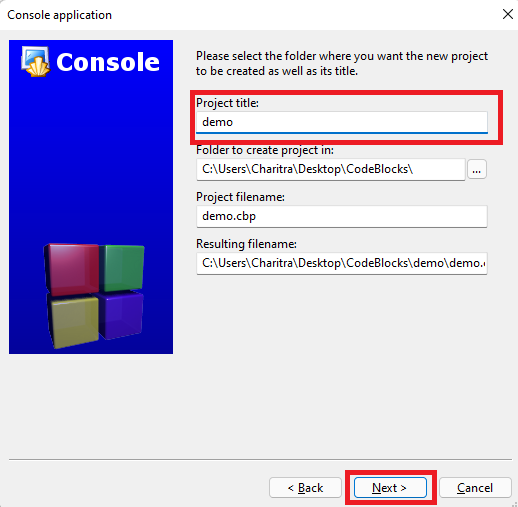
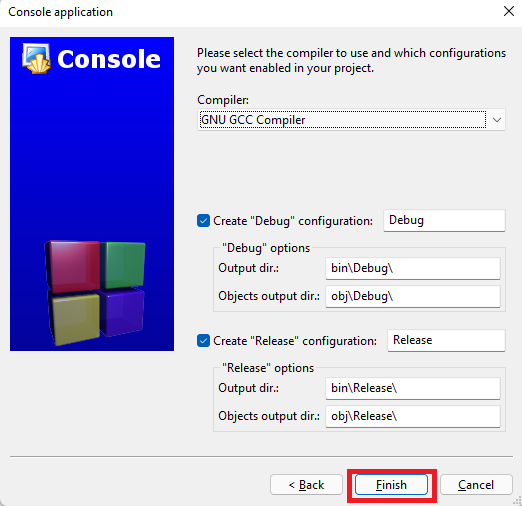
Berikan judul apa pun untuk proyek tersebut.
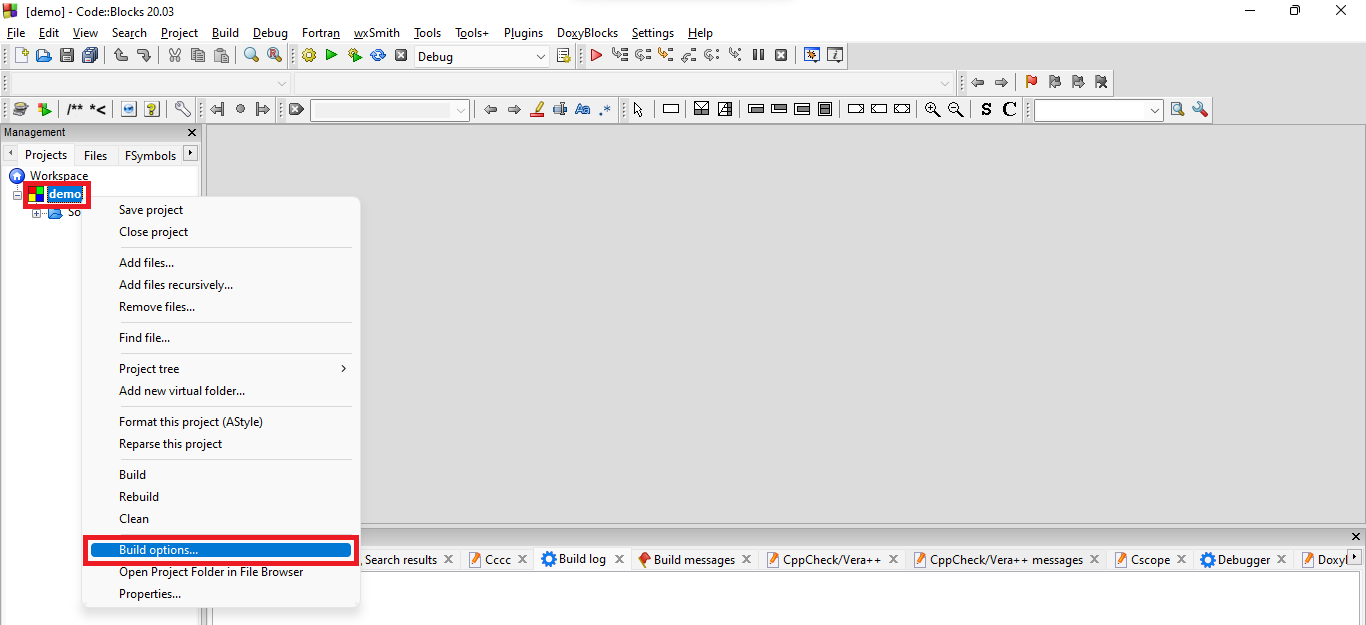
Pengaturan opsi pembangunan proyek. Klik kanan Nama Proyek di Panel Workspace.
Klik opsi kompiler lain dan tempel kode berikut:
 `pkgconf --cflags gtk4`
`pkgconf --cflags glib-2.0`
`pkgconf --cflags glibmm-2.68`
`pkgconf --cflags gtkmm-4.0`
`pkgconf --cflags gdkmm-2.4`
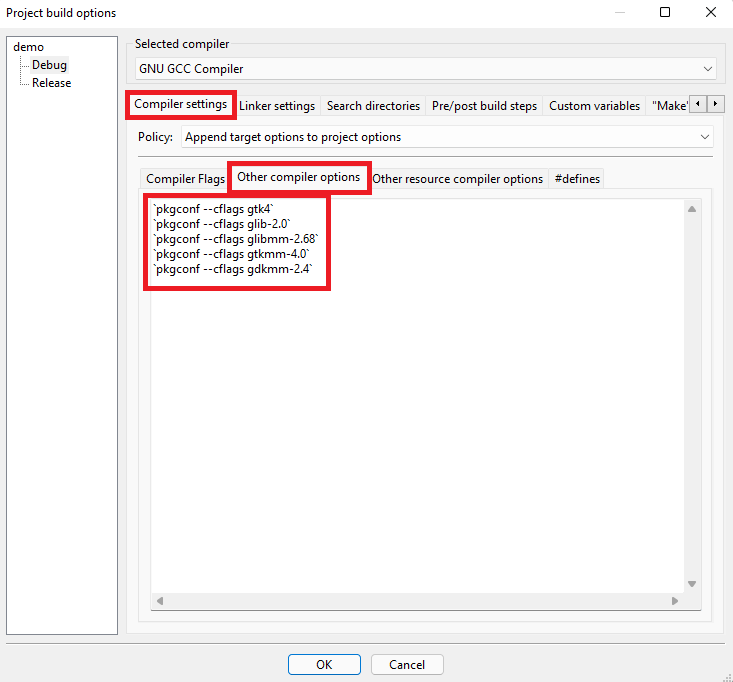
Klik pada pengaturan linker dan tempel kode berikut, dan klik OK :
 `pkgconf --libs gtk4`
`pkgconf --libs glib-2.0`
`pkgconf --libs glibmm-2.68`
`pkgconf --libs gtkmm-4.0`
`pkgconf --libs gdkmm-2.4`
-static-libgcc -static-libstdc++ -mwindows
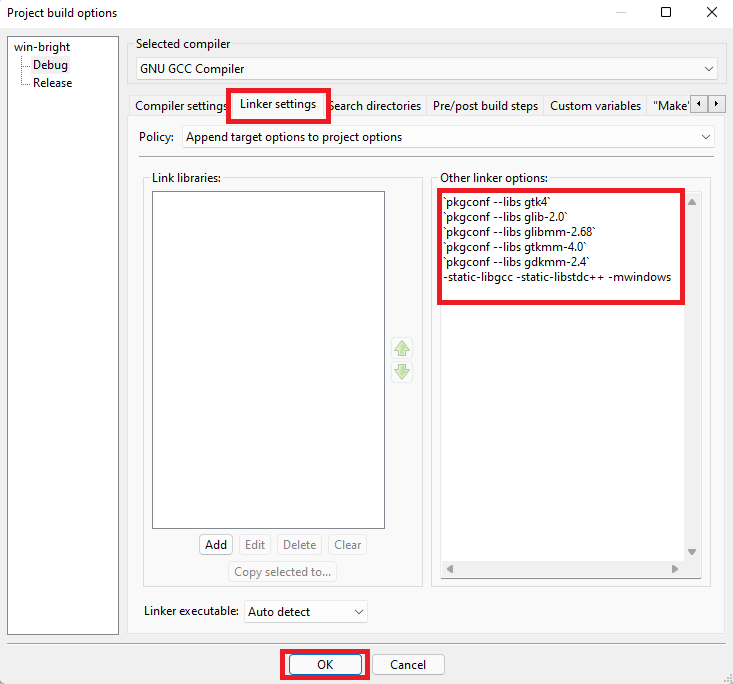
Untuk bekerja dengan VScode , semua pengaturan di atas harus dilakukan. Setelah itu, pasang paket ekstensi C/C ++. Setelah diinstal, pengaturan akan dilakukan secara otomatis karena semua file pengaturan yang diperlukan sudah ada di folder .vscode.
Jalankan file Main.cpp . 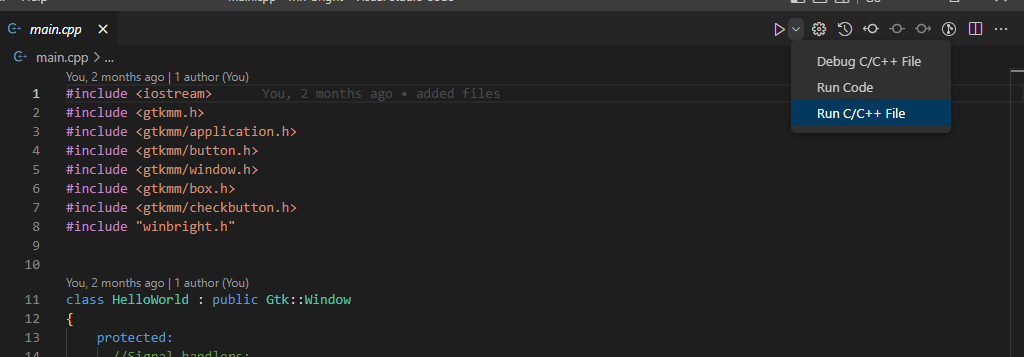
Pilih GTK: Bangun Opsi yang Dapat Dieksekusi di Opsi Jalankan. 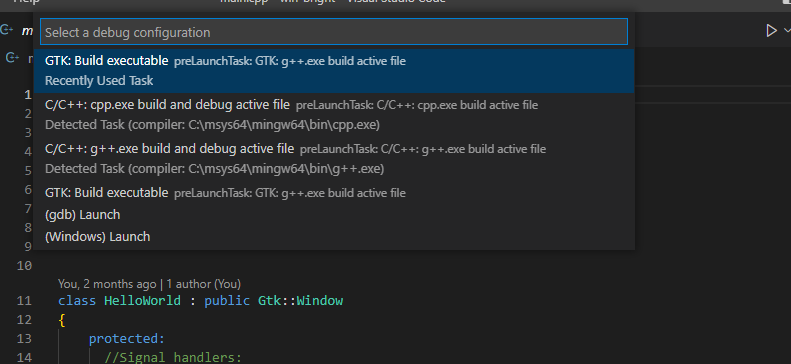
Dan file proyek akan dibuat di folder OBJ (sebagai file Main.o ) dan bin (sebagai file Main.exe ).
VScode hanya bermanfaat untuk menulis kode sebagai lebih baik dari kode :: blok dalam hal sintaksis sintaks dan pelengkapan otomatis .
Executable juga dapat dibuat menggunakan kode :: Blocks Build and Run Metode yang direkomendasikan pada bangunan VScode.
Kunjungi halaman rilis untuk mengunduh versi terbaru atau lihat catatan rilis.





