direwolf arch rice
1.0.0

那些对竖琴感兴趣或想知道它是什么,他们是经验丰富的Linux用户还是完整初学者的人。
那些想要控制桌面环境[de]的人,远远超出了Windows和OS X的产品。
那些不喜欢额外的/不需要的特征的人混乱。通常,使用Ricing和Linux,您可以保留所需/需要的东西并删除其他所有内容。这对较旧的系统特别有用。
如果该术语使您感到困惑,那么您并不孤单。您可能在想,米饭与计算机有什么关系?以下是从r/unixporn获取的涂抹的定义:
“大米”是一个通常用于在桌面上进行视觉改进和自定义的词。它是从定制廉价亚洲进口汽车的实践中继承的,以使它们看起来比实际更快 - 这也被称为“ Ricing”。在 /r /unixporn上,这个词被大多数社区所接受,并很少用来指默认超出默认值升级的视觉上有吸引力的桌面。
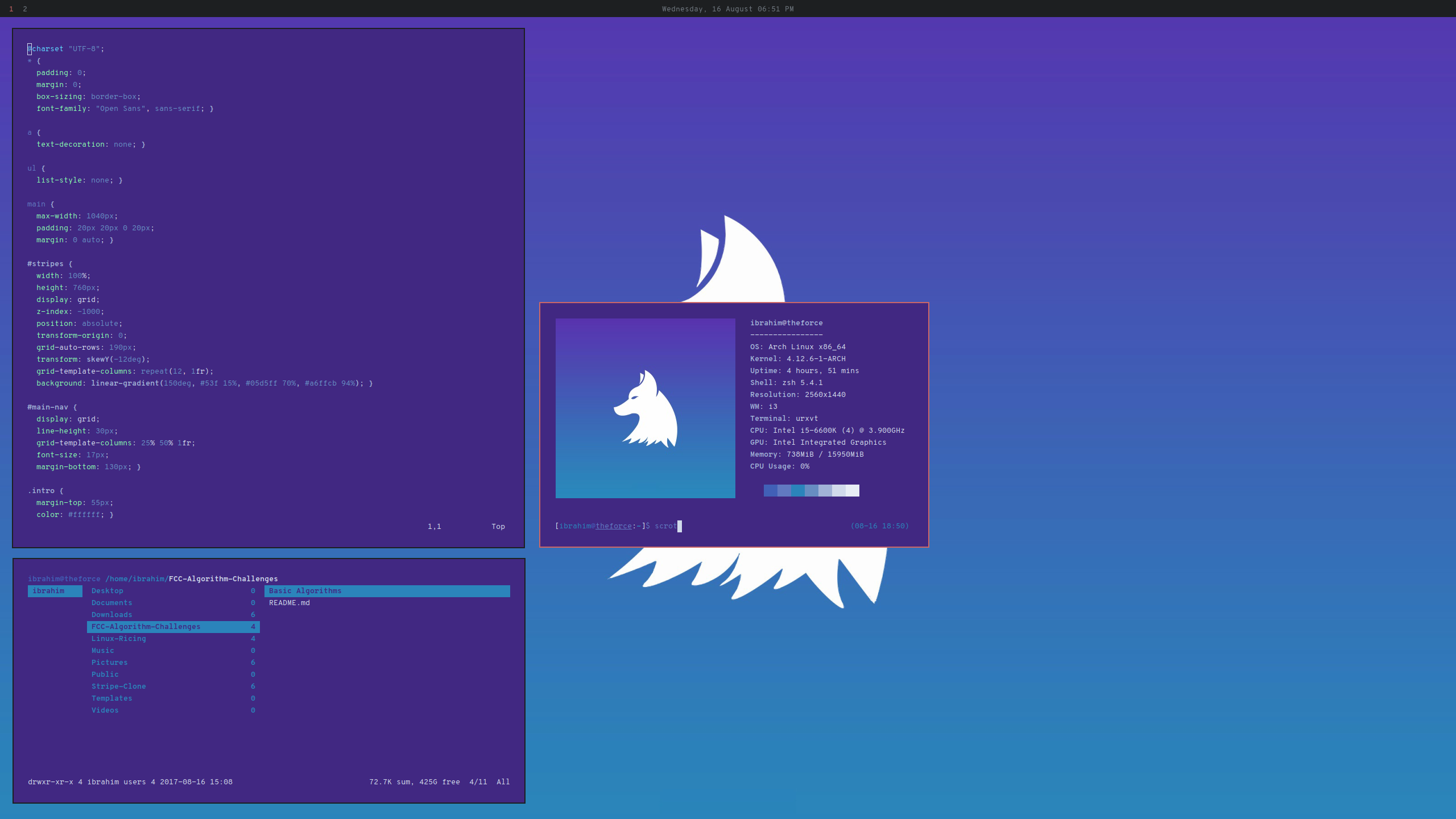
没有很多事情要做,对吗?是的,这就是重点。我主要使用firefox和vim。我不需要太多。这是我的个人设置,也是我在写作时使用的内容。如果您需要更多,本指南将教您基础知识,并为您自己的需求提供“改进”的设置。
访问R/Unixporn,看看其他人创造了什么。
您应该在一个小时内完成,但是,根据您的互联网连接,可能需要更长的时间。
简而言之,Arch是一种独立开发的通用GNU/Linux分布。您选择此产品而不是其他分布的主要原因是它带有裸露的最小值和零膨胀。这使您从一开始就拥有一个精益系统。
如果您听说过Arch,您可能已经听说安装并不那么简单。您甚至可能会发现它使您失望。不用担心。无政府状态Linux使安装变得容易。唯一的区别是无政府状态Linux具有安装程序。
手动安装拱门在本指南的范围之外。如果您想手动安装它,请访问“安装指南”。否则,请使用无政府状态Linux。
提示:要节省时间,请在阅读时下载Arch/Anarchy Linux。
我们将使用i3作为我们的WM。这是一个动态的窗口瓷砖管理器。这意味着,打开窗口时,它占用了整个桌面。当您打开另一个窗口时,新窗口和现有窗口的大小将相等。每次您打开一个新窗口时,都会发生这种情况。从数学上讲,当两个窗口打开时,每个窗口都会占用一半的屏幕空间。打开第三个窗口时,他们每个人都会占用三分之一的屏幕空间,依此类推。如果垂直打开,也适用它们。可以调整窗口大小,并在标签和堆栈中排列。它们也可以漂浮,这意味着您可以在Windows和OS X中移动和调整Windows的大小。
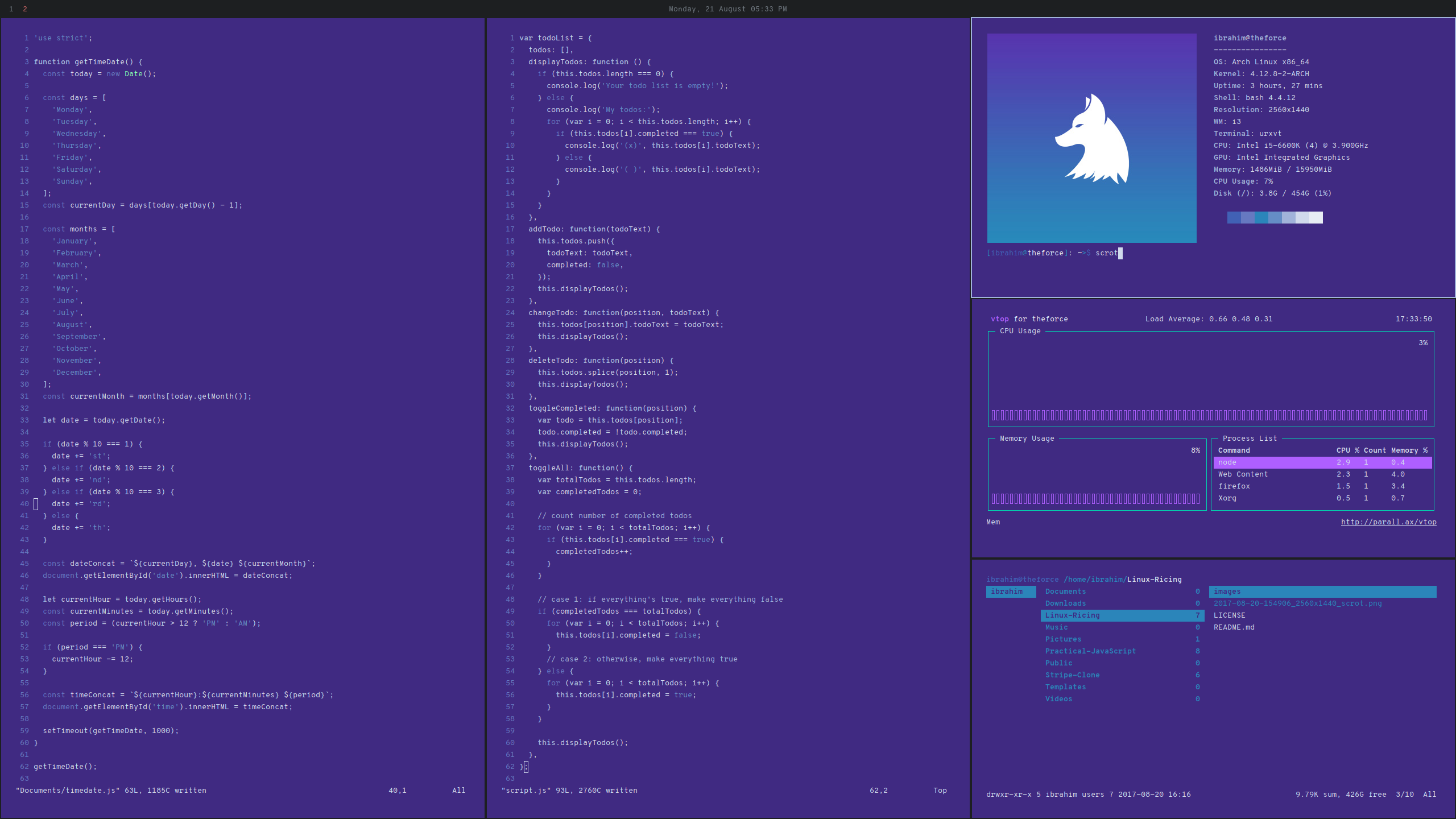
您可以在此处阅读使用文档。
除了Pacman之外,默认包装安装程序随附了。我们将安装yay:
是的,另一个酸奶。 Pacman包装纸和Aur Helper用GO写了。
您目前需要知道的只是,从长远来看,它可以为您节省很多时间。没有它,您将需要为无法通过PACMAN安装的每个软件包进行手动构建过程。这是您刚开始时希望知道的事情之一。
我们将使用RXVT-UNICODE,也称为URXVT。它是快速,轻巧且高度可定制的。此外,WAL可以自动将生成的Colorscheme应用于URXVT。
辅助存储库说得最好:
快速易于使用的工具,用于创建状态栏。
Polybar的目的是帮助用户为其桌面环境建造美丽且高度可定制的状态栏,而无需在壳牌脚本上涂上黑带。这里有一些屏幕截图,显示您的外观:
多链是模块化的。意思是,如果您想查看您在哪个工作空间以及哪些工作空间具有打开的窗口,则为所述功能添加一个模块。如果您想查看时间和日期,请添加另一个模块。我已经配置并包含在本指南中的一个非常小,因为我不需要其他模块。有关使用更多模块的示例,请访问polybar存储库和/或u/unixporn,并进行约束搜索,以查看可以实现的目标。
就个人而言,我喜欢应用程序启动器。与您进入应用程序列表相比,它使您的工作流程效率更高,然后单击您需要打开的应用程序。我们将与Dmenu一起去。简单,快速且轻巧的动态菜单。
Ranger是一个受VIM启发的CLI文件管理器,一旦掌握了它,便可以很快使用它。此外,它可以匹配您的配色方案。稍后再详细介绍。
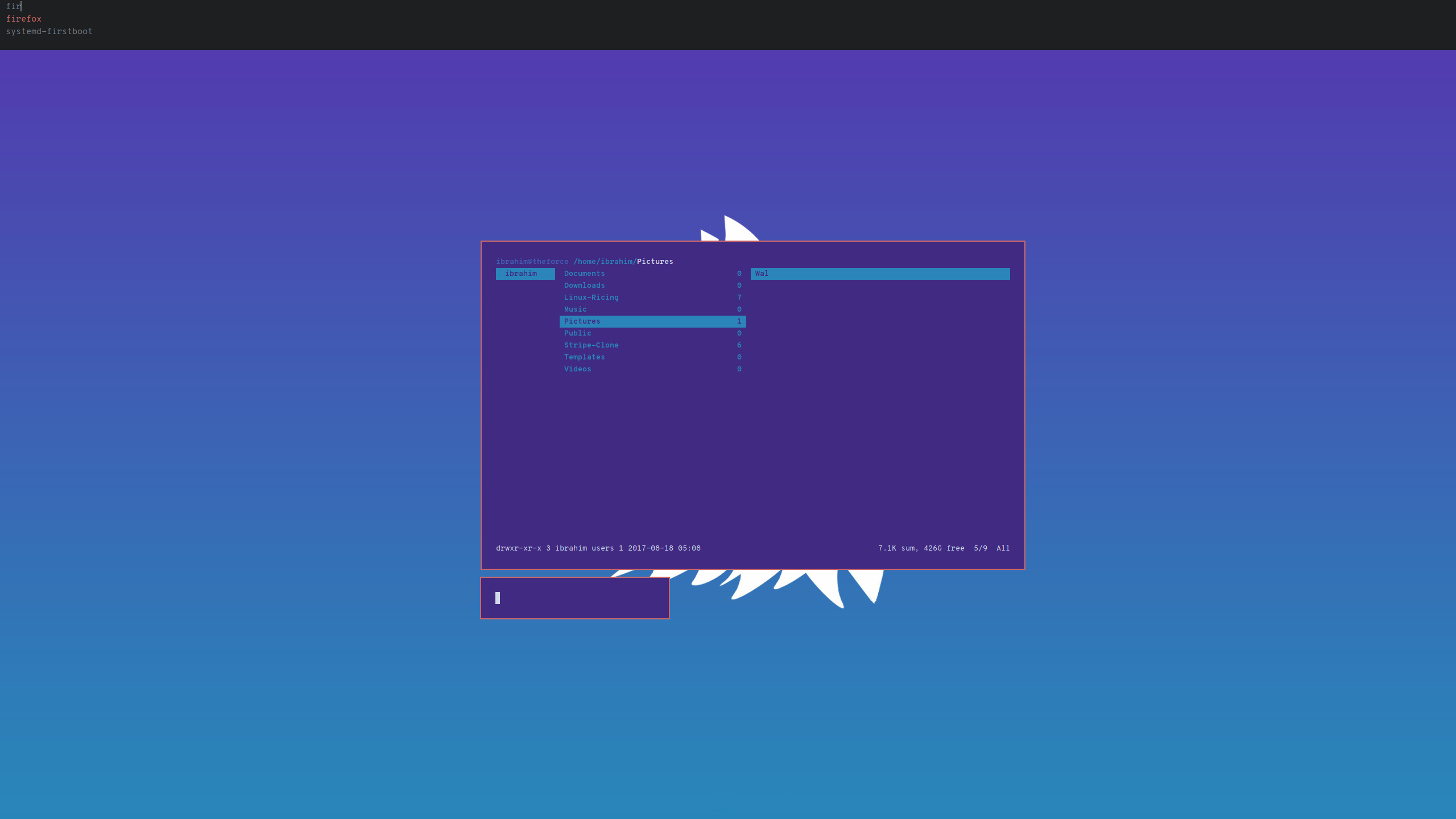
注意:i3默认没有一个功能,您可以在其中看到所有应用程序。
可以更改配色方案的两种方法是通过.xresources File和Wal。我们将使用Python版本的WAL,称为Pywal。
取自Arch Wiki:
Xresources是一种用户级配置互联网,通常位于〜/.xresources。它可用于设置X资源,这是X客户端应用程序的配置参数。
他们可以进行许多操作,包括:
- 定义终端颜色
- 配置终端首选项
- 设置DPI,抗质量,提示和其他X字体设置...
取自Pywal存储库:
wal是一个拍摄图像(或图像目录),生成配色方案(使用imagemagick),然后将所有开放终端的颜色更改为新配色方案的脚本。然后,WAL缓存了每个生成的配色方案,以便在更改配色方案的同时循环循环。
wal还将新的配色方案合并到Xresources数据库中,以便您的系统上的程序(例如Rofi或i3自动使用新颜色。wal最终将颜色导出到各种格式中,因此您可以在网页,脚本,其他程序等中使用颜色。
如果您将其配置为WAL,则可以使用WAL生成的配色方案。
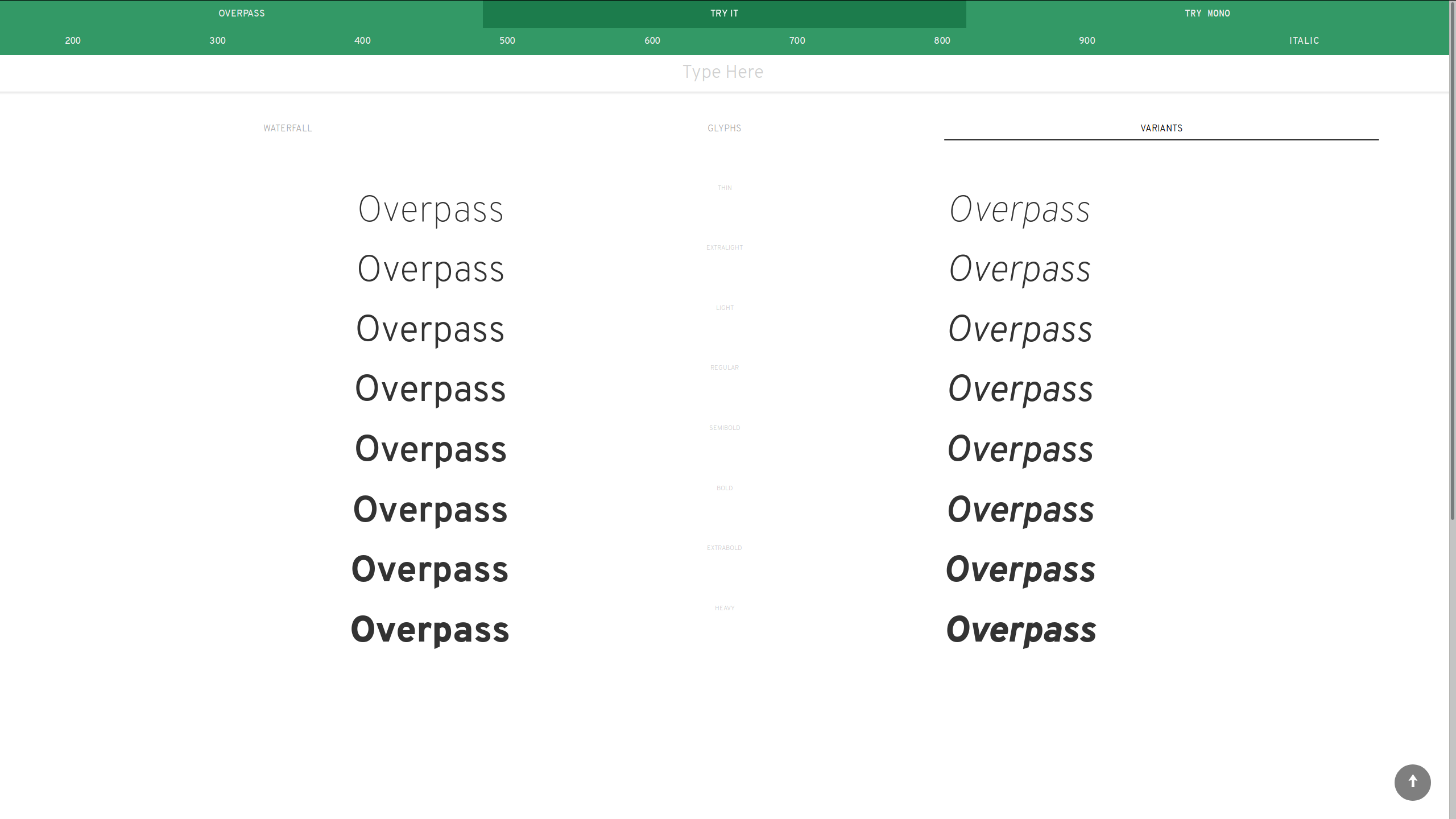
我们将使用红色帽子使用立交桥。它带有8个重量变体和一个单层版本,名为Overpass Mono,您可以在状态栏中看到。
取自Neofetch存储库:
Neofetch是用Bash编写的CLI系统信息工具。 NeoFetch显示有关您的系统的信息,您选择的图像,OS徽标或任何ASCII文件。 NeoFetch的主要目的是用于屏幕截图,以向其他用户展示您正在运行的操作系统,您使用的主题/图标等。
尽管没有必要,但我将向您展示如何使用Neofetch,因为它是如此受欢迎。
在整个指南中,我们将使用功能强大但轻巧的文本编辑器VIM。对于那些不知道如何使用它的人,我将包括遵循本指南所需的命令。
首先,您需要安装拱门。如果您正在进行手动安装,则拱形指南将带您格式化USB。对于使用Anarchy Linux的人,请参见下文,有关如何根据您当前使用的操作系统制作可引导USB。
下载Rufus并打开它。选择您的USB和格式选项,按磁盘/硬盘驱动器按下按钮,然后选择ISO。
Rufus现在应该匹配下面的屏幕截图中的内容,除了“ DVICE”,“新音量标签”和ISO Image信息除外。
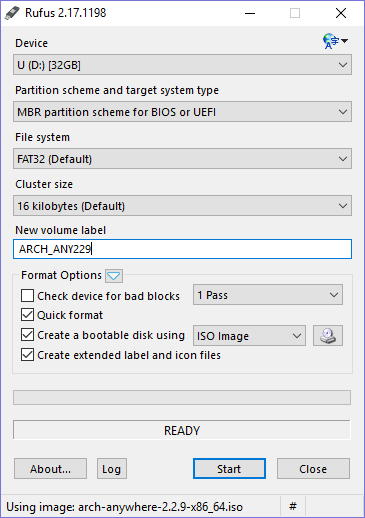
准备就绪后,按开始。如果要求下载其他文件许可,请允许。
下载并使用Etcher。选择ISO文件和USB,然后点击Flash。
使用sudo ./RosaImageWriter或在kde中下载并执行RosaimageWriter,然后按Execoutable上。
出于本指南的目的,我假设您正在使用“ NetCtl”来管理无线连接。
现在继续安装拱门。
要遵循本指南,您需要i3,rxvt-unicode和dmenu。启动您的终端并运行sudo pacman -S i3 rxvt-unicode dmenu vim 。
如果您安装了登录管理器,请确保选择i3作为桌面环境。例如,GNOME登录管理器具有一个小的设置/COG图标,可以让您这样做。如果您没有安装图形登录管理器,您将看到看起来是全屏终端的内容。输入您的用户名,然后按Enter,然后使用密码执行同样的操作。登录后,键入startx并按Enter启动i3。
将提示您选择Windows或Alt键作为修饰符。修饰符键用于控制窗口管理器。之后,选择“是”以创建配置文件。
通过按mod+enter打开终端,然后运行sudo wifi-menu以创建无线配置文件并记住其名称。然后运行sudo netctl enable <profile_name> 。这会自动将您连接到每个启动时的WiFi。现在运行reboot 。
您的屏幕分辨率可能不正确。运行xrandr并标识您的显示。然后运行xrandr --output <source_name> --mode 2560x1440 --rate <refresh_rate>对我而言,它是xrandr --output DP1-8 --mode 2560x1440 --rate 59.95 。如果您有多个监视器,请查看文档。 Xrandr设置现在不是永久的,我们稍后再进行。
在进行Ricing之前,我们需要首先安装一些内容。
sudo pacman -S dmenu vim ranger
要使用dmenu,请按mod+d 。如果通过Dmenu选择,只有具有GUI的软件包才会出现,否则似乎似乎不起作用。这是正常的。
要使用Ranger,请运行ranger 。
 cd ~
mkdir -p /tmp/yay_install
cd /tmp/yay_install

sudo pacman -S base-devel

sudo pacman -S expac yajl git

git clone https://aur.archlinux.org/yay.git
cd yay
makepkg -si

cd ~
rm -rf /tmp/yay_install
需要Python 3.5或更高,因此请确保通过运行python -V安装。如果不是这样,请安装: pacaur -S python 。
当你出去时:
sudo pacman -S feh imagemagick python-pip python-pywal
注意:您无需查看包装构建。如果您决定查看它,它将显示在VIM中。类型:q退出vim。

右键单击上图,然后另存为bg1.jpg 。现在执行以下操作:
 cd ~
mkdir -p ~/Pictures/Wal/
mv ~/Downloads/bg1.jpg ~/Pictures/Wal/
wal -i ~/Pictures/Wal/bg1.jpg
首先,您需要安装依赖项,然后再安装辅导员本身:
 sudo pacman -S cairo libxcb python2 xcb-proto xcb-util-image xcb-util-wm xcb-util-xrm jsoncpp
yay -S polybar-git
 cd ~
git clone https://github.com/IbrahimButt/direwolf-arch-rice.git
cp -r ~/direwolf-arch-rice/.config/ ~/

cp -r ~/direwolf-arch-rice/.Xresources ~/
xrdb .Xresources
您将需要在这里再次运行WAL -I〜/picture/wal/bg1.jpg,因此Urxvt使用Colorscheme。
按下mod+r刷新i3。
此后,只有终端和窗口才能将这两个更改应用于它们。
yay -S otf-overpass
刷新i3加载更改。
阅读整个配置文件并了解正在发生的事情。更改任何必要的东西。这些评论将为您提供有关您可能想要更改的提示。不要跳过此步骤。它将教您如何使用i3。
安装W3M: sudo pacman -S w3m 。然后运行vim ~/.config/ranger/rc.conf 。阅读并理解它。最后,Run ranger --copy-config=scope 。
在终端中运行ranger ,并使用箭头键进行导航。进入~/Pictures/Wal/bg1.jpg ,您应该看到它的预览。
neofetch --w3m --source ~/Pictures/Wal/bg1.jpg
要自定义运行neofetch或上述命令时显示的内容,请在~/.config/neofetch/config中注释/输出行。
polybar bar
进入游侠并键入zh以显示隐藏的文件。然后转到~/.config/polybar/launch.sh 。在这里,您将拥有该文件的预览。阅读以了解每次启动/刷新i3时都发生的事情。在第5行,将DPI-8替换为从运行xrandr显示连接的源名称。
您的设置现在应该与地雷相同。
如果您使用startx,则需要在每个启动上设置Xrandr设置。因此,我在i3配置中将其添加为exec_always 。刷新i3将其应用于每个启动。我目前正在弄清楚这一点。如果您还有其他问题,请随时在这里提出。
在Twitter:@madebyibrahim上查看我的最新作品和最新作品,或者打招呼





