direwolf arch rice
1.0.0

리 싱에 관심이 있거나 Linux 사용자 또는 완전한 초보자 여부에 관계없이 그것이 무엇인지 알고 싶어하는 사람들.
Windows 및 OS X의 제공을 훨씬 뛰어 넘는 데스크탑 환경 (DE)이 보이는 방식을 제어하려는 사람들.
여분의/불필요한 기능을 싫어하는 사람들은 자신의 DE를 어수선합니다. 일반적으로 Ricing과 Linux를 사용하면 원하는/필요한 것을 유지하고 다른 모든 것을 제거 할 수 있습니다. 이것은 특히 이전 시스템에 유용합니다.
용어가 당신을 혼란스럽게한다면, 당신은 혼자가 아닙니다. 당신은 아마도 쌀이 컴퓨터와 어떤 관련이 있습니까? 아래는 r/unixporn에서 가져온 ricing의 정의입니다.
"Rice"는 일반적으로 데스크탑에서 시각적 개선 및 사용자 정의를하는 데 사용되는 단어입니다. 저렴한 아시아 수입차를 커스터마이징하는 관행에서 상속되어 실제보다 빠른 것처럼 보이도록 "Ricing"이라고도했습니다. 여기 /r /unixporn 에서이 단어는 대부분의 커뮤니티에서 받아 들여지고 기본값을 넘어 업그레이드 된 시각적으로 매력적인 데스크탑을 드물기 위해 드물게 사용됩니다.
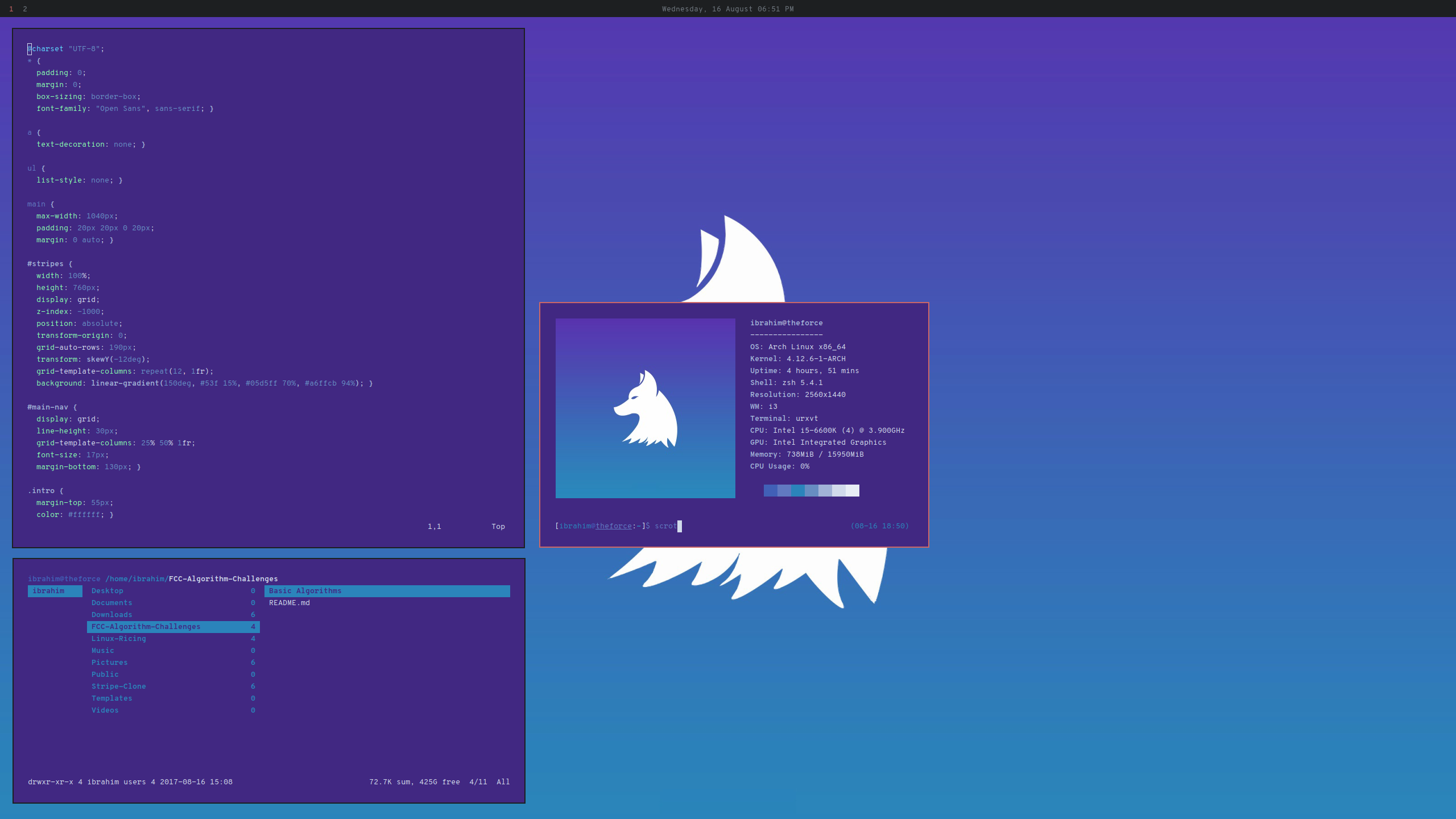
많은 일이 일어나지 않습니다. 그래, 그게 요점이었다. 나는 주로 Firefox와 Vim을 사용합니다. 나는 많이 필요하지 않습니다. 그것은 내 개인 설정이며 글을 쓰는 시점에 내가 사용하는 것입니다. 더 많은 것을 원한다면,이 가이드는 기본 사항을 가르쳐주고 자신의 요구를 염두에두고 '개선'할 수있는 설정을 제공합니다.
R/Unixporn을 방문하여 다른 사람들이 만든 것을 확인하십시오.
1 시간 안에 완료해야하지만 인터넷 연결에 따라 더 오래 걸릴 수 있습니다.
간단히 말해서, Arch는 독립적으로 개발 된 일반 목적 GNU/Linux 배포입니다. 다른 배포판에서 이것을 선택하는 주된 이유는 최소 및 제로 부풀어 오르기 때문입니다. 이를 통해 처음부터 린 시스템을 가질 수 있습니다.
아치에 대해 들어 본 적이 있다면 설치가 그렇게 간단하지 않다고 들었을 것입니다. 당신은 당신을 벗을 수있는 것을 찾을 수도 있습니다. 그것에 대해 걱정하지 마십시오. 무정부 상태 Linux는 설치를 쉽게 만듭니다. 유일한 차이점은 Anarchy Linux에 설치 프로그램이 있다는 것입니다.
수동으로 아치 설치는이 안내서의 범위를 벗어납니다. 수동으로 설치하려면 설치 안내서를 방문하십시오. 그렇지 않으면 Anarchy Linux를 사용하십시오.
팁 : 시간을 절약하려면 Arch/Anarchy Linux를 읽는 동안 다운로드하십시오.
우리는 i3을 WM으로 사용할 것입니다. 동적 창 타일 관리자입니다. 이는 창이 열리면 전체 데스크탑을 차지한다는 것을 의미합니다. 다른 창을 열면 새롭고 기존의 창은 동일하게 선별됩니다. 새 창을 열 때마다 발생합니다. 수학적으로, 두 개의 창이 열리면 각각은 화면 공간의 절반을 차지합니다. 세 번째 창이 열리면 각각 화면 공간의 3 분의 1 등을 사용합니다. 수직으로 열린 경우에도 동일하게 적용됩니다. Windows는 탭 및 스택에 크기를 조정하고 배열 할 수 있습니다. 또한 플로팅 될 수 있습니다. 즉, Windows 및 OS X에서 Windows를 이동하고 크기를 조정할 수 있습니다.
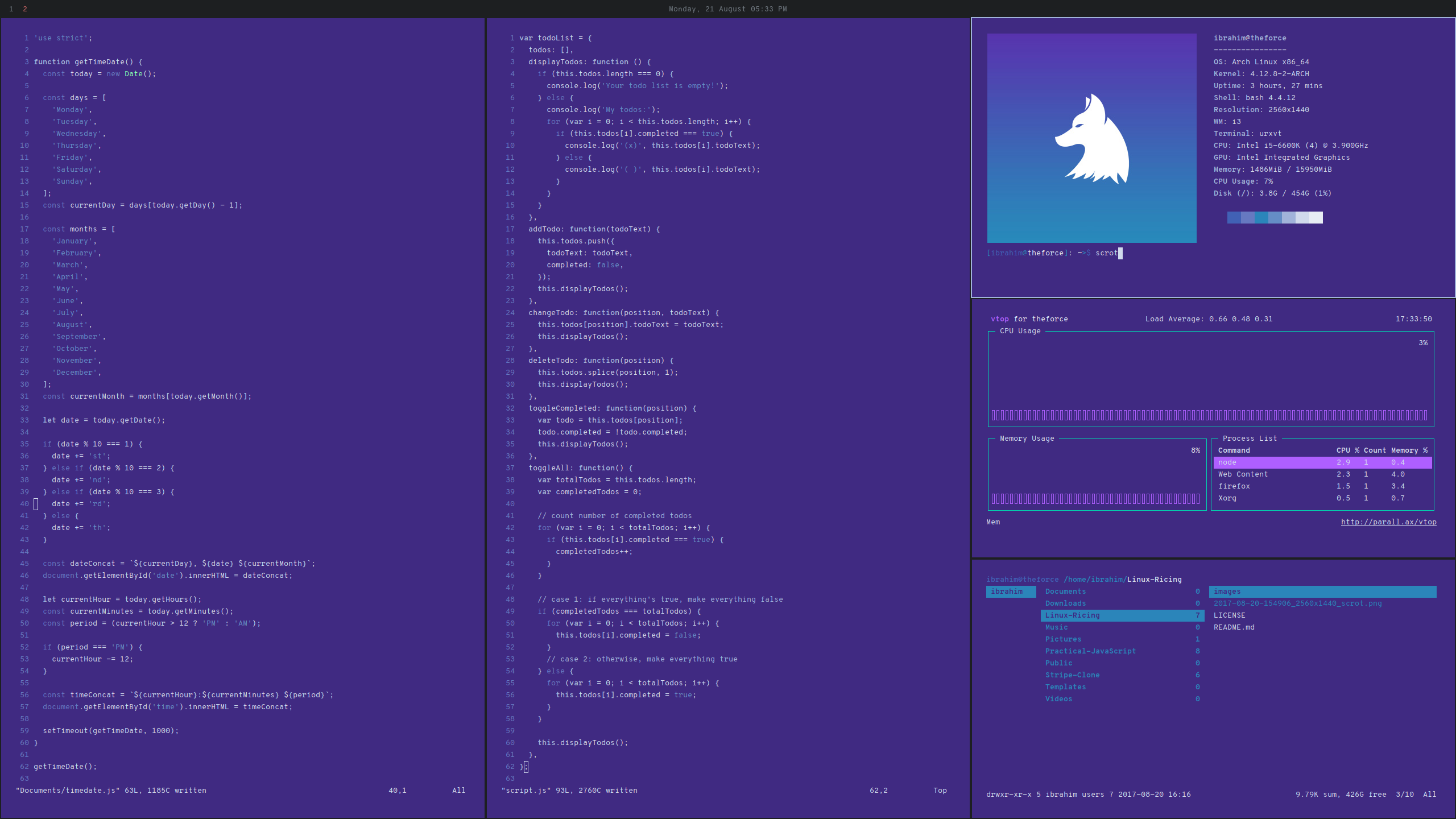
여기에서 사용 설명서를 읽을 수 있습니다.
Pacman 외에도 기본 패키지 설치 프로그램은 Arch와 함께 배송됩니다. 우리는 yay를 설치할 것입니다 :
예, 또 다른 요거트. Pacman Wrapper와 Aur 도우미가 Go에 작성되었습니다.
지금 알아야 할 것은 장기적으로 많은 시간을 절약한다는 것입니다. 그것 없이는 Pacman을 통해 설치할 수없는 각 패키지의 수동 빌드 프로세스를 거쳐야합니다. 이것은 당신이 시작했을 때 알고 싶은 것들 중 하나입니다.
우리는 URXVT라고도 알려진 RXVT-Unicode를 사용할 것입니다. 빠르고 가볍고 사용자 정의가 가능합니다. 또한 WAL은 URXVT에 생성 된 ColorsCeme을 자동으로 적용 할 수 있습니다.
Polybar 저장소가 가장 잘 알려줍니다.
상태 표시 줄을 만들기위한 빠르고 사용하기 쉬운 도구.
Polybar는 사용자가 쉘 스크립팅에 검은 색 벨트가 필요하지 않고 데스크탑 환경을 위해 아름답고 고도로 사용자 정의 가능한 상태 표시 줄을 구축 할 수 있도록 도와줍니다. 다음은 어떻게 보일 수 있는지 보여주는 몇 가지 스크린 샷입니다.
폴리 바는 모듈 식입니다. 즉, 어떤 작업 영역에 어떤 작업 공간이 있고 어떤 창이 열린 창이 있는지 확인하려면 해당 기능에 대한 모듈을 추가합니다. 시간과 날짜를보고 싶다면 다른 모듈을 추가합니다. 다른 모듈이 필요하지 않기 때문에이 가이드에 구성되어 있고이 안내서에 포함 된 것이 매우 적습니다. 더 많은 모듈이있는 예를 보려면 Polybar 저장소 및/또는 U/Unixporn을 방문하여 검색을 통해 달성 할 수있는 내용을 확인하십시오.
개인적으로 저는 응용 프로그램 런처를 좋아합니다. 그것은 당신이 응용 프로그램 목록으로 가서 열어야하는 것을 클릭하는 것보다 워크 플로를 눈에 띄게 효율적으로 만듭니다. 우리는 dmenu와 함께 갈 것입니다. 간단하고 빠르며 가벼운 동적 메뉴.
Ranger는 VIM에서 영감을 얻은 CLI 파일 관리자이며 일단 교수형을 얻으면 매우 빨리 사용하기가 매우 빠릅니다. 게다가, 그것은 당신의 색 구성표와 일치 할 수 있습니다. 나중에 그것에 대해 더.
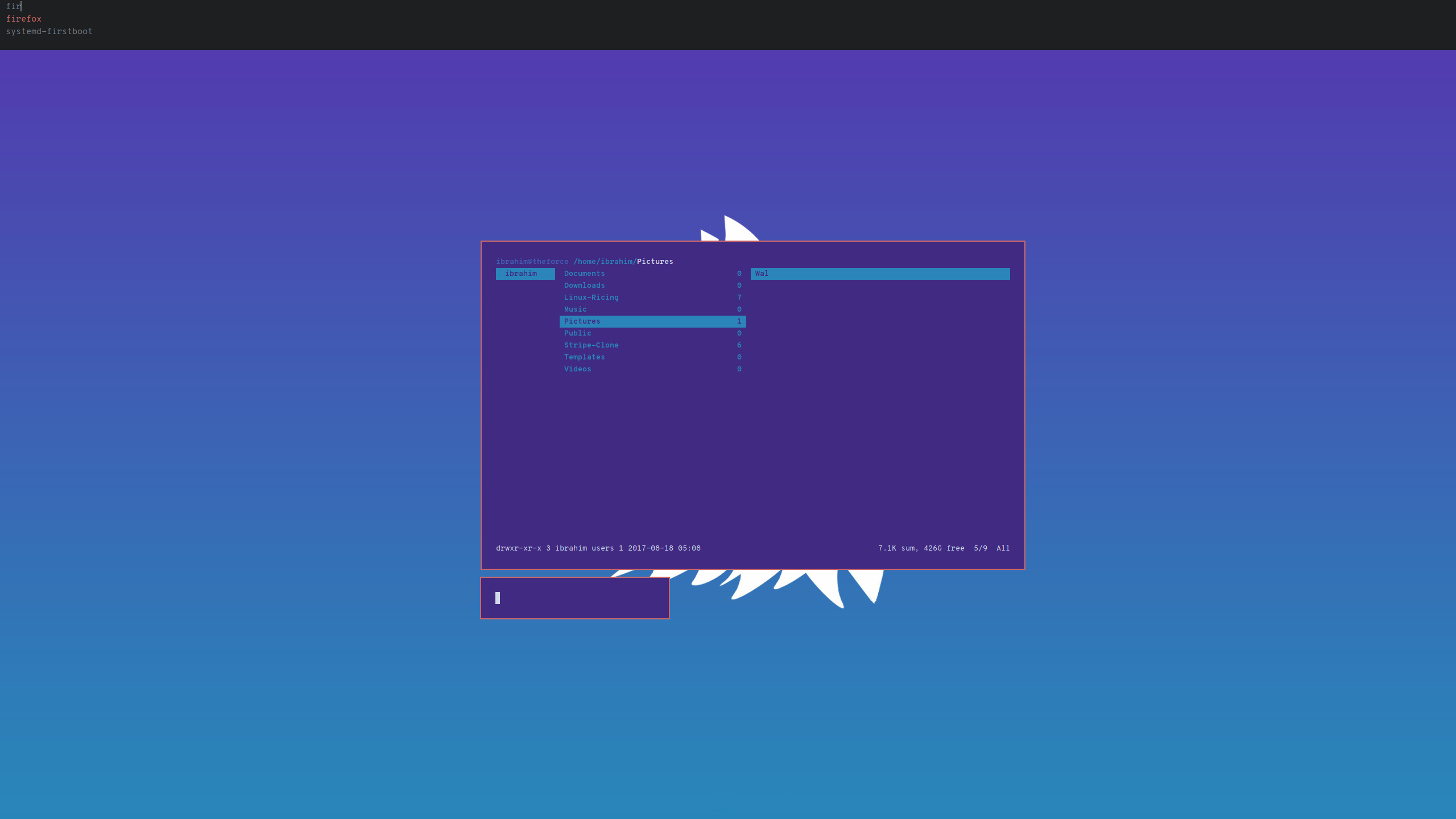
참고 : i3 기본적으로 모든 응용 프로그램을 볼 수있는 기능이 없습니다.
색 구성표를 변경할 수있는 두 가지 방법은 .xresources 파일과 WAL을 통한 것입니다. 우리는 Pywal이라는 WAL의 Python 버전을 사용할 것입니다.
아치 위키에서 가져온 :
Xresources는 일반적으로 ~/.xresources에 위치한 사용자 수준 구성 DotFile입니다. X 클라이언트 응용 프로그램의 구성 매개 변수 인 X 리소스를 설정하는 데 사용할 수 있습니다.
그들은 다음을 포함하여 많은 작업을 수행 할 수 있습니다.
- 터미널 색상 정의
- 터미널 환경 설정 구성
- DPI 설정, 항아리아 싱, 힌팅 및 기타 X 글꼴 설정 ...
Pywal 저장소에서 가져온 :
wal이미지 (또는 이미지 디렉토리)를 취하고 색 구성표 (imagemagick사용)를 생성 한 다음 모든 열린 터미널의 색상을 즉시 새로운 색 구성표로 변경하는 스크립트입니다. 그런 다음 WAL은 각 생성 된 색 구성표를 캐시하여 색 구성표를 변경하면서 월페이퍼를 순환하는 것이 순간적입니다.
wal또한 새로운 색 구성표를 Xresources 데이터베이스에 병합하여Rofi또는i3과 같은 시스템의 프로그램이 새 색상을 자동으로 사용하도록합니다.wal마지막으로 웹 페이지, 스크립트, 기타 프로그램 등의 색상을 사용할 수 있도록 색상을 다양한 형식으로 내보내십시오.
Polybar는 구성하면 WAL에 의해 생성 된 색 구성표를 사용할 수도 있습니다.
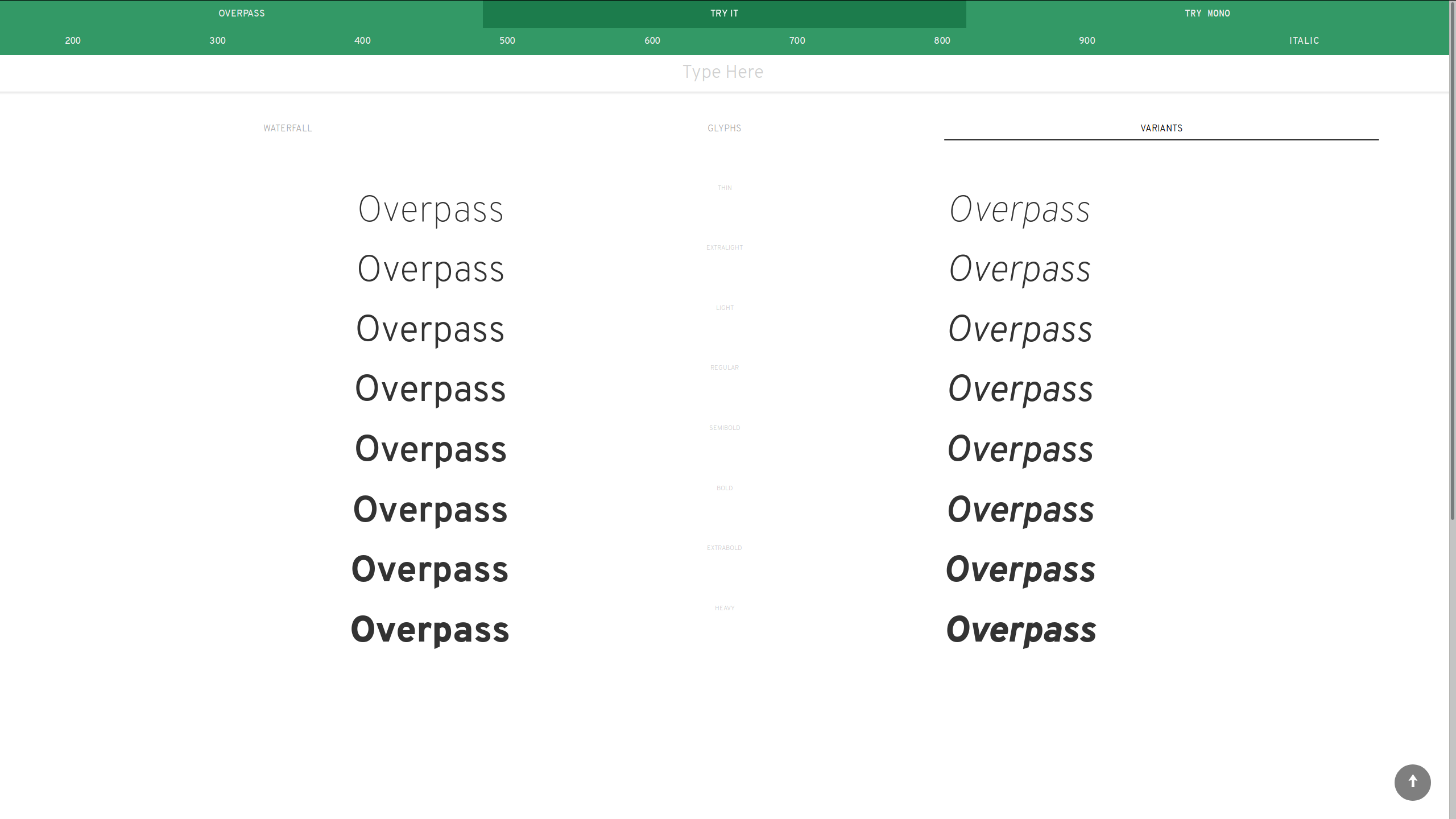
우리는 Red Hat의 Overpass를 사용할 것입니다. 그것은 8 개의 무게 변형과 오스피스 모노 (Ornowpass Mono)라는 모노 스케이스 버전이 제공되며, 이는 상태 표시 줄에서 볼 수 있습니다.
Neofetch 저장소에서 가져온 :
Neofetch는 Bash로 작성된 CLI 시스템 정보 도구입니다. Neofetch는 이미지 옆에있는 시스템에 대한 정보, OS 로고 또는 선택한 ASCII 파일을 표시합니다. NeoFetch의 주요 목적은 스크린 샷에 사용하여 다른 사용자가 실행중인 OS/배포판, 사용중인 테마/아이콘 등을 보여줍니다.
필요하지는 않지만 Neofetch와 함께 일하는 방법을 보여줄 것입니다.
이 안내서 전체에서 강력하면서도 가벼운 텍스트 편집기 인 VIM을 사용할 것입니다. 사용 방법을 모르는 사람들을 위해이 안내서를 따르는 데 필요한 명령을 포함시킬 것입니다.
먼저 아치를 설치해야합니다. 수동 설치를 수행하는 경우 Arch Guide가 USB 형식을 안내합니다. 무정부 상태 Linux를 사용하는 사람들은 현재 사용중인 OS에 따라 부팅 가능한 USB를 만드는 방법을 아래를 참조하십시오.
Rufus를 다운로드하고 열어주세요. 형식 옵션에서 USB를 선택하고 디스크/하드 드라이브로 버튼을 누르고 ISO를 선택하십시오.
Rufus는 이제 "DVICE", "New Volume 레이블"및 ISO 이미지 정보를 제외하고는 아래 스크린 샷의 내용과 일치해야합니다.
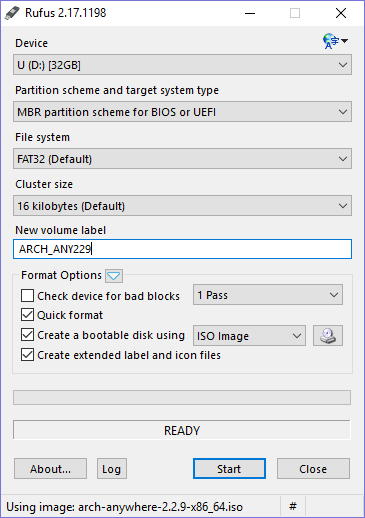
준비가되면 시작을 누릅니다. 추가 파일을 다운로드 할 수있는 권한이있는 경우 허용하십시오.
Etcher를 다운로드하여 사용하십시오. ISO 파일과 USB를 선택한 다음 플래시를 누르십시오.
sudo ./RosaImageWriter 또는 KDE를 사용하여 루트 권한으로 RosaimageWriter를 다운로드하여 실행하십시오.
이 안내서의 목적을 위해 무선 연결을 관리하는 데 'NetCTL'을 사용하고 있다고 가정합니다.
이제 아치를 설치하십시오.
이 안내서를 따르려면 i3, rxvt-unicode 및 dmenu가 필요합니다. 터미널을 발사하고 sudo pacman -S i3 rxvt-unicode dmenu vim 실행하십시오.
로그인 관리자를 설치 한 경우 데스크톱 환경으로 i3을 선택하십시오. 예를 들어, 그놈 로그인 관리자는 작은 설정/코그 아이콘이있어서 그렇게 할 수 있습니다. 그래픽 로그인 관리자를 설치하지 않은 경우 전체 화면 터미널 인 것으로 보입니다. 사용자 이름을 입력하고 Enter를 누른 다음 비밀번호와 동일하게 수행하십시오. 로그인하면 startx 입력하고 Enter를 눌러 i3을 시작하십시오.
수정 자로 Windows 또는 Alt 키를 선택하라는 메시지가 표시됩니다. 수정 자 키는 창 관리자를 제어하는 데 사용됩니다. 그런 다음 구성 파일 생성을 위해 예를 선택하십시오.
mod+enter 눌러 터미널을 열고 Sudo Wifi-Menu를 실행하여 무선 프로파일을 만들고 이름을 기억하십시오. 그런 다음 sudo netctl enable <profile_name> 실행하십시오. 이렇게하면 각 부팅에서 자동으로 WiFi에 연결됩니다. 이제 reboot 실행하십시오.
화면 해상도가 잘못 될 수 있습니다. xrandr 실행하고 디스플레이를 식별하십시오. 그런 다음 xrandr --output <source_name> --mode 2560x1440 --rate <refresh_rate> xrandr --output DP1-8 --mode 2560x1440 --rate 59.95 하십시오. 여러 모니터가있는 경우 문서를 확인하십시오. Xrandr 설정은 현재 영구적이지 않으며 나중에 얻을 것입니다.
우리가 Ricing에 도착하기 전에 먼저 몇 가지를 설치해야합니다.
sudo pacman -S dmenu vim ranger
dmenu를 사용하려면 mod+d 누릅니다. Dmenu를 통해 선택한 경우 GUI가있는 패키지 만 나타납니다. 그렇지 않으면 작동하지 않는 것처럼 보입니다. 이것은 정상입니다.
레인저를 사용하려면 Run ranger 사용하십시오.
 cd ~
mkdir -p /tmp/yay_install
cd /tmp/yay_install

sudo pacman -S base-devel

sudo pacman -S expac yajl git

git clone https://aur.archlinux.org/yay.git
cd yay
makepkg -si

cd ~
rm -rf /tmp/yay_install
Python 3.5 이상이 필요하므로 python -V 실행하여 설치해야합니다. 그렇지 않은 경우 설치 : pacaur -S python .
당신이 가기 좋은 경우 :
sudo pacman -S feh imagemagick python-pip python-pywal
참고 : 패키지 빌드를 볼 필요가 없습니다. 당신이 그것을보기로 결정하면, 그것은 vim에 표시됩니다. 유형 :q vim을 종료합니다.

위의 이미지를 마우스 오른쪽 버튼으로 클릭하고 bg1.jpg 로 저장하십시오. 이제 다음을 수행하십시오.
 cd ~
mkdir -p ~/Pictures/Wal/
mv ~/Downloads/bg1.jpg ~/Pictures/Wal/
wal -i ~/Pictures/Wal/bg1.jpg
먼저 종속성을 설치 한 다음 Polybar 자체를 설치해야합니다.
 sudo pacman -S cairo libxcb python2 xcb-proto xcb-util-image xcb-util-wm xcb-util-xrm jsoncpp
yay -S polybar-git
 cd ~
git clone https://github.com/IbrahimButt/direwolf-arch-rice.git
cp -r ~/direwolf-arch-rice/.config/ ~/

cp -r ~/direwolf-arch-rice/.Xresources ~/
xrdb .Xresources
WAL -I ~/Pictures/Wal/Bg1.jpg를 다시 실행해야하므로 URXVT는 ColorsCheme을 사용합니다.
mod+r을 눌러 i3를 새로 고칩니다.
이 시점 이후에 열린 터미널과 창문만이 두 가지 변경 사항이 적용됩니다.
yay -S otf-overpass
변경 사항을로드하려면 i3을 새로 고칩니다.
전체 구성 파일을 읽고 무슨 일이 일어나고 있는지 이해하십시오. 필요한 모든 것을 변경하십시오. 의견은 변경하고 싶은 것에 대한 힌트를 줄 것입니다. 이 단계를 건너 뛰지 마십시오. i3을 사용하는 방법을 가르쳐 줄 것입니다.
W3M : sudo pacman -S w3m 설치하십시오. 그런 다음 vim ~/.config/ranger/rc.conf 실행하십시오. 그것을 읽고 이해하십시오. 마지막으로, Run ranger --copy-config=scope .
터미널에서 ranger 실행하고 화살표 키를 사용하여 탐색하십시오. ~/Pictures/Wal/bg1.jpg 로가는 길을 만들면 미리보기가 표시됩니다.
neofetch --w3m --source ~/Pictures/Wal/bg1.jpg
neofetch 또는 위 명령을 실행할 때 표시되는 내용을 사용자 정의하려면 ~/.config/neofetch/config 의 댓글/아웃 라인을 문의하십시오.
polybar bar
레인저로 이동하여 zh 입력하여 숨겨진 파일을 표시하십시오. 그런 다음 ~/.config/polybar/launch.sh 로 이동하십시오. 여기에는 파일 미리보기가 있습니다. 부팅/새로 고침 할 때마다 무슨 일이 일어나고 있는지 이해하려면 읽으십시오. 5 행에서 DPI-8 xrandr 실행에서 디스플레이 연결의 소스 이름으로 바꾸십시오.
설정은 이제 광산과 동일해야합니다.
startx를 사용하는 경우 각 부팅에서 xrandr 설정을 설정해야합니다. 따라서 i3 구성에서 exec_always 로 추가했습니다. i3를 새로 고침하여 각 부팅에 적용하십시오. 나는 현재 이것을 알아내는 중입니다. 다른 문제가 있다면 여기에서 자유롭게 제기하십시오 ..
내가 무엇을하고 내 최신 작품을 보거나, 트위터에서 인사하십시오 : @MadeByibrahim





