direwolf arch rice
1.0.0

أولئك الذين يهتمون بتزويدهم أو يرغبون في معرفة ما هو عليه ، سواء كانوا من مستخدمي Linux ذوي الخبرة أو المبتدئين الكاملين.
أولئك الذين يرغبون في السيطرة على الطريقة التي تبدو بيئة سطح المكتب الخاصة بهم [DE] ، أبعد من عروض Windows و OS X.
أولئك الذين يكرهون ميزات إضافية/غير ضرورية تشوش دي. مع Ring و Linux بشكل عام ، يمكنك الاحتفاظ بما تريده/تحتاجه وإزالة كل شيء آخر. هذا مفيد بشكل خاص للأنظمة القديمة.
إذا كان المصطلح يربكك ، فأنت لست وحدك. ربما تفكر ، ما علاقة الأرز بأجهزة الكمبيوتر ، على الإطلاق؟ فيما يلي تعريف ring المأخوذ من R/Unixporn:
"الأرز" هي كلمة تُستخدم بشكل شائع للإشارة إلى إجراء تحسينات مرئية وتخصيصات على سطح المكتب. لقد ورثت من ممارسة تخصيص سيارات الاستيراد الآسيوية الرخيصة لجعلها تبدو أسرع مما كانت عليه بالفعل - والتي كانت تُعرف أيضًا باسم "ring". هنا على /r /unixporn ، يتم قبول الكلمة من قبل غالبية المجتمع وتستخدم بشكل ضئيل للإشارة إلى سطح مكتب جذاب بصري تمت ترقيته إلى ما وراء الافتراضي.
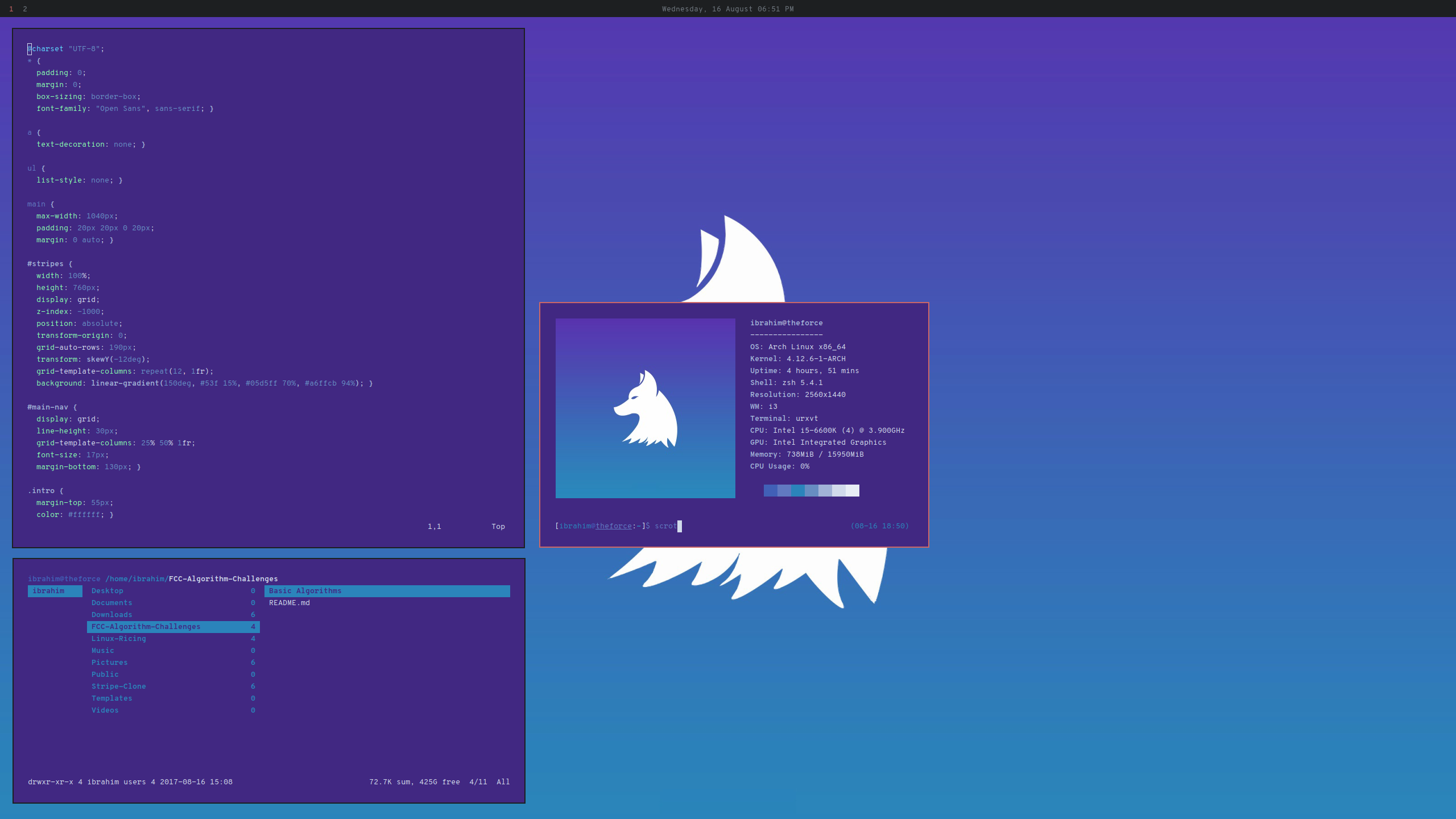
لا يحدث الكثير ، أليس كذلك؟ نعم ، كان هذا هو النقطة الأساسية. أنا في الغالب استخدام Firefox و Vim. لست بحاجة إلى الكثير. إنه إعدادي الشخصي وما أستخدمه في وقت كتابة هذا التقرير. إذا كنت تريد المزيد ، فسوف يعلمك هذا الدليل الأساسيات ويقدم إعدادًا "لتحسين" مع وضع احتياجاتك الخاصة في الاعتبار.
قم بزيارة R/Unixporn لمعرفة ما أنشأه الآخرون.
يجب أن يتم ذلك في ساعة واحدة ، ومع ذلك ، قد يستغرق الأمر وقتًا أطول اعتمادًا على اتصال الإنترنت الخاص بك.
باختصار ، ARCH هو توزيع GNU/Linux للأغراض العامة المطورة بشكل مستقل. السبب الرئيسي الذي ترتكب هذا على توزيعات أخرى هو أنه يأتي مع الحد الأدنى والفتح الصفر. هذا يتيح لك الحصول على نظام هزيل من البداية.
إذا كنت قد سمعت عن Arch ، فربما سمعت أن التثبيت ليس بسيطًا جدًا. قد تجده حتى تأجيلك. لا تقلق بشأن ذلك. Anarchy Linux يجعل التثبيت سهلاً. الفرق الوحيد هو أن Linux الفوضوي لديه مثبت.
تثبيت Arch يدويًا خارج نطاق هذا الدليل. إذا كنت تفضل تثبيته يدويًا ، تفضل بزيارة دليل التثبيت. خلاف ذلك ، استخدام الفوضى Linux.
نصيحة: لتوفير الوقت ، قم بتنزيل Arch/Anarchy Linux أثناء القراءة.
سوف نستخدم i3 مثل WM لدينا. إنه مدير تبليط نافذة ديناميكية. هذا يعني أنه عند فتح نافذة ، فإنها تأخذ سطح المكتب بأكمله. عندما تفتح نافذة أخرى ، سيتم تغيير حجم النافذة الجديدة والحالية لتكون متساوية. يحدث هذا في كل مرة تفتح نافذة جديدة. من الناحية الرياضية ، عند فتح نافذتين ، سيستغرق كل منهما نصف مساحة الشاشة. عند فتح نافذة ثالثة ، سيأخذ كل منهم ثلث مساحة الشاشة وما إلى ذلك. وينطبق الشيء نفسه إذا تم فتحها عموديًا. يمكن تغيير حجم النوافذ وترتيبها في علامات التبويب والمداخن. يمكن أيضًا تعويمها ، مما يعني أنه يمكنك نقل وتغيير حجم Windows كيف ستفعل في Windows و OS X.
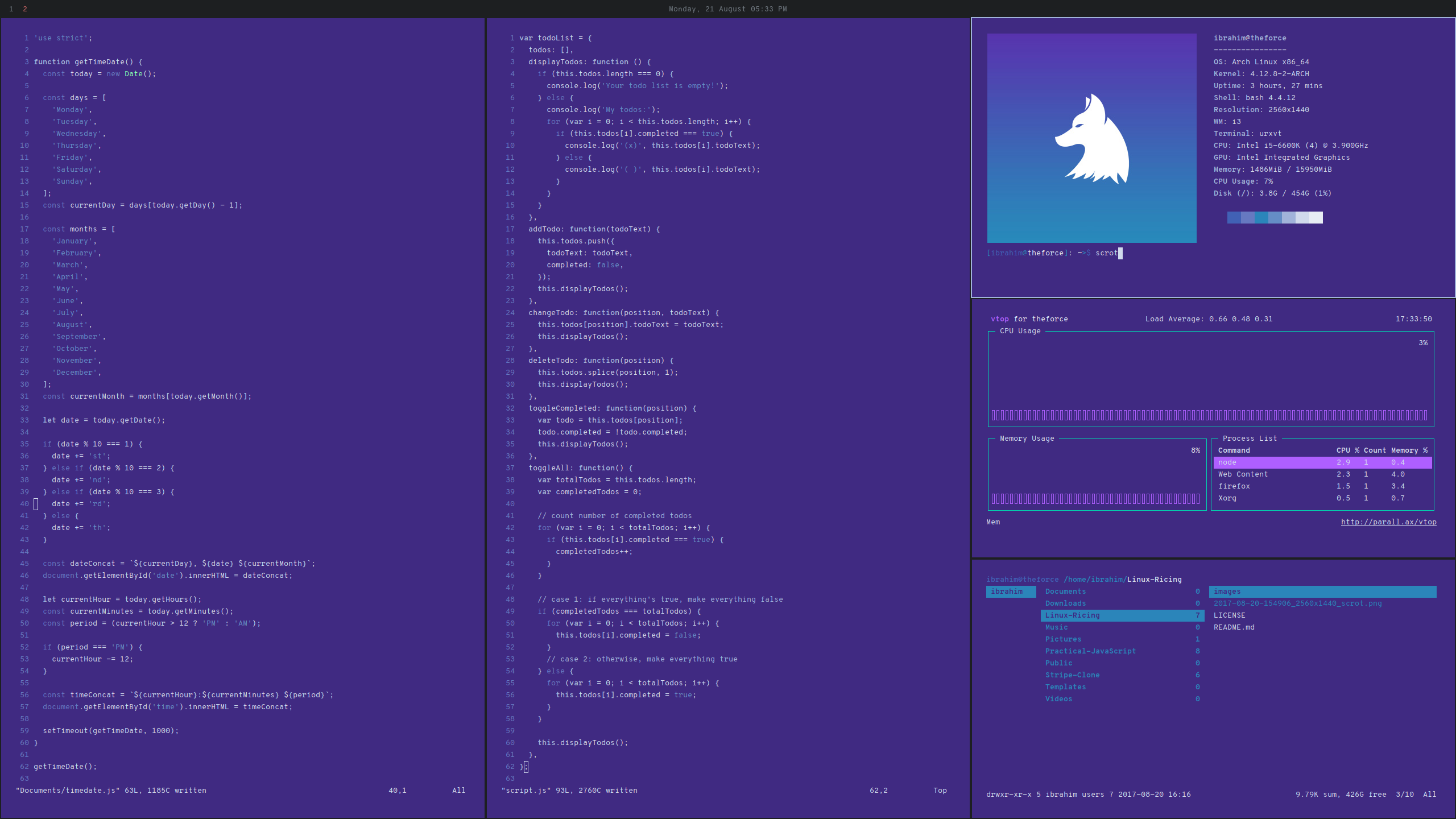
يمكنك قراءة وثائق الاستخدام هنا.
إلى جانب Pacman ، يتم شحن مثبت الحزمة الافتراضي مع القوس. سنقوم بتثبيت ياي:
ياي ، زبادي آخر. غلاف Pacman و Aur Helper مكتوبة في Go.
كل ما تحتاج إلى معرفته الآن هو أنه يوفر لك الكثير من الوقت على المدى الطويل. بدونها ، ستحتاج إلى الذهاب من خلال عملية الإنشاء اليدوية لكل حزمة لا يمكن تثبيتها عبر Pacman. هذا أحد الأشياء التي تتمنى أن تعرفها عندما بدأت.
سنستخدم RXVT-UNICODE ، المعروف أيضًا باسم URXVT. إنه سريع وخفيف الوزن وقابل للتخصيص للغاية. علاوة على ذلك ، يمكن لـ WAL تطبيق ColorCheme الذي تم إنشاؤه تلقائيًا على URXVT.
يخبرها مستودع Polybar بشكل أفضل:
أداة سريعة وسهلة الاستخدام لإنشاء أشرطة الحالة.
يهدف PolyBar إلى مساعدة المستخدمين على بناء قضبان حالة جميلة وقابلة للتخصيص للغاية لبيئة سطح المكتب الخاصة بهم ، دون الحاجة إلى وجود حزام أسود في البرمجة النصية. فيما يلي بعض لقطات الشاشة التي توضح لك كيف يمكن أن تبدو:
polybar هو وحدات. بمعنى ، إذا كنت تريد أن ترى مساحة العمل التي تعمل فيها وأيها تحتوي على نافذة مفتوحة ، فأنت تضيف وحدة نمطية للوظائف المذكورة. إذا كنت ترغب في رؤية الوقت والتاريخ ، فأنت تضيف وحدة أخرى. الدليل الذي قمت بتكوينه وتم تضمينه في هذا الدليل ضئيل للغاية ، لأنني لست بحاجة إلى وحدات أخرى. للحصول على أمثلة مع المزيد من الوحدات النمطية ، تفضل بزيارة مستودع Polybar و/أو U/Unixporn مع بحث راسخ لمعرفة ما يمكن تحقيقه.
أنا شخصياً أحب قاذفات التطبيقات. إنه يجعل سير العمل الخاص بك أكثر كفاءة ، مما لو كنت ستذهب إلى قائمة التطبيقات والنقر فوق التطبيق الذي تحتاجه إلى فتحه. سنذهب مع Dmenu. قائمة ديناميكية بسيطة وسريعة وخفيفة الوزن.
Ranger هو مدير ملفات CLI مستوحى من VIM وسريع الاستخدام للغاية بمجرد الحصول على تعليق منه. علاوة على ذلك ، يمكن أن يتطابق مع نظام الألوان الخاص بك. المزيد عن ذلك لاحقًا.
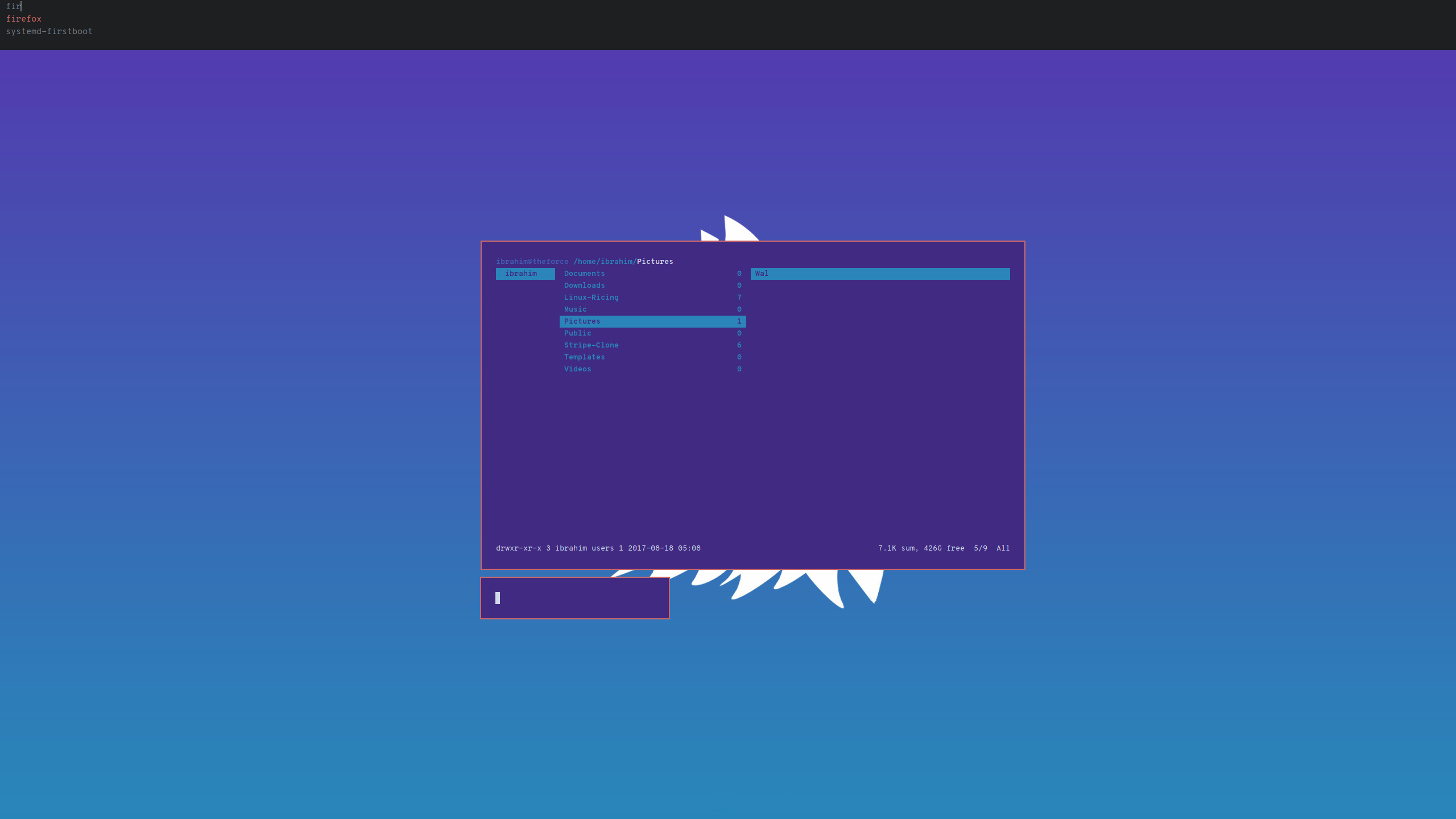
ملاحظة: لا يحتوي i3 بشكل افتراضي على ميزة حيث يمكنك رؤية جميع تطبيقاتك.
طريقتان يمكن تغيير نظام الألوان من خلال ملف .xresources و Wal. سوف نستخدم نسخة بيثون من وال ، تسمى بيوال.
مأخوذة من القوس ويكي:
Xresources هو dotfile التكوين على مستوى المستخدم ، ويقع عادة في ~/.xresources. يمكن استخدامه لتعيين X Resources ، والتي هي معلمات التكوين لتطبيقات العميل X.
يمكنهم القيام بالعديد من العمليات ، بما في ذلك:
- تحديد الألوان الطرفية
- تكوين تفضيلات الطرفية
- تعيين DPI ، مضادات التمييز ، التلميح وغيرها من إعدادات الخط x ...
مأخوذة من مستودع Pywal:
walهو نص يلتقط صورة (أو دليل الصور) ، ويولد نظام ألوان (باستخدامimagemagick) ثم يغير جميع ألوان المحطة المفتوحة إلى نظام الألوان الجديد أثناء الطيران. ثم يقوم كل من مخباع كل نظام ألوان تم إنشاؤه بحيث يكون ركوب الدراجات عبر خلفيات أثناء تغيير مخططات الألوان فوريًا.تقوم
walأيضًا بدمج نظام الألوان الجديد في قاعدة بيانات XRESORCES بحيث تستخدم البرامج على نظامك مثلRofiأوi3الألوان الجديدة تلقائيًا. يقومwalأخيرًا بتصدير الألوان إلى تنسيقات مختلفة حتى تتمكن من استخدام الألوان في صفحات الويب والبرامج النصية والبرامج الأخرى وما إلى ذلك.
يمكن لـ Polybar أيضًا استخدام نظام الألوان الذي تم إنشاؤه بواسطة Wal إذا قمت بتكوينه إليه.
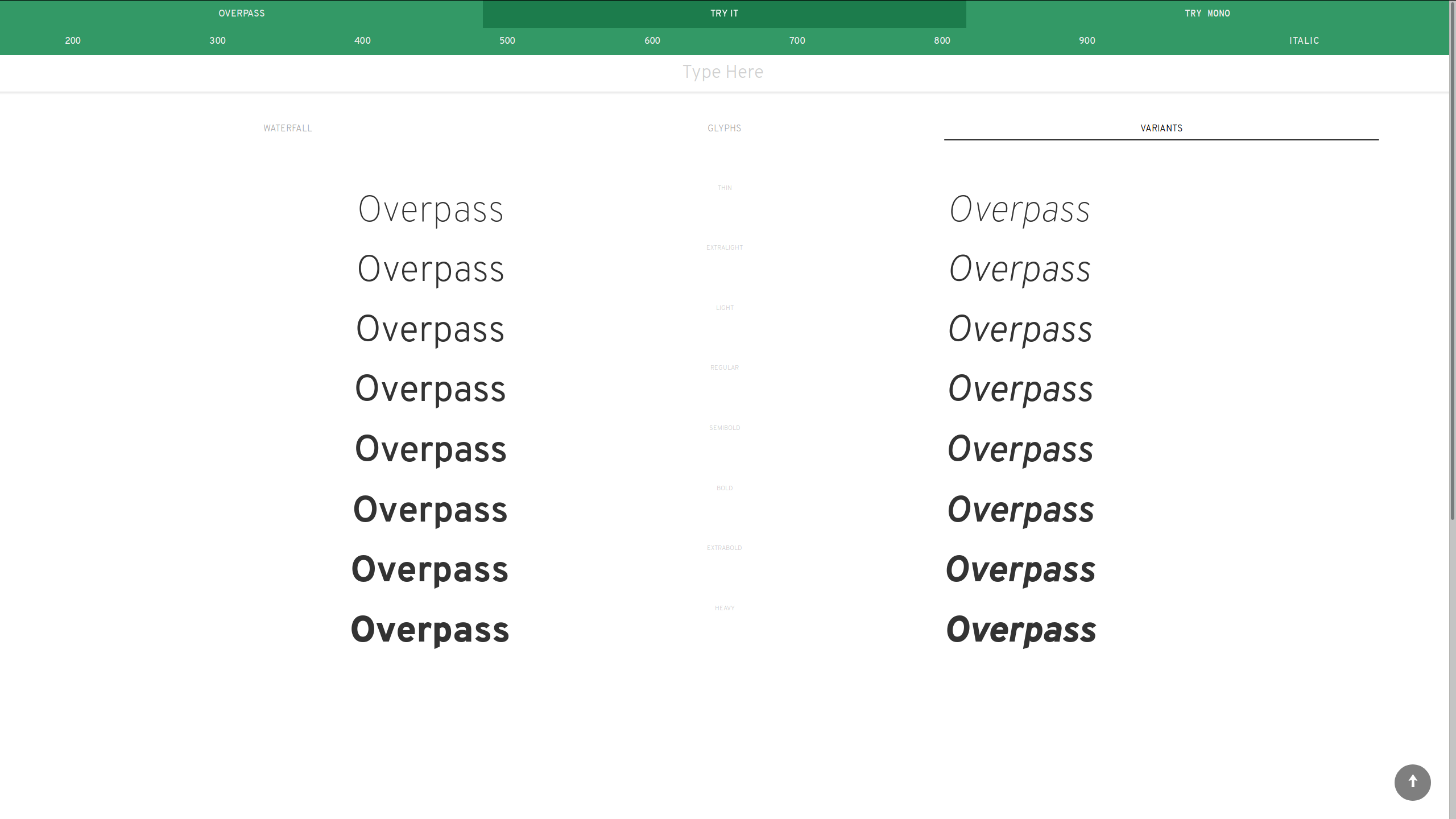
سنستخدم الجسر بواسطة Red Hat. إنه يأتي مع 8 متغيرات للوزن ونسخة أحادية المسماة ، والتي تدعى Overpass Mono ، والتي يمكنك رؤيتها في شريط الحالة.
مأخوذة من مستودع Neofetch:
Neofetch هي أداة معلومات نظام CLI مكتوبة في باش. يعرض Neofetch معلومات حول نظامك بجوار صورة أو شعار نظام التشغيل الخاص بك أو أي ملف ASCII من اختيارك. يتم استخدام الغرض الرئيسي من Neofetch في لقطات الشاشة لإظهار المستخدمين الآخرين ما هي نظام التشغيل/التوزيعات التي تقوم بتشغيلها ، وما هي السمة/الرموز التي تستخدمها وما إلى ذلك.
على الرغم من أنه ليس ضروريًا ، إلا أنني سأعرض عليك كيفية العمل مع Neofetch لأنه يتمتع بشعبية كبيرة.
خلال هذا الدليل ، سنستخدم VIM ، محرر نص قوي وخفيف الوزن. بالنسبة لأولئك الذين لا يعرفون كيفية استخدامه ، سأشمل الأوامر اللازمة لمتابعة هذا الدليل.
أولاً ، تحتاج إلى تثبيت القوس. إذا كنت تقوم بالتثبيت اليدوي ، فسوف يسيرك دليل القوس من خلال تنسيق USB الخاص بك. بالنسبة لأولئك الذين يستخدمون Linux الفوضوي ، انظر أدناه حول كيفية عمل USB قابل للتمهيد بناءً على نظام التشغيل الذي تستخدمه حاليًا.
قم بتنزيل Rufus وافتحه. حدد USB وأسفل في خيارات التنسيق ، اضغط على الزر باستخدام القرص/القيادة الصلبة وحدد ISO.
يجب على Rufus الآن مطابقة ما هو موجود في لقطة الشاشة أدناه ، باستثناء "DVICE" ، "Label New Label" ومعلومات صورة ISO في أسفلها.
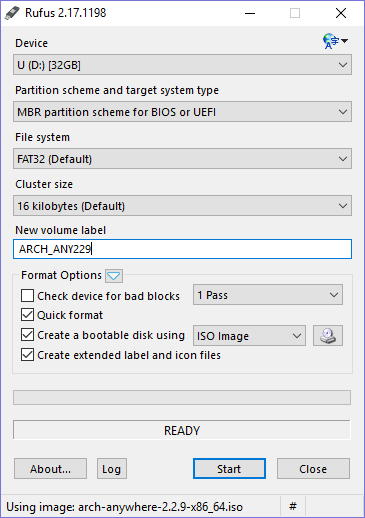
عندما تكون جاهزًا ، اضغط على ابدأ. إذا تم طلب إذن لتنزيل ملفات إضافية ، فسمح بذلك.
قم بتنزيل واستخدام Etcher. حدد ملف ISO و USB ، ثم اضغط على Flash.
قم بتنزيل وتنفيذ RosaimageWriter مع أذونات الجذر باستخدام sudo ./RosaImageWriter أو في KDE ، اضغط على Execeutable.
لغرض هذا الدليل ، سأفترض أنك تستخدم "netctl" لإدارة اتصالك اللاسلكي.
المضي قدما الآن وتثبيت القوس.
لمتابعة هذا الدليل ، ستحتاج إلى i3 و rxvt-unicode و dmenu. قم بإطلاق النار على المحطة الخاصة بك وقم بتشغيل sudo pacman -S i3 rxvt-unicode dmenu vim .
إذا قمت بتثبيت مدير تسجيل الدخول ، فتأكد من تحديد I3 كبيئة سطح المكتب. على سبيل المثال ، يحتوي مدير تسجيل الدخول إلى Gnome على أيقونة إعدادات/COG صغيرة تتيح لك القيام بذلك. إذا لم تقم بتثبيت مدير تسجيل الدخول الرسومي ، فسترى ما يبدو أنه محطة ملء الشاشة. أدخل اسم المستخدم الخاص بك واضغط على Enter ، ثم افعل الشيء نفسه مع كلمة المرور الخاصة بك. بمجرد تسجيل الدخول ، اكتب startx واضغط على Enter لإطلاق i3.
سيُطلب منك تحديد Windows أو ALT Key كمعدل. يتم استخدام مفتاح التعديل للتحكم في مدير النافذة. بعد ذلك ، حدد نعم لإنشاء ملف تكوين.
افتح المحطة الطرفية عن طريق الضغط على mod+enter ، ثم قم بتشغيل Sudo WiFi-Menu لإنشاء ملف تعريف لاسلكي وتذكر اسمه. ثم قم بتشغيل sudo netctl enable <profile_name> . هذا يربطك تلقائيًا بـ WiFi على كل صندوق. الآن تشغيل reboot .
قد تكون دقة الشاشة غير صحيحة. قم بتشغيل xrandr وحدد العرض الخاص بك. ثم قم بتشغيل xrandr --output <source_name> --mode 2560x1440 --rate <refresh_rate> بالنسبة لي هو xrandr --output DP1-8 --mode 2560x1440 --rate 59.95 . إذا كان لديك شاشات متعددة ، تحقق من الوثائق. إعداد Xrandr ليس دائمًا في الوقت الحالي ، سنصل إلى ذلك لاحقًا.
قبل أن نصل إلى الإرهاق ، نحتاج إلى تثبيت بعض الأشياء أولاً.
sudo pacman -S dmenu vim ranger
لاستخدام Dmenu ، اضغط على mod+d . ستظهر فقط الحزم التي تحتوي على واجهة المستخدم الرسومية إذا تم اختيارها من خلال DMENU ، وإلا فإنها ستبدو كما لو أنها لا تعمل. هذا طبيعي.
لاستخدام Ranger ، Run ranger .
 cd ~
mkdir -p /tmp/yay_install
cd /tmp/yay_install

sudo pacman -S base-devel

sudo pacman -S expac yajl git

git clone https://aur.archlinux.org/yay.git
cd yay
makepkg -si

cd ~
rm -rf /tmp/yay_install
مطلوب Python 3.5 أو أعلى ، لذا تأكد من تثبيته عن طريق تشغيل python -V . إذا لم يكن الأمر كذلك ، فقم بتثبيته: pacaur -S python .
عندما تكون على ما يرام:
sudo pacman -S feh imagemagick python-pip python-pywal
ملاحظة: لا تحتاج إلى عرض بنية الحزمة. إذا قررت عرضه ، فسيتم عرضه في VIM. النوع :q للخروج من VIM.

انقر بزر الماوس الأيمن على الصورة أعلاه وحفظها باسم bg1.jpg . الآن افعل ما يلي:
 cd ~
mkdir -p ~/Pictures/Wal/
mv ~/Downloads/bg1.jpg ~/Pictures/Wal/
wal -i ~/Pictures/Wal/bg1.jpg
أولاً ، ستحتاج إلى تثبيت التبعيات ثم polybar نفسها:
 sudo pacman -S cairo libxcb python2 xcb-proto xcb-util-image xcb-util-wm xcb-util-xrm jsoncpp
yay -S polybar-git
 cd ~
git clone https://github.com/IbrahimButt/direwolf-arch-rice.git
cp -r ~/direwolf-arch-rice/.config/ ~/

cp -r ~/direwolf-arch-rice/.Xresources ~/
xrdb .Xresources
ستحتاج إلى تشغيل Wal -I ~/Pictures/Wal/BG1.JPG مرة أخرى هنا ، لذلك يستخدم URXVT ColorCheme.
تحديث i3 عن طريق الضغط على mod+r.
فقط المحطات والنوافذ التي تم فتحها بعد هذه النقطة ستعمل على تطبيق هاتين التغييرتين عليهما.
yay -S otf-overpass
تحديث i3 لتحميل التغييرات.
اقرأ من خلال ملف التكوين بأكمله وفهم ما يحدث. تغيير أي شيء ضروري. سوف تعطيك التعليقات تلميحات حول ما قد ترغب في تغييره. لا تتخطى هذه الخطوة. سوف يعلمك كيفية استخدام i3.
تثبيت W3M: sudo pacman -S w3m . ثم قم بتشغيل vim ~/.config/ranger/rc.conf . اقرأها وفهمها. أخيرًا ، Run ranger --copy-config=scope .
قم بتشغيل ranger في المحطة واستخدم مفاتيح الأسهم للتنقل. شق طريقك إلى ~/Pictures/Wal/bg1.jpg ويجب أن ترى معاينة لها.
neofetch --w3m --source ~/Pictures/Wal/bg1.jpg
لتخصيص ما يتم عرضه عند تشغيل neofetch أو الأمر أعلاه ، قم بالتعليق على الخطوط الداخلية في ~/.config/neofetch/config .
polybar bar
انتقل إلى الحارس واكتب zh لعرض الملفات المخفية. ثم انتقل إلى ~/.config/polybar/launch.sh . هنا سيكون لديك معاينة للملف. اقرأها لفهم ما يحدث في كل مرة تقوم فيها بتمهيد/تحديث i3. على السطر 5 ، استبدل DPI-8 باسم مصدر اتصال العرض الخاص بك من تشغيل xrandr .
يجب أن يكون إعدادك مطابقًا للمناجم الآن.
يجب تعيين إعداد Xrandr على كل صندوق إذا كنت تستخدم StartX. لذلك ، لقد أضفته كـ exec_always في تكوين i3. تحديث i3 لتطبيقه على كل حذاء. أنا حاليًا بصدد اكتشاف هذا. إذا كان لديك أي مشاكل أخرى ، فلا تتردد في رفعها هنا ..
شاهد ما أنا عليه وأحدث عملي ، أو قل مرحبًا ، على Twitter: madebyibrahim





