direwolf arch rice
1.0.0

リシングに興味がある人や、それが何であるか、経験豊富なLinuxユーザーであろうと完全な初心者であろうと、知りたい人。
WindowsとOS Xの提供をはるかに超えて、デスクトップ環境[de]の見た目を制御したい人。
余分な/不必要な機能が嫌いな人は、彼らのdeを乱雑にしています。一般的にライシングとLinuxを使用すると、必要なもの/必要なものを保持し、他のすべてを削除できます。これは、古いシステムに特に役立ちます。
この用語があなたを混乱させるなら、あなたは一人ではありません。あなたはおそらく、ライスはコンピューターと何の関係があるのでしょうか?以下は、r/unixpornから取られたライシングの定義です。
「ライス」とは、デスクトップで視覚的な改善とカスタマイズを行うことを指すために一般的に使用される言葉です。安価なアジアの輸入車をカスタマイズする慣行から継承され、実際よりも速く見えるようになりました - これは「ライシング」としても知られていました。 /r /unixpornでは、この単語はコミュニティの大部分に受け入れられ、デフォルトを超えてアップグレードされた視覚的に魅力的なデスクトップを参照するために控えめに使用されています。
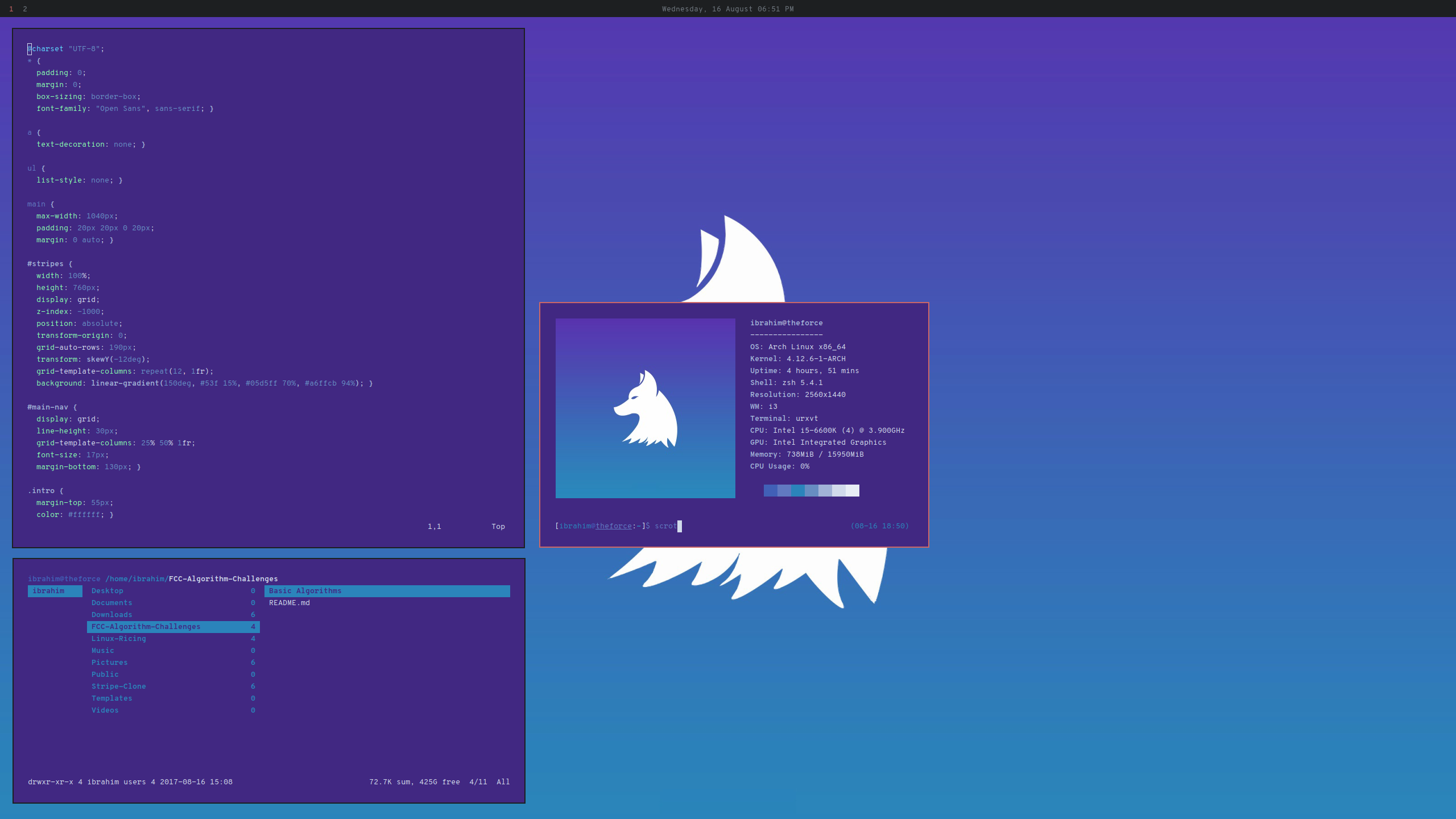
多くのことはありませんよね?ええ、それが全体のポイントでした。私は主にFirefoxとVimを使用しています。あまり必要ありません。それは私の個人的なセットアップであり、執筆時点で使用しているものです。もっと必要な場合は、このガイドはあなたに基本を教え、あなた自身のニーズを念頭に置いて「改善」するためのセットアップを提供します。
R/UnixPornにアクセスして、他の人が作成したものを確認してください。
1時間で完了する必要がありますが、インターネット接続に応じて時間がかかる場合があります。
一言で言えば、Archは独立して開発された汎用GNU/Linux分布です。他の分布よりもこれを選択する主な理由は、それがむき出しの最小値とゼロ膨満感に付属していることです。これにより、最初から無駄のないシステムを持つことができます。
アーチのことを聞いたことがあるなら、インストールがそれほど簡単ではないと聞いたことがあるかもしれません。あなたはあなたを先送りにするためにそれを見つけるかもしれません。それについて心配しないでください。 Anarchy Linuxはインストールを簡単にします。唯一の違いは、Anarchy Linuxにインストーラーがあることです。
アーチを手動でインストールすることは、このガイドの範囲外です。手動でインストールしたい場合は、インストールガイドにアクセスしてください。それ以外の場合は、Anarchy Linuxを使用します。
ヒント:時間を節約するには、読み続けている間にArch/Anarchy Linuxをダウンロードしてください。
i3をWMとして使用します。ダイナミックウィンドウタイルマネージャーです。これは、ウィンドウが開くと、デスクトップ全体を占めることを意味します。別のウィンドウを開くと、新しいウィンドウと既存のウィンドウが同じようにサイズ変更されます。これは、新しいウィンドウを開くたびに発生します。数学的には、2つのウィンドウが開いている場合、それぞれが画面スペースの半分を取ります。 3番目のウィンドウが開かれると、画面スペースの3分の1などがそれぞれ取得されます。垂直に開かれている場合も同じことが当てはまります。 Windowsは、タブとスタックに配置され、サイズ変更できます。また、浮くこともできます。つまり、WindowsとOS XでのWindowsを移動してサイズ変更することができます。
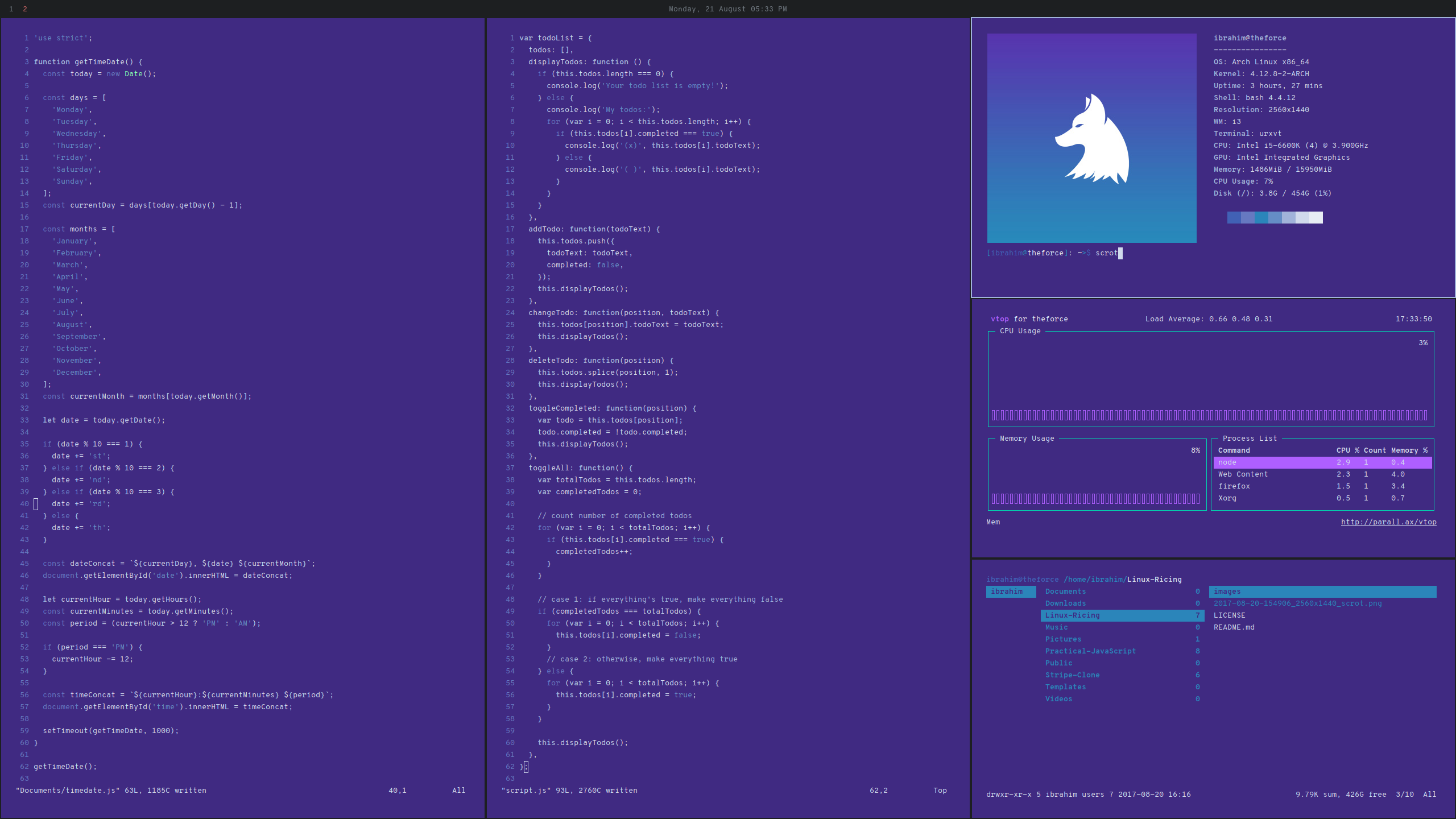
ここで使用法のドキュメントを読むことができます。
Pacmanに加えて、デフォルトのパッケージインストーラーはArchで出荷されました。 Yayをインストールします:
イェーイ、さらに別のヨーグルト。 Pacman LapperとAur HelperはGoで書かれています。
今のところ知る必要があるのは、長期的に多くの時間を節約することだけです。それがなければ、パックマンを介してインストールできない各パッケージの手動ビルドプロセスを実行する必要があります。これは、あなたが始めたときにあなたが知っていることを望んでいるものの1つです。
urxvtとも呼ばれるRXVT-Unicodeを使用します。速く、軽量で、高度にカスタマイズ可能です。さらに、Walは生成されたColorschemeをURXVTに自動的に適用できます。
Polybarリポジトリはそれを最もよく伝えます:
ステータスバーを作成するための高速で使いやすいツール。
Polybarは、シェルスクリプトに黒いベルトを用意する必要なく、ユーザーがデスクトップ環境のために美しくカスタマイズ可能なステータスバーを構築するのを支援することを目指しています。以下は、それがどのように見えるかを示すいくつかのスクリーンショットを紹介します:
ポリバーはモジュラーです。つまり、どのワークスペースにあるか、どのワークスペースが開いているかを確認したい場合は、その機能のモジュールを追加します。日時を確認したい場合は、別のモジュールを追加します。私が構成し、このガイドに含まれているものは、他のモジュールを必要としないため、非常に最小限です。より多くのモジュールを備えた例については、PolyBarリポジトリおよび/またはu/unixpornにアクセスして、何が達成できるかを確認してください。
個人的には、アプリケーションランチャーが大好きです。アプリケーションのリストにアクセスして開く必要があるものをクリックする場合よりも、ワークフローが顕著に効率的になります。 Dmenuと一緒に行きます。シンプルで高速で軽量のダイナミックメニュー。
レンジャーは、VIMにインスパイアされたCLIファイルマネージャーであり、それを手に入れると非常に迅速に使用できます。その上、それはあなたの配色と一致させることができます。それについては後で詳しく説明します。
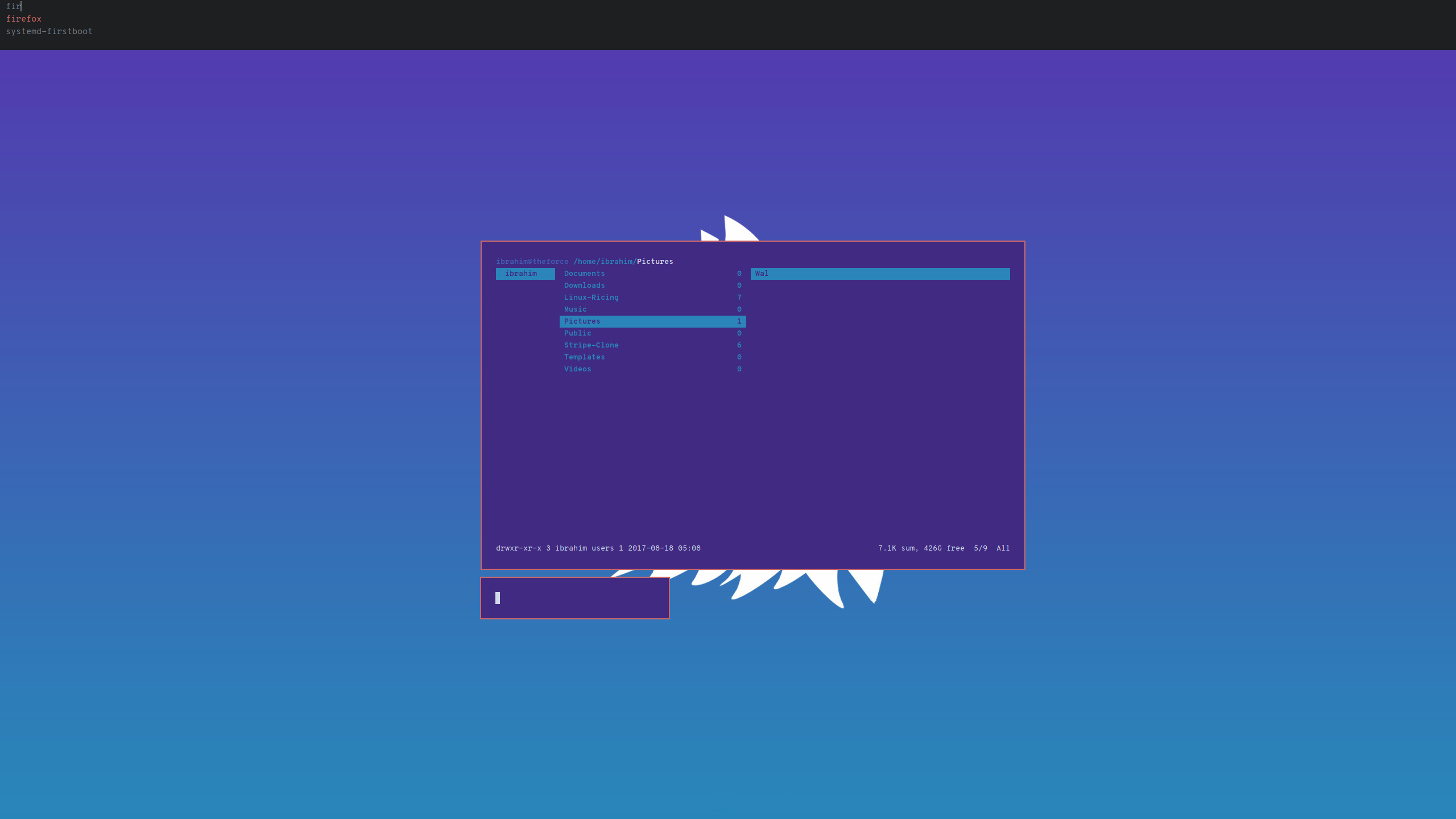
注:I3デフォルトでは、すべてのアプリケーションを見ることができる機能がありません。
配色を変更できる2つの方法は、.xresourcesファイルとWALを使用することです。 Pywalと呼ばれるPythonバージョンのWalを使用します。
Arch Wikiから取った:
XResourcesは、通常〜/.Xresourcesにあるユーザーレベルの構成DotFileです。 Xクライアントアプリケーションの構成パラメーターであるXリソースを設定するために使用できます。
彼らは以下を含む多くの操作を行うことができます:
- 端子色の定義
- 端子設定の構成
- DPIの設定、アンチアリアーシング、ヒント、その他のXフォント設定...
Pywalリポジトリから取得:
wal、画像(または画像のディレクトリ)を取得し、配色(imagemagickを使用)を生成し、オープン端末のすべての色をその場で新しい配色に変更するスクリプトです。その後、Walはそれぞれ生成された配色をキャッシュして、配色を変更しながら壁紙をサイクリングすることが瞬時になります。また、
wal新しい配色をXresourcesデータベースに統合して、Rofiやi3などのシステム上のプログラムを自動的に使用するようにします。wal最終的に色をさまざまな形式にエクスポートして、Webページ、スクリプト、その他のプログラムなどの色を使用できるようにします。
Polybarは、構成する場合、WALが生成する配色を使用することもできます。
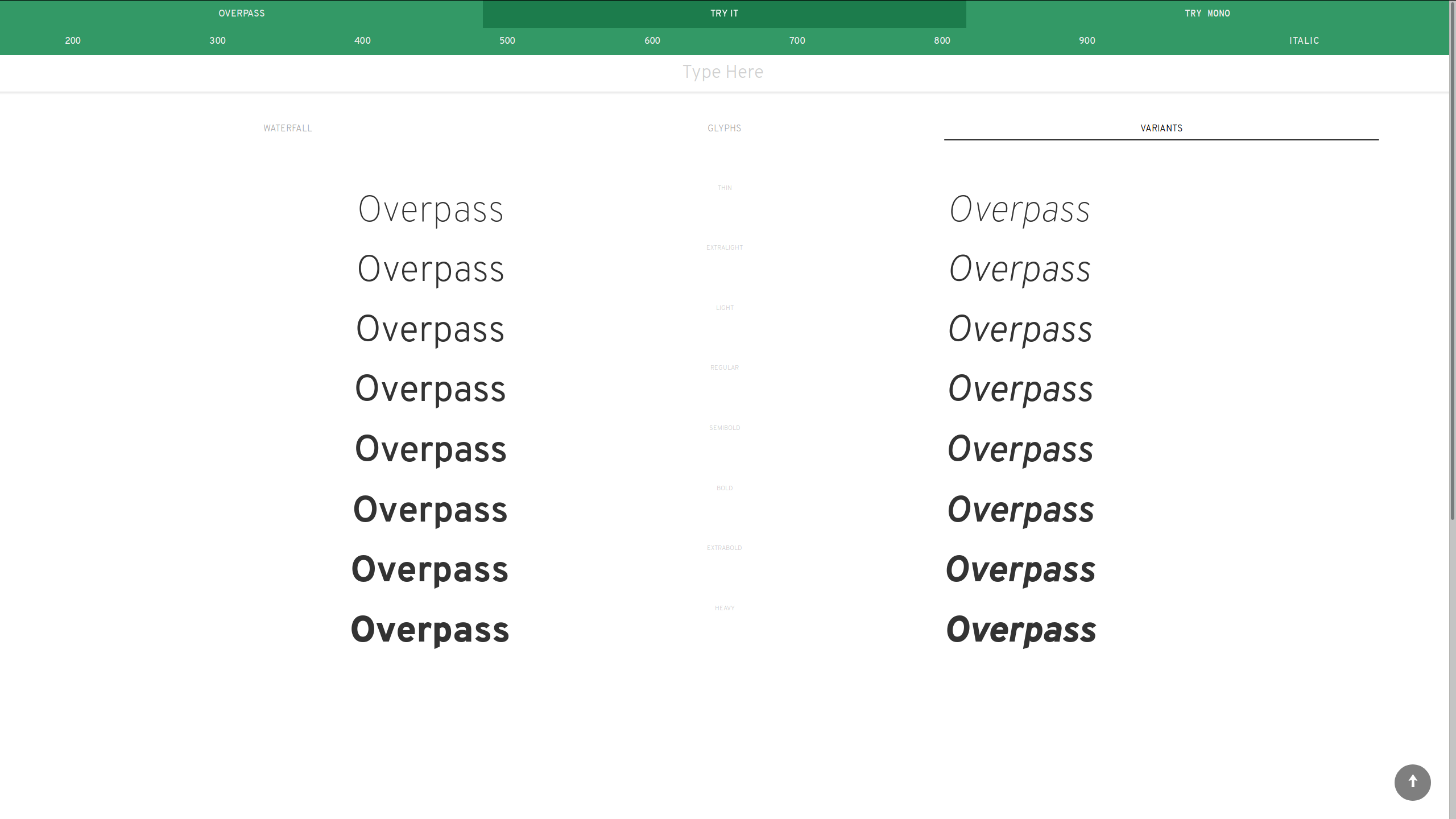
赤い帽子で高架を使用します。 8つの重量バリエーションと、オーバーパスモノと名付けられたモノスパースバージョンが付属しており、ステータスバーで見ることができます。
Neofetchリポジトリから取得:
Neofetchは、Bashで書かれたCLIシステム情報ツールです。 Neofetchは、画像、OSロゴ、または選択したASCIIファイルの横にあるシステムに関する情報を表示します。 Neofetchの主な目的は、スクリーンショットで使用して、他のユーザーに実行しているOS/ディストリビューション、使用しているテーマ/アイコンなどを示すことです。
必要ではありませんが、私はそれがとても人気があるので、Neofetchとの仕事の方法をあなたに示します。
このガイドを通して、強力でありながら軽量のテキストエディターであるVimを使用します。それをどのように使用するかわからない人のために、このガイドに従うために必要なコマンドを含めます。
まず、アーチをインストールする必要があります。手動インストールを行っている場合は、Arch GuideでUSBのフォーマットをご紹介します。 Anarchy Linuxを使用している場合は、現在使用しているOSに応じて、起動可能なUSBを作成する方法については、以下を参照してください。
Rufusをダウンロードして開きます。 USBを選択してフォーマットオプションで選択し、ディスク/ハードドライブでボタンを押してISOを選択します。
Rufusは、「DVICE」、「新しいボリュームラベル」、およびISO画像情報を除き、下のスクリーンショットにあるものと一致するようになりました。
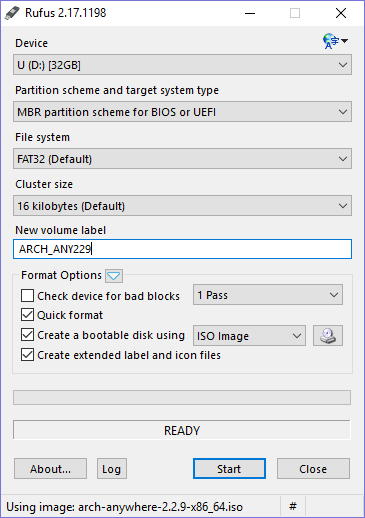
準備ができたら、開始を押します。追加ファイルをダウンロードする許可を求められている場合は、許可してください。
Etcherをダウンロードして使用します。 ISOファイルとUSBを選択し、フラッシュを押します。
sudo ./RosaImageWriterまたはkdeでルート許可を使用してrosaimagewriterをダウンロードして実行して、execeutableを押します。
このガイドの目的のために、ワイヤレス接続を管理するために「NetCtl」を使用していると仮定します。
さあ、先に進んでArchをインストールしてください。
このガイドに従うには、i3、rxvt-unicode、dmenuが必要です。ターミナルを発射して、 sudo pacman -S i3 rxvt-unicode dmenu vimを実行します。
ログインマネージャーをインストールした場合は、デスクトップ環境としてi3を選択してください。たとえば、Gnome Login Managerには小さな設定/COGアイコンがあり、そうすることができます。グラフィカルログインマネージャーをインストールしなかった場合、フルスクリーン端末のように見えるものがわかります。ユーザー名を入力してEnterを押して、パスワードで同じことを行います。ログインしたら、 startxを入力してEnterを押してi3を起動します。
WindowsまたはAltキーを修飾子として選択するように求められます。モディファイアキーは、ウィンドウマネージャーの制御に使用されます。この後、[はい]を選択して、構成ファイルを作成します。
mod+enterを押して端子を開き、sudo wifi-menuを実行してワイヤレスプロファイルを作成し、その名前を覚えてください。次に、 sudo netctl enable <profile_name> 。これにより、各ブーツのWiFiに自動的に接続されます。再rebootを実行します。
画面の解像度が正しくない場合があります。 xrandrを実行して、ディスプレイを識別します。次に、 xrandr --output <source_name> --mode 2560x1440 --rate <refresh_rate>私にとってはxrandr --output DP1-8 --mode 2560x1440 --rate 59.95です。複数のモニターがある場合は、ドキュメントをご覧ください。 Xrandrの設定は今のところ永続的ではありません。後で説明します。
ライシングに到達する前に、最初にいくつかのものをインストールする必要があります。
sudo pacman -S dmenu vim ranger
dmenuを使用するには、 mod+dを押します。 GUIを持つパッケージのみがDmenuを介して選択された場合に表示されます。そうでない場合は、動作していないように見えます。これは正常です。
レンジャーを使用するには、 rangerを実行します。
 cd ~
mkdir -p /tmp/yay_install
cd /tmp/yay_install

sudo pacman -S base-devel

sudo pacman -S expac yajl git

git clone https://aur.archlinux.org/yay.git
cd yay
makepkg -si

cd ~
rm -rf /tmp/yay_install
Python 3.5以上が必要なので、 python -Vを実行してインストールしていることを確認してください。そうでない場合は、 pacaur -S pythonをインストールします。
あなたが行くのが良いとき:
sudo pacman -S feh imagemagick python-pip python-pywal
注:パッケージビルドを表示する必要はありません。表示する場合は、VIMに表示されます。タイプ:q VIMを終了します。

上の画像を右クリックして、 bg1.jpgとして保存します。次に、次のことを行います。
 cd ~
mkdir -p ~/Pictures/Wal/
mv ~/Downloads/bg1.jpg ~/Pictures/Wal/
wal -i ~/Pictures/Wal/bg1.jpg
まず、依存関係をインストールしてから、ポリバー自体をインストールする必要があります。
 sudo pacman -S cairo libxcb python2 xcb-proto xcb-util-image xcb-util-wm xcb-util-xrm jsoncpp
yay -S polybar-git
 cd ~
git clone https://github.com/IbrahimButt/direwolf-arch-rice.git
cp -r ~/direwolf-arch-rice/.config/ ~/

cp -r ~/direwolf-arch-rice/.Xresources ~/
xrdb .Xresources
ここで再びwal -i〜/pictures/wal/bg1.jpgを実行する必要があるため、UrxvtはColorschemeを使用します。
mod+rを押してi3を更新します。
このポイントの後に開かれた端末とウィンドウのみが、これらの2つの変更を適用します。
yay -S otf-overpass
I3を更新して変更をロードします。
構成ファイル全体を読んで、何が起こっているのかを理解してください。必要なものを変更します。コメントは、あなたが何を変えたいかについてのヒントを与えます。この手順をスキップしないでください。 i3の使用方法を教えてくれます。
W3Mをインストール: sudo pacman -S w3m 。次に、 vim ~/.config/ranger/rc.confを実行します。それを読んで理解してください。最後に、 ranger --copy-config=scopeを実行します。
ターミナルでrangerを実行し、矢印キーを使用してナビゲートします。 ~/Pictures/Wal/bg1.jpgへの道を作ると、そのプレビューが表示されます。
neofetch --w3m --source ~/Pictures/Wal/bg1.jpg
neofetchまたは上記のコマンドを実行したときに表示されるものをカスタマイズするには、 ~/.config/neofetch/configのイン/アウト行をコメントします。
polybar bar
レンジャーに移動してzhと入力して、隠されたファイルを表示します。次に、 ~/.config/polybar/launch.shに移動します。ここでは、ファイルのプレビューがあります。 I3を起動/更新するたびに何が起こっているかを理解するためにそれを読んでください。 5行目では、 xrandrを実行してからDPI-8表示している[表示]接続のソース名に置き換えます。
あなたのセットアップは今、鉱山と同じでなければなりません。
startxを使用している場合は、各ブートでXrandr設定を設定する必要があります。したがって、i3 configでexec_alwaysとして追加しました。 I3を更新して、各ブートに適用します。私は現在、これを理解する過程にあります。他に問題がある場合は、ここでお気軽に上げてください。
私が何をしていて、私の最新の作品を見たり、Twitterでこんにちはと言ってください:@madebyibrahim





