direwolf arch rice
1.0.0

Diejenigen, die sich für das Rennen interessieren oder wissen möchten, was es ist, ob sie erfahrene Linux -Benutzer oder vollständige Anfänger sind.
Diejenigen, die die Kontrolle über die Art und Weise, wie ihre Desktop -Umgebung [DE] aussieht, die Kontrolle über die Angebote von Windows und OS X.
Diejenigen, die extra/unnötig nicht mögen, zeigt, dass sie ihre DE überladen. Mit RIMIS und Linux im Allgemeinen können Sie behalten, was Sie wollen/brauchen, und alles andere entfernen. Dies ist besonders hilfreich für ältere Systeme.
Wenn der Begriff Sie verwirrt, sind Sie nicht allein. Sie denken wahrscheinlich, was hat Reis überhaupt mit Computern zu tun? Nachfolgend finden Sie die Definition von RIMIS, die aus R/Unixporn entnommen wurden:
"Rice" ist ein Wort, das häufig verwendet wird, um sich auf visuelle Verbesserungen und Anpassungen auf dem eigenen Desktop zu verweisen. Es wurde von der Praxis geerbt, billige asiatische Importautos anzupassen, damit sie schneller zu sein scheinen als sie tatsächlich waren - was auch als "Richtige" bezeichnet wurde. Hier auf /r /unixporn wird das Wort von der Mehrheit der Community akzeptiert und sich sparsam auf einen visuell attraktiven Desktop bezieht, der über den Standard hinaus aktualisiert wird.
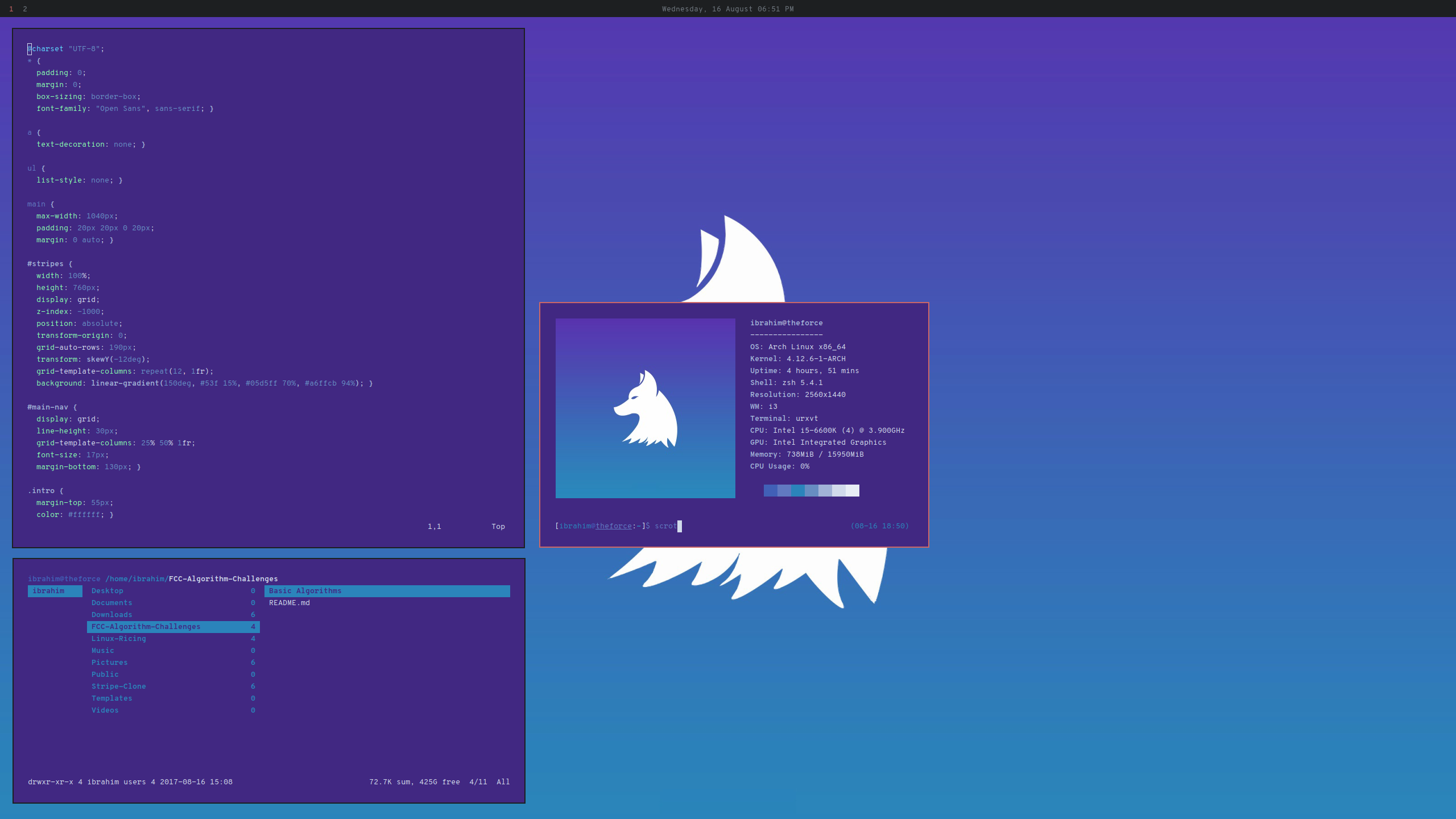
Es ist nicht viel los, oder? Ja, das war der springende Punkt. Ich benutze meistens Firefox und Vim. Ich brauche nicht viel. Es ist mein persönliches Setup und was ich zum Zeitpunkt des Schreibens verwende. Wenn Sie mehr wünschen, wird Ihnen dieser Leitfaden die Grundlagen beigebracht und eine Einstellung zur Verbesserung Ihrer eigenen Bedürfnisse liefern.
Besuchen Sie R/Unixporn, um zu sehen, was andere geschaffen haben.
Sie sollten jedoch in einer Stunde erledigt werden, kann jedoch je nach Internetverbindung länger dauern.
Kurz gesagt, Arch ist eine unabhängig entwickelte allgemeine GNU/Linux-Verteilung. Der Hauptgrund dafür, dass Sie dies gegenüber anderen Verteilungen wählen würden, ist, dass es mit dem bloßen Minimum und der Aufblähung von Null geliefert wird. Auf diese Weise können Sie von Anfang an ein mageres System haben.
Wenn Sie von Arch gehört haben, haben Sie vielleicht gehört, dass die Installation nicht so einfach ist. Möglicherweise finden Sie es sogar, Sie abzuschieben. Mach dir darüber keine Sorgen. Anarchy Linux erleichtert die Installation. Der einzige Unterschied besteht darin, dass Anarchy Linux einen Installateur hat.
Das manuelle Installieren von Arch liegt außerhalb des Geltungsbereichs dieser Anleitung. Wenn Sie es vorziehen, es manuell zu installieren, besuchen Sie den Installationshandbuch. Ansonsten verwenden Sie Anarchy Linux.
Tipp: Um Zeit zu sparen, laden Sie Arch/Anarchy Linux herunter, während Sie weiterlesen.
Wir werden i3 als Wm verwenden. Es ist ein dynamischer Fensterkachelmanager. Wenn ein Fenster geöffnet ist, nimmt es den gesamten Desktop auf. Wenn Sie ein weiteres Fenster öffnen, wird die neue und vorhandene Änderung an die gleiche Größe sein. Dies geschieht jedes Mal, wenn Sie ein neues Fenster öffnen. Wenn zwei Fenster geöffnet sind, dauert mathematisch die Hälfte des Bildschirmraums. Wenn ein drittes Fenster geöffnet wird, werden sie jeweils ein Drittel des Bildschirmraums und so weiter benötigen. Gleiches gilt, wenn sie vertikal geöffnet werden. Fenster können geändert werden, die in Registerkarten und Stapeln angeordnet werden. Sie können auch schweben, was bedeutet, dass Sie Windows in Windows und OS X verschieben und ändern können.
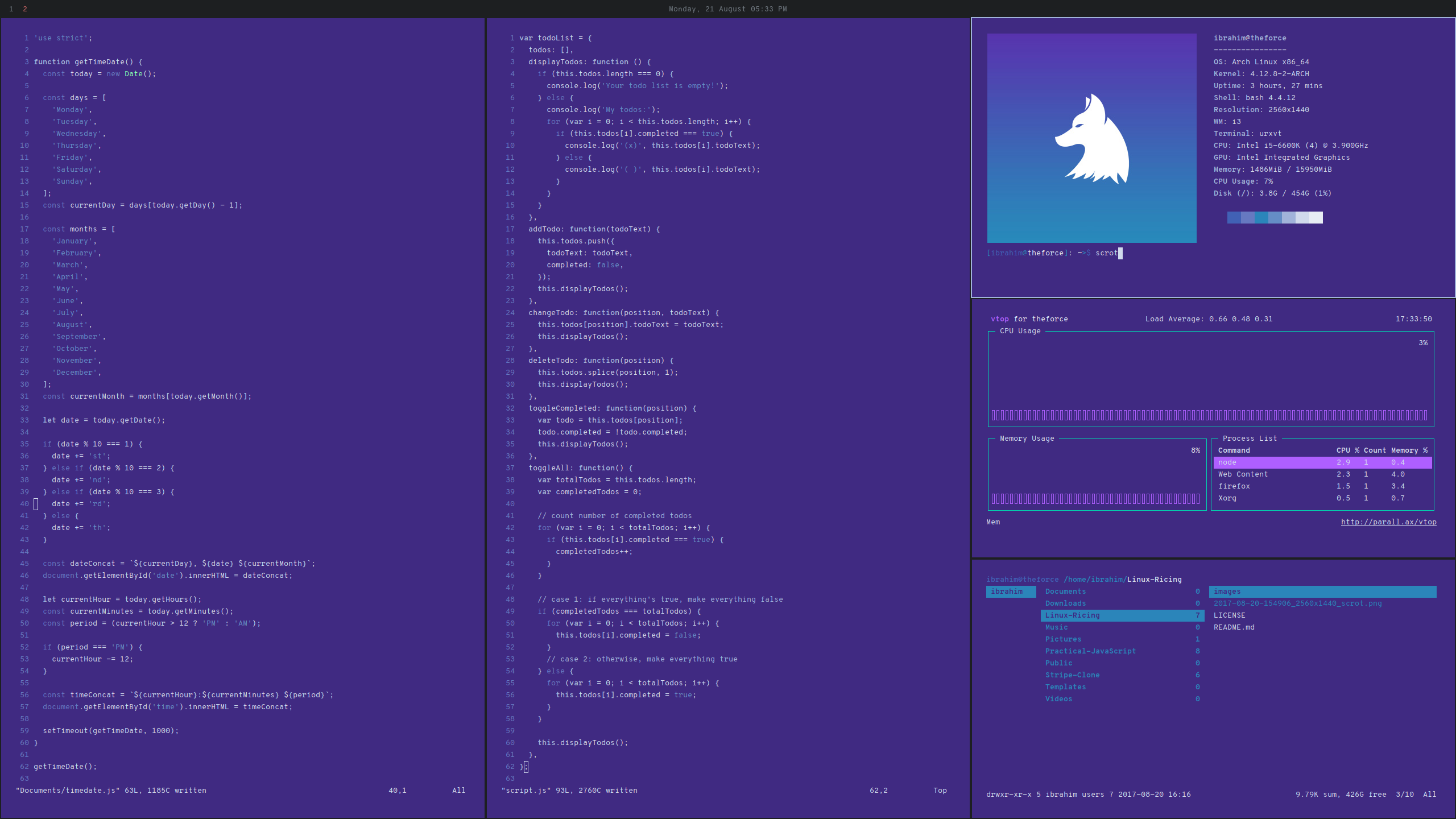
Sie können die Nutzungsdokumentation hier lesen.
Neben Pacman wurde der Standardpaket -Installationsprogramm mit Arch versendet. Wir werden yay installieren:
Yay, noch ein Joghurt. Pacman Wrapper und AUR Helfer in Go geschrieben.
Alles, was Sie jetzt wissen müssen, ist, dass Sie langfristig viel Zeit sparen. Ohne sie müssten Sie den manuellen Build -Prozess für jedes Paket durchlaufen, das nicht über Pacman installiert werden kann. Dies ist eines der Dinge, die Sie sich wünschen, Sie wüssten, als Sie anfangen.
Wir werden Rxvt-Unicode verwenden, auch als urxvt bekannt. Es ist schnell, leicht und sehr anpassbar. Darüber hinaus kann Wal automatisch ein generiertes ColorScheme auf urxvt anwenden.
Das Polybar -Repository sagt es am besten:
Ein schnelles und benutzerfreundliches Tool zum Erstellen von Statusleisten.
Polybar soll den Benutzern helfen, schöne und hoch anpassbare Statusbalken für ihre Desktop -Umgebung zu erstellen, ohne einen schwarzen Gürtel im Shell -Skript zu haben. Hier sind ein paar Screenshots, die Ihnen zeigen, wie es aussehen kann:
Polybar ist modular. Wenn Sie sehen möchten, in welchem Arbeitsbereich Sie sich befinden und auf welchen Fenster Sie ein offenes Fenster haben, fügen Sie ein Modul für diese Funktionalität hinzu. Wenn Sie Zeit und Datum sehen möchten, fügen Sie ein weiteres Modul hinzu. Die, die ich konfiguriert habe und die in diesem Handbuch enthalten ist, ist sehr minimal, da ich keine anderen Module brauche. Beispiele mit mehr Modulen finden Sie im Polybar -Repository und/oder U/UNIXPorn mit einer eingeschränkten Suche, um zu sehen, was erreicht werden kann.
Persönlich liebe ich Anwendungswerfer. Dadurch wird Ihr Workflow spürbar effizienter, als wenn Sie eine Liste von Anwendungen besuchen und auf den geöffneten klicken. Wir werden mit Dmenu gehen. Ein einfaches, schnelles und leichtes dynamisches Menü.
Ranger ist ein von VIM inspiriertes CLI-Dateimanager und ist sehr schnell zu verwenden, sobald Sie den Dreh raus haben. Außerdem kann es Ihrem Farbschema übereinstimmen. Mehr dazu später.
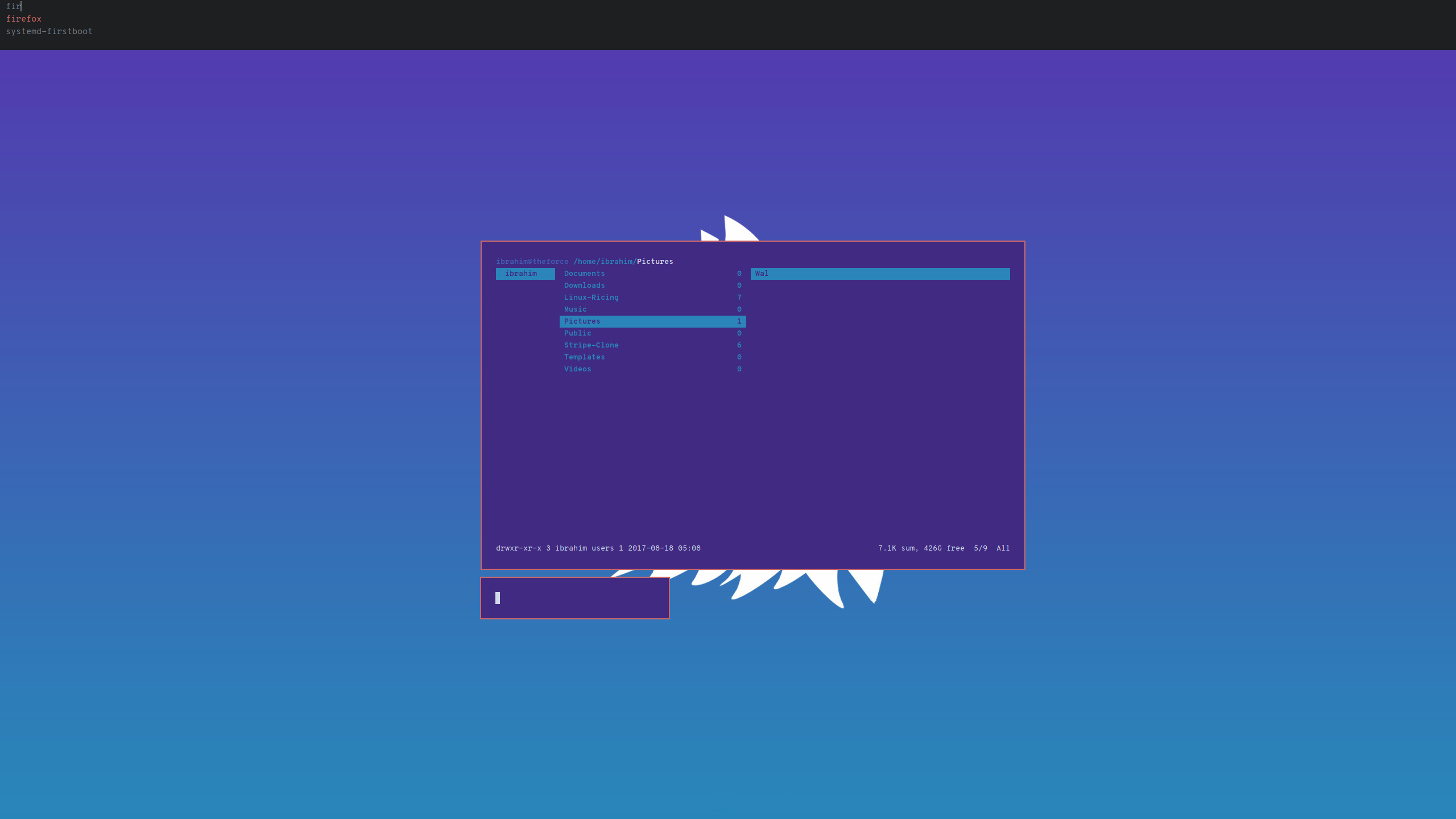
Hinweis: I3 hat standardmäßig keine Funktion, in der Sie alle Ihre Anwendungen sehen können.
Zwei Möglichkeiten, wie das Farbschema geändert werden kann, sind die Datei .xResources und Wal. Wir werden die Python -Version von Wal namens Pywal verwenden.
Aus dem Bogen -Wiki genommen:
Xresources ist eine Konfigurationsdatfile auf Benutzerebene, die sich in der Regel an ~/.xresources befindet. Es kann verwendet werden, um X -Ressourcen festzulegen, die Konfigurationsparameter für X -Client -Anwendungen sind.
Sie können viele Operationen durchführen, einschließlich:
- Definieren von Terminalfarben
- Konfigurieren der Terminaleinstellungen
- Festlegen von DPI-, Antialiasing-, Hinweis- und anderen X -Schriftstellungen ...
Aus dem Pywal -Repository entnommen:
walist ein Skript, das ein Bild (oder ein Verzeichnis von Bildern) aufnimmt, ein Farbschema (unter Verwendung vonimagemagick) erzeugt und dann alle Farben Ihres offenen Terminals in das neue Farbschema im laufenden Fliegen ändert. WAL speichert dann jedes erzeugte Farbschema, so dass das Radfahren durch Hintergrundbilder gleichzeitig die Farbschemata ist.
walfügt das neue Farbschema auch in die XResources -Datenbank zusammen, so dass Programme auf Ihrem System wieRofioderi3die neuen Farben automatisch verwenden.walexportiert schließlich die Farben in verschiedene Formate, damit Sie die Farben in Webseiten, Skripten, anderen Programmen usw. verwenden können.
Polybar kann auch das von Wal generierte Farbschema verwenden, wenn Sie es konfigurieren.
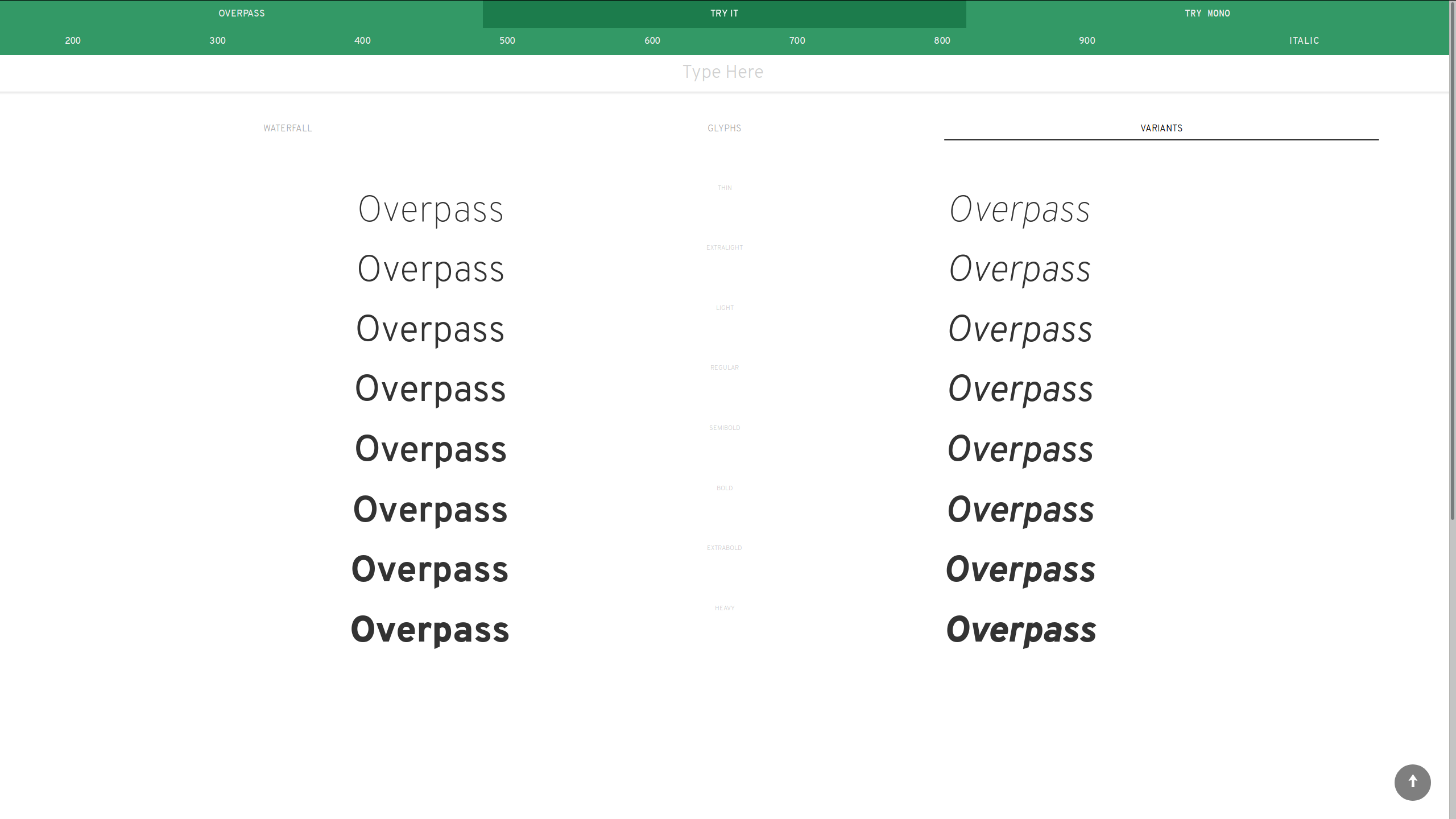
Wir werden Überführung von Red Hat verwenden. Es wird mit 8 Gewichtsvarianten und einer monospaced -Version mit dem Namen Overpass Mono geliefert, die Sie in der Statusleiste sehen können.
Aus dem Neofetch -Repository entnommen:
Neofetch ist ein CLI -Systeminformationstool, das in Bash geschrieben wurde. NeoFetch zeigt Informationen zu Ihrem System neben einem Bild, Ihrem OS -Logo oder einer ASCII -Datei Ihrer Wahl an. Der Hauptzweck von NeoFetch ist in Screenshots verwendet, um anderen Benutzern zu zeigen, welche Betriebssysteme/Distribution Sie ausführen, welche Themen/Symbole Sie verwenden.
Obwohl nicht notwendig, werde ich Ihnen zeigen, wie man mit Neofetch arbeitet, da es so beliebt ist.
In diesem Leitfaden verwenden wir VIM, einen leistungsstarken, aber leichten Texteditor. Für diejenigen, die nicht wissen, wie man es benutzt, werde ich die Befehle einbeziehen, die erforderlich sind, um diesem Leitfaden zu folgen.
Zunächst müssen Sie Arch installieren. Wenn Sie die manuelle Installation durchführen, führt Sie mit dem Arch Guide durch die Formatierung Ihres USB. Für diejenigen, die Anarchy Linux verwenden, finden Sie unten nach unten, wie Sie je nach Betriebsbetrieb einen bootfähigen USB erstellen.
Laden Sie Rufus herunter und öffnen Sie es. Wählen Sie Ihre USB und unten in Formatoptionen aus, drücken Sie die Taste mit der Festplatte/dem Festplatten und wählen Sie die ISO.
Rufus sollte nun dem mit Ausnahme des "DVICE", "New Volume Label" und den ISO -Bildinformationen ganz unten mit dem übereinstimmen, was sich im folgenden Screenshot befindet.
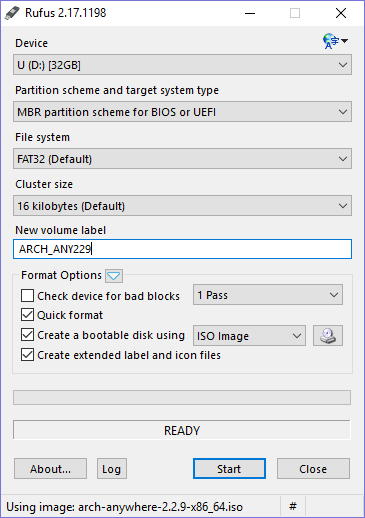
Wenn Sie bereit sind, drücken Sie Start. Wenn Sie um Erlaubnis gebeten werden, zusätzliche Dateien herunterzuladen, lassen Sie diese zu.
Laden und verwenden Sie Etchierer. Wählen Sie die ISO -Datei und USB aus und klicken Sie dann auf Flash.
Laden Sie den RosaimageWriter mit Root -Berechtigungen mit sudo ./RosaImageWriter oder in KDE herunter und führen Sie sie aus.
Für diesen Leitfaden werde ich davon ausgehen, dass Sie 'netCtl' zur Verwaltung Ihrer drahtlosen Verbindung verwenden.
Installieren Sie nun Arch.
Um diesem Leitfaden zu folgen, benötigen Sie I3, Rxvt-Unicode und DMenu. Starten Sie Ihr Terminal und laufen Sie sudo pacman -S i3 rxvt-unicode dmenu vim .
Wenn Sie einen Login -Manager installiert haben, wählen Sie I3 als Desktop -Umgebung aus. Der GNOME -Login -Manager verfügt beispielsweise über ein kleines Einstellungen/ein COG -Symbol, mit dem Sie dies tun können. Wenn Sie keinen grafischen Login -Manager installiert haben, sehen Sie, wie es sich anscheinend um ein Vollbild -Terminal handelt. Geben Sie Ihren Benutzernamen ein und drücken Sie die Eingabetaste und machen Sie das Gleiche mit Ihrem Passwort. Sobald Sie angemeldet sind, geben Sie startx ein und drücken Sie die Eingabetaste, um i3 zu starten.
Sie werden aufgefordert, die Windows- oder Alt -Taste als Modifikator auszuwählen. Die Modifikator -Taste wird zur Steuerung des Fenstermanagers verwendet. Wählen Sie danach Ja, um eine Konfigurationsdatei zu erstellen.
Öffnen Sie das Terminal, indem Sie mod+enter drücken. Führen Sie dann sudo wifi-menu aus, um ein drahtloses Profil zu erstellen und sich an den Namen zu erinnern. Führen Sie dann sudo netctl enable <profile_name> . Dadurch werden Sie automatisch mit WLAN an jedem Start verbunden. Jetzt rennen Sie reboot .
Ihre Bildschirmauflösung kann falsch sein. Führen Sie xrandr aus und identifizieren Sie Ihr Display. Dann führen Sie xrandr --output <source_name> --mode 2560x1440 --rate <refresh_rate> für mich xrandr --output DP1-8 --mode 2560x1440 --rate 59.95 . Wenn Sie mehrere Monitore haben, lesen Sie die Dokumentation. Die Xrandr -Einstellung ist vorerst nicht dauerhaft, wir werden später dazu kommen.
Bevor wir zum Rennen kommen, müssen wir zuerst ein paar Dinge installieren.
sudo pacman -S dmenu vim ranger
Um DMenu zu verwenden, drücken Sie mod+d . Nur Pakete mit einer GUI werden angezeigt, wenn sie über DMENU ausgewählt werden. Andernfalls scheint es, als ob es nicht funktioniert. Das ist normal.
Ranger Ranger verwenden, ranger .
 cd ~
mkdir -p /tmp/yay_install
cd /tmp/yay_install

sudo pacman -S base-devel

sudo pacman -S expac yajl git

git clone https://aur.archlinux.org/yay.git
cd yay
makepkg -si

cd ~
rm -rf /tmp/yay_install
Python 3.5 oder höher ist erforderlich. Stellen Sie daher sicher, dass es durch Ausführen von python -V installiert ist. Wenn dies nicht der Fall ist, installieren Sie es: pacaur -S python .
Wenn du gut geht zu gehen:
sudo pacman -S feh imagemagick python-pip python-pywal
Hinweis: Sie müssen kein Paketbau anzeigen. Wenn Sie sich dafür entscheiden, es anzusehen, wird es in VIM angezeigt. Typ :q , um vim zu beenden.

Klicken Sie mit der rechten Maustaste auf das Bild oben und speichern Sie als bg1.jpg . Jetzt machen Sie Folgendes:
 cd ~
mkdir -p ~/Pictures/Wal/
mv ~/Downloads/bg1.jpg ~/Pictures/Wal/
wal -i ~/Pictures/Wal/bg1.jpg
Zuerst müssen Sie die Abhängigkeiten und dann die Polybar selbst installieren:
 sudo pacman -S cairo libxcb python2 xcb-proto xcb-util-image xcb-util-wm xcb-util-xrm jsoncpp
yay -S polybar-git
 cd ~
git clone https://github.com/IbrahimButt/direwolf-arch-rice.git
cp -r ~/direwolf-arch-rice/.config/ ~/

cp -r ~/direwolf-arch-rice/.Xresources ~/
xrdb .Xresources
Hier müssen Sie wal -i ~/pictures/wal/bg1.jpg ausführen, also verwendet Urxvt das ColorScheme.
Aktualisieren Sie i3, indem Sie Mod+r drücken.
Nur Terminals und Windows, die nach diesem Punkt geöffnet sind, werden diese beiden Änderungen an sie angewendet.
yay -S otf-overpass
Aktualisieren Sie i3, um Änderungen zu laden.
Lesen Sie die gesamte Konfigurationsdatei durch und verstehen Sie, was passiert. Ändern Sie alles, was notwendig ist. Die Kommentare geben Ihnen Hinweise darauf, was Sie möglicherweise ändern möchten. Überspringen Sie diesen Schritt nicht. Es wird dir beibringen, wie man i3 benutzt.
Installieren Sie W3M: sudo pacman -S w3m . Führen Sie dann vim ~/.config/ranger/rc.conf aus. Lesen Sie es und verstehen Sie es. Schließlich run ranger --copy-config=scope .
Führen Sie ranger im Terminal aus und verwenden Sie die Arrows -Schlüssel zum Navigieren. Machen Sie sich auf den Weg zu ~/Pictures/Wal/bg1.jpg und Sie sollten eine Vorschau darauf sehen.
neofetch --w3m --source ~/Pictures/Wal/bg1.jpg
Um das anzupassen, was beim Ausführen neofetch oder dem obigen Befehl angezeigt wird, kommentieren Sie die Zeilen in ~/.config/neofetch/config .
polybar bar
Gehen Sie in Ranger und geben Sie zh ein, um versteckte Dateien anzuzeigen. Gehen Sie dann zu ~/.config/polybar/launch.sh . Hier haben Sie eine Vorschau der Datei. Lesen Sie es, um zu verstehen, was jedes Mal passiert, wenn Sie i3 booten/aktualisieren. Ersetzen Sie in Zeile 5 DPI-8 durch den Quellnamen Ihrer Anzeigeverbindung aus dem Ausführen xrandr .
Ihr Setup sollte jetzt mit Minen identisch sein.
Die Xrandr -Einstellung muss auf jedem Boot eingestellt werden, wenn Sie startx verwenden. Daher habe ich es als exec_always in der i3 -Konfiguration hinzugefügt. Aktualisieren Sie i3, um es auf jeden Stiefel anzuwenden. Ich bin gerade dabei, dies herauszufinden. Wenn Sie andere Probleme haben, können Sie es hier anziehen.
Sehen Sie, was ich bisher und meine neueste Arbeit habe, oder sagen Sie Hallo auf Twitter: @madebyibrahim





