direwolf arch rice
1.0.0

Ceux qui sont intéressés par le ricage ou qui souhaitent savoir ce que c'est, qu'ils soient des utilisateurs de Linux expérimentés ou des débutants complets.
Ceux qui veulent contrôler la façon dont leur environnement de bureau [DE] ressemble bien au-delà des offres de Windows et OS X.
Ceux qui n'aiment pas les caractéristiques supplémentaires / inutiles encombrant leur DE. Avec le ricage et Linux en général, vous pouvez garder ce que vous voulez / avez besoin et supprimer tout le reste. Cela est particulièrement utile pour les systèmes plus anciens.
Si le terme vous confond, vous n'êtes pas seul. Vous pensez probablement, qu'est-ce que le riz a à voir avec les ordinateurs? Vous trouverez ci-dessous la définition du ricing tiré de R / Unixporn:
"Rice" est un mot couramment utilisé pour faire référence à la référence à des améliorations visuelles et aux personnalisations sur son bureau. Il a été hérité de la pratique de personnaliser les voitures d'importation asiatiques bon marché pour les faire paraître plus rapidement qu'ils ne l'étaient - qui était également connu sous le nom de "ricing". Ici sur / r / Unixporn, le mot est accepté par la majorité de la communauté et est utilisé avec parcimonie pour se référer à un bureau visuellement attrayant mis à niveau au-delà de la valeur par défaut.
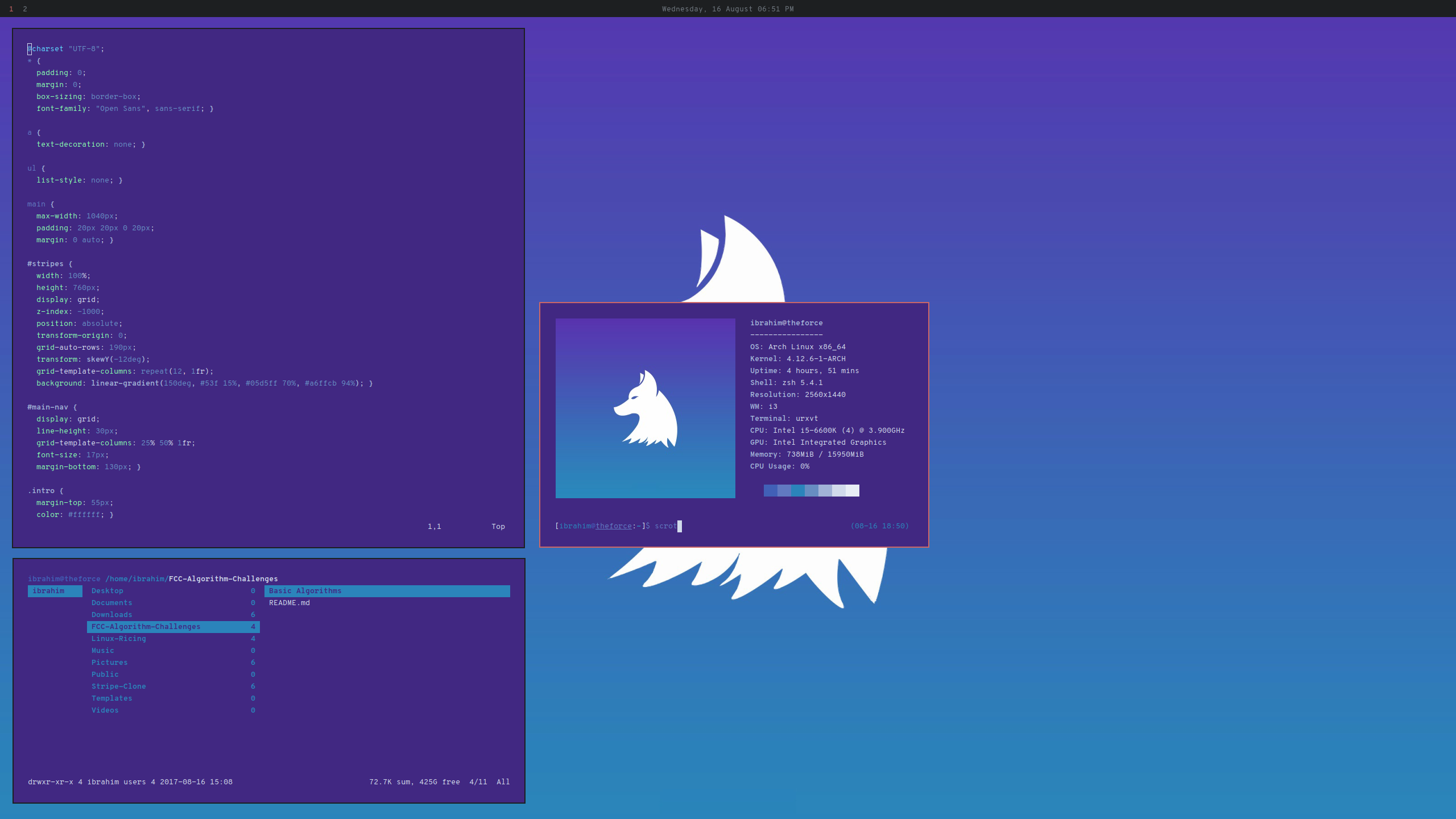
Il ne se passe pas grand-chose, non? Ouais, c'était tout ce qui était. J'utilise principalement Firefox et VIM. Je n'ai pas besoin de grand-chose. C'est ma configuration personnelle et ce que j'utilise au moment de la rédaction. Si vous en voulez plus, ce guide vous apprendra les bases et fournira une configuration pour «s'améliorer» avec vos propres besoins à l'esprit.
Visitez R / Unixporn pour voir ce que les autres ont créé.
Vous devez être terminé en une heure, cependant, cela peut prendre plus de temps en fonction de votre connexion Internet.
En un mot, Arch est une distribution GNU / Linux à usage général développé indépendamment. La principale raison pour laquelle vous choisissez cela plutôt que d'autres distributions est qu'elle est livrée avec le strict minimum et le ballonnement zéro. Cela vous permet d'avoir un système maigre depuis le début.
Si vous avez entendu parler d'Arch, vous avez peut-être entendu dire que l'installation n'est pas si simple. Vous pouvez même le trouver pour vous décourager. Ne vous inquiétez pas. Anarchy Linux facilite l'installation. La seule différence est qu'Anarchy Linux a un installateur.
L'installation de l'arc manuellement est en dehors de la portée de ce guide. Si vous préférez l'installer manuellement, visitez le guide d'installation. Sinon, utilisez Anarchy Linux.
Astuce: pour gagner du temps, téléchargez Arch / Anarchy Linux pendant que vous lisez.
Nous utiliserons i3 comme WM. Il s'agit d'un gestionnaire de carreaux de fenêtre dynamique. Cela signifie que lorsqu'une fenêtre est ouverte, elle prend tout le bureau. Lorsque vous ouvrez une autre fenêtre, la nouvelle et existante sera redimensionnée pour être égale. Cela se produit chaque fois que vous ouvrez une nouvelle fenêtre. Mathématiquement, lorsque deux fenêtres sont ouvertes, chacune prendra la moitié d'espace d'écran. Lorsqu'une troisième fenêtre est ouverte, ils prendront chacun un tiers d'espace d'écran et ainsi de suite. Il en va de même s'ils sont ouverts verticalement. Les fenêtres peuvent être redimensionnées, disposées en onglets et piles. Ils peuvent également être flottés, ce qui signifie que vous pouvez déplacer et redimensionner les fenêtres comme vous le feriez dans Windows et Os X.
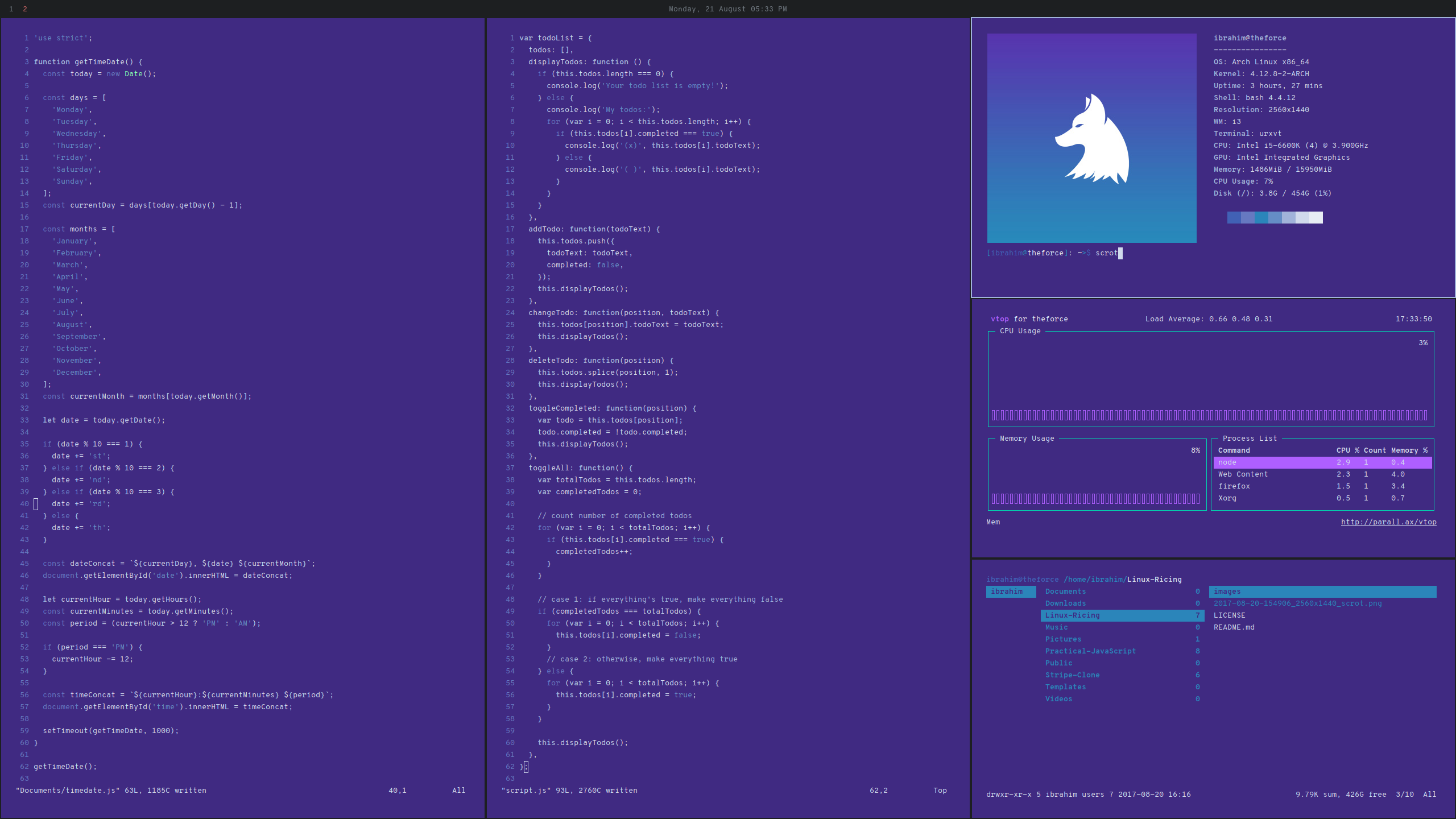
Vous pouvez lire la documentation d'utilisation ici.
Outre Pacman, le programme d'installation de package par défaut est expédié avec Arch. Nous installerons Yay:
Yay, encore un autre yaourt. Pacman Wrapper et Aur Helper écrit en Go.
Tout ce que vous devez savoir pour l'instant, c'est que cela vous fait gagner beaucoup de temps à long terme. Sans cela, vous devrez passer par le processus de construction manuel pour chaque package qui ne peut pas être installé via PACMAN. C'est l'une de ces choses que vous souhaitez savoir lorsque vous débutiez.
Nous utiliserons RXVT-Unicode, également connu sous le nom d'URXVT. Il est rapide, léger et hautement personnalisable. De plus, Wal peut appliquer automatiquement une coloriage générée sur URXVT.
Le référentiel Polybar lui dit le mieux:
Un outil rapide et facile à utiliser pour créer des barres d'état.
Polybar vise à aider les utilisateurs à créer des barres d'état belles et hautement personnalisables pour leur environnement de bureau, sans avoir besoin d'avoir une ceinture noire dans les scripts de coquille. Voici quelques captures d'écran vous montrant à quoi il peut ressembler:
Le polybar est modulaire. Ce qui signifie que si vous voulez voir sur quel espace de travail vous êtes et lesquels ont une fenêtre ouverte, vous ajoutez un module pour ladite fonctionnalité. Si vous souhaitez voir l'heure et la date, vous ajoutez un autre module. Celui que j'ai configuré et inclus dans ce guide est très minime, car je n'ai pas besoin d'autres modules. Pour des exemples avec plus de modules, visitez le référentiel Polybar et / ou U / Unixporn avec une recherche restreinte pour voir ce qui peut être réalisé.
Personnellement, j'adore les lanceurs d'applications. Cela rend votre flux de travail sensiblement plus efficace, que si vous deviez faire une liste d'applications et cliquer sur celui que vous devez ouvrir. Nous irons avec DMENU. Un menu dynamique simple, rapide et léger.
Ranger est un manager de fichiers CLI inspiré de VIM et est très rapide à utiliser une fois que vous avez compris. En outre, il peut correspondre à votre jeu de couleurs. Plus à ce sujet plus tard.
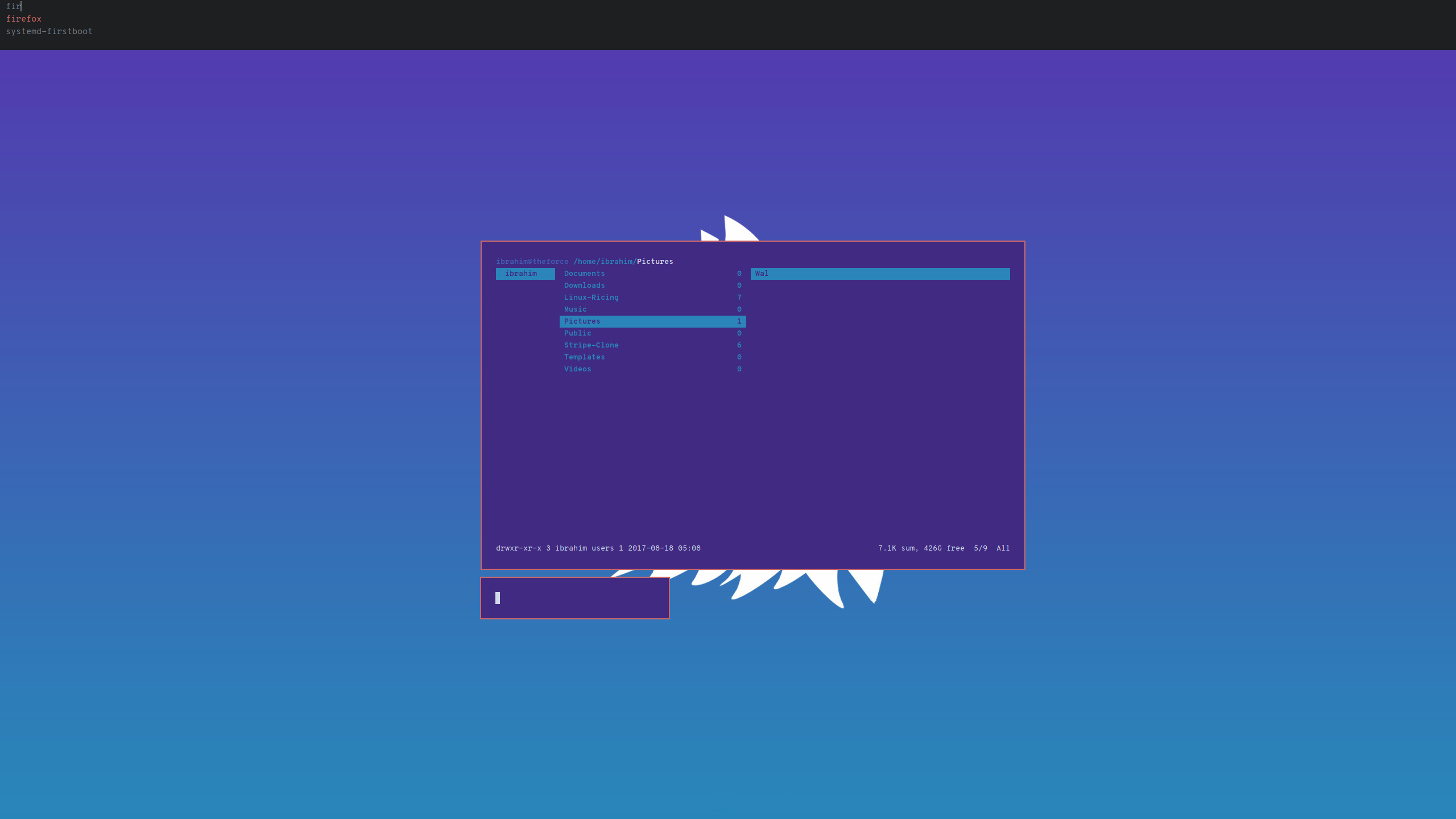
Remarque: i3 par défaut n'a pas de fonctionnalité où vous pouvez voir toutes vos applications.
Deux façons dont le schéma de couleurs peut être modifié est le fichier .xresources et WAL. Nous utiliserons la version Python de WAL, appelée Pywal.
Tiré de l'arc Wiki:
XResources est un fichier de configuration au niveau de l'utilisateur, généralement situé à ~ / .xresources. Il peut être utilisé pour définir X ressources, qui sont des paramètres de configuration pour les applications client x.
Ils peuvent faire de nombreuses opérations, notamment:
- Définition des couleurs terminales
- Configuration des préférences du terminal
- Réglage du DPI, de l'antialiasage, de la distinction et d'autres réglages de police x ...
Tiré du référentiel Pywal:
walest un script qui prend une image (ou un répertoire d'images), génère un schéma de couleurs (en utilisantimagemagick), puis modifie toutes les couleurs de votre terminal ouvert au nouveau schéma de couleurs à la volée. Wal cache ensuite chaque palette de couleurs générée afin que le vélo à travers des fonds d'écran tout en modifiant les schémas de couleurs soit instantané.
walfusionne également le nouveau jeu de couleurs dans la base de données Xresources afin que les programmes de votre système tels queRofioui3utilisent automatiquement les nouvelles couleurs.walexporte enfin les couleurs en différents formats afin que vous puissiez utiliser les couleurs dans les pages Web, les scripts, les autres programmes, etc.
Polybar peut également utiliser la palette de couleurs générée par WAL si vous la configurez.
Nous utiliserons le viaduc par Red Hat. Il est livré avec 8 variantes de poids et une version monospacée, nommée Overpass Mono, que vous pouvez voir dans la barre d'état.
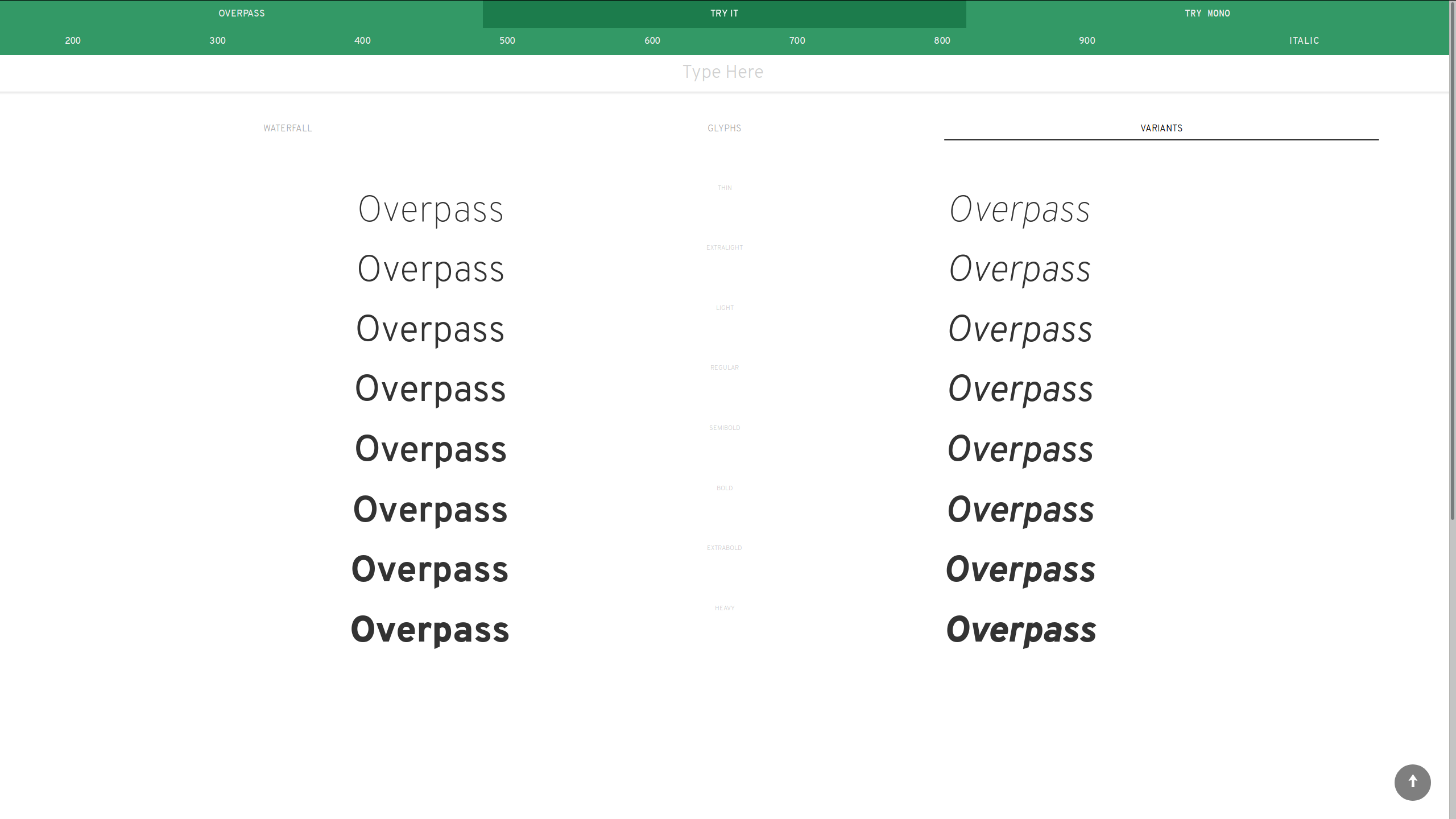
Tiré du référentiel Neofetch:
Neofetch est un outil d'information du système CLI écrit en bash. Neofetch affiche des informations sur votre système à côté d'une image, de votre logo OS ou de tout fichier ASCII de votre choix. L'objectif principal de Neofetch est d'être utilisé dans des captures d'écran pour montrer à d'autres utilisateurs quel système d'exploitation / distribution vous exécutez, quels thème / icônes vous utilisez, etc.
Bien qu'il ne soit pas nécessaire, je vous montrerai comment travailler avec Neofetch car c'est si populaire.
Tout au long de ce guide, nous utiliserons VIM, un éditeur de texte puissant mais léger. Pour ceux qui ne savent pas comment l'utiliser, je vais inclure les commandes nécessaires pour suivre ce guide.
Tout d'abord, vous devez installer Arch. Si vous effectuez l'installation manuelle, le guide Arch vous guidera à travers la mise en forme de votre USB. Pour ceux qui utilisent Anarchy Linux, voir ci-dessous sur la façon de fabriquer un USB amorçable en fonction du système d'exploitation que vous utilisez actuellement.
Téléchargez Rufus et ouvrez-le. Sélectionnez votre USB et vers le bas dans les options de format, appuyez sur le bouton avec le disque / lecteur dur et sélectionnez l'ISO.
Rufus devrait désormais correspondre à ce qui est dans la capture d'écran ci-dessous, à l'exception du "Dvice", "New Volume Label" et des informations d'image ISO tout en bas.
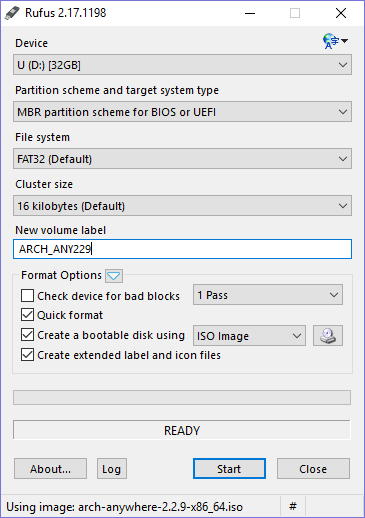
Lorsque vous êtes prêt, appuyez sur Start. Si vous êtes demandé l'autorisation de télécharger des fichiers supplémentaires, permettez-le.
Téléchargez et utilisez de la graveur. Sélectionnez le fichier ISO et USB, puis appuyez sur Flash.
Téléchargez et exécutez RosaimageWriter avec des autorisations racine à l'aide sudo ./RosaImageWriter ou dans KDE, appuyez sur l'exécuable.
Aux fins de ce guide, je suppose que vous utilisez «netctl» pour gérer votre connexion sans fil.
Allez maintenant et installez Arch.
Pour suivre ce guide, vous aurez besoin de i3, rxvt-Unicode et DMenu. Fixez votre terminal et exécutez sudo pacman -S i3 rxvt-unicode dmenu vim .
Si vous avez installé un gestionnaire de connexion, assurez-vous de sélectionner I3 comme environnement de bureau. Par exemple, le gestionnaire de connexion GNOME a une petite icône paramètres / COG qui vous permet de le faire. Si vous n'avez pas installé de gestionnaire de connexion graphique, vous verrez ce qui semble être un terminal plein écran. Entrez votre nom d'utilisateur et appuyez sur Entrée, puis faites de même avec votre mot de passe. Une fois que vous êtes connecté, tapez startx et appuyez sur Entrée pour lancer i3.
Vous serez invité à sélectionner la touche Windows ou Alt en tant que modificateur. La clé de modificateur est utilisée pour contrôler le gestionnaire de fenêtres. Après cela, sélectionnez oui pour créer un fichier de configuration.
Ouvrez le terminal en appuyant sur mod+enter , puis exécutez Sudo WiFi-MENU pour créer un profil sans fil et n'oubliez pas son nom. Exécutez ensuite sudo netctl enable <profile_name> . Cela vous connecte automatiquement au WiFi sur chaque démarrage. Maintenant, exécutez reboot .
Votre résolution d'écran peut être incorrecte. Exécutez xrandr et identifiez votre affichage. Ensuite, exécutez xrandr --output <source_name> --mode 2560x1440 --rate <refresh_rate> Pour moi, c'est xrandr --output DP1-8 --mode 2560x1440 --rate 59.95 . Si vous avez plusieurs moniteurs, consultez la documentation. Le paramètre XRandr n'est pas permanent pour l'instant, nous y arriverons plus tard.
Avant d'arriver au ricage, nous devons d'abord installer quelques choses.
sudo pacman -S dmenu vim ranger
Pour utiliser DMENU, appuyez sur mod+d Seuls les packages qui ont une interface graphique apparaîtront s'ils sont sélectionnés via DMENU, sinon il semblera que cela ne fonctionne pas. C'est normal.
Pour utiliser Ranger, exécutez ranger .
 cd ~
mkdir -p /tmp/yay_install
cd /tmp/yay_install

sudo pacman -S base-devel

sudo pacman -S expac yajl git

git clone https://aur.archlinux.org/yay.git
cd yay
makepkg -si

cd ~
rm -rf /tmp/yay_install
Python 3.5 ou plus est requis, assurez-vous donc qu'il est installé en exécutant python -V . Si ce n'est pas le cas, installez-le: pacaur -S python .
Quand tu es prêt à partir:
sudo pacman -S feh imagemagick python-pip python-pywal
Remarque: vous n'avez pas besoin d'afficher la construction du package. Si vous décidez de le visualiser, il sera affiché dans VIM. Type :q pour quitter VIM.

Cliquez avec le bouton droit sur l'image ci-dessus et enregistrez sous bg1.jpg . Maintenant, faites ce qui suit:
 cd ~
mkdir -p ~/Pictures/Wal/
mv ~/Downloads/bg1.jpg ~/Pictures/Wal/
wal -i ~/Pictures/Wal/bg1.jpg
Vous devrez d'abord installer les dépendances, puis Polybar lui-même:
 sudo pacman -S cairo libxcb python2 xcb-proto xcb-util-image xcb-util-wm xcb-util-xrm jsoncpp
yay -S polybar-git
 cd ~
git clone https://github.com/IbrahimButt/direwolf-arch-rice.git
cp -r ~/direwolf-arch-rice/.config/ ~/

cp -r ~/direwolf-arch-rice/.Xresources ~/
xrdb .Xresources
Vous devrez à nouveau exécuter Wal -i ~ / Pictures / Wal / Bg1.jpg ici, donc UrxVT utilise le ColorScheme.
Actualiser i3 en appuyant sur mod + r.
Seuls les terminaux et les fenêtres ouverts après ce point auront ces deux modifications qui leur sont appliquées.
yay -S otf-overpass
Actualiser i3 pour charger les modifications.
Lisez tout le fichier de configuration et comprenez ce qui se passe. Changer tout ce qui est nécessaire. Les commentaires vous donneront des conseils sur ce que vous voudrez peut-être changer. Ne sautez pas cette étape. Cela vous apprendra à utiliser i3.
Installez W3M: sudo pacman -S w3m . Exécutez ensuite vim ~/.config/ranger/rc.conf . Lisez-le et comprenez-le. Enfin, exécutez ranger --copy-config=scope .
Exécutez ranger dans le terminal et utilisez des touches de flèches pour naviguer. Faites votre chemin vers ~/Pictures/Wal/bg1.jpg et vous devriez en voir un aperçu.
neofetch --w3m --source ~/Pictures/Wal/bg1.jpg
Pour personnaliser ce qui s'affiche lorsque vous exécutez neofetch ou la commande ci-dessus, commentez dans / out Lines dans ~/.config/neofetch/config .
polybar bar
Allez dans Ranger et tapez zh pour afficher des fichiers cachés. Allez ensuite à ~/.config/polybar/launch.sh . Ici, vous aurez un aperçu du fichier. Lisez-le pour comprendre ce qui se passe chaque fois que vous démarrez / actualisez i3. Sur la ligne 5, remplacez DPI-8 par le nom source de votre connexion d'affichage à partir de l'exécution xrandr .
Votre configuration devrait être identique aux mines maintenant.
Le paramètre xRandr doit être défini sur chaque démarrage si vous utilisez StartX. Par conséquent, je l'ai ajouté en tant que exec_always dans la configuration i3. Actualiser i3 pour l'appliquer sur chaque démarrage. Je suis actuellement en train de comprendre cela. Si vous avez d'autres problèmes, n'hésitez pas à l'élever ici.
Voyez ce que je suis et mon dernier travail, ou dites bonjour sur Twitter: @MadebyIbrahim





