direwolf arch rice
1.0.0

Aqueles que estão interessados em arremessar ou gostariam de saber o que é, sejam usuários experientes do Linux ou para iniciantes completos.
Aqueles que querem controle sobre a maneira como seu ambiente de desktop [DE] parece, muito além das ofertas do Windows e OS X.
Aqueles que não gostam de características extras/desnecessárias atrapalhando seu DE. Com o riche e o Linux em geral, você pode manter o que deseja/precisa e remover todo o resto. Isso é especialmente útil para sistemas mais antigos.
Se o termo o confunde, você não está sozinho. Você provavelmente está pensando: o que o arroz tem a ver com computadores? Abaixo está a definição de rusing retirado de R/Unixporn:
"Rice" é uma palavra comumente usada para se referir a fazer melhorias e personalizações visuais na área de trabalho. Foi herdado da prática de personalizar carros de importação asiática baratos para fazê -los parecer mais rápidos do que realmente eram - o que também era conhecido como "ricagem". Aqui em /r /unixporn, a palavra é aceita pela maioria da comunidade e é usada com moderação para se referir a um desktop visualmente atraente atualizado além do padrão.
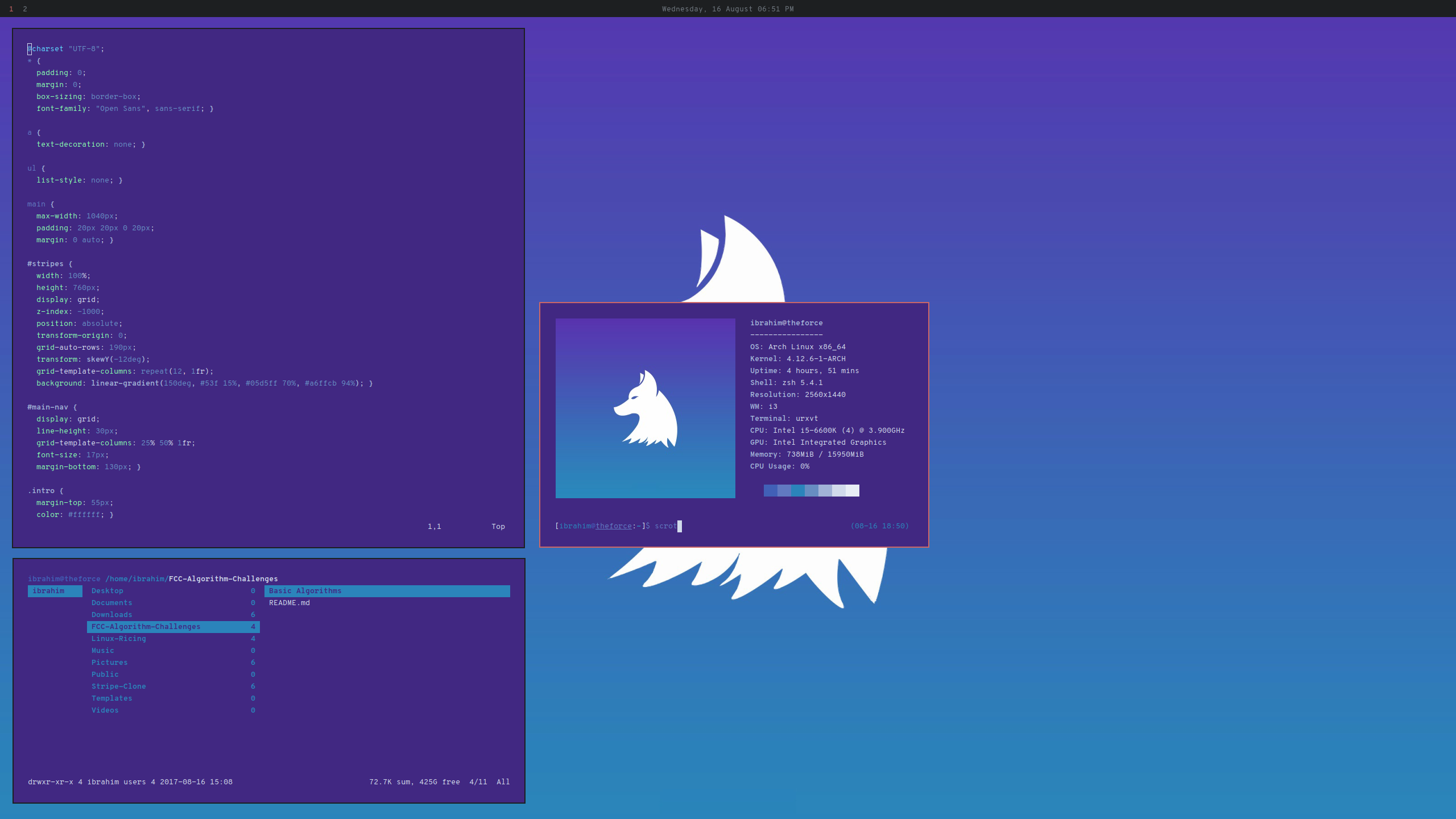
Não há muita coisa acontecendo, certo? Sim, esse foi o ponto principal. Eu principalmente uso o Firefox e o VIM. Eu não preciso muito. É minha configuração pessoal e o que estou usando no momento da redação. Se você quiser mais, este guia ensinará o básico e fornecerá uma configuração para 'melhorar' com suas próprias necessidades em mente.
Visite r/unixporn para ver o que os outros criaram.
Você deve ser feito em uma hora, no entanto, pode levar mais tempo, dependendo da sua conexão com a Internet.
Em poucas palavras, o ARCH é uma distribuição GNU/Linux de uso geral de forma independente. A principal razão pela qual você escolheria isso em detrimento de outras distribuições é que ela vem com o mínimo e o inchaço zero. Isso permite que você tenha um sistema enxuto desde o início.
Se você já ouviu falar de Arch, pode ter ouvido que a instalação não é tão simples. Você pode até encontrá -lo para adiá -lo. Não se preocupe com isso. O Anarchy Linux facilita a instalação. A única diferença é que o Anarchy Linux possui um instalador.
A instalação do Arch manualmente está fora do escopo deste guia. Se você preferir instalá -lo manualmente, visite o guia de instalação. Caso contrário, use o Anarchy Linux.
Dica: para economizar tempo, faça o download do Arch/Anarchy Linux enquanto você está lendo.
Estaremos usando o I3 como nosso WM. É um gerente de ladrilhos de janela dinâmica. Isso significa que, quando uma janela é aberta, ele leva toda a área de trabalho. Quando você abre outra janela, a nova e existente será redimensionada para ser igual. Isso acontece cada vez que você abre uma nova janela. Matematicamente, quando duas janelas estão abertas, cada uma ocupa metade do espaço da tela. Quando uma terceira janela é aberta, cada uma delas terá um terço do espaço da tela e assim por diante. O mesmo se aplica se eles forem abertos verticalmente. As janelas podem ser redimensionadas, organizadas em guias e pilhas. Eles também podem ser flutuados, o que significa que você pode mover e redimensionar o Windows como faria no Windows e OS X.
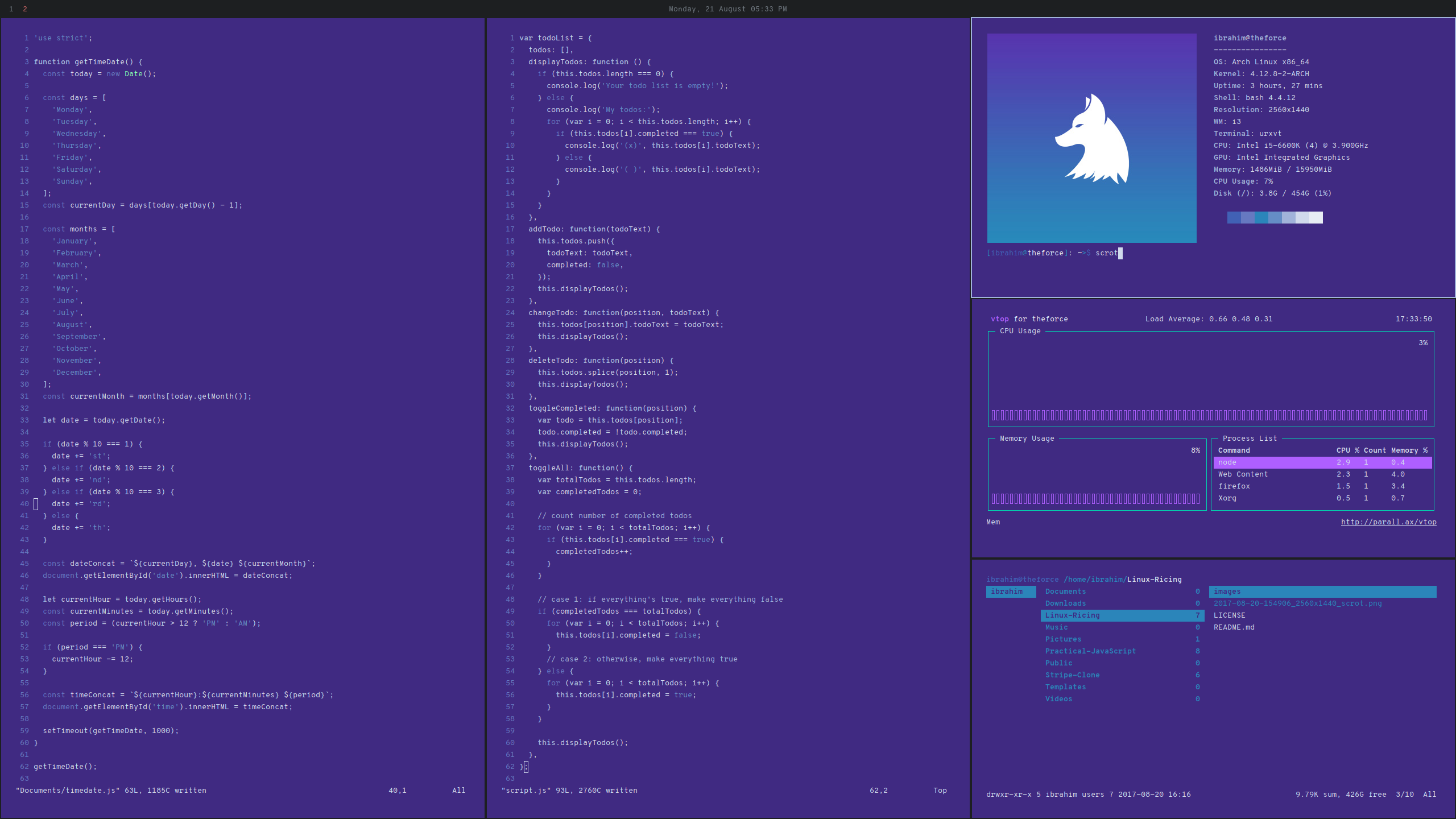
Você pode ler a documentação de uso aqui.
Além de Pacman, o instalador de pacote padrão enviado com arco. Estaremos instalando Yay:
Yay, mais um iogurte. Pacman Wrapper e Aur Helper escrito em Go.
Tudo o que você precisa saber por enquanto é que economiza muito tempo a longo prazo. Sem ele, você precisaria passar pelo processo de construção manual para cada pacote que não pode ser instalado através do Pacman. Esta é uma daquelas coisas que você gostaria de saber quando estava começando.
Usaremos o RXVT-UNICODE, também conhecido como URXVT. É rápido, leve e altamente personalizável. Além disso, o WAL pode aplicar automaticamente um ColorScheme gerado ao URXVT.
O repositório Polybar diz melhor:
Uma ferramenta rápida e fácil de usar para criar barras de status.
A PolyBar tem como objetivo ajudar os usuários a criar barras de status bonitas e altamente personalizáveis para o seu ambiente de desktop, sem a necessidade de ter uma faixa preta em scripts de concha. Aqui estão algumas capturas de tela mostrando como pode ser:
Polbar é modular. Ou seja, se você quiser ver em que espaço de trabalho está e quais têm uma janela aberta, adiciona um módulo para a referida funcionalidade. Se você quiser ver a hora e a data, adiciona outro módulo. O que eu configurei e está incluído neste guia é muito mínimo, pois não preciso de outros módulos. Para exemplos com mais módulos, visite o repositório Polybar e/ou u/unixporn com uma pesquisa reestrcitada para ver o que pode ser alcançado.
Pessoalmente, adoro lançadores de aplicativos. Isso torna o seu fluxo de trabalho visivelmente mais eficiente, do que se você fosse para uma lista de aplicativos e clique no que você precisa abrir. Vamos ir com o DMENU. Um menu dinâmico simples, rápido e leve.
Ranger é um gerente de arquivos da CLI inspirado no VIM e é muito rápido de usar depois de pegar o jeito. Além disso, ele pode corresponder ao seu esquema de cores. Mais sobre isso mais tarde.
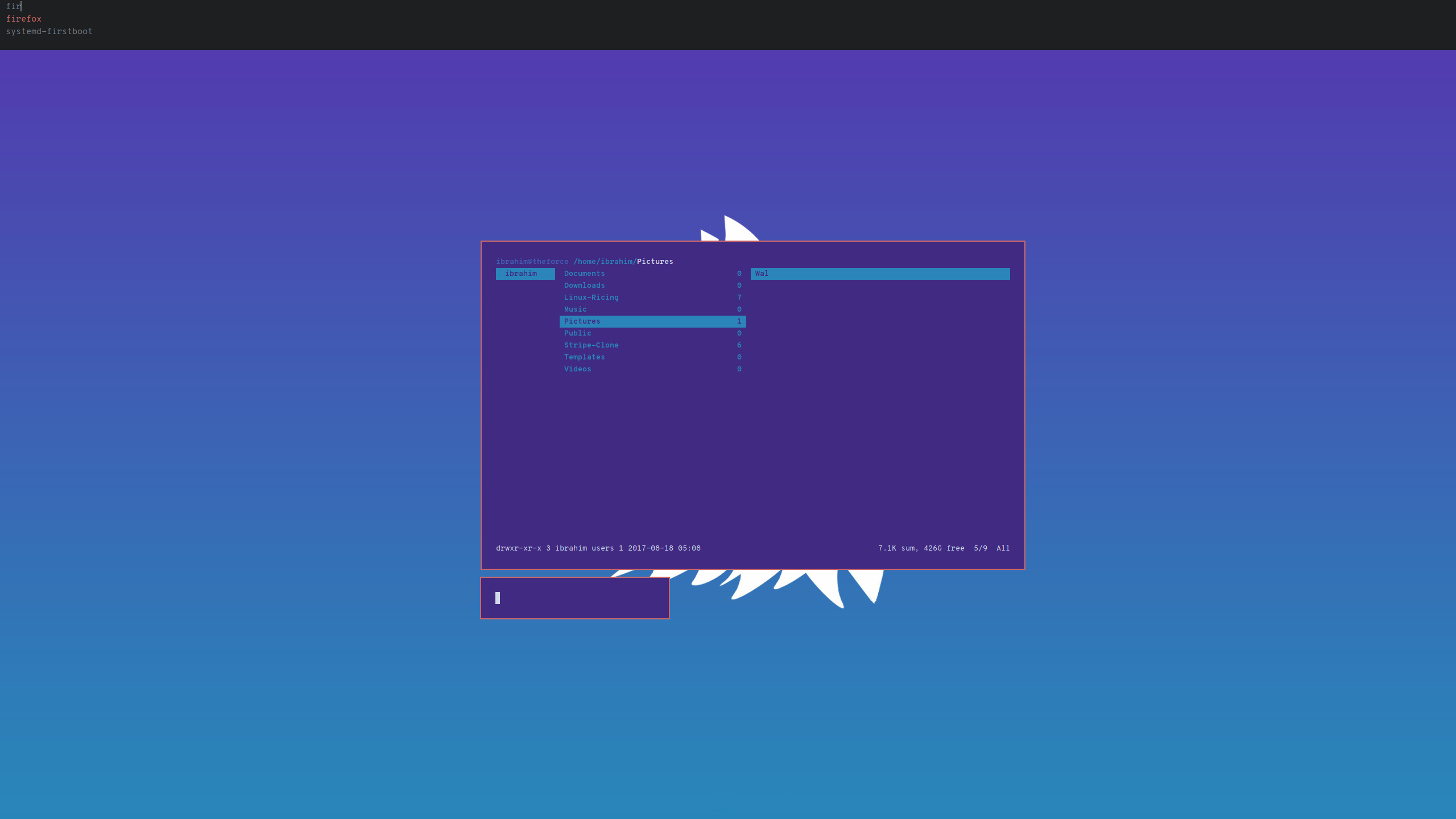
Nota: I3 Por padrão, não possui um recurso em que você possa ver todos os seus aplicativos.
Duas maneiras pelas quais o esquema de cores pode ser alterado é através do arquivo .xresources e Wal. Usaremos a versão Python do Wal, chamada Pywal.
Retirado do Wiki de Arch:
O XRESources é um DOTFile de configuração no nível do usuário, normalmente localizado em ~/.xResources. Ele pode ser usado para definir os recursos X, que são parâmetros de configuração para aplicativos X Client.
Eles podem fazer muitas operações, incluindo:
- Definindo cores terminais
- Configurando preferências terminais
- Definindo DPI, antialiasing, sugestão e outras configurações de fontes X ...
Retirado do repositório Pywal:
walé um script que pega uma imagem (ou um diretório de imagens), gera um esquema de cores (usandoimagemagick) e, em seguida, altera todas as cores do seu terminal aberto para o novo esquema de cores em tempo real. O WAL então armazena em cache cada esquema de cores gerado, de modo que andar de bicicleta pelos papéis de parede enquanto altera os esquemas de cores é instantâneo.
waltambém mescla o novo esquema de cores no banco de dados XRESources, para que programas em seu sistema, comoRofioui3, usem as novas cores automaticamente.walfinalmente exporta as cores para vários formatos para que você possa usar as cores nas páginas da web, scripts, outros programas etc.
O PolyBar também pode usar o esquema de cores gerado pelo WAL se você o configurar.
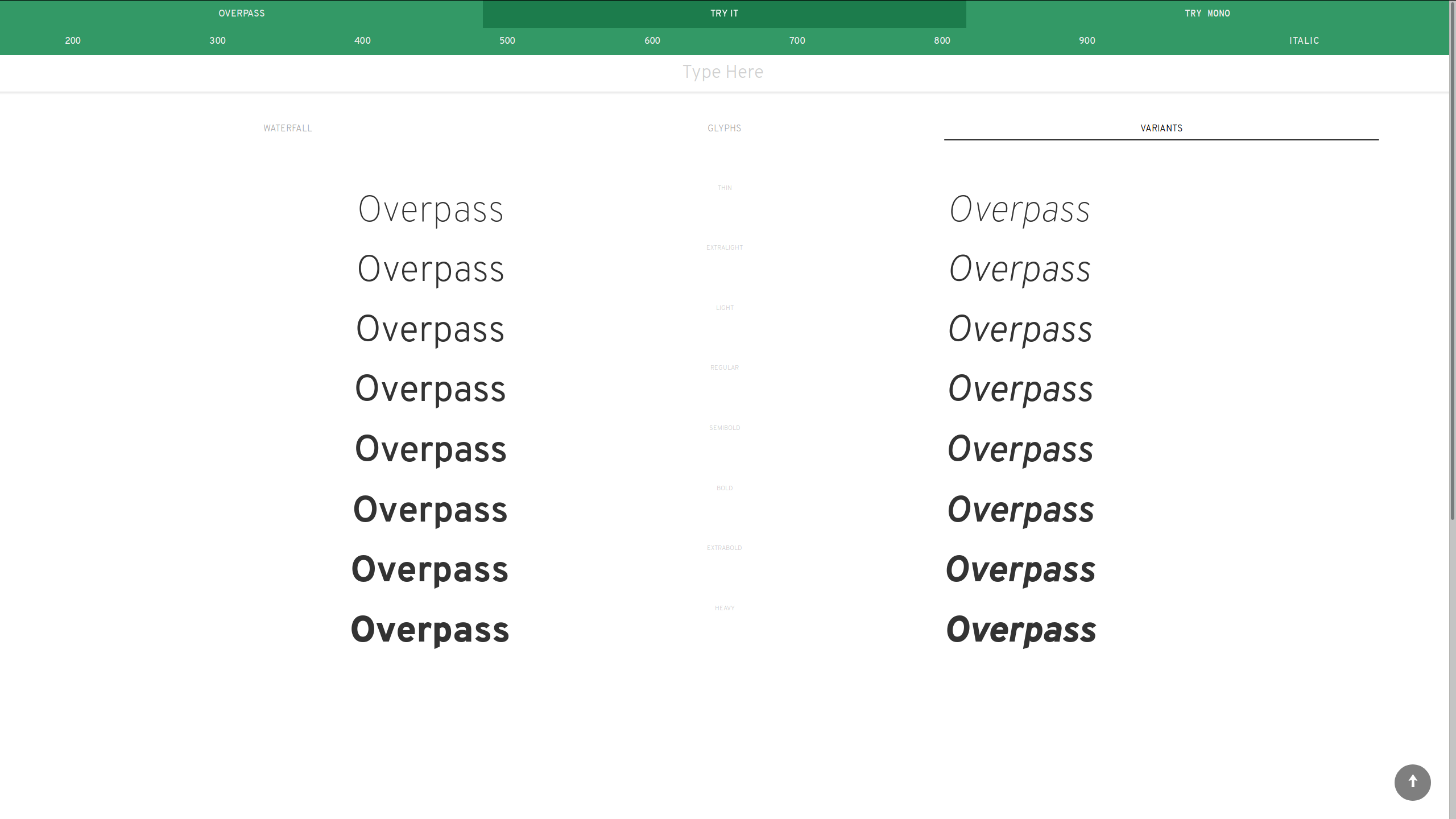
Estaremos usando o viaduto por Red Hat. Ele vem com 8 variantes de peso e uma versão monoespactada, denominada Overpass Mono, que você pode ver na barra de status.
Retirado do repositório de neofertch:
O NeoFetch é uma ferramenta de informações do sistema CLI escrita em Bash. A NeoFetch exibe informações sobre seu sistema ao lado de uma imagem, seu logotipo do sistema operacional ou qualquer arquivo ASCII de sua escolha. O principal objetivo do NeoFetch é ser usado em capturas de tela para mostrar a outros usuários qual o sistema operacional/distro está executando, qual tema/ícones que você está usando etc.
Embora não seja necessário, mostrarei como trabalhar com o NeoFetch, pois é tão popular.
Ao longo deste guia, usaremos o VIM, um editor de texto poderoso e leve. Para quem não sabe como usá -lo, incluirei os comandos necessários para seguir este guia.
Em primeiro lugar, você precisa instalar o Arch. Se você estiver fazendo a instalação manual, o guia do arco o levará a formatar seu USB. Para aqueles que usam o Anarchy Linux, veja abaixo como criar um USB inicializável, dependendo do sistema operacional que você está usando atualmente.
Faça o download do Rufus e abra -o. Selecione o seu USB e abaixo nas opções de formato, pressione o botão com o disco/dura e draiva e selecione o ISO.
Rufus agora deve corresponder ao que está na captura de tela abaixo, com exceção do "DVICE", "novo rótulo de volume" e as informações da imagem ISO na parte inferior.
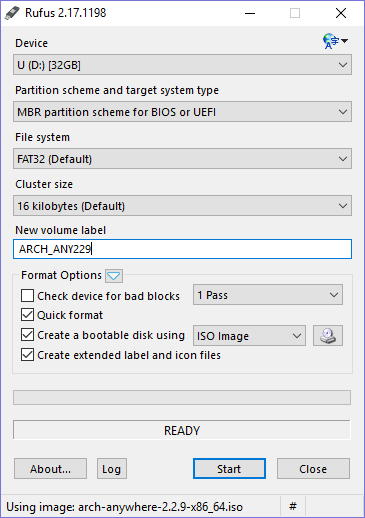
Quando estiver pronto, pressione Iniciar. Se solicitar permissão para baixar arquivos adicionais, permita -o.
Baixe e use Etcher. Selecione o arquivo ISO e USB e pressione Flash.
Faça o download e execute o RosaimageWriter com permissões raiz usando sudo ./RosaImageWriter ou no kde, pressione no executivo.
Para os fins deste guia, assumirei que você está usando 'NetCTL' para gerenciar sua conexão sem fio.
Agora vá em frente e instale Arch.
Para seguir este guia, você precisará de i3, rxvt-unicode e dmenu. Inicie seu terminal e execute sudo pacman -S i3 rxvt-unicode dmenu vim .
Se você instalou um gerenciador de login, selecione I3 como o ambiente da área de trabalho. Por exemplo, o Gnome Login Manager possui um pequeno ícone de configurações/Cog que permite fazê -lo. Se você não instalou um gerenciador de login gráfico, verá o que parece ser um terminal de tela cheia. Digite seu nome de usuário e pressione Enter, faça o mesmo com sua senha. Depois de fazer login, digite startx e pressione Enter para iniciar o i3.
Você será solicitado a selecionar a tecla Windows ou Alt como um modificador. A tecla Modificador é usada para controlar o gerenciador de janelas. Depois disso, selecione Sim para criar um arquivo de configuração.
Abra o terminal pressionando mod+enter , depois execute o sudo wifi-menu para criar um perfil sem fio e lembrar seu nome. Em seguida, execute sudo netctl enable <profile_name> . Isso conecta automaticamente você ao WiFi em cada inicialização. Agora execute reboot .
Sua resolução de tela pode estar incorreta. Execute xrandr e identifique sua tela. Em seguida, execute xrandr --output <source_name> --mode 2560x1440 --rate <refresh_rate> Para mim, é xrandr --output DP1-8 --mode 2560x1440 --rate 59.95 . Se você tiver vários monitores, consulte a documentação. A configuração do XRANDR não é permanente por enquanto, chegaremos a isso mais tarde.
Antes de chegarmos ao ricagem, precisamos instalar algumas coisas primeiro.
sudo pacman -S dmenu vim ranger
Para usar o DMENU, pressione mod+d . Somente pacotes que possuem uma GUI aparecerão se selecionados através do DMENU, caso contrário, parecerá que não está funcionando. Isso é normal.
Para usar o Ranger, execute ranger .
 cd ~
mkdir -p /tmp/yay_install
cd /tmp/yay_install

sudo pacman -S base-devel

sudo pacman -S expac yajl git

git clone https://aur.archlinux.org/yay.git
cd yay
makepkg -si

cd ~
rm -rf /tmp/yay_install
O Python 3.5 ou superior é necessário, portanto, certifique -se de instalar python -V . Se não for, instale: pacaur -S python .
Quando você está pronto para ir:
sudo pacman -S feh imagemagick python-pip python-pywal
Nota: você não precisa visualizar a construção do pacote. Se você decidir visualizá -lo, ele será exibido no VIM. Tipo :q para sair vim.

Clique com o botão direito do mouse na imagem acima e salve como bg1.jpg . Agora faça o seguinte:
 cd ~
mkdir -p ~/Pictures/Wal/
mv ~/Downloads/bg1.jpg ~/Pictures/Wal/
wal -i ~/Pictures/Wal/bg1.jpg
Primeiro, você precisará instalar as dependências e depois o próprio Polybar:
 sudo pacman -S cairo libxcb python2 xcb-proto xcb-util-image xcb-util-wm xcb-util-xrm jsoncpp
yay -S polybar-git
 cd ~
git clone https://github.com/IbrahimButt/direwolf-arch-rice.git
cp -r ~/direwolf-arch-rice/.config/ ~/

cp -r ~/direwolf-arch-rice/.Xresources ~/
xrdb .Xresources
Você precisará executar o wal -i ~/pictures/wal/bg1.jpg novamente aqui, então o URXVT usa o ColorsCheme.
Atualizar i3 pressionando mod+r.
Somente terminais e janelas abertos após este ponto terão essas duas alterações aplicadas a eles.
yay -S otf-overpass
Atualize i3 para carregar as alterações.
Leia todo o arquivo de configuração e entenda o que está acontecendo. Mude tudo o que é necessário. Os comentários lhe darão dicas sobre o que você pode querer mudar. Não pule esta etapa. Isso vai te ensinar como usar i3.
Instale W3M: sudo pacman -S w3m . Em seguida, execute vim ~/.config/ranger/rc.conf . Leia e entenda. Por fim, execute ranger --copy-config=scope .
Execute ranger no terminal e use as teclas de setas para navegar. Faça o seu caminho para ~/Pictures/Wal/bg1.jpg e você verá uma prévia dele.
neofetch --w3m --source ~/Pictures/Wal/bg1.jpg
Para personalizar o que é exibido quando você executa o comando neofetch ou o comando acima, comente as linhas em/out em ~/.config/neofetch/config .
polybar bar
Entre no Ranger e digite zh para exibir arquivos ocultos. Em seguida, vá para ~/.config/polybar/launch.sh . Aqui você terá uma prévia do arquivo. Leia para entender o que está acontecendo cada vez que você inicializa/atualiza i3. Na linha 5, substitua DPI-8 pelo nome de origem da sua conexão de exibição da execução xrandr .
Sua configuração deve ser idêntica às minas agora.
A configuração XRANDR precisa ser definida em cada inicialização se você estiver usando o StartX. Portanto, eu o adicionei como um exec_always na configuração i3. Atualize i3 para aplicá -lo em cada inicialização. Atualmente, estou descobrindo isso. Se você tiver outros problemas, sinta -se à vontade para aumentá -lo aqui ..
Veja o que estou e meu último trabalho, ou diga olá, no Twitter: @madebyibrahim





