direwolf arch rice
1.0.0

Mereka yang tertarik untuk naik atau ingin tahu apa itu, apakah mereka adalah pengguna Linux yang berpengalaman atau pemula yang lengkap.
Mereka yang menginginkan kendali atas penampilan lingkungan desktop mereka, jauh melampaui penawaran Windows dan OS X.
Mereka yang tidak suka fitur tambahan/tidak dibutuhkan yang mengacaukan DE mereka. Dengan Ricing dan Linux secara umum, Anda dapat menjaga apa yang Anda inginkan/butuhkan dan menghapus yang lainnya. Ini sangat membantu untuk sistem yang lebih lama.
Jika istilah itu membingungkan Anda, Anda tidak sendirian. Anda mungkin berpikir, apa hubungan beras dengan komputer sama sekali? Di bawah ini adalah definisi ricing yang diambil dari r/unixporn:
"Rice" adalah kata yang biasanya digunakan untuk merujuk pada membuat perbaikan visual dan penyesuaian di desktop seseorang. Itu diwarisi dari praktik menyesuaikan mobil impor Asia yang murah untuk membuatnya tampak lebih cepat dari yang sebenarnya - yang juga dikenal sebagai "ricing". Di sini di /r /unixporn, kata tersebut diterima oleh mayoritas komunitas dan digunakan dengan hemat untuk merujuk pada desktop yang menarik secara visual yang ditingkatkan di luar default.
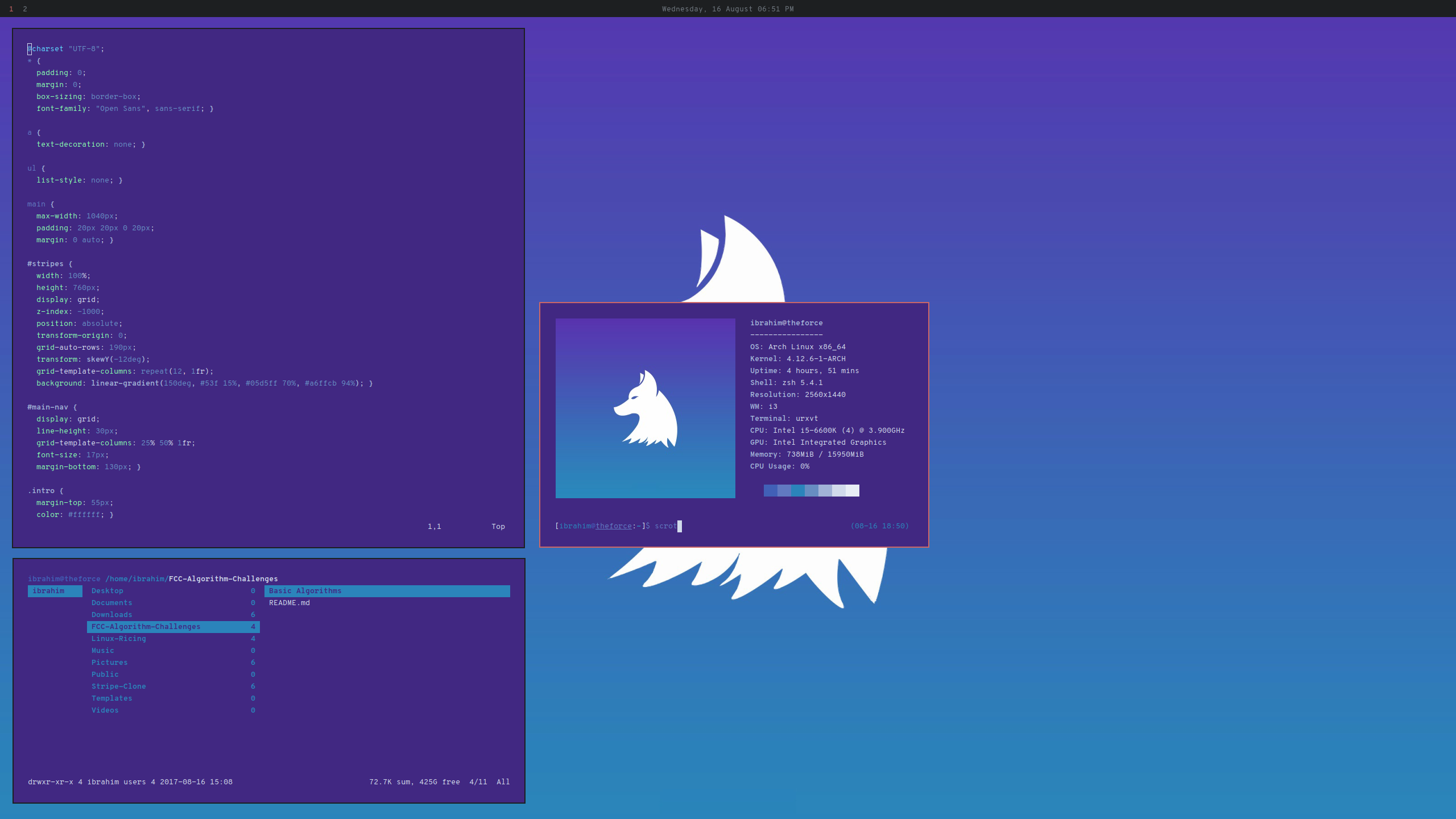
Tidak banyak yang terjadi, kan? Ya, itulah intinya. Saya kebanyakan menggunakan Firefox dan Vim. Saya tidak membutuhkan banyak. Ini pengaturan pribadi saya dan apa yang saya gunakan pada saat penulisan. Jika Anda menginginkan lebih, panduan ini akan mengajari Anda dasar-dasarnya dan memberikan set-up untuk 'meningkatkan' dengan kebutuhan Anda sendiri.
Kunjungi R/Unixporn untuk melihat apa yang telah dibuat orang lain.
Anda harus dilakukan dalam satu jam, namun, mungkin lebih lama tergantung pada koneksi internet Anda.
Singkatnya, Arch adalah distribusi GNU/Linux tujuan umum yang dikembangkan secara independen. Alasan utama Anda akan memilih ini daripada distribusi lain adalah karena ia hadir dengan minimum dan nol kembung. Ini memungkinkan Anda untuk memiliki sistem lean sejak awal.
Jika Anda pernah mendengar tentang Arch, Anda mungkin pernah mendengar instalasi tidak begitu sederhana. Anda bahkan dapat menemukannya untuk menunda Anda. Jangan khawatir tentang itu. Anarki Linux membuat instalasi mudah. Satu -satunya perbedaan adalah bahwa anarki Linux memiliki installer.
Memasang Arch secara manual berada di luar ruang lingkup panduan ini. Jika Anda lebih suka menginstalnya secara manual, kunjungi panduan instalasi. Jika tidak, gunakan anarki Linux.
Kiat: Untuk menghemat waktu, unduh Arch/Anarchy Linux saat Anda membaca.
Kami akan menggunakan i3 sebagai WM kami. Ini adalah manajer ubin jendela yang dinamis. Ini berarti, ketika sebuah jendela dibuka, ia mengambil seluruh desktop. Saat Anda membuka jendela lain, yang baru dan yang sudah ada akan diubah ukurannya menjadi sama. Ini terjadi setiap kali Anda membuka jendela baru. Secara matematis, ketika dua jendela terbuka, masing-masing akan mengambil setengah ruang layar. Ketika jendela ketiga dibuka, mereka masing-masing akan mengambil sepertiga ruang layar dan sebagainya. Hal yang sama berlaku jika dibuka secara vertikal. Windows dapat diubah ukurannya, diatur dalam tab dan tumpukan. Mereka juga dapat diapungkan, artinya Anda dapat memindahkan dan mengubah ukuran Windows seperti yang Anda lakukan di Windows dan OS X.
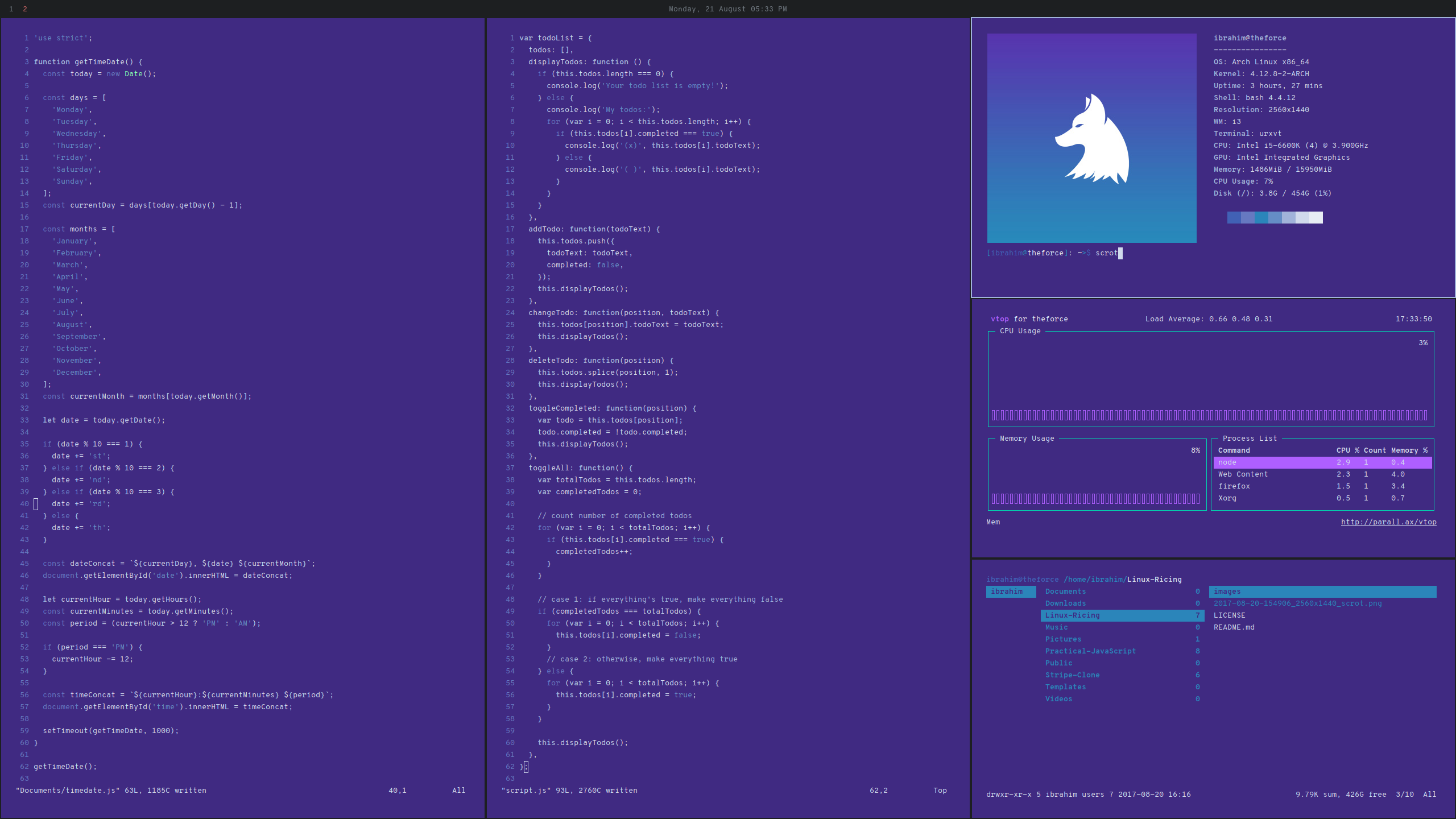
Anda dapat membaca dokumentasi penggunaan di sini.
Selain Pacman, penginstal paket default dikirim dengan lengkungan. Kami akan menginstal yay:
Yay, yogurt lain. Pacman Wrapper dan Aur Helper ditulis dalam go.
Yang perlu Anda ketahui sekarang adalah, ini menghemat banyak waktu dalam jangka panjang. Tanpa itu, Anda harus melalui proses pembuatan manual untuk setiap paket yang tidak dapat diinstal melalui Pacman. Ini adalah salah satu hal yang Anda harap Anda ketahui saat Anda memulai.
Kami akan menggunakan RXVT-UNICODE, juga dikenal sebagai URXVT. Ini cepat, ringan dan sangat dapat disesuaikan. Selain itu, WAL dapat secara otomatis menerapkan ColorsCheme yang dihasilkan ke URXVT.
Repositori Polybar memberi tahu yang terbaik:
Alat yang cepat dan mudah digunakan untuk membuat bilah status.
Polybar bertujuan untuk membantu pengguna membangun bilah status yang indah dan sangat dapat disesuaikan untuk lingkungan desktop mereka, tanpa perlu memiliki sabuk hitam di skrip shell. Berikut adalah beberapa tangkapan layar yang menunjukkan seperti apa tampilannya:
Polybar adalah modular. Artinya, jika Anda ingin melihat ruang kerja apa yang Anda hadapi dan mana yang memiliki jendela terbuka, Anda menambahkan modul untuk fungsionalitas tersebut. Jika Anda ingin melihat waktu dan tanggal, Anda menambahkan modul lain. Yang telah saya konfigurasi dan termasuk dalam panduan ini sangat minim, karena saya tidak membutuhkan modul lain. Sebagai contoh dengan lebih banyak modul, kunjungi repositori Polybar dan/atau U/UNIXPORN dengan pencarian yang terkemuka untuk melihat apa yang dapat dicapai.
Secara pribadi, saya suka peluncur aplikasi. Itu membuat alur kerja Anda terasa lebih efisien, daripada jika Anda masuk ke daftar aplikasi dan klik yang perlu Anda buka. Kami akan pergi dengan Dmenu. Menu dinamis yang sederhana, cepat dan ringan.
Ranger adalah manajer file CLI yang terinspirasi VIM dan sangat cepat digunakan setelah Anda terbiasa. Selain itu, ini bisa cocok dengan skema warna Anda. Lebih lanjut tentang itu nanti.
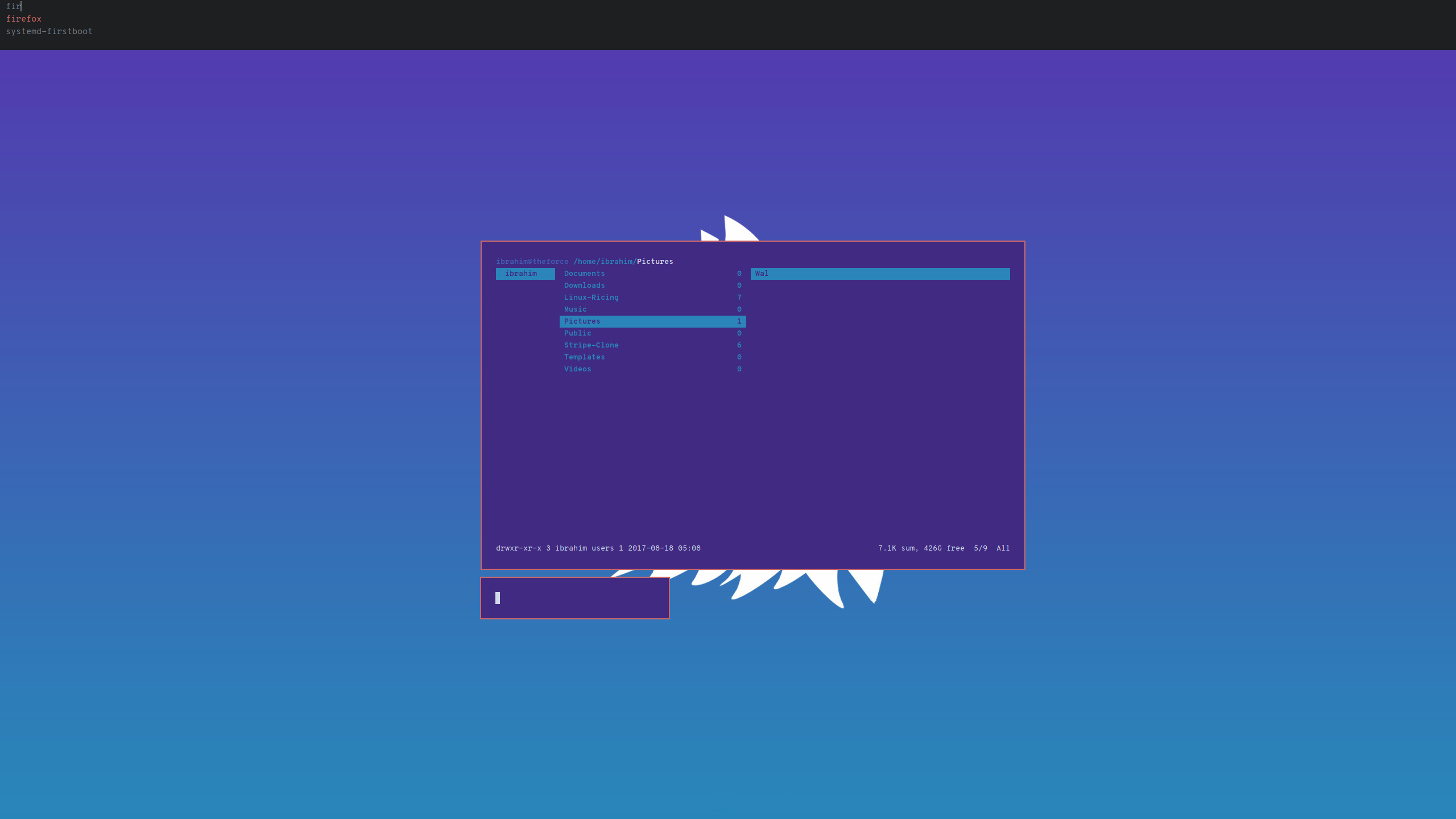
Catatan: I3 secara default tidak memiliki fitur di mana Anda dapat melihat semua aplikasi Anda.
Dua cara di mana skema warna dapat diubah adalah melalui file .xResources dan wal. Kami akan menggunakan versi Python dari Wal, yang disebut Pywal.
Diambil dari wiki lengkung:
XResources adalah dotfile konfigurasi tingkat pengguna, biasanya terletak di ~/.xResources. Ini dapat digunakan untuk mengatur sumber daya X, yang merupakan parameter konfigurasi untuk aplikasi klien X.
Mereka dapat melakukan banyak operasi, termasuk:
- mendefinisikan warna terminal
- Mengkonfigurasi Preferensi Terminal
- Pengaturan DPI, Antialiasing, Petunjuk dan Pengaturan Font X lainnya ...
Diambil dari repositori Pywal:
waladalah skrip yang mengambil gambar (atau direktori gambar), menghasilkan skema warna (menggunakanimagemagick) dan kemudian mengubah semua warna terminal terbuka Anda menjadi skema warna baru dengan cepat. Wal kemudian menyimpan masing -masing skema warna yang dihasilkan sehingga bersepeda melalui wallpaper sambil mengubah skema warna adalah instan.
waljuga menggabungkan skema warna baru ke dalam database XResources sehingga program pada sistem Anda sepertiRofiataui3menggunakan warna baru secara otomatis.walakhirnya mengekspor warna ke berbagai format sehingga Anda dapat menggunakan warna di halaman web, skrip, program lain dll.
Polybar juga dapat menggunakan skema warna yang dihasilkan oleh WAL jika Anda mengkonfigurasinya.
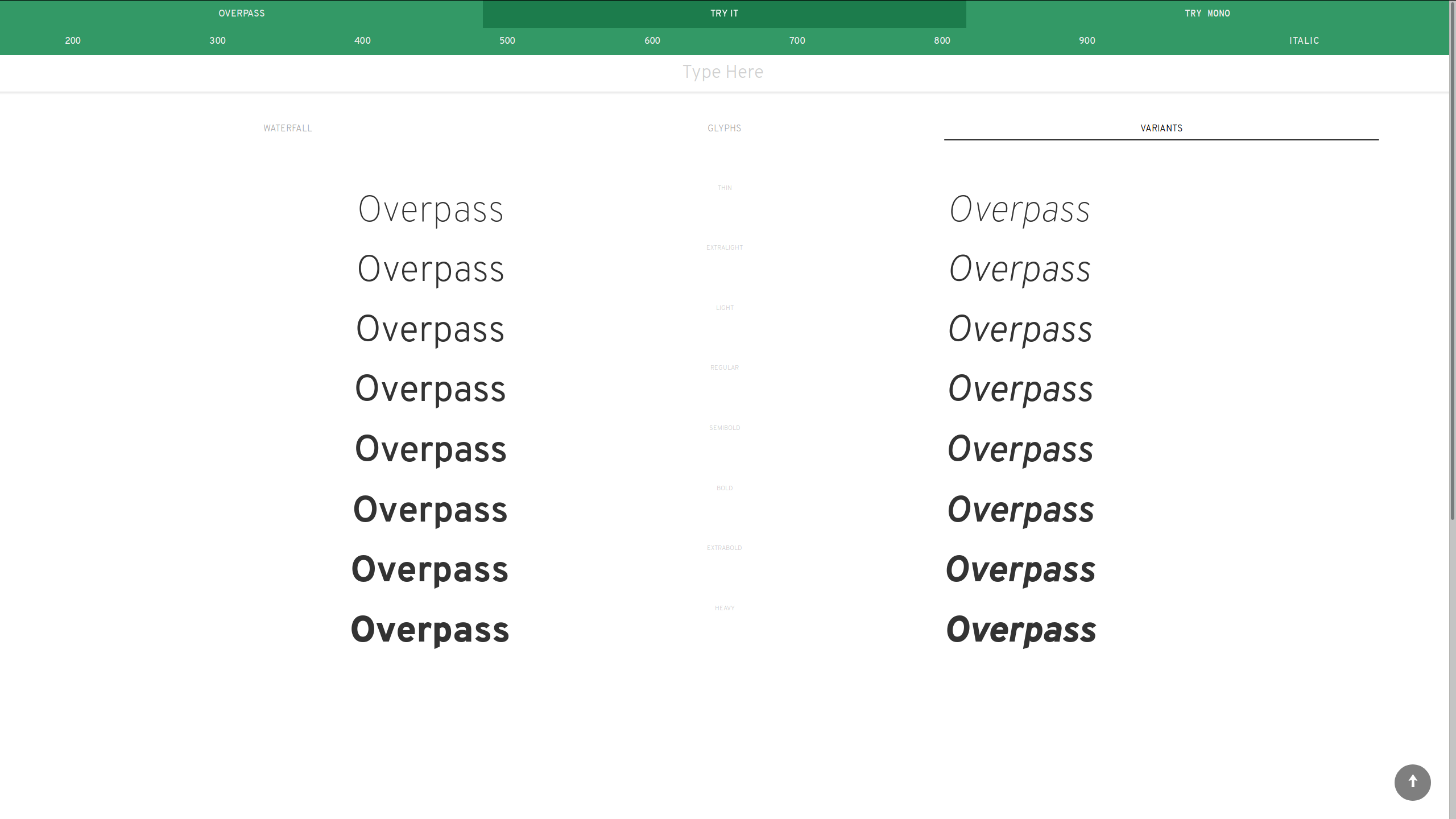
Kami akan menggunakan jalan layang oleh Red Hat. Muncul dengan 8 varian berat dan versi monospaced, bernama Overpass Mono, yang dapat Anda lihat di bilah status.
Diambil dari repositori neofetch:
Neofetch adalah alat informasi sistem CLI yang ditulis dalam Bash. Neofetch menampilkan informasi tentang sistem Anda di sebelah gambar, logo OS Anda, atau file ASCII pilihan Anda. Tujuan utama Neofetch adalah untuk digunakan dalam tangkapan layar untuk menunjukkan kepada pengguna lain apa OS/distro yang Anda jalankan, tema/ikon apa yang Anda gunakan dll.
Meskipun tidak perlu, saya akan menunjukkan kepada Anda cara bekerja dengan Neofetch karena sangat populer.
Sepanjang panduan ini, kami akan menggunakan VIM, editor teks yang kuat namun ringan. Bagi mereka yang tidak tahu cara menggunakannya, saya akan memasukkan perintah yang diperlukan untuk mengikuti panduan ini.
Pertama, Anda perlu menginstal Arch. Jika Anda melakukan instalasi manual, panduan lengkung akan memandu Anda dengan memformat USB Anda. Bagi mereka yang menggunakan anarki Linux, lihat di bawah tentang cara membuat USB yang dapat di -boot tergantung pada OS yang saat ini Anda gunakan.
Unduh Rufus dan buka. Pilih USB dan Down in Format Options Anda, tekan tombol dengan disk/hard-drive dan pilih ISO.
Rufus sekarang harus mencocokkan apa yang ada di tangkapan layar di bawah ini, dengan pengecualian "DVice", "Label Volume Baru" dan informasi gambar ISO di bagian paling bawah.
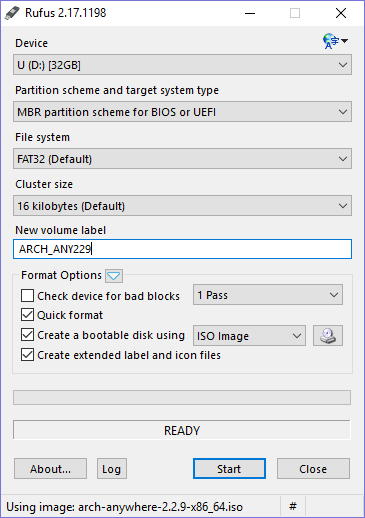
Saat Anda siap, tekan Mulai. Jika diminta izin untuk mengunduh file tambahan, izinkannya.
Unduh dan Gunakan Etcher. Pilih file ISO dan USB, lalu tekan Flash.
Unduh dan jalankan Rosaimagewriter dengan izin root menggunakan sudo ./RosaImageWriter atau di KDE, tekan di Execeutable.
Untuk tujuan panduan ini, saya akan menganggap Anda menggunakan 'netctl' untuk mengelola koneksi nirkabel Anda.
Sekarang silakan dan pasang lengkung.
Untuk mengikuti panduan ini, Anda akan memerlukan i3, rxvt-unicode dan dmenu. Nyalakan terminal Anda dan jalankan sudo pacman -S i3 rxvt-unicode dmenu vim .
Jika Anda memasang manajer login, pastikan untuk memilih i3 sebagai lingkungan desktop. Misalnya, GNOME Login Manager memiliki ikon pengaturan/COG kecil yang memungkinkan Anda melakukannya. Jika Anda tidak menginstal manajer login grafis, Anda akan melihat apa yang tampaknya menjadi terminal layar penuh. Masukkan nama pengguna Anda dan tekan enter, lalu lakukan hal yang sama dengan kata sandi Anda. Setelah Anda masuk, ketik startx dan tekan enter untuk meluncurkan i3.
Anda akan diminta untuk memilih tombol Windows atau alt sebagai pengubah. Kunci pengubah digunakan untuk mengendalikan manajer jendela. Setelah ini, pilih YA untuk membuat file konfigurasi.
Buka terminal dengan menekan mod+enter , lalu jalankan sudo wifi-menu untuk membuat profil nirkabel dan mengingat namanya. Kemudian jalankan sudo netctl enable <profile_name> . Ini secara otomatis menghubungkan Anda ke wifi pada setiap boot. Sekarang jalankan reboot .
Resolusi layar Anda mungkin salah. Jalankan xrandr dan identifikasi tampilan Anda. Kemudian jalankan xrandr --output <source_name> --mode 2560x1440 --rate <refresh_rate> untuk saya itu adalah xrandr --output DP1-8 --mode 2560x1440 --rate 59.95 . Jika Anda memiliki beberapa monitor, lihat dokumentasinya. Pengaturan XRANDR tidak permanen untuk saat ini, kita akan membahasnya nanti.
Sebelum kita mencapai Ricing, kita perlu menginstal beberapa hal terlebih dahulu.
sudo pacman -S dmenu vim ranger
Untuk menggunakan DMenu, tekan mod+d . Hanya paket yang memiliki GUI yang akan muncul jika dipilih melalui Dmenu, jika tidak, kelihatannya tidak berfungsi. Ini normal.
Untuk menggunakan Ranger, jalankan ranger .
 cd ~
mkdir -p /tmp/yay_install
cd /tmp/yay_install

sudo pacman -S base-devel

sudo pacman -S expac yajl git

git clone https://aur.archlinux.org/yay.git
cd yay
makepkg -si

cd ~
rm -rf /tmp/yay_install
Diperlukan Python 3.5 atau lebih tinggi, jadi pastikan dipasang dengan menjalankan python -V . Jika tidak, instal: pacaur -S python .
Saat Anda baik untuk pergi:
sudo pacman -S feh imagemagick python-pip python-pywal
Catatan: Anda tidak perlu melihat paket build. Jika Anda memutuskan untuk melihatnya, itu akan ditampilkan di VIM. Jenis :q untuk keluar vim.

Klik kanan pada gambar di atas dan simpan sebagai bg1.jpg . Sekarang lakukan hal berikut:
 cd ~
mkdir -p ~/Pictures/Wal/
mv ~/Downloads/bg1.jpg ~/Pictures/Wal/
wal -i ~/Pictures/Wal/bg1.jpg
Pertama, Anda harus menginstal dependensi dan kemudian Polybar sendiri:
 sudo pacman -S cairo libxcb python2 xcb-proto xcb-util-image xcb-util-wm xcb-util-xrm jsoncpp
yay -S polybar-git
 cd ~
git clone https://github.com/IbrahimButt/direwolf-arch-rice.git
cp -r ~/direwolf-arch-rice/.config/ ~/

cp -r ~/direwolf-arch-rice/.Xresources ~/
xrdb .Xresources
Anda perlu menjalankan wal -i ~/pictures/wal/bg1.jpg lagi di sini, jadi URXVT menggunakan ColorsCheme.
Refresh i3 dengan menekan mod+r.
Hanya terminal dan windows yang dibuka setelah titik ini akan memiliki dua perubahan yang diterapkan pada mereka.
yay -S otf-overpass
Segarkan I3 untuk memuat perubahan.
Baca seluruh file konfigurasi dan pahami apa yang terjadi. Ubah apa pun yang diperlukan. Komentar akan memberi Anda petunjuk tentang apa yang mungkin ingin Anda ubah. Jangan lewati langkah ini. Ini akan mengajari Anda cara menggunakan i3.
Instal W3M: sudo pacman -S w3m . Kemudian jalankan vim ~/.config/ranger/rc.conf . Bacalah dan pahami. Terakhir, Jalankan ranger --copy-config=scope .
Jalankan ranger di terminal dan gunakan tombol panah untuk menavigasi. Buat jalan ke ~/Pictures/Wal/bg1.jpg dan Anda harus melihat pratinjau.
neofetch --w3m --source ~/Pictures/Wal/bg1.jpg
Untuk menyesuaikan apa yang ditampilkan saat Anda menjalankan neofetch atau perintah di atas, komentari/keluar baris di ~/.config/neofetch/config .
polybar bar
Pergilah ke Ranger dan ketik zh untuk menampilkan file tersembunyi. Kemudian pergi ke ~/.config/polybar/launch.sh . Di sini Anda akan memiliki pratinjau file. Bacalah untuk memahami apa yang terjadi setiap kali Anda boot/menyegarkan i3. Pada baris 5, ganti DPI-8 dengan nama sumber koneksi tampilan Anda dari menjalankan xrandr .
Pengaturan Anda harus identik dengan tambang sekarang.
Pengaturan XRANDR harus diatur pada setiap boot jika Anda menggunakan StartX. Oleh karena itu, saya telah menambahkannya sebagai exec_always di konfigurasi i3. Segarkan i3 untuk menerapkannya pada setiap boot. Saat ini saya sedang dalam proses mencari tahu ini. Jika Anda memiliki masalah lain, jangan ragu untuk mengangkatnya di sini ..
Lihat apa yang saya upto dan karya terbaru saya, atau katakan halo, di twitter: @madebyibrahim





