direwolf arch rice
1.0.0

ผู้ที่มีความสนใจในการแข่งหรือต้องการทราบว่ามันคืออะไรไม่ว่าพวกเขาจะเป็นผู้ใช้ Linux หรือผู้เริ่มต้นที่สมบูรณ์
ผู้ที่ต้องการควบคุมสภาพแวดล้อมของเดสก์ท็อป [DE] ของพวกเขามองไกลเกินกว่าข้อเสนอของ Windows และ OS X
ผู้ที่ไม่ชอบคุณสมบัติพิเศษ/ไม่จำเป็นต้องทำให้พวกเขายุ่งเหยิง ด้วยการ ricing และ linux โดยทั่วไปคุณสามารถเก็บสิ่งที่คุณต้องการ/ต้องการและลบทุกอย่างอื่น สิ่งนี้มีประโยชน์อย่างยิ่งสำหรับระบบเก่า
หากคำว่าทำให้คุณสับสนคุณจะไม่อยู่คนเดียว คุณอาจคิดว่าข้าวเกี่ยวข้องกับคอมพิวเตอร์อะไรบ้าง? ด้านล่างนี้เป็นคำจำกัดความของการรัศมีที่นำมาจาก r/unixporn:
"ข้าว" เป็นคำที่ใช้กันทั่วไปเพื่ออ้างถึงการปรับปรุงภาพและการปรับแต่งบนเดสก์ท็อป มันได้รับการสืบทอดจากการฝึกฝนการปรับแต่งรถยนต์นำเข้าเอเชียราคาถูกเพื่อให้พวกเขาดูเหมือนจะเร็วกว่าที่พวกเขาเป็นจริง - ซึ่งเป็นที่รู้จักกันในชื่อ "ricing" ที่นี่ ON /R /UNIXPORN คำนี้ได้รับการยอมรับจากชุมชนส่วนใหญ่และใช้อย่าง จำกัด เพื่ออ้างถึงเดสก์ท็อปที่น่าดึงดูดใจที่ได้รับการอัพเกรดเกินกว่าค่าเริ่มต้น
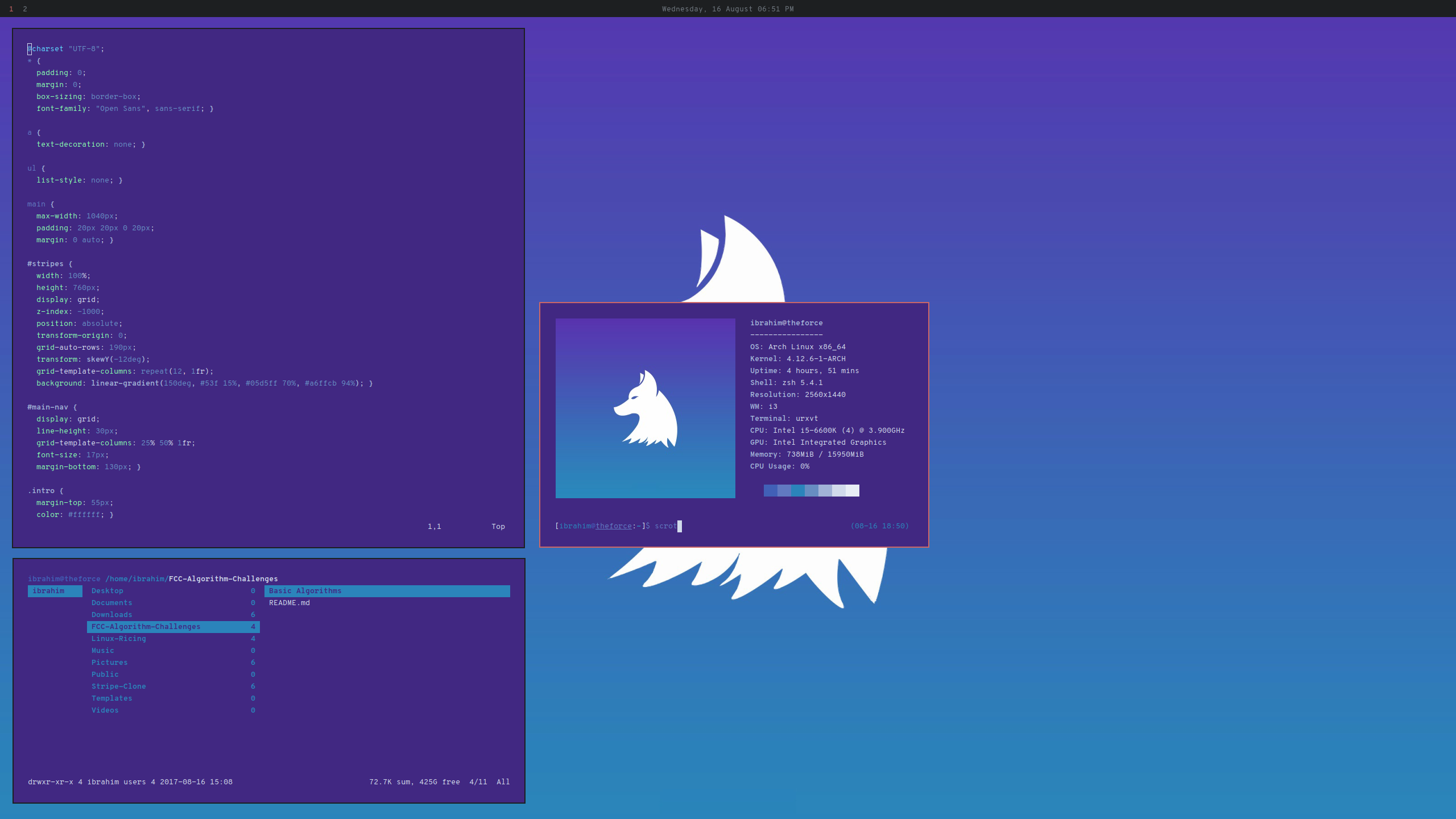
ไม่มีอะไรเกิดขึ้นมากมายใช่มั้ย ใช่นั่นคือจุดรวม ฉันส่วนใหญ่ใช้ Firefox และ Vim ฉันไม่ต้องการอะไรมาก เป็นการตั้งค่าส่วนตัวของฉันและสิ่งที่ฉันใช้ในเวลาที่เขียน หากคุณต้องการมากขึ้นคู่มือนี้จะสอนพื้นฐานและให้การตั้งค่าเพื่อ 'ปรับปรุง' โดยคำนึงถึงความต้องการของคุณเอง
เยี่ยมชม r/unixporn เพื่อดูสิ่งที่คนอื่นสร้างขึ้น
คุณควรทำในหนึ่งชั่วโมงอย่างไรก็ตามอาจใช้เวลานานขึ้นขึ้นอยู่กับการเชื่อมต่ออินเทอร์เน็ตของคุณ
โดยสรุป Arch เป็นการกระจาย GNU/Linux ที่พัฒนาขึ้นอย่างอิสระ เหตุผลหลักที่คุณจะเลือกสิ่งนี้ผ่านการแจกแจงอื่น ๆ คือมันมาพร้อมกับขั้นต่ำและศูนย์ bloat สิ่งนี้ช่วยให้คุณมีระบบลีนตั้งแต่ต้น
หากคุณเคยได้ยินเกี่ยวกับ Arch คุณอาจเคยได้ยินว่าการติดตั้งนั้นไม่ง่ายนัก คุณอาจพบว่ามันทำให้คุณออกไป ไม่ต้องกังวลกับสิ่งนั้น Anarchy Linux ทำให้การติดตั้งง่ายขึ้น ความแตกต่างเพียงอย่างเดียวคือ Anarchy Linux มีตัวติดตั้ง
การติดตั้ง Arch ด้วยตนเองอยู่นอกขอบเขตของคู่มือนี้ หากคุณต้องการติดตั้งด้วยตนเองโปรดไปที่คู่มือการติดตั้ง มิฉะนั้นให้ใช้อนาธิปไตย Linux
เคล็ดลับ: หากต้องการประหยัดเวลาให้ดาวน์โหลด Arch/Anarchy Linux ในขณะที่คุณอ่าน
เราจะใช้ i3 เป็น WM ของเรา มันเป็นตัวจัดการการปูกระเบื้องหน้าต่างแบบไดนามิก ซึ่งหมายความว่าเมื่อเปิดหน้าต่างจะต้องใช้เดสก์ท็อปทั้งหมด เมื่อคุณเปิดหน้าต่างอื่นหน้าต่างใหม่และที่มีอยู่จะถูกปรับขนาดให้เท่ากัน สิ่งนี้จะเกิดขึ้นทุกครั้งที่คุณเปิดหน้าต่างใหม่ ทางคณิตศาสตร์เมื่อเปิดหน้าต่างสองบานแต่ละหน้าต่างจะใช้พื้นที่หน้าจอครึ่งครึ่ง เมื่อเปิดหน้าต่างที่สามพวกเขาแต่ละคนจะใช้พื้นที่หน้าจอหนึ่งในสามและอื่น ๆ เช่นเดียวกันถ้าพวกเขาเปิดในแนวตั้ง Windows สามารถปรับขนาดจัดเรียงในแท็บและสแต็ค พวกเขายังสามารถลอยได้ซึ่งหมายความว่าคุณสามารถย้ายและปรับขนาด Windows ว่าคุณจะทำอย่างไรใน Windows และ OS X
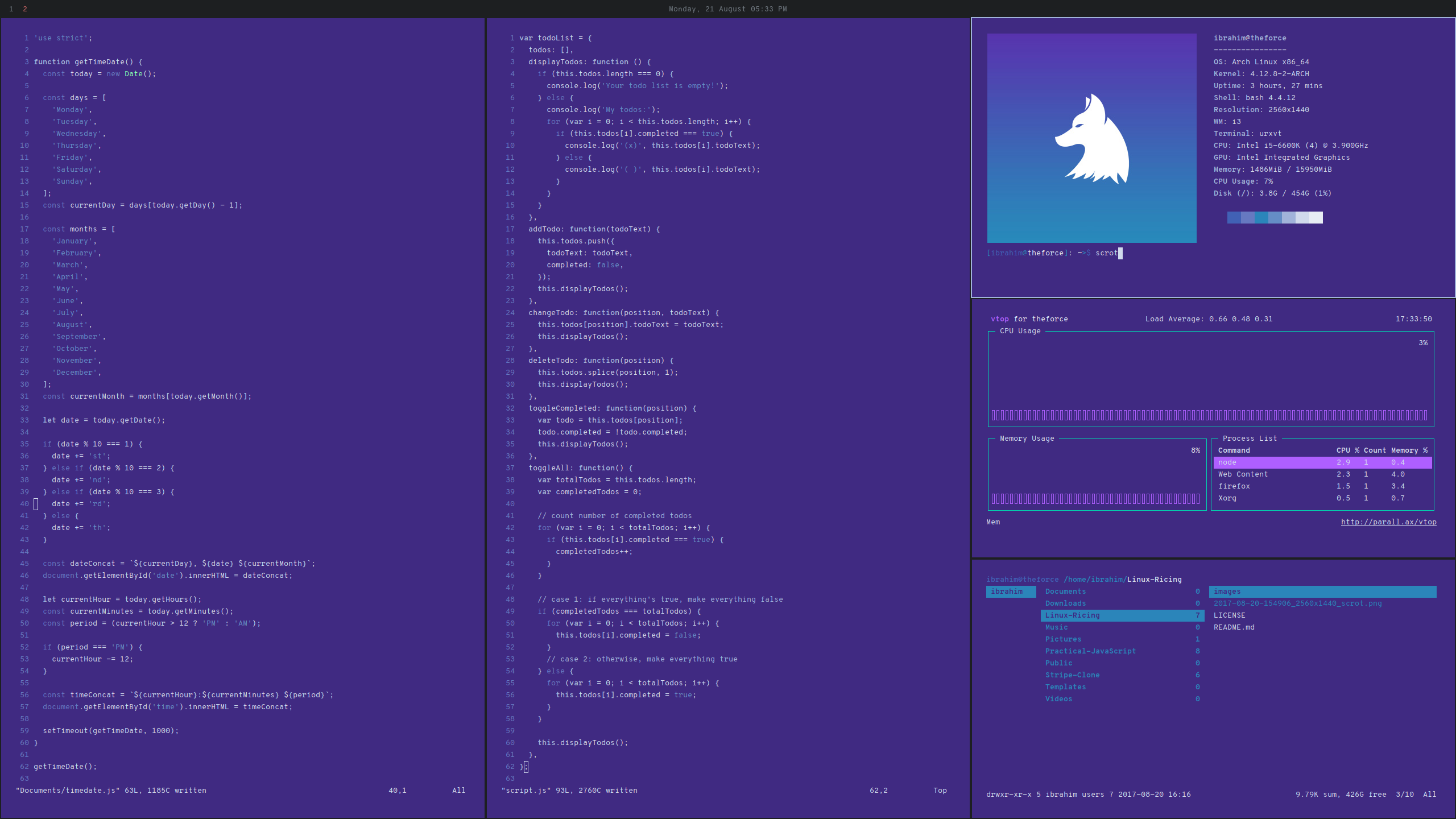
คุณสามารถอ่านเอกสารการใช้งานได้ที่นี่
นอกจาก Pacman แล้วตัวติดตั้งแพ็คเกจเริ่มต้นที่จัดส่งด้วย Arch เราจะติดตั้ง Yay:
ใช่แล้วโยเกิร์ตอีกตัว Pacman Wrapper และ Aur Helper เขียนใน Go
สิ่งที่คุณต้องรู้ในตอนนี้คือมันช่วยให้คุณประหยัดเวลาได้มากในระยะยาว หากไม่มีมันคุณจะต้องผ่านกระบวนการสร้างด้วยตนเองสำหรับแต่ละแพ็คเกจที่ไม่สามารถติดตั้งผ่าน Pacman ได้ นี่คือหนึ่งในสิ่งที่คุณต้องการให้คุณรู้เมื่อคุณเริ่มต้น
เราจะใช้ RXVT-Unicode หรือที่รู้จักกันในชื่อ URXVT มันเร็วน้ำหนักเบาและปรับแต่งได้สูง นอกจากนี้ Wal สามารถใช้ colorscheme ที่สร้างขึ้นกับ urxvt โดยอัตโนมัติ
ที่เก็บโพลีบาร์บอกได้ดีที่สุด:
เครื่องมือที่รวดเร็วและใช้งานง่ายสำหรับการสร้างแถบสถานะ
Polybar มีจุดมุ่งหมายเพื่อช่วยให้ผู้ใช้สร้างแถบสถานะที่สวยงามและปรับแต่งได้สูงสำหรับสภาพแวดล้อมเดสก์ท็อปโดยไม่จำเป็นต้องมีเข็มขัดหนังสีดำในการเขียนสคริปต์เปลือกหอย นี่คือภาพหน้าจอบางส่วนที่แสดงให้คุณเห็นว่ามันมีลักษณะอย่างไร:
โพลีบาร์เป็นโมดูลาร์ ความหมายหากคุณต้องการดูว่าคุณอยู่ในพื้นที่ใดและมีหน้าต่างใดที่มีหน้าต่างเปิดอยู่คุณจะเพิ่มโมดูลสำหรับฟังก์ชั่นดังกล่าว หากคุณต้องการดูเวลาและวันที่คุณเพิ่มโมดูลอื่น สิ่งที่ฉันได้กำหนดค่าและรวมอยู่ในคู่มือนี้มีน้อยมากเนื่องจากฉันไม่ต้องการโมดูลอื่น สำหรับตัวอย่างที่มีโมดูลเพิ่มเติมเยี่ยมชมที่เก็บโพลีบาร์และ/หรือ U/unixporn พร้อมการค้นหาแบบยับยั้งเพื่อดูสิ่งที่สามารถทำได้
โดยส่วนตัวแล้วฉันรักแอปพลิเคชัน Launchers มันทำให้เวิร์กโฟลว์ของคุณมีประสิทธิภาพมากขึ้นอย่างเห็นได้ชัดมากกว่าถ้าคุณไปที่รายการแอปพลิเคชันและคลิกที่ที่คุณต้องเปิด เราจะไปกับ dmenu เมนูไดนามิกที่เรียบง่ายรวดเร็วและมีน้ำหนักเบา
Ranger เป็นผู้จัดการไฟล์ CLI ที่ได้รับแรงบันดาลใจจาก VIM และใช้งานได้อย่างรวดเร็วมากเมื่อคุณได้รับมัน นอกจากนี้ยังสามารถตรงกับโทนสีของคุณ เพิ่มเติมในภายหลัง
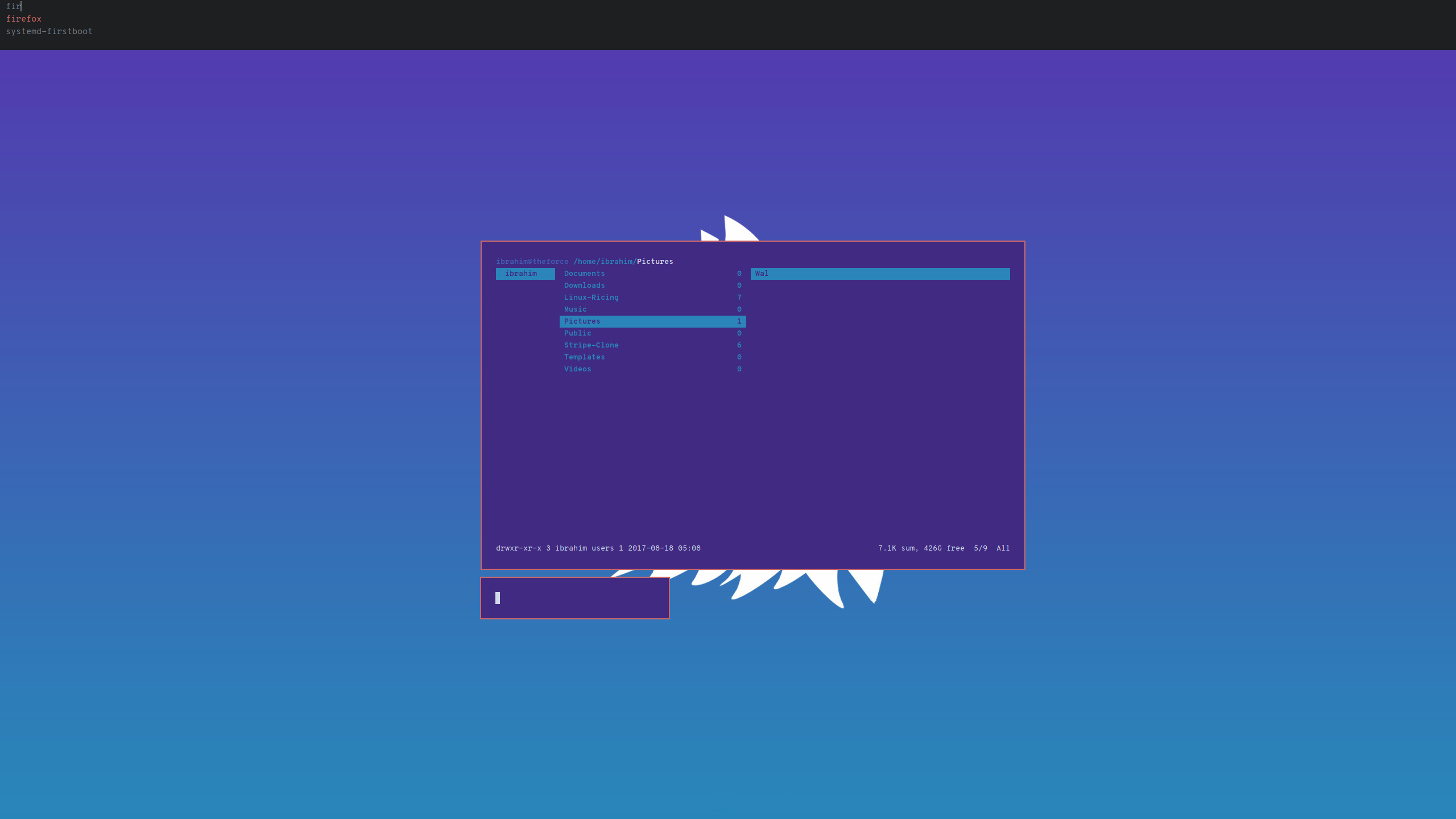
หมายเหตุ: I3 โดยค่าเริ่มต้นไม่มีคุณสมบัติที่คุณสามารถดูแอปพลิเคชันทั้งหมดของคุณ
สองวิธีที่โทนสีสามารถเปลี่ยนแปลงได้คือผ่านไฟล์. xresources และ Wal เราจะใช้ Wal เวอร์ชัน Python ที่เรียกว่า Pywal
นำมาจาก Arch Wiki:
Xresources เป็น dotfile การกำหนดค่าระดับผู้ใช้โดยทั่วไปจะอยู่ที่ ~/.xresources สามารถใช้ในการตั้งค่าทรัพยากร X ซึ่งเป็นพารามิเตอร์การกำหนดค่าสำหรับแอปพลิเคชันไคลเอนต์ X
พวกเขาสามารถดำเนินการมากมายรวมถึง:
- กำหนดสีเทอร์มินัล
- การกำหนดค่าการตั้งค่าเทอร์มินัล
- การตั้งค่า DPI, antialiasing, คำใบ้และการตั้งค่า X อื่น ๆ ...
นำมาจากที่เก็บ Pywal:
walเป็นสคริปต์ที่ใช้ภาพ (หรือไดเรกทอรีของภาพ) สร้างโทนสี (โดยใช้imagemagick) จากนั้นเปลี่ยนสีของเทอร์มินัลแบบเปิดทั้งหมดของคุณเป็นโทนสีใหม่ได้ทันที วอลจากนั้นแคชแต่ละรูปแบบสีที่สร้างขึ้นเพื่อให้การปั่นจักรยานผ่านวอลล์เปเปอร์ในขณะที่เปลี่ยนโทนสีจะทันที
walยังรวมรูปแบบสีใหม่เข้ากับฐานข้อมูล Xresources เพื่อให้โปรแกรมในระบบของคุณเช่นRofiหรือi3ใช้สีใหม่โดยอัตโนมัติ ในที่สุดwalส่งออกสีในรูปแบบต่าง ๆ เพื่อให้คุณสามารถใช้สีในหน้าเว็บสคริปต์โปรแกรมอื่น ๆ ฯลฯ
Polybar ยังสามารถใช้โทนสีที่สร้างโดย Wal หากคุณกำหนดค่าให้เป็น
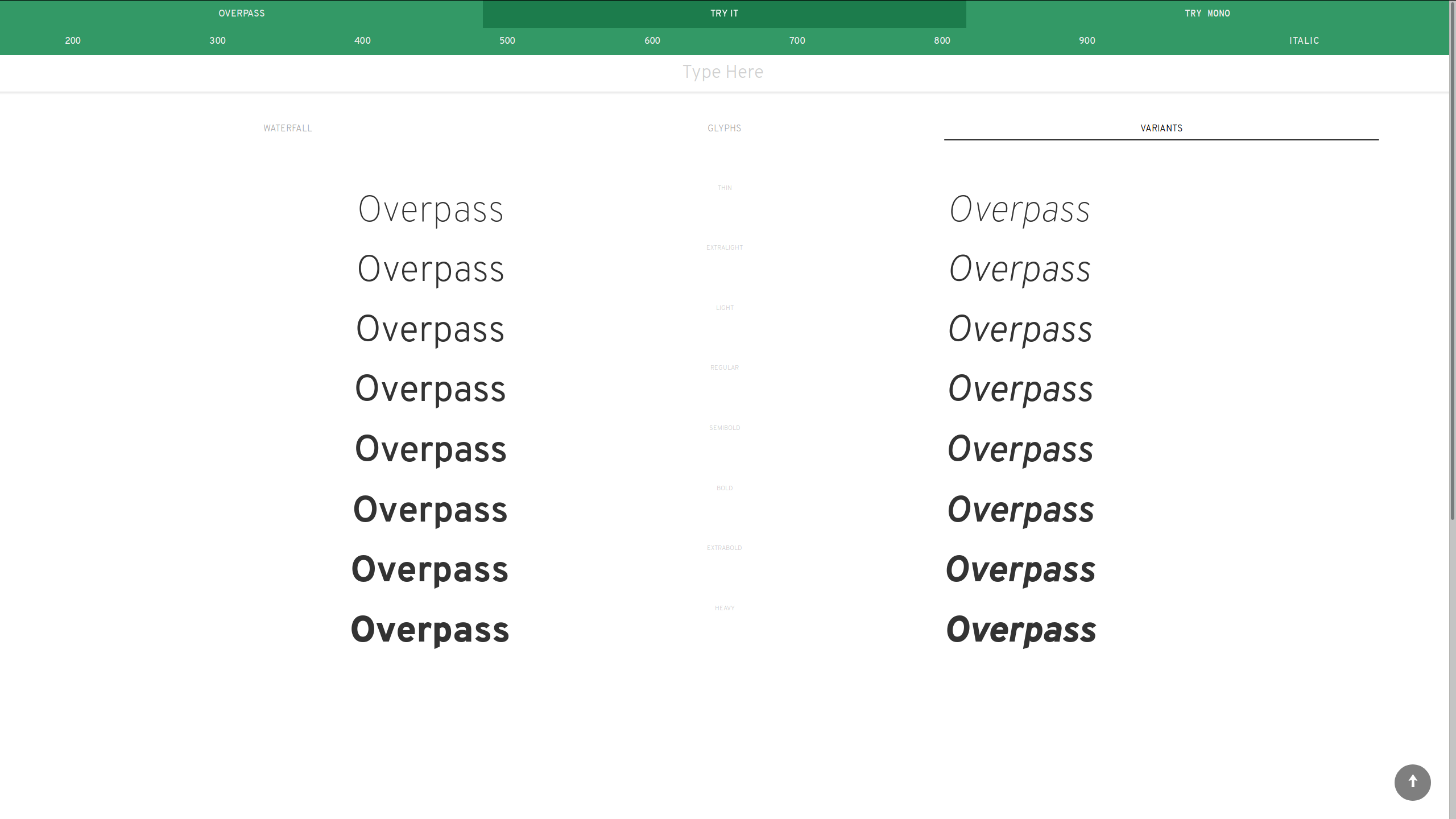
เราจะใช้สะพานลอยโดย Red Hat มันมาพร้อมกับ 8 สายพันธุ์น้ำหนักและรุ่น monospaced ชื่อ Obspass Mono ซึ่งคุณสามารถเห็นได้ในแถบสถานะ
นำมาจากที่เก็บ Neofetch:
Neofetch เป็นเครื่องมือข้อมูลระบบ CLI ที่เขียนใน Bash Neofetch แสดงข้อมูลเกี่ยวกับระบบของคุณถัดจากรูปภาพโลโก้ OS ของคุณหรือไฟล์ ASCII ใด ๆ ที่คุณเลือก วัตถุประสงค์หลักของ Neofetch คือการใช้ในภาพหน้าจอเพื่อแสดงผู้ใช้รายอื่นว่าคุณกำลังใช้งาน OS/Distro อะไรธีม/ไอคอนที่คุณใช้ ฯลฯ
แม้ว่าจะไม่จำเป็น แต่ฉันจะแสดงวิธีการทำงานกับ Neofetch เนื่องจากเป็นที่นิยมมาก
ตลอดคู่มือนี้เราจะใช้ VIM โปรแกรมแก้ไขข้อความที่ทรงพลัง แต่มีน้ำหนักเบา สำหรับผู้ที่ไม่รู้วิธีใช้ฉันจะรวมคำสั่งที่จำเป็นในการทำตามคำแนะนำนี้
ประการแรกคุณต้องติดตั้ง Arch หากคุณกำลังติดตั้งด้วยตนเองคู่มือ Arch จะนำคุณผ่านการจัดรูปแบบ USB ของคุณ สำหรับผู้ที่ใช้อนาธิปไตย Linux ดูด้านล่างเกี่ยวกับวิธีการสร้าง USB ที่สามารถบูตได้ขึ้นอยู่กับระบบปฏิบัติการที่คุณใช้อยู่
ดาวน์โหลด Rufus และเปิดมันขึ้นมา เลือก USB ของคุณและลงในตัวเลือกรูปแบบกดปุ่มด้วยดิสก์/ฮาร์ดไดรฟ์แล้วเลือก ISO
Rufus ควรตรงกับสิ่งที่อยู่ในภาพหน้าจอด้านล่างยกเว้น "DVICE", "NEW VOLUME LABEL" และข้อมูลภาพ ISO ที่ด้านล่างสุด
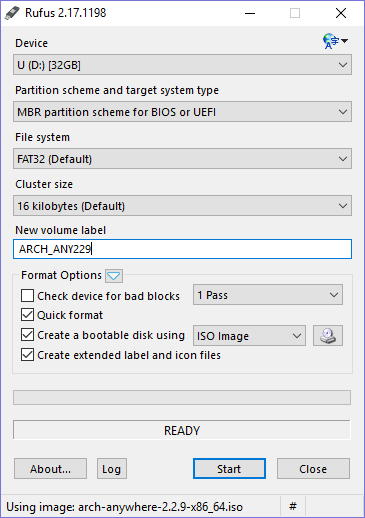
เมื่อคุณพร้อมให้กดเริ่ม หากขออนุญาตให้ดาวน์โหลดไฟล์เพิ่มเติมให้อนุญาต
ดาวน์โหลดและใช้ Etcher เลือกไฟล์ ISO และ USB จากนั้นกด Flash
ดาวน์โหลดและดำเนินการ rosaimagewriter ด้วยการอนุญาตรูทโดยใช้ sudo ./RosaImageWriter หรือใน KDE กดที่ ExeceUtable
เพื่อจุดประสงค์ของคู่มือนี้ฉันจะสมมติว่าคุณกำลังใช้ 'Netctl' สำหรับการจัดการการเชื่อมต่อไร้สายของคุณ
ตอนนี้ไปข้างหน้าและติดตั้ง Arch
ในการทำตามคำแนะนำนี้คุณจะต้องใช้ I3, RXVT-Unicode และ DMENU ดับเทอร์มินัลของคุณและเรียกใช้ sudo pacman -S i3 rxvt-unicode dmenu vim
หากคุณติดตั้งตัวจัดการการเข้าสู่ระบบตรวจสอบให้แน่ใจว่าได้เลือก i3 เป็นสภาพแวดล้อมเดสก์ท็อป ตัวอย่างเช่นตัวจัดการการเข้าสู่ระบบ GNOME มีไอคอนการตั้งค่า/COG ขนาดเล็กที่ให้คุณทำเช่นนั้น หากคุณไม่ได้ติดตั้งตัวจัดการการเข้าสู่ระบบกราฟิกคุณจะเห็นสิ่งที่ดูเหมือนจะเป็นเทอร์มินัลเต็มหน้าจอ ป้อนชื่อผู้ใช้ของคุณแล้วกด Enter จากนั้นทำเช่นเดียวกันกับรหัสผ่านของคุณ เมื่อคุณเข้าสู่ระบบแล้วให้พิมพ์ startx แล้วกด ENTER เพื่อเรียกใช้ I3
คุณจะได้รับแจ้งให้เลือกปุ่ม Windows หรือ Alt เป็นตัวดัดแปลง ปุ่ม Modifier ใช้สำหรับการควบคุมตัวจัดการหน้าต่าง หลังจากนี้เลือกใช่เพื่อสร้างไฟล์กำหนดค่า
เปิดเทอร์มินัลโดยกด mod+enter จากนั้นเรียกใช้ Sudo Wifi-Menu เพื่อสร้างโปรไฟล์ไร้สายและจดจำชื่อของมัน จากนั้นเรียกใช้ sudo netctl enable <profile_name> สิ่งนี้จะเชื่อมต่อคุณกับ wifi โดยอัตโนมัติในการบูตแต่ละครั้ง ตอนนี้เรียกใช้ reboot
ความละเอียดหน้าจอของคุณอาจไม่ถูกต้อง เรียกใช้ xrandr และระบุจอแสดงผลของคุณ จากนั้นเรียกใช้ xrandr --output <source_name> --mode 2560x1440 --rate <refresh_rate> สำหรับฉันมันคือ xrandr --output DP1-8 --mode 2560x1440 --rate 59.95 หากคุณมีจอภาพหลายจอให้ตรวจสอบเอกสาร การตั้งค่า Xrandr ไม่ได้ถาวรในตอนนี้เราจะไปถึงในภายหลัง
ก่อนที่เราจะได้รับการรดน้ำเราต้องติดตั้งบางสิ่งก่อน
sudo pacman -S dmenu vim ranger
หากต้องการใช้ dmenu ให้กด mod+d เฉพาะแพ็คเกจที่มี GUI จะปรากฏขึ้นหากเลือกผ่าน DMENU มิฉะนั้นจะดูเหมือนว่ามันไม่ทำงาน นี่เป็นเรื่องปกติ
หากต้องการใช้แรนเจอร์เรียกใช้ ranger
 cd ~
mkdir -p /tmp/yay_install
cd /tmp/yay_install

sudo pacman -S base-devel

sudo pacman -S expac yajl git

git clone https://aur.archlinux.org/yay.git
cd yay
makepkg -si

cd ~
rm -rf /tmp/yay_install
ต้องใช้ Python 3.5 หรือสูงกว่าดังนั้นตรวจสอบให้แน่ใจว่าติดตั้งโดยใช้ python -V หากไม่ได้ติดตั้ง: pacaur -S python
เมื่อคุณสบายดี:
sudo pacman -S feh imagemagick python-pip python-pywal
หมายเหตุ: คุณไม่จำเป็นต้องดูการสร้างแพ็คเกจ หากคุณตัดสินใจที่จะดูมันจะแสดงใน VIM ประเภท :q เพื่อออกจาก VIM

คลิกขวาที่ภาพด้านบนและบันทึกเป็น bg1.jpg ตอนนี้ทำดังต่อไปนี้:
 cd ~
mkdir -p ~/Pictures/Wal/
mv ~/Downloads/bg1.jpg ~/Pictures/Wal/
wal -i ~/Pictures/Wal/bg1.jpg
ก่อนอื่นคุณจะต้องติดตั้งการพึ่งพาและจากนั้น Polybar เอง:
 sudo pacman -S cairo libxcb python2 xcb-proto xcb-util-image xcb-util-wm xcb-util-xrm jsoncpp
yay -S polybar-git
 cd ~
git clone https://github.com/IbrahimButt/direwolf-arch-rice.git
cp -r ~/direwolf-arch-rice/.config/ ~/

cp -r ~/direwolf-arch-rice/.Xresources ~/
xrdb .Xresources
คุณจะต้องเรียกใช้ wal -i ~/pictures/wal/bg1.jpg อีกครั้งที่นี่ดังนั้น urxvt ใช้ colorscheme
รีเฟรช i3 โดยการกด mod+r
มีเพียงเทอร์มินัลและหน้าต่างที่เปิดหลังจากจุดนี้จะมีการเปลี่ยนแปลงทั้งสองนี้นำไปใช้กับพวกเขา
yay -S otf-overpass
รีเฟรช i3 เพื่อโหลดการเปลี่ยนแปลง
อ่านไฟล์กำหนดค่าทั้งหมดและเข้าใจสิ่งที่เกิดขึ้น เปลี่ยนสิ่งที่จำเป็น ความคิดเห็นจะให้คำแนะนำเกี่ยวกับสิ่งที่คุณอาจต้องการเปลี่ยนแปลง อย่าข้ามขั้นตอนนี้ มันจะสอนวิธีใช้ i3
ติดตั้ง W3M: sudo pacman -S w3m จากนั้นเรียกใช้ vim ~/.config/ranger/rc.conf อ่านและเข้าใจ สุดท้าย Run ranger --copy-config=scope
เรียกใช้ ranger ในเทอร์มินัลและใช้ปุ่มลูกศรเพื่อนำทาง เดินไปยัง ~/Pictures/Wal/bg1.jpg และคุณควรดูตัวอย่างของมัน
neofetch --w3m --source ~/Pictures/Wal/bg1.jpg
ในการปรับแต่งสิ่งที่แสดงเมื่อคุณเรียกใช้ neofetch หรือคำสั่งด้านบนให้แสดงความคิดเห็นใน/out lines ใน ~/.config/neofetch/config
polybar bar
ไปที่ Ranger และพิมพ์ zh เพื่อแสดงไฟล์ที่ซ่อนอยู่ จากนั้นไปที่ ~/.config/polybar/launch.sh ที่นี่คุณจะมีตัวอย่างของไฟล์ อ่านเพื่อทำความเข้าใจว่าเกิดอะไรขึ้นทุกครั้งที่คุณบูต/รีเฟรช i3 ในบรรทัดที่ 5 แทนที่ DPI-8 ด้วยชื่อแหล่งที่มาของการเชื่อมต่อการแสดงผลของคุณจากการรัน xrandr
การตั้งค่าของคุณควรเหมือนกับเหมืองในขณะนี้
การตั้งค่า XRANDR จะต้องตั้งค่าในการบูตแต่ละครั้งหากคุณใช้ StartX ดังนั้นฉันจึงเพิ่มมันเป็น exec_always ในการกำหนดค่า i3 รีเฟรช i3 เพื่อใช้ในการบูตแต่ละครั้ง ตอนนี้ฉันอยู่ในขั้นตอนการหาสิ่งนี้ หากคุณมีปัญหาอื่น ๆ อย่าลังเลที่จะยกระดับที่นี่ ..
ดูว่าฉันมีอะไรบ้างและผลงานล่าสุดของฉันหรือทักทายบน Twitter: @madebyibrahim





