direwolf arch rice
1.0.0

Aquellos que estén interesados en el cabello o deseen saber qué es, ya sean usuarios experimentados de Linux o principiantes completos.
Aquellos que desean control sobre la forma en que se ve su entorno de escritorio [DE], mucho más allá de las ofertas de Windows y OS X.
Aquellos que no les gustan las características extra/innecesarias abarrotan su DE. Con Ricing y Linux en general, puede mantener lo que desea/necesita y eliminar todo lo demás. Esto es especialmente útil para los sistemas más antiguos.
Si el término te confunde, no estás solo. Probablemente estés pensando, ¿qué tiene que ver Rice con las computadoras? A continuación se muestra la definición de crisis tomada de R/Unixporn:
"Rice" es una palabra que se usa comúnmente para referirse a realizar mejoras visuales y personalizaciones en el escritorio de uno. Fue heredado de la práctica de personalizar autos de importación asiáticos baratos para que parecieran ser más rápidos de lo que realmente eran, lo que también se conocía como "creciente". Aquí en /r /unixporn, la palabra es aceptada por la mayoría de la comunidad y se usa con moderación para referirse a un escritorio visualmente atractivo actualizado más allá del valor predeterminado.
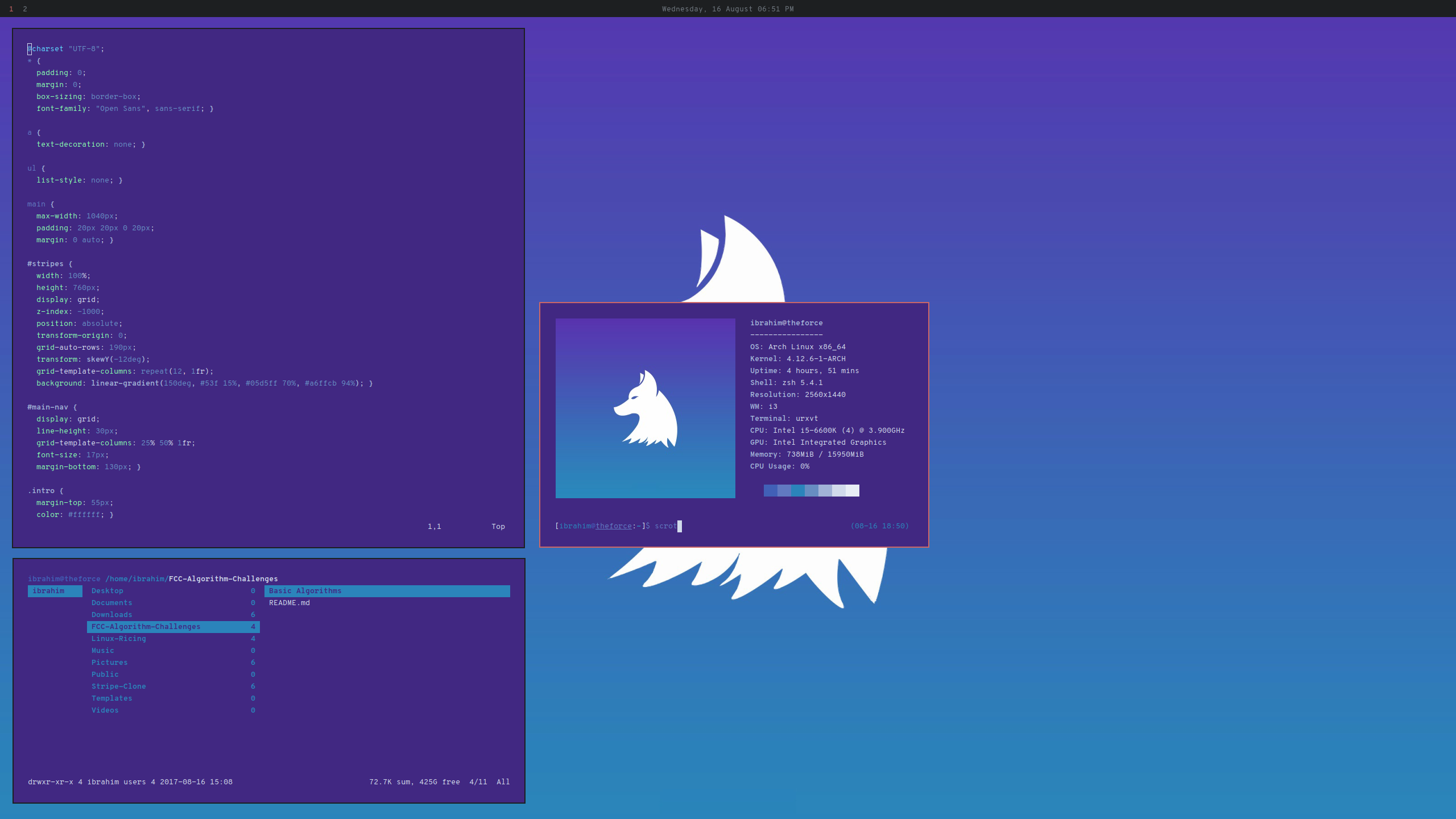
No está pasando muchas cosas, ¿verdad? Sí, ese fue todo el punto. Principalmente uso Firefox y Vim. No necesito mucho. Es mi configuración personal y lo que estoy usando al momento de escribir. Si desea más, esta guía le enseñará lo básico y proporcionará una configuración para 'mejorar' con sus propias necesidades en mente.
Visite R/Unixporn para ver lo que otros han creado.
Debe terminar en una hora, sin embargo, puede llevar más tiempo dependiendo de su conexión a Internet.
En pocas palabras, Arch es una distribución GNU/Linux de uso general desarrollado independientemente. La razón principal por la que elegiría esto sobre otras distribuciones es que viene con la hinchazón mínima y cero. Esto le permite tener un sistema magro desde el principio.
Si ha oído hablar de Arch, es posible que haya escuchado que la instalación no es tan simple. Incluso puede encontrarlo para posponerlo. No te preocupes por eso. Anarchy Linux facilita la instalación. La única diferencia es que Anarchy Linux tiene un instalador.
La instalación de Arch manualmente está fuera del alcance de esta guía. Si prefiere instalarlo manualmente, visite la guía de instalación. De lo contrario, use Anarchy Linux.
Consejo: Para ahorrar tiempo, descargue Arch/Anarchy Linux mientras sigue leyendo.
Usaremos i3 como nuestro WM. Es un administrador dinámico de mosaico de ventanas. Esto significa que, cuando se abre una ventana, ocupa todo el escritorio. Cuando abra otra ventana, la nueva y existente se cambiará el tamaño para ser igual. Esto sucede cada vez que abres una nueva ventana. Matemáticamente, cuando dos ventanas están abiertas, cada una tomará la mitad del espacio de la pantalla. Cuando se abre una tercera ventana, cada uno tomará un tercio del espacio de pantalla, etc. Lo mismo se aplica si se abren verticalmente. Las ventanas se pueden redimensionar, organizar en pestañas y pilas. También se pueden flotar, lo que significa que puede mover y cambiar el tamaño de Windows cómo lo haría en Windows y OS X.
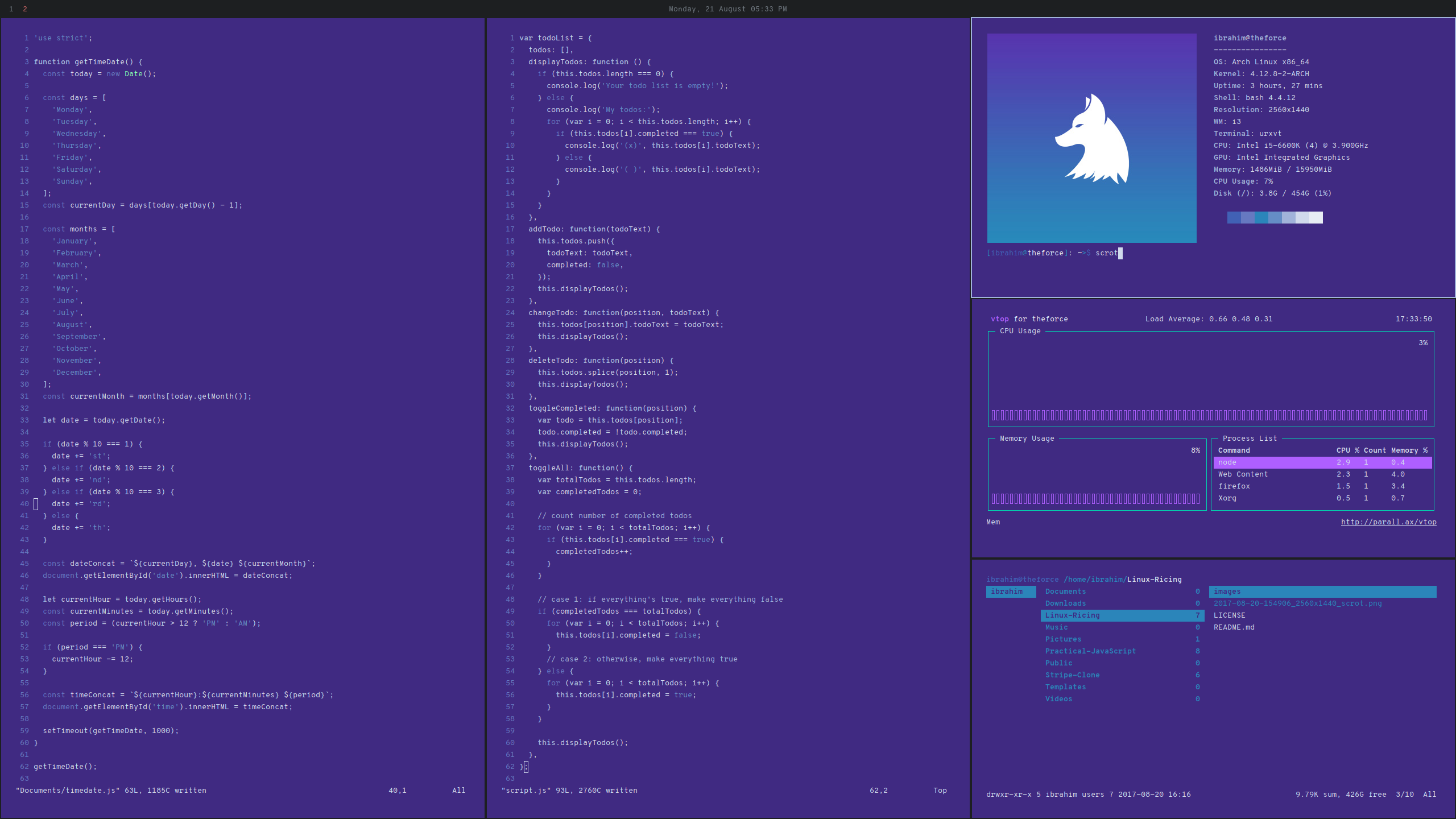
Puede leer la documentación de uso aquí.
Además de Pacman, el instalador de paquete predeterminado se envió con Arch. Instalaremos yay:
Yay, otro yogurt. Pacman Wrapper y Aur Helper escrito en Go.
Todo lo que necesita saber por ahora es que le ahorra mucho tiempo a largo plazo. Sin él, necesitaría pasar por el proceso de construcción manual para cada paquete que no se puede instalar a través de Pacman. Esta es una de esas cosas que desearías saber cuando comenzaste.
Usaremos RXVT-Unicode, también conocido como URXVT. Es rápido, liviano y altamente personalizable. Además, Wal puede aplicar automáticamente un ColorsCheme generado a URXVT.
El repositorio de PolyBar lo dice mejor:
Una herramienta rápida y fácil de usar para crear barras de estado.
PolyBar tiene como objetivo ayudar a los usuarios a construir barras de estado hermosas y altamente personalizables para su entorno de escritorio, sin la necesidad de tener un cinturón negro en las secuencias de comandos. Aquí hay algunas capturas de pantalla que muestran cómo puede verse:
Polybar es modular. Es decir, si desea ver en qué espacio de trabajo se encuentra y cuáles tienen una ventana abierta, agrega un módulo para dicha funcionalidad. Si desea ver la hora y la fecha, agrega otro módulo. El que he configurado y está incluido en esta guía es muy mínimo, ya que no necesito otros módulos. Para ver ejemplos con más módulos, visite el repositorio de Polybar y/o U/Unixporn con una búsqueda restringida para ver qué se puede lograr.
Personalmente, me encantan los lanzadores de aplicaciones. Hace que su flujo de trabajo sea notablemente más eficiente, que si fuera a una lista de aplicaciones y haga clic en la que necesita abrir. Iremos con dmenu. Un menú dinámico simple, rápido y liviano.
Ranger es un gerente de archivos CLI inspirado en VIM y es muy rápido de usar una vez que lo domina. Además, puede coincidir con su esquema de color. Más sobre eso más tarde.
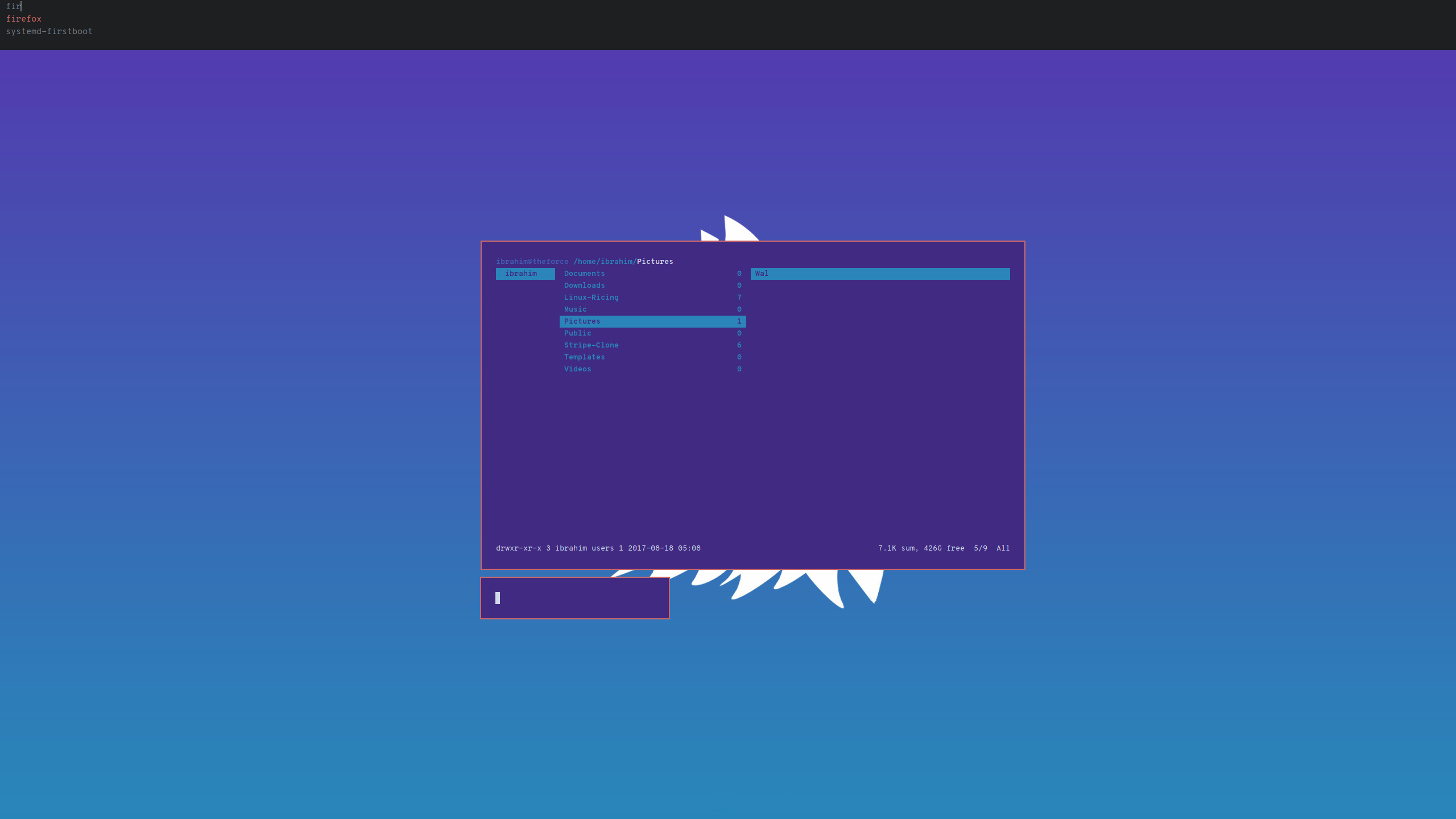
Nota: I3 por defecto no tiene una función donde pueda ver todas sus aplicaciones.
Dos formas en que se puede alterar el esquema de color es a través del archivo .xresources y Wal. Usaremos la versión de Python de Wal, llamada Pywal.
Tomado del arco wiki:
XResources es un Dotfile de configuración a nivel de usuario, típicamente ubicado en ~/.xresources. Se puede utilizar para establecer X recursos, que son parámetros de configuración para aplicaciones de clientes X.
Pueden hacer muchas operaciones, incluidas:
- Definición de colores terminales
- Configuración de preferencias de terminal
- Configuración de DPI, antialiasing, sugerencias y otras configuraciones de fuentes X ...
Tomado del repositorio de Pywal:
wales un script que toma una imagen (o un directorio de imágenes), genera un esquema de color (usandoimagemagick) y luego cambia todos los colores de su terminal abierto al nuevo esquema de color en la marcha. Wal luego almacena cada cada uno de los esquemas de color para que el ciclismo a través de los fondos de pantalla mientras cambie los esquemas de color sea instantáneo.
waltambién fusiona el nuevo esquema de color en la base de datos Xresources para que los programas en su sistema, comoRofioi3usen los nuevos colores automáticamente.walfinalmente exporta los colores en varios formatos para que pueda usar los colores en páginas web, scripts, otros programas, etc.
Polybar también puede usar el esquema de color generado por WAL si lo configura.
Usaremos el paso elevado de Red Hat. Viene con 8 variantes de peso y una versión monoespacada, llamada Overpass Mono, que puede ver en la barra de estado.
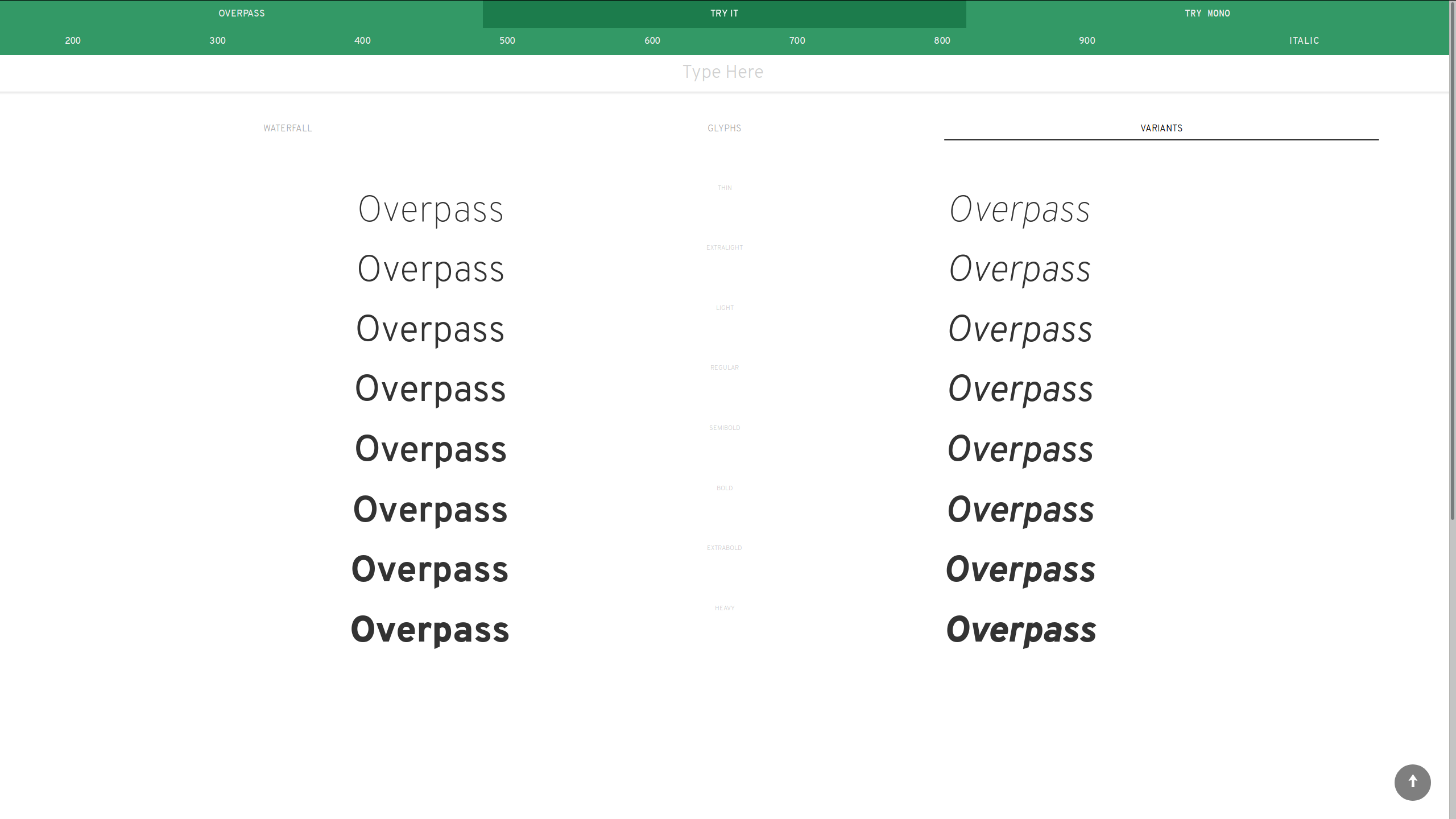
Tomado del repositorio de Neofetch:
NEOFETCH es una herramienta de información del sistema CLI escrita en Bash. Neofetch muestra información sobre su sistema junto a una imagen, su logotipo del sistema operativo o cualquier archivo ASCII de su elección. El objetivo principal de NeoFetch es usarse en capturas de pantalla para mostrar a otros usuarios qué sistema operativo/distribución que está ejecutando, qué tema/iconos está utilizando, etc.
Aunque no es necesario, te mostraré cómo trabajar con Neofetch ya que es muy popular.
A lo largo de esta guía, usaremos VIM, un editor de texto poderoso pero liviano. Para aquellos que no saben cómo usarlo, incluiré los comandos necesarios para seguir esta guía.
En primer lugar, debe instalar Arch. Si está haciendo la instalación manual, la Guía Arch lo guiará a través del formateo de su USB. Para aquellos que usan Anarchy Linux, vea a continuación cómo hacer un USB de arranque dependiendo del sistema operativo que esté utilizando actualmente.
Descargue Rufus y ábralo. Seleccione su USB y hacia abajo en opciones de formato, presione el botón con el disco/Drive duro y seleccione el ISO.
Rufus ahora debería coincidir con lo que hay en la siguiente captura de pantalla, con la excepción del "Dvice", la "nueva etiqueta de volumen" y la información de la imagen ISO en la parte inferior.
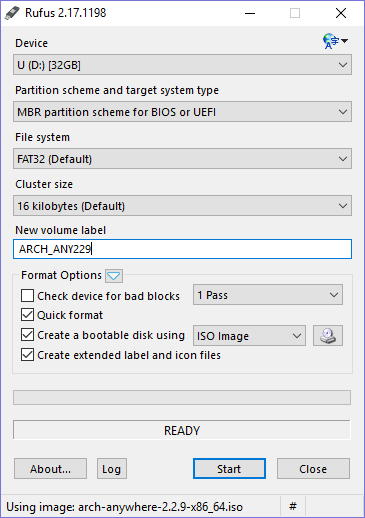
Cuando esté listo, presione comenzar. Si se le pide permiso para descargar archivos adicionales, permítelo.
Descargar y usar Etcher. Seleccione el archivo ISO y USB, luego presione Flash.
Descargue y ejecute RosaIaMageWriter con permisos raíz utilizando sudo ./RosaImageWriter o en KDE, presione el Execeutable.
Para el propósito de esta guía, supongo que está utilizando 'NetCTL' para administrar su conexión inalámbrica.
Ahora adelante e instale Arch.
Para seguir esta guía, necesitará i3, rxvt-unicode y dmenu. Enciende tu terminal y ejecuta sudo pacman -S i3 rxvt-unicode dmenu vim .
Si instaló un administrador de inicio de sesión, asegúrese de seleccionar i3 como entorno de escritorio. Por ejemplo, el gerente de inicio de sesión de GNOME tiene un pequeño icono de configuración/COG que le permite hacerlo. Si no instaló un administrador de inicio de sesión gráfico, verá lo que parece ser un terminal de pantalla completa. Ingrese su nombre de usuario y presione Entrar, luego haga lo mismo con su contraseña. Una vez que haya iniciado sesión, escriba startx y presione ENTER para iniciar i3.
Se le pedirá que seleccione la tecla Windows o ALT como modificador. La tecla Modificador se utiliza para controlar el administrador de la ventana. Después de esto, seleccione Sí para crear un archivo de configuración.
Abra el terminal presionando mod+enter , luego ejecute sudo wifi-Menu para crear un perfil inalámbrico y recuerde su nombre. Luego ejecute sudo netctl enable <profile_name> . Esto lo conecta automáticamente a WiFi en cada arranque. Ahora ejecute reboot .
Su resolución de pantalla puede ser incorrecta. Ejecute xrandr e identifique su pantalla. Luego ejecute xrandr --output <source_name> --mode 2560x1440 --rate <refresh_rate> Para mí es xrandr --output DP1-8 --mode 2560x1440 --rate 59.95 . Si tiene múltiples monitores, consulte la documentación. La configuración XRandr no es permanente por ahora, llegaremos a eso más tarde.
Antes de llegar al bricamiento, primero debemos instalar algunas cosas.
sudo pacman -S dmenu vim ranger
Para usar dmenu, presione mod+d . Solo los paquetes que tienen una GUI aparecerán si se seleccionan a través de DMENU, de lo contrario parecerá que no funciona. Esto es normal.
Para usar Ranger, corre ranger .
 cd ~
mkdir -p /tmp/yay_install
cd /tmp/yay_install

sudo pacman -S base-devel

sudo pacman -S expac yajl git

git clone https://aur.archlinux.org/yay.git
cd yay
makepkg -si

cd ~
rm -rf /tmp/yay_install
Se requiere Python 3.5 o superior, así que asegúrese de que esté instalado ejecutando python -V . Si no es así, instálelo: pacaur -S python .
Cuando estás listo para ir:
sudo pacman -S feh imagemagick python-pip python-pywal
Nota: No necesita ver la compilación del paquete. Si decide verlo, se mostrará en VIM. Tipo :q para salir de VIM.

Haga clic derecho en la imagen de arriba y guarde como bg1.jpg . Ahora haz lo siguiente:
 cd ~
mkdir -p ~/Pictures/Wal/
mv ~/Downloads/bg1.jpg ~/Pictures/Wal/
wal -i ~/Pictures/Wal/bg1.jpg
Primero deberá instalar las dependencias y luego PolyBar en sí:
 sudo pacman -S cairo libxcb python2 xcb-proto xcb-util-image xcb-util-wm xcb-util-xrm jsoncpp
yay -S polybar-git
 cd ~
git clone https://github.com/IbrahimButt/direwolf-arch-rice.git
cp -r ~/direwolf-arch-rice/.config/ ~/

cp -r ~/direwolf-arch-rice/.Xresources ~/
xrdb .Xresources
Deberá ejecutar Wal -i ~/Pictures/Wal/Bg1.jpg nuevamente aquí, por lo que Urxvt usa el ColorsCheme.
Actualizar i3 presionando mod+r.
Solo los terminales y ventanas se abren después de este punto tendrán esos dos cambios aplicados a ellos.
yay -S otf-overpass
Actualice i3 para cargar cambios.
Lea todo el archivo de configuración y comprenda lo que está sucediendo. Cambia todo lo que sea necesario. Los comentarios le darán sugerencias sobre lo que quiera cambiar. No te saltes este paso. Te enseñará cómo usar i3.
Instalar W3M: sudo pacman -S w3m . Luego ejecute vim ~/.config/ranger/rc.conf . Léelo y compruébalo. Por último, ejecute ranger --copy-config=scope .
Ejecute ranger en el terminal y use las teclas de flechas para navegar. Dirígete a ~/Pictures/Wal/bg1.jpg y debería ver una vista previa de ello.
neofetch --w3m --source ~/Pictures/Wal/bg1.jpg
Para personalizar lo que se muestra cuando ejecuta neofetch o el comando anterior, comente en/apagar líneas en ~/.config/neofetch/config .
polybar bar
Vaya a Ranger y escriba zh para mostrar archivos ocultos. Luego vaya a ~/.config/polybar/launch.sh . Aquí tendrá una vista previa del archivo. Léelo para comprender lo que está sucediendo cada vez que arranca/actualiza i3. En la línea 5, reemplace DPI-8 con el nombre de origen de su conexión de pantalla desde ejecutar xrandr .
Su configuración debe ser idéntica a las minas ahora.
La configuración XRANDR debe configurarse en cada arranque si está utilizando STARTX. Por lo tanto, lo he agregado como un exec_always en la configuración i3. Actualice i3 para aplicarlo en cada arranque. Actualmente estoy en el proceso de resolver esto. Si tiene algún otro problema, no dude en plantearlo aquí.
Vea lo que estoy haciendo y mi último trabajo, o saluda, en Twitter: @madebyibrahim





