direwolf arch rice
1.0.0

Те, кто заинтересован в оценке или хотел бы знать, что это такое, являются ли они опытными пользователями Linux или полными начинающими.
Те, кто хочет контролировать то, как выглядит их настольная среда [DE], далеко за пределами предложений Windows и OS X.
Те, кому не нравятся дополнительные/ненужные, особенности, загромождающие их DE. Благодаря выходу в целом, вы можете сохранить то, что хотите/нужно, и удалить все остальное. Это особенно полезно для старых систем.
Если термин смущает вас, вы не одиноки. Вы, вероятно, думаете, какое отношение рис имеет к компьютерам вообще? Ниже приведено определение оценки оценки из R/Unixporn:
«Райс» - это слово, которое обычно используется для обозначения визуальных улучшений и настройки на своем рабочем столе. Он был унаследован от практики настройки дешевых азиатских импортных автомобилей, чтобы они казались быстрее, чем они были на самом деле - что также было известно как «оценка». Здесь ON /R /UnixPorn слово принимается большинством сообщества и используется экономно для обозначения визуально привлекательного рабочего стола, обновленного за пределы по умолчанию.
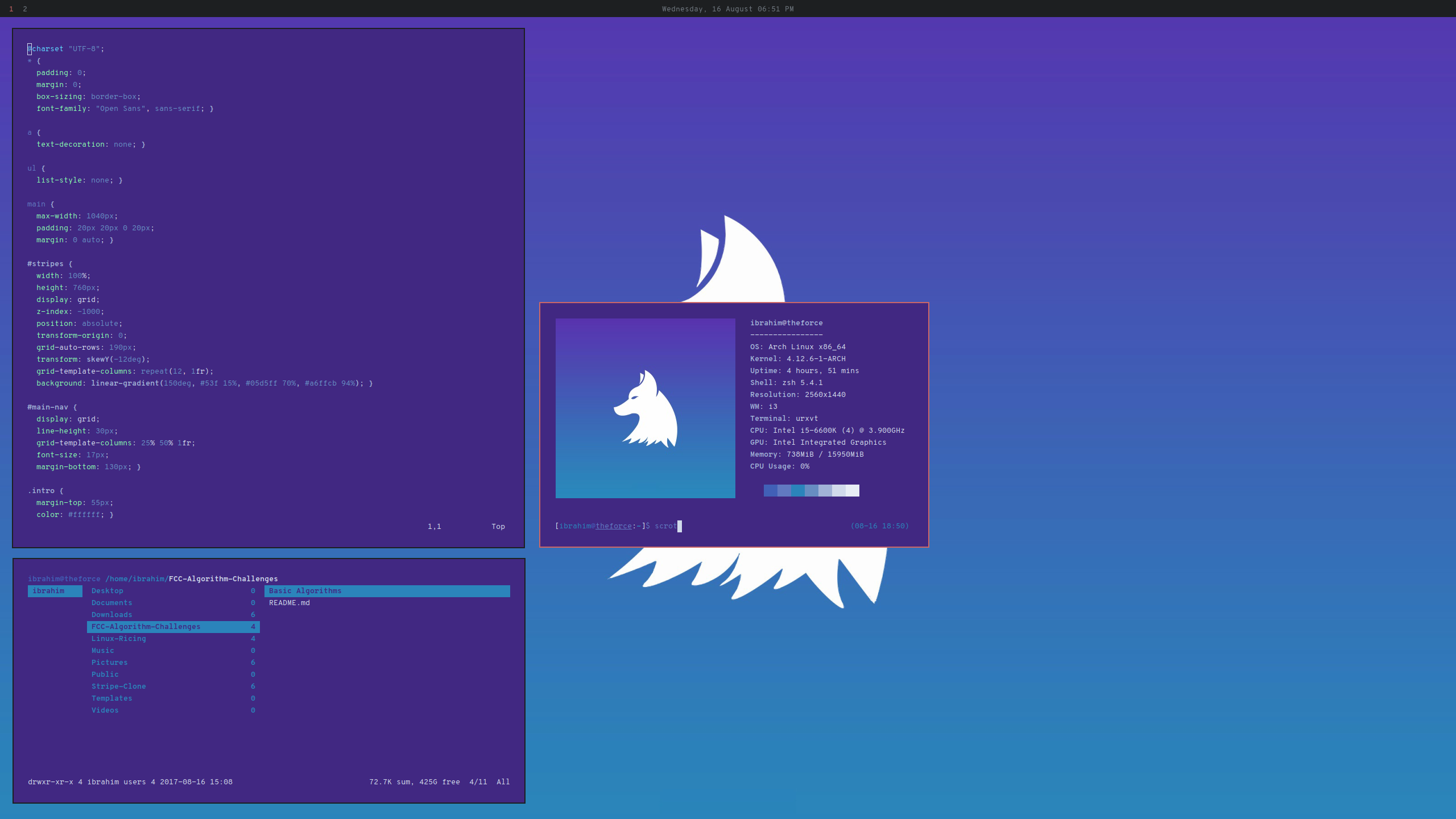
Там не так много, верно? Да, это был весь смысл. Я в основном использую Firefox и Vim. Мне не нужно много. Это моя личная установка и то, что я использую во время написания. Если вы хотите большего, это руководство научит вас основам и предоставит настройку, чтобы «улучшить» с учетом ваших собственных потребностей.
Посетите R/Unixporn, чтобы увидеть, что создали другие.
Вы должны быть сделаны через час, однако это может занять больше времени в зависимости от вашего подключения к Интернету.
Короче говоря, ARCH является независимо разработанным распределением GNU/Linux общего назначения. Основная причина, по которой вы выберете это по другим распределениям, заключается в том, что он поставляется с минимальным и нулевым вздутие. Это позволяет вам иметь наклонную систему с самого начала.
Если вы слышали о Арке, вы, возможно, слышали, что установка не так проста. Вы даже можете найти его, чтобы оттолкнуть вас. Не беспокойся об этом. Анархия Linux делает установку легкой. Единственное отличие состоит в том, что у Anarchy Linux есть установщик.
Установка арки вручную выходит за рамки этого руководства. Если вы предпочитаете установить его вручную, посетите руководство по установке. В противном случае используйте Anarchy Linux.
Совет: чтобы сэкономить время, загрузите Arch/Anarchy Linux, пока вы читаете дальше.
Мы будем использовать i3 в качестве нашего WM. Это динамический менеджер по плите окон. Это означает, что когда открывается окно, оно занимает весь рабочий стол. Когда вы откроете другое окно, новый и существующий будет изменен, чтобы быть равным. Это происходит каждый раз, когда вы открываете новое окно. Математически, когда два окна будут открыты, каждое из них займет половину места экрана. Когда будет открыто третье окно, каждый из них займет одну треть места экрана и так далее. То же самое относится и к тому же, если они открыты вертикально. Windows может быть изменено, расположенное на вкладках и стеке. Они также могут быть перепущены, что означает, что вы можете перемещать и изменить размер Windows, как вы бы в Windows и OS X.
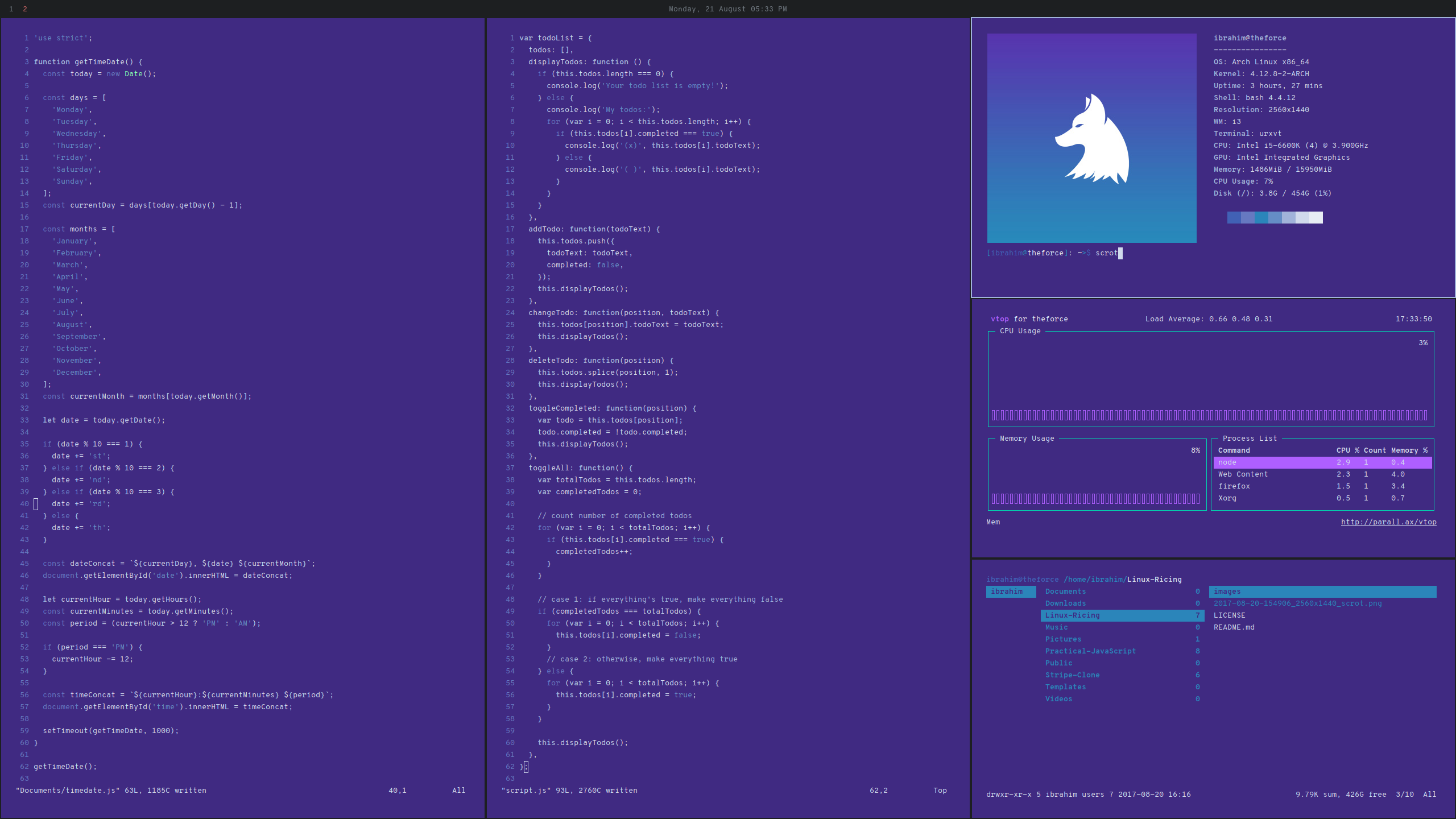
Вы можете прочитать документацию об использовании здесь.
Помимо Pacman, установщик пакета по умолчанию поставляется с аркой. Мы будем устанавливать ура:
Ура, еще один йогурт. Pacman Wrapper и Aur Helper написаны в Go.
Все, что вам нужно знать, это то, что это экономит вам много времени в долгосрочной перспективе. Без этого вам нужно будет пройти процесс ручной сборки для каждого пакета, который не может быть установлен через Pacman. Это одна из тех вещей, которые вы хотели бы знать, когда начинали.
Мы будем использовать Rxvt-Unicode, также известный как Urxvt. Он быстрый, легкий и очень настраиваемый. Кроме того, WAL может автоматически применить сгенерированные цвета к URXVT.
Полибарный репозиторий говорит лучше:
Быстрый и простой в использовании инструмент для создания стержней состояния.
Polybar стремится помочь пользователям создавать красивые и очень настраиваемые столбцы состояния для своей настольной среды, без необходимости иметь черный пояс в сценариях оболочки. Вот несколько скриншотов, показывающих, как это может выглядеть:
Полибар модульный. Это означает, что если вы хотите увидеть, в каком рабочем пространстве вы, а какие есть открытое окно, вы добавляете модуль для указанной функциональности. Если вы хотите увидеть время и дату, вы добавляете еще один модуль. Тот, который я настроил и включен в это руководство, очень минимален, так как мне не нужны другие модули. Для примеров с большим количеством модулей посетите полибарный репозиторий и/или U/Unixporn с реставратным поиском, чтобы увидеть, чего можно достичь.
Лично я люблю пусковые установки. Это делает ваш рабочий процесс заметно более эффективным, чем если бы вы зашли в список приложений и нажмите на тот, который вам нужно открыть. Мы пойдем с DMENU. Простое, быстрое и легкое динамическое меню.
Ranger-это вдохновленный VIM CLI-Manager, и он очень быстро использует, как только вы получите его. Кроме того, это может соответствовать вашей цветовой схеме. Подробнее об этом позже.
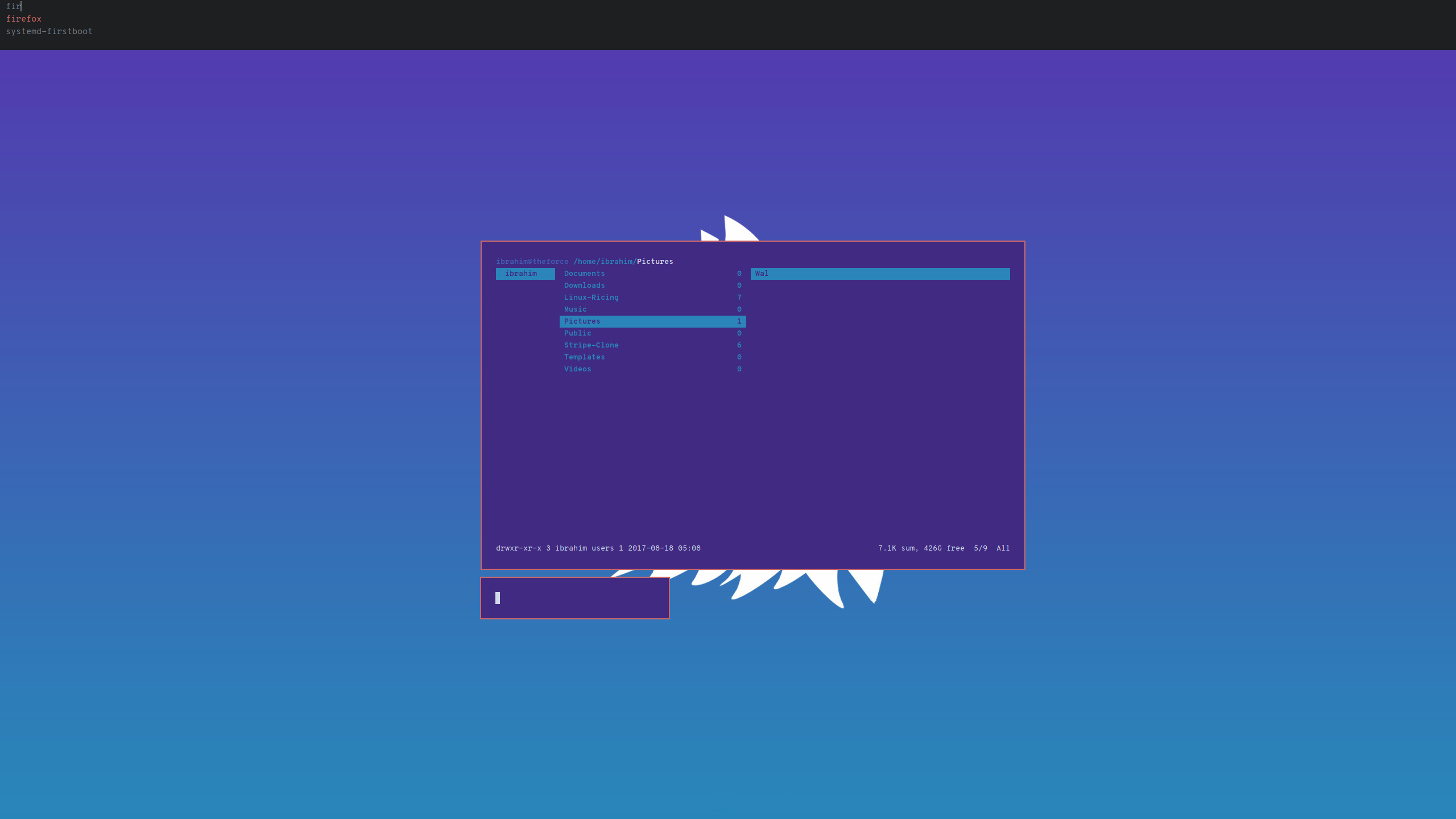
Примечание: i3 по умолчанию не имеет функции, где вы можете увидеть все свои приложения.
Два способа, которыми может быть изменена цветовая схема, - это файл .xresources и Wal. Мы будем использовать версию WAL Python, которая называется Pywal.
Взят из арки вики:
Xresources-это конфигурация на уровне пользователя, обычно расположенная по адресу ~/.xresources. Его можно использовать для установки ресурсов x, которые являются параметрами конфигурации для клиентских приложений.
Они могут выполнять много операций, в том числе:
- Определение терминальных цветов
- Настройка терминальных предпочтений
- Установка DPI, антиалиазии, намеки и другие настройки шрифта x ...
Взято из репозитория Pywal:
wal- это сценарий, который принимает изображение (или каталог изображений), генерирует цветовую схему (используяimagemagick), а затем изменяет все цвета вашего открытого терминала на новую цветовую схему на лету. Затем Уол кэширует каждую сгенерированную цветовую схему так, чтобы ездить на обоях по обои при изменении цветовых схем мгновенно.
walтакже объединяет новую цветовую схему в базу данных рентгеновских данных, так что программы в вашей системе, таких какRofiилиi3автоматически используют новые цвета.wal, наконец, экспортирует цвета в различные форматы, чтобы вы могли использовать цвета на веб -страницах, сценариях, других программах и т. Д.
Polybar также может использовать цветовую схему, сгенерированную Wal, если вы настраиваете ее.
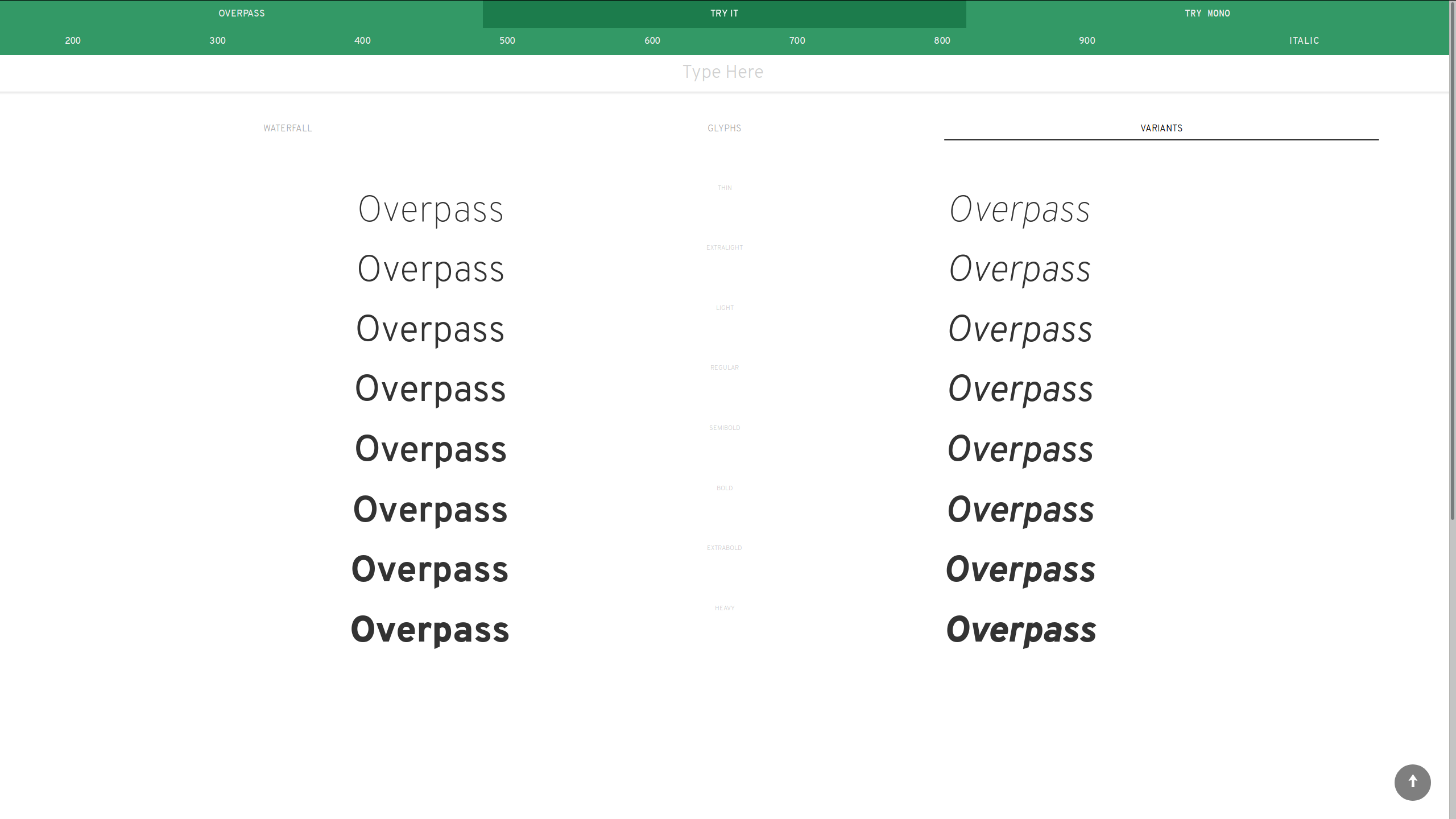
Мы будем использовать эстакад от Red Hat. Он поставляется с 8 вариантами веса и моносированной версией, названной Mono, которую вы можете увидеть в строке состояния.
Взято из репозитория Neofetch:
NeoFetch - это информационный инструмент CLI System, написанный в Bash. NEOFETCH отображает информацию о вашей системе рядом с изображением, логотипом ОС или любым файлом ASCII по вашему выбору. Основная цель NEOFETCH можно использовать на снимках экрана, чтобы показать другим пользователям, какую ОС/дистрибутивы вы запускаете, какую тему/значки вы используете и т. Д.
Хотя это и не обязательно, я покажу вам, как работать с Neofetch, так как это так популярно.
На протяжении всего этого руководства мы будем использовать Vim, мощный, но легкий текстовый редактор. Для тех, кто не знает, как его использовать, я включаю команды, необходимые для следования этому руководству.
Во -первых, вам нужно установить арку. Если вы делаете ручную установку, руководство по арке проведет вас через форматирование вашего USB. Для тех, кто использует Anarchy Linux, см. Ниже о том, как сделать загрузочный USB в зависимости от ОС, которую вы используете в настоящее время.
Загрузите Rufus и откройте его. Выберите свой USB и вниз в параметрах формата, нажмите кнопку с помощью диска/жесткого диска и выберите ISO.
Руфус должен теперь соответствовать тому, что на скриншоте ниже, за исключением «DVICE», «Новой метки тома» и информации ISO изображения в самомниме.
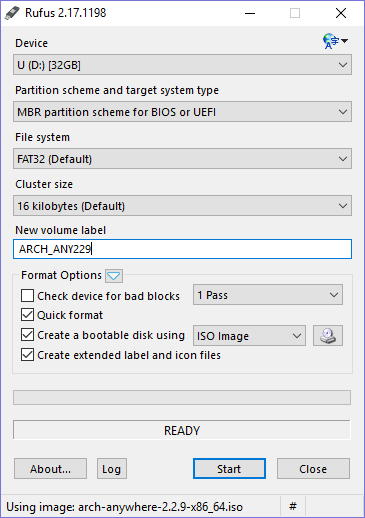
Когда вы будете готовы, нажмите начало. Если их попросят разрешить загружать дополнительные файлы, разрешите его.
Загрузите и используйте Etcher. Выберите файл ISO и USB, затем нажмите Flash.
Загрузите и выполните RosaimageWriter с корневыми разрешениями, используя sudo ./RosaImageWriter или в KDE, нажмите на выполнение.
Для целей этого руководства я предполагаю, что вы используете «NetCtl» для управления вашим беспроводным соединением.
А теперь иди и установите Arch.
Чтобы следовать этому руководству, вам понадобится i3, rxvt-unicode и dmenu. Запустите свой терминал и запустите sudo pacman -S i3 rxvt-unicode dmenu vim .
Если вы установили диспетчер входа в систему, обязательно выберите I3 в качестве среды рабочего стола. Например, менеджер входа в логин GNOME имеет небольшие настройки/значок COG, который позволяет вам сделать это. Если вы не установили графический диспетчер входа в систему, вы увидите, что кажется полноэкранным терминалом. Введите свое имя пользователя и нажмите Enter, затем сделайте то же самое с вашим паролем. После того, как вы вошли в систему, введите startx и нажмите Enter для запуска i3.
Вам будет предложено выбрать клавишу Windows или Alt в качестве модификатора. Ключ модификатора используется для управления диспетчере окон. После этого выберите «Да» для создания файла конфигурации.
Откройте терминал, нажав mod+enter , затем запустите Sudo WiFi-Menu, чтобы создать беспроводной профиль и запомните его имя. Затем запустите sudo netctl enable <profile_name> . Это автоматически подключает вас к Wi -Fi на каждой загрузке. Теперь беги reboot .
Ваше разрешение экрана может быть неверным. Запустите xrandr и определите свой дисплей. Затем запустите xrandr --output <source_name> --mode 2560x1440 --rate <refresh_rate> для меня это xrandr --output DP1-8 --mode 2560x1440 --rate 59.95 . Если у вас есть несколько мониторов, ознакомьтесь с документацией. Настройка Xrandr пока не является постоянной, мы доберемся до этого позже.
Прежде чем мы доберемся до оценки, нам нужно сначала установить несколько вещей.
sudo pacman -S dmenu vim ranger
Чтобы использовать DMENU, нажмите mod+d . Только пакеты, в которых есть графический интерфейс, появятся, если они будут выбраны через DMENU, в противном случае казалось бы, что он не работает. Это нормально.
Чтобы использовать Ranger, запустите ranger .
 cd ~
mkdir -p /tmp/yay_install
cd /tmp/yay_install

sudo pacman -S base-devel

sudo pacman -S expac yajl git

git clone https://aur.archlinux.org/yay.git
cd yay
makepkg -si

cd ~
rm -rf /tmp/yay_install
Требуется Python 3.5 или выше, поэтому убедитесь, что он установлен с помощью python -V . Если это не так, установите: pacaur -S python .
Когда ты хорошо ходишь:
sudo pacman -S feh imagemagick python-pip python-pywal
Примечание: вам не нужно просматривать сборку пакета. Если вы решите просмотреть его, он будет отображаться в VIM. Тип :q , чтобы выйти из Vim.

Щелкните правой кнопкой мыши на изображении выше и сохраните как bg1.jpg . Теперь сделайте следующее:
 cd ~
mkdir -p ~/Pictures/Wal/
mv ~/Downloads/bg1.jpg ~/Pictures/Wal/
wal -i ~/Pictures/Wal/bg1.jpg
Сначала вам нужно установить зависимости, а затем сам полибар:
 sudo pacman -S cairo libxcb python2 xcb-proto xcb-util-image xcb-util-wm xcb-util-xrm jsoncpp
yay -S polybar-git
 cd ~
git clone https://github.com/IbrahimButt/direwolf-arch-rice.git
cp -r ~/direwolf-arch-rice/.config/ ~/

cp -r ~/direwolf-arch-rice/.Xresources ~/
xrdb .Xresources
Вам нужно будет запустить Wal -i ~/pictures/wal/bg1.jpg здесь, поэтому Urxvt использует Colorscheme.
Обновить i3, нажав MOD+R.
Только терминалы и окна, открытые после этой точки, будут применены эти два изменения.
yay -S otf-overpass
Обновить i3 для загрузки изменений.
Прочитайте весь файл конфигурации и поймите, что происходит. Измените все, что необходимо. Комментарии дадут вам намеки на то, что вы можете изменить. Не пропускайте этот шаг. Это научит вас, как использовать i3.
Установите W3M: sudo pacman -S w3m . Затем запустите vim ~/.config/ranger/rc.conf . Прочитайте и поймите это. Наконец, запустите ranger --copy-config=scope .
Запустите ranger в терминале и используйте клавиши стрел для навигации. Подойдите к ~/Pictures/Wal/bg1.jpg и вы должны увидеть его предварительный просмотр.
neofetch --w3m --source ~/Pictures/Wal/bg1.jpg
Чтобы настроить то, что отображается при запуске neofetch или вышеуказанной команде, прокомментируйте строки внедрения/out в ~/.config/neofetch/config .
polybar bar
Зайдите в Ranger и введите zh , чтобы отобразить скрытые файлы. Затем перейдите к ~/.config/polybar/launch.sh . Здесь у вас будет предварительный просмотр файла. Прочитайте это, чтобы понять, что происходит каждый раз, когда вы загружаете/обновляете i3. В строке 5 замените DPI-8 на имя источника вашего подключения дисплея от запуска xrandr .
Ваша установка должна быть идентична шахтам сейчас.
Настройка Xrandr должна быть установлена на каждой загрузке, если вы используете startx. Поэтому я добавил его в качестве exec_always в конфигурации i3. Обновить i3, чтобы применить его на каждом багажнике. Я сейчас нахожусь в процессе выяснения этого. Если у вас есть какие -либо другие проблемы, не стесняйтесь поднять его здесь ..
Посмотрите, что я до моей последней работы, или поздороваться, в Твиттере: @madebyibrahim





