openSUSE Baldur
? Automatic Setup of Themes, Icons, and More by Installer

在我的项目中,您将首先获得有关Linux Distribution OpenSuse Microos的简要概述,还将在虚拟化,Flatpak应用程序和显示设置方面获得一些有用的提示,仅举几例。一些可执行的脚本也将在这里发布,旨在使某些任务的实现更快,更容易。当然,这始终取决于应用程序和预期用途。现在可以探索,实验和使用opensuse microos!
* Opensuse Baldur仍处于开发阶段,并且尚未正式作为Opensuse Microos安装图像中的系统角色,请记住这一点!
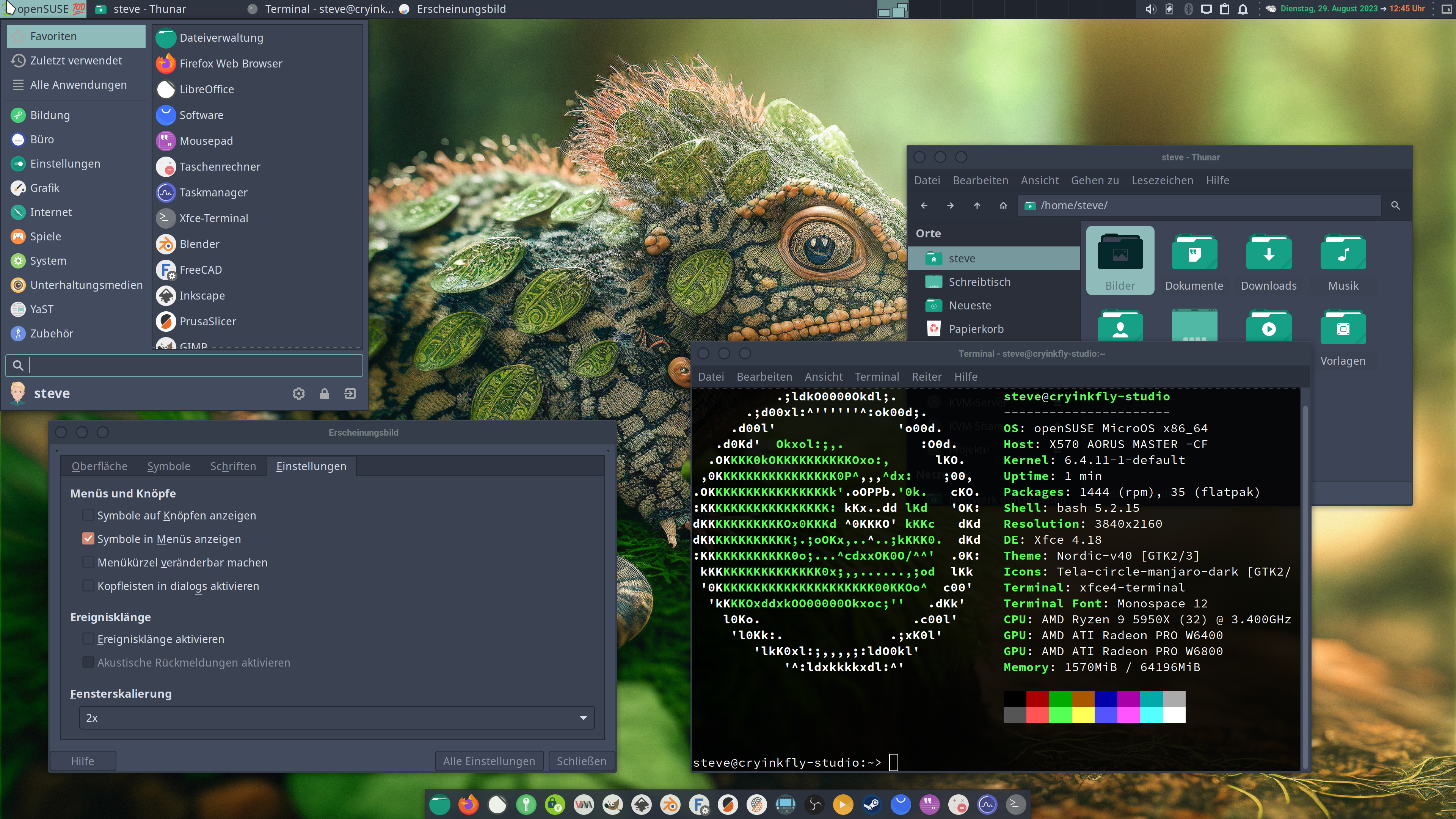
旨在托管具有自动管理和修补的容器工作负载。安装OpenSuse Microos为您提供了一个快速,小的环境,用于部署容器或其他受益于交易更新的工作负载。作为滚动发行版,该软件始终是最新的。
作为现代Linux操作系统,Opensuse Microos的特征如下:
换句话说,Opensuse Microos是您不必担心的操作系统。它是为了但不限于容器主机和边缘设备的设计。对无人看管的操作的关注使其特别适合大型部署环境。 Opensuse Microos继承了Opensuse Tumbleweed和Suse Linux Enterprise的知识,并将操作系统重新定义为小型,高效且可靠的分布。
为了能够在相应系统上安装opensuse microos,可以使用各种不同的图像,例如:
如果您有兴趣自己在系统上安装它,请转到OpenSuse Images的下载区域!
| 桌面环境? | 安装了软件包? | 内存(RAM)用法? | 支持Yubikeys?[^5] | 官方支持? | |
|---|---|---|---|---|---|
| Opensuse基础 | 终端 | 320(rpm),0(Flatpak) | > 200 MB | ||
| Opensuse Aeon | 侏儒 | 〜1200(rpm),10(Flatpak) | > 850 MB | ||
| Opensuse Baldur | XFCE | 〜1200(rpm),10(Flatpak) | > 620 MB | ||
| opensuse kalpa | KDE等离子体 | 〜1300(rpm),10(Flatpak) | > 780 MB |
Opensuse Baldur仅提供一个最小的基本系统,它仅提供XFCE桌面环境和基本配置工具。 Flathub的Flatpaks提供了所有应用程序,浏览器,编解码器等。
这不是每个人。您的高度可定制的滚水纸和Leap台式机是安全的,对于那些想用桌面修补的人来说,仍然是最好的选择。
对于不再想弄乱桌面而只是“完成东西”的懒惰开发人员来说,这应该是完美的,尤其是当他们在容器周围开发时。
它还应该吸引现在更习惯于iOS,Chromebook或类似Android的体验的同一受众,在该体验中,OS是静态,自动化和可靠的,并且应用程序是用户关心的主要内容。
要深入了解起源以及为什么某些用户应该使用OpenSuse Baldur的情况,请查看以下研讨会:
Baldur应该像Opensuse Microos一样可靠,可预测和不变。
Baldur应该比常规的Opensuse Tumbleweed/Leap不那么自定义。
鲍德尔应该很小,但不能以功能为代价。印刷,游戏,媒体制作等都应该工作。
Baldur应该只能“开箱即用”工作,而无需其他配置来获得关键功能,例如软件安装和Web浏览工作。默认情况下提供的所有功能都应起作用 - 用户不应提供无效/可见的功能。
由于Opensuse Baldur仍在开发中,并且不在Opensuse Microos的官方安装媒介中,因此安装仍然有些复杂!
因为在使用命令行的基本安装后,需要一些Linux知识,以便能够运行安装脚本。
因此,请观看以上两个视频!
这将是在基本安装opensuse microos之后的命令,只能在没有配置的flatpak和新的非root用户的情况下获取XFCE桌面:
curl https://raw.githubusercontent.com/cryinkfly/openSUSE-Baldur/main/minimal-install.sh && chmod +x minimal-install.sh && ./minimal-install.sh | tee minimal-install.log
这将是在基本安装OpenSuse Microos之后的命令,以获取带有配置Flatpak的XFCE桌面(应用程序预装:Firefox,计算器,Texteditor&FlateSeal)和新的非root用户:
curl https://raw.githubusercontent.com/cryinkfly/openSUSE-Baldur/main/install.sh > install.sh && chmod +x install.sh && ./install.sh | tee install.log
OpenSuse Microos的基本安装以获取带有XFCE初始设置的XFCE桌面,以配置所有内容,目前仍在进行中!
使用两个安装变体,都会创建一个关于安装的日志文件,以便在更快地安装软件包时可以找到任何错误!
由于Opensuse Baldur基本上以与Opensuse Aeon和Kalpa相同的方式结构,因此它也提供了相同的功能!
但是,Opensuse Baldur有一些特殊功能:
换句话说,Opensuse Baldur是Opensuse Microos桌面的一种新风味,可为用户提供一个轻巧,快速和稳定的工作环境。
现在,可以通过XFCE设置在OpenSuse Baldur下调整该语言!
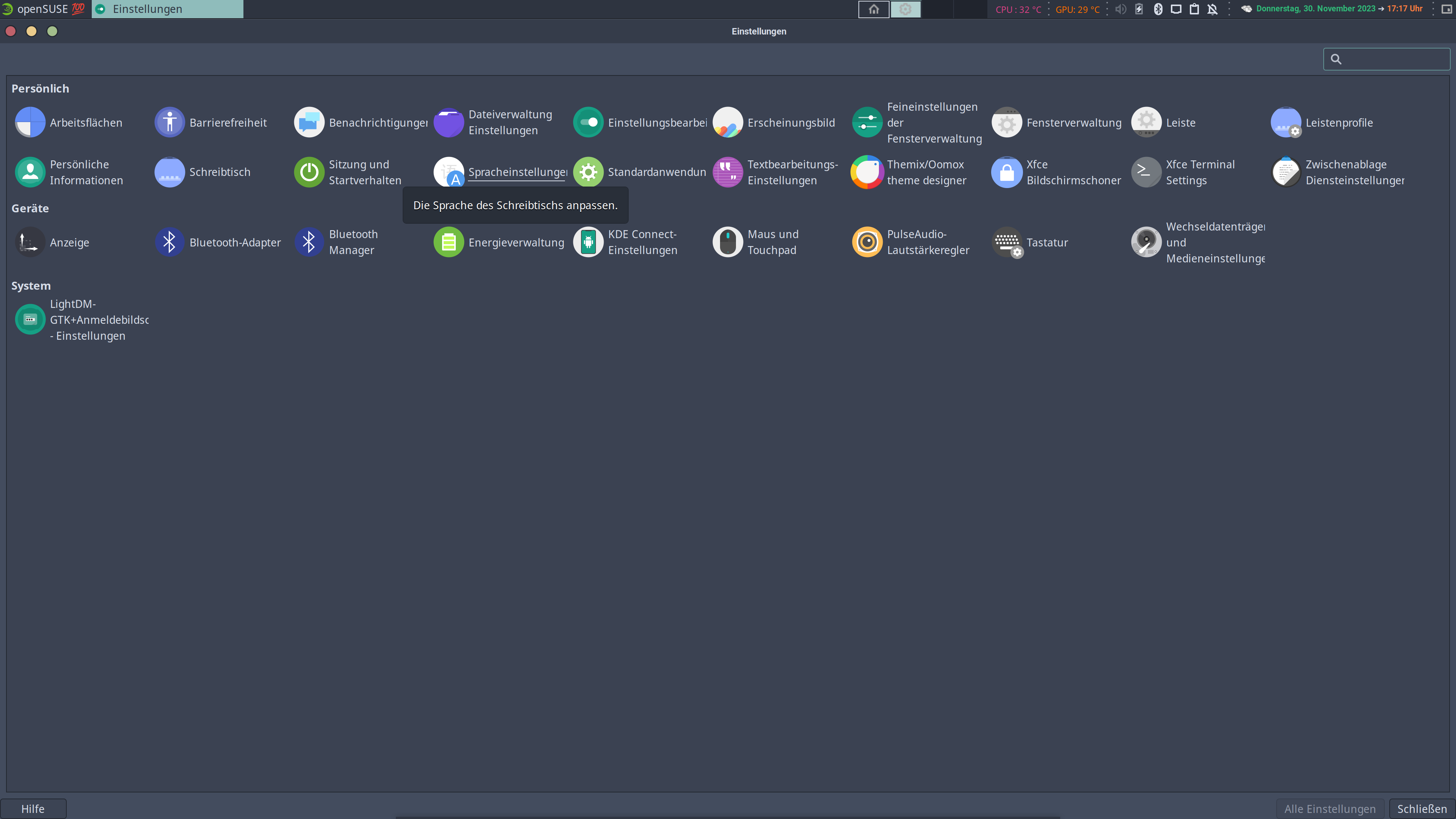
或者,您可以通过终端手动更改语言。
这是转换为德语的一个例子:
 echo "export LANGUAGE=de_DE.utf8
export LANG=de_DE.utf8
export LC_ALL=de_DE.utf8" > $HOME/.i18n
当用户注销并再次登录时,语言设置会自动生效。
而且,如果您正在寻找语言的正确名称,则可以运行以下命令:
locale -a
这将为您提供启用的列表!
来自OpenSuse Leap和Tumbleweed软件存储库中的相关软件包被组织为安装模式。 OpenSuse Microos使用OpenSuse Tumbleweed存储库作为基础,因此您可以使用这些模式在已经运行的OpenSuse Microos上安装特定的虚拟化组件。
使用Transctiontion-update安装它们:
sudo transactional-update pkg install -t pattern PATTERN_NAME
要安装KVM环境,请考虑以下模式:
 sudo transactional-update pkg install -t pattern kvm_server kvm_tools
sudo transactional-update -c pkg install -y libvirt libvirt-client libvirt-daemon virt-manager virt-install virt-viewer qemu qemu-kvm qemu-ovmf-x86_64 qemu-tools
如果您希望安装XEN环境,请考虑以下模式:
sudo transactional-update pkg install -t pattern xen_server xen_tools
还需要以下软件包来查找设备ID并更改一些配置文件:
sudo transactional-update -c pkg install pciutils usbutils nano
在成功安装了所有软件包和重新启动之后,应激活Libvirt服务:
sudo systemctl enable --now libvirtd
例如,在添加“ libvirt”用户组的情况下,启动“ virt manager”应用程序时,不再要求“普通”用户提供“ root”密码!
为此,您必须执行以下命令:
sudo usermod -aG libvirt $USER
在KVM主机上启用IOMMU功能和[VFIO-PCI]内核模块(第6行)。
注意1:仅当您的系统被配置以自动加载图形环境时,才应添加“视频= efifb:off”选项!如果您想在启动后通过终端切换到图形环境,则可能不再看到终端。
注意2:此外,该选项会引起一些NVIDIA图形卡问题!
注3:基本上,“ amd_iommu = on”或“ intel_iommu = on”选项也足够了,但是使用“ iommu = pt”选项,您可以在访客VM中获得更好的性能,并且使用“ video = efifb:off”选项将阻止驾驶员窃取GPU。

以下命令必须执行1 :
su -c 'nano /etc/default/grub'
保存更改使用“ ctrl+x->” y”。
显示图形卡2和USB控制器的PCI标识号和[供应商-ID:Device-ID]:
 lspci -nn | grep -i amd #All AMD graphics cards are displayed!

lspci -nn | grep -i nvidia #All NVIDIA graphics cards are displayed!

lspci -nn | grep -i usb #All USB devices (controllers) are displayed!
必须创建两个文件(/etc/modprobe.d/vfio.conf&/etc/etc/load.d/vfio-pci.conf),并且必须在此处输入您的设备特定号码:
su -c 'echo "options vfio-pci ids=1002:7422,1002:ab28,1b21:2142" > /etc/modprobe.d/vfio.conf && echo "vfio-pci" > /etc/modules-load.d/vfio-pci.conf'
您需要重建初始RAM磁盘以包括所有所需的模块。创建一个名为/etc/dracut.conf.d/gpu-passthrough.conf的文件:
 su -c 'nano /etc/dracut.conf.d/gpu-passthrough.conf'

# Insert the respective line that matches your CPU!

# INTEL CPU:
add_drivers+="pci_stub vfio vfio_iommu_type1 vfio_pci vfio_virqfd kvm kvm_intel"

#OR FOR AMD CPU:
add_drivers+="pci_stub vfio vfio_iommu_type1 vfio_pci vfio_virqfd kvm kvm_amd"
保存更改的“ ctrl+x->” y”,现在我们通过执行以下方式再生grub并重建了intrd:
 sudo transactional-update grub.cfg

# With the -c option, the latest or given snapshot as base continues to be used after the regenerate grub.
sudo transactional-update -c initrd

sudo reboot
为了能够更改KVM libvirt的默认存储位置,您还应该更改此文件(/etc/libvirt/qemu.conf):
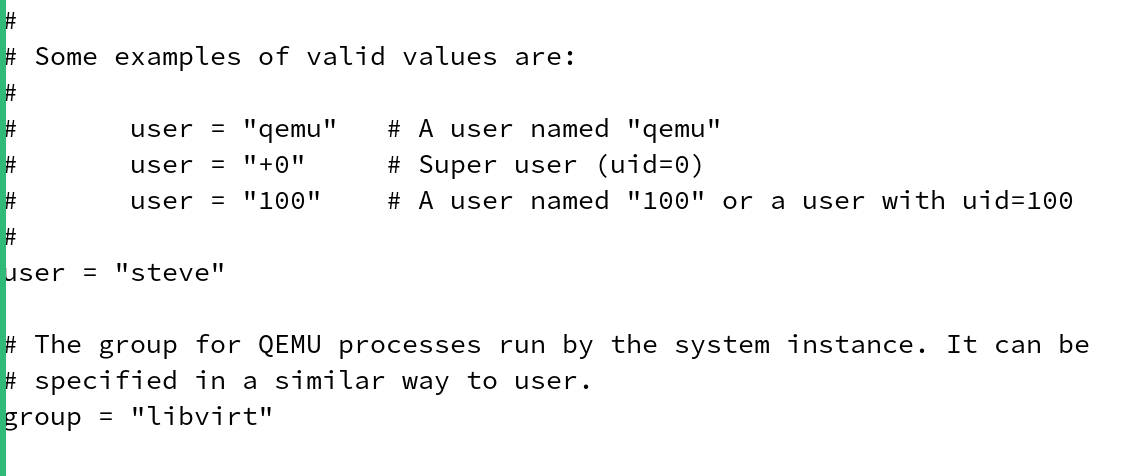
su -c 'nano /etc/libvirt/qemu.conf'
注意:用户名应该用用户名替换!
用“ Ctrl+X->“ Y”保存更改,然后重新启动系统:
sudo reboot
可以在此处找到更多信息:
我已经在我的YouTube频道上发布了一个视频,其中显示了如何将图形卡和PCI USB卡传递给客人。
我已经为这个问题写了一个解决方法,您可以在这里阅读:#2
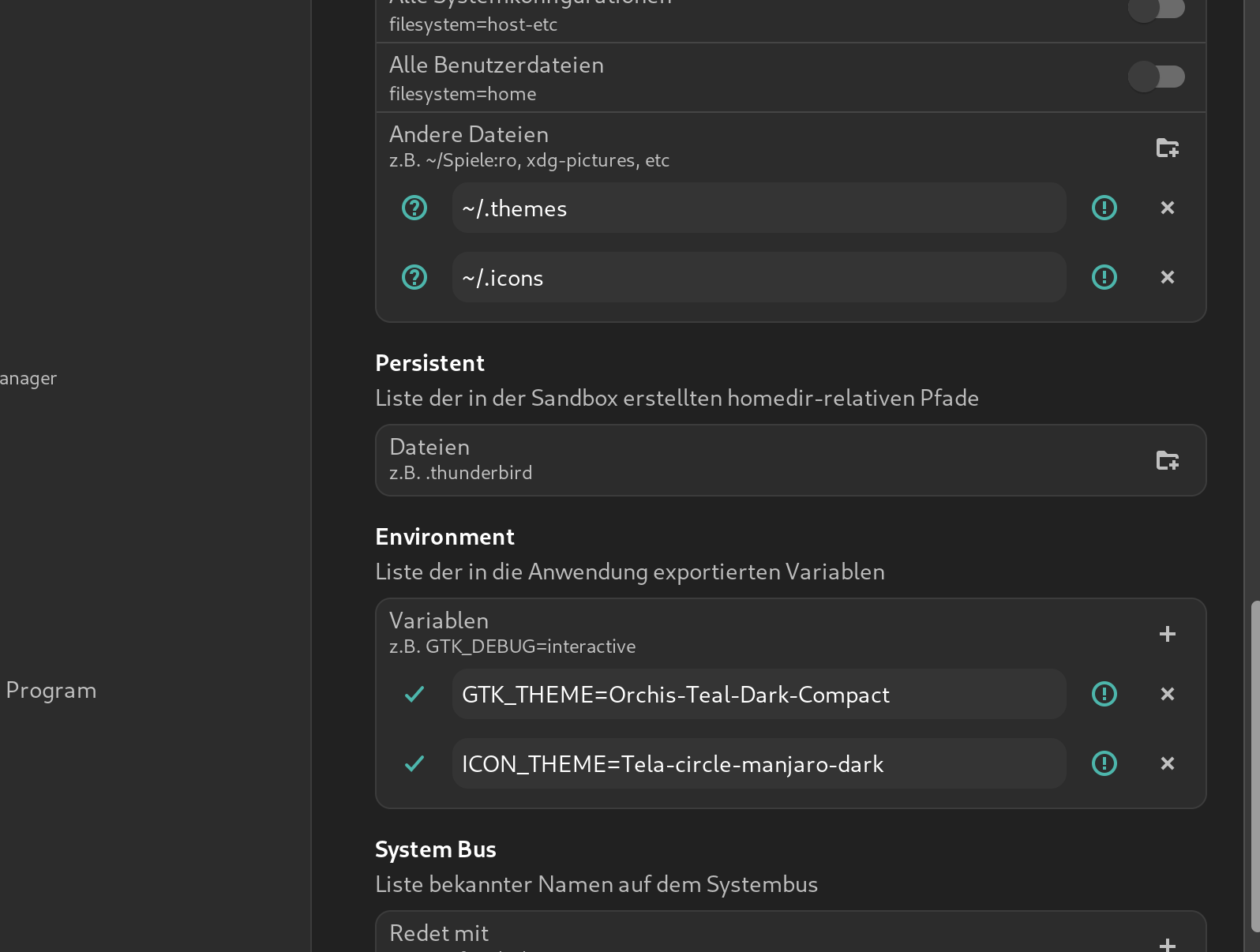
FlatPak应用程序是通过GNOME软件中心/发现或终端安装的。用户可以自己在软件中心中搜索并安装任何应用程序,或通过终端立即安装[^3]。
请在这里查看此视频:
并使用此命令在系统上安装flatpak-app“ flatSeal”:
flatpak install --user com.github.tchx84.Flatseal
请在此处查看此视频:https://youtu.be/v-0yngwxbu4?feature = shared&t = 1625
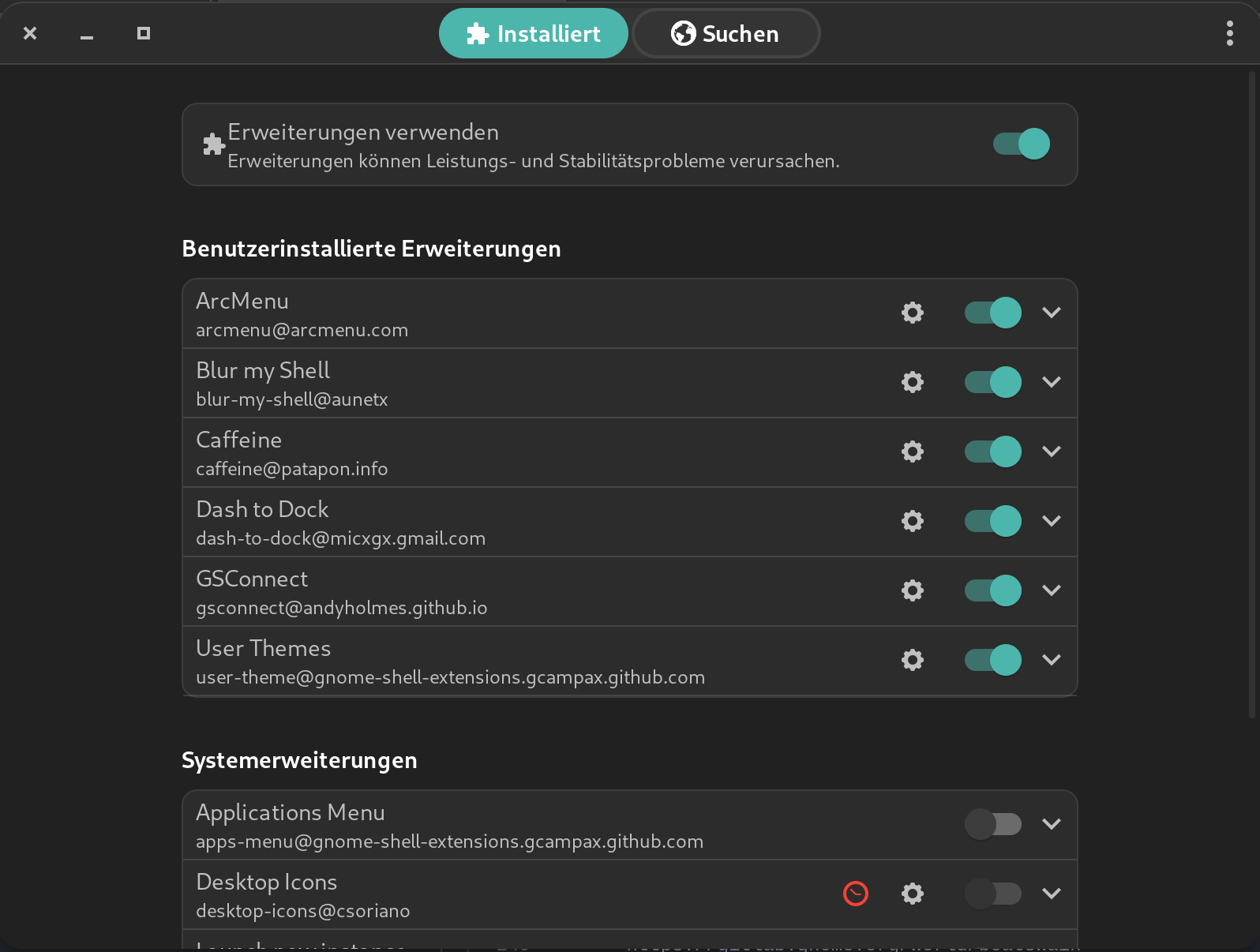
首先,包装...必须使用以下命令安装:
sudo transactional-update -c pkg install v4l2loopback-kmp-default
因此,“虚拟摄像机”功能实际上可以在OpenSuse Microos下的obs Studio中使用,必须使用以下命令通过终端:
 su -c 'echo "v4l2loopback" > /etc/modules-load.d/v4l2loopback.conf'

sudo reboot
重新启动后,现在可以在OBS Studio中使用“虚拟相机”功能!
是的,可以通过实现或安装一些东西在Linux上使用Elgato Stream甲板。
例如,最好的方法是使用Flatpak App Boatswain!
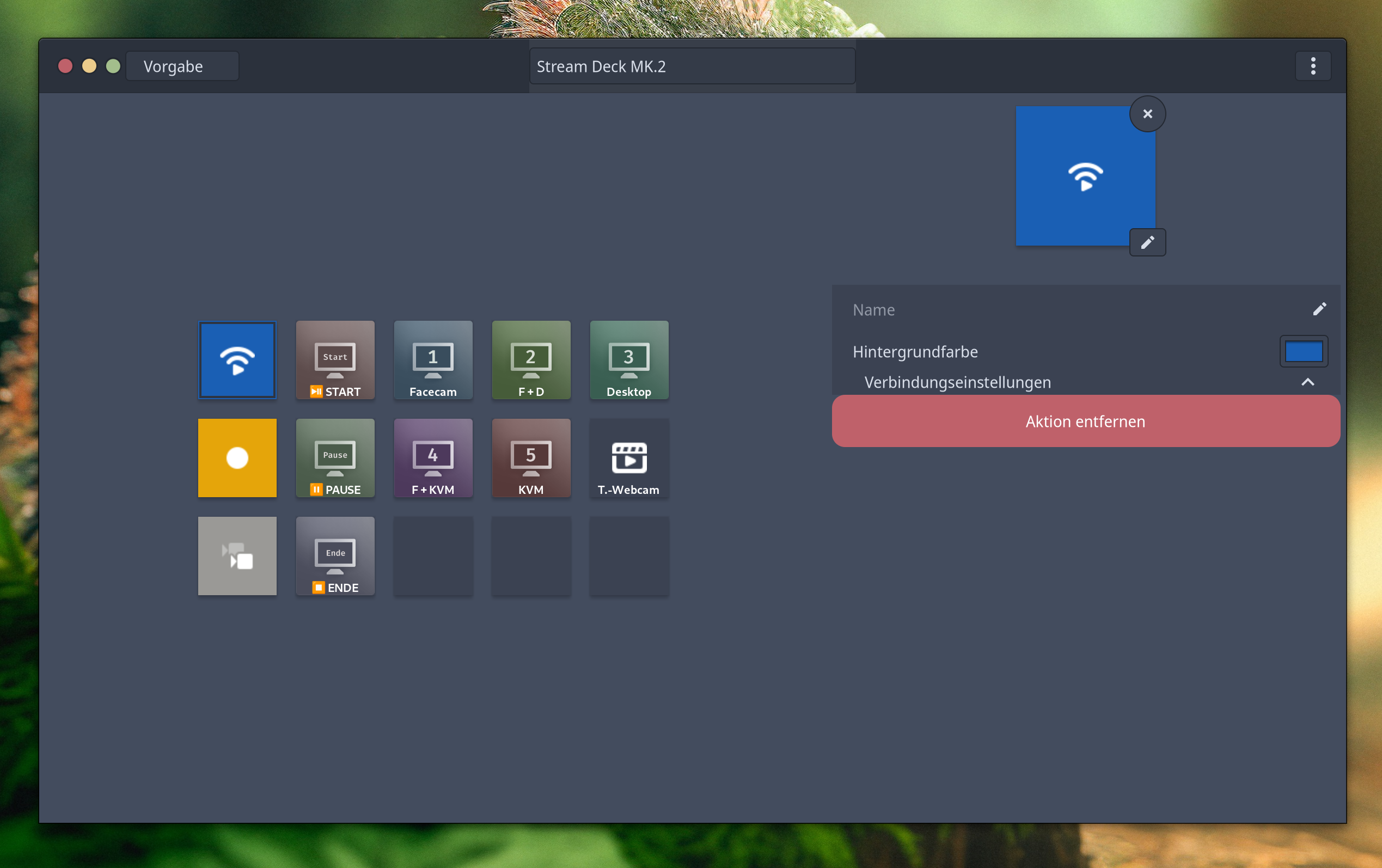
然后可以通过App Store(GNOME软件中心/Discover)或带有以下命令的终端安装Boatswain 3 :
flatpak install --user com.feaneron.Boatswain com.obsproject.Studio.Plugin.WebSocket
之后,您必须做以下操作:
使用LSUSB命令列出所有USB设备详细信息:
lsusb
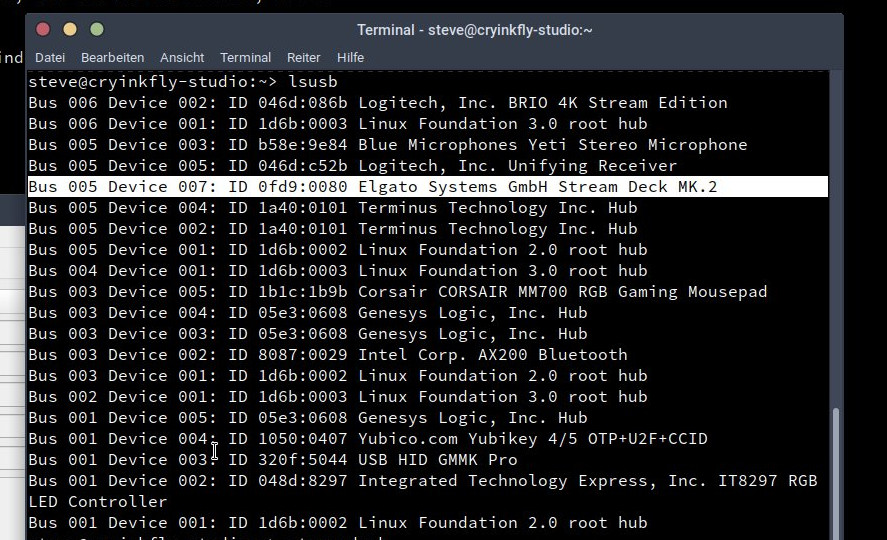
然后,您需要在以下命令中替换attrs {idvendor}和attrs {idproduct}:
su
Elgato Stream Deck Mini:
echo 'SUBSYSTEM=="usb", ATTRS{idVendor}=="0fd9", ATTRS{idProduct}=="0063", TAG+="uaccess"' >> /etc/udev/rules.d/70-streamdeck.rules
Elgato Stream Deck原始:
echo 'SUBSYSTEM=="usb", ATTRS{idVendor}=="0fd9", ATTRS{idProduct}=="0060", TAG+="uaccess"' >> /etc/udev/rules.d/70-streamdeck.rules
Elgato Stream Deck Original(V2):
echo 'SUBSYSTEM=="usb", ATTRS{idVendor}=="0fd9", ATTRS{idProduct}=="006d", TAG+="uaccess"' >> /etc/udev/rules.d/70-streamdeck.rules
Elgato Stream Deck XL:
echo 'SUBSYSTEM=="usb", ATTRS{idVendor}=="0fd9", ATTRS{idProduct}=="006c", TAG+="uaccess"' >> /etc/udev/rules.d/70-streamdeck.rules
Elgato Stream Deck XL(V2):
echo 'SUBSYSTEM=="usb", ATTRS{idVendor}=="0fd9", ATTRS{idProduct}=="008f", TAG+="uaccess"' >> /etc/udev/rules.d/70-streamdeck.rules
Elgato Stream Deck Mk.2:
echo 'SUBSYSTEM=="usb", ATTRS{idVendor}=="0fd9", ATTRS{idProduct}=="0080", TAG+="uaccess"' >> /etc/udev/rules.d/70-streamdeck.rules
Elgato Stream甲板踏板:
echo 'SUBSYSTEM=="usb", ATTRS{idVendor}=="0fd9", ATTRS{idProduct}=="0086", TAG+="uaccess"' >> /etc/udev/rules.d/70-streamdeck.rules
之后,最好重新启动系统:
 exit

sudo reboot
然后,您要做的就是将Boatswain与Obs Studio配对:https://www.youtube.com/watch?v=zrgqyrtqrco
可以在此处找到更多信息:
因此,如果您不使用GNOME桌面环境,则需要安装KDE-Connect应用程序。
您可以使用以下命令来执行此操作:
sudo transactional-update -c pkg install kdeconnect-kde
否则,只需通过您选择的Web浏览器安装GSConnect的GNOME扩展程序并激活它。
您需要对防火墙设置进行以下更改:
 sudo firewall-cmd --zone=public --add-port=1714-1764/tcp --permanent
sudo firewall-cmd --zone=public --add-port=1714-1764/udp --permanent
#OR
su -c 'firewall-cmd --zone=public --add-port=1714-1764/tcp --permanent && firewall-cmd --zone=public --add-port=1714-1764/udp --permanent'

sudo reboot
可以在此处找到更多信息:
例如,以便可以在OpenSuse Microos下使用Yubico的USB棒,您的系统上必须安装一些软件包。
这可以通过以下命令来完成:
sudo transactional-update -c pkg install pcsc-ccid pcsc-tools
然后可以通过App Store(GNOME软件中心/Discover)或带有以下命令的终端安装Yubico Authenticator和keepASSXC:
flatpak install --user com.yubico.yubioath org.keepassxc.KeePassXC
您可以在此处找到更多重要信息:
Nano在此示例中用作编辑器! ↩
图形卡中的音频控制器也必须传递到VM! ↩
Boatswain需要Websocket插件才能连接到OBS Studio! ↩





