openSUSE Baldur
? Automatic Setup of Themes, Icons, and More by Installer

En mi proyecto, primero recibirá una breve descripción de la distribución de Linux OpenSuse Microos y también recibirá algunos consejos útiles en las áreas de virtualización, aplicaciones Flatpak y configuraciones de visualización, por nombrar solo algunos. Aquí también se publicarán algunos scripts ejecutables que están destinados a hacer que la implementación de ciertas tareas sea más rápida y fácil. Por supuesto, esto siempre depende de la aplicación y el uso previsto. ¡Y ahora diviértete explorando, experimentando y usando OpenSuse Microos!
* OpenSuse Baldur todavía está en la fase de desarrollo y aún no está disponible oficialmente como un papel de sistema en la imagen de instalación de OpenSuse Microos, ¡tenga esto en cuenta!
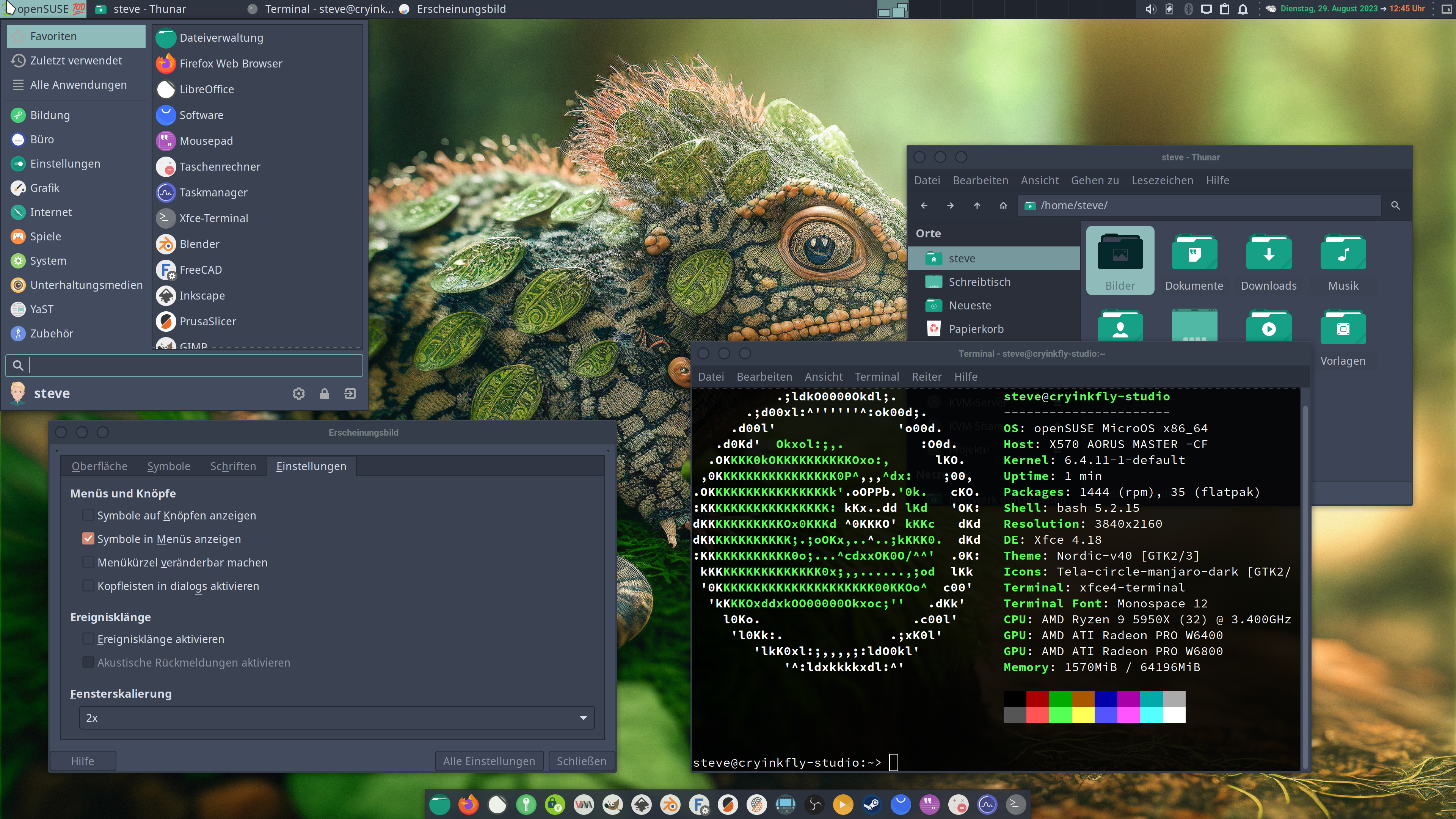
Diseñado para alojar cargas de trabajo de contenedores con administración y parches automatizados. La instalación de OpenSuse Microos le brinda un entorno rápido y pequeño para implementar contenedores u otras cargas de trabajo que se beneficien de actualizaciones transaccionales. Como una distribución de lanzamiento continuo, el software siempre está actualizado.
Como un sistema operativo moderno de Linux, OpenSuse Microos se caracteriza de la siguiente manera:
En otras palabras, OpenSuse Microos es un sistema operativo del que no tiene que preocuparse. Está diseñado para, entre otros, hosts de contenedores y dispositivos de borde. El enfoque en la operación desatendida lo hace particularmente adecuado para entornos de implementación grandes. OpenSuse Microos hereda el conocimiento de OpenSuse Tumbleweed y Suse Linux Enterprise y redefine el sistema operativo a una distribución pequeña, eficiente y confiable.
Para poder instalar OpenSuse Microos en el sistema respectivo, hay una variedad de imágenes diferentes disponibles, como:
Si está interesado en instalarlo en su sistema usted mismo, ¡vaya al área de descarga de las imágenes de OpenSuse!
| Entorno de escritorio? | Paquetes instalados? | ¿Uso de memoria (RAM)? | ¿Yubikeys son compatibles? [^5] | Oficial apoyado? | |
|---|---|---|---|---|---|
| OpenSuse Base | Terminal | 320 (RPM), 0 (Flatpak) | > 200 MB | ||
| OpenSuse Aeon | GNOMO | ~ 1200 (RPM), 10 (Flatpak) | > 850 MB | ||
| OpenSuse Baldur | XFCE | ~ 1200 (RPM), 10 (Flatpak) | > 620 MB | ||
| OpenSuse Kalpa | KDE Plasma | ~ 1300 (RPM), 10 (Flatpak) | > 780 MB |
OpenSuse Baldur proporciona solo un sistema base mínimo con un entorno de escritorio XFCE y solo herramientas de configuración básicas. Todas las aplicaciones, navegadores, códecs, etc. son proporcionados por FlatPaks de Flathub.
No es para todos. Su altamente personalizable Tumbleweed & Leap Desktops está a salvo y seguirá siendo la mejor opción para aquellos que desean jugar con su escritorio.
Debería ser perfecto para desarrolladores perezosos, que ya no quieren perder el tiempo con su escritorio y simplemente "hacer cosas", especialmente si se desarrollan alrededor de los contenedores.
También debería atraer a la misma audiencia ahora más acostumbrada a una experiencia iOS, Chromebook o Android donde el sistema operativo es estático, automatizado y confiable y las aplicaciones son lo principal que le importa al usuario.
Para sumergir profundamente en los orígenes y el caso por qué algunos usuarios deben usar OpenSuse Baldur, consulte el siguiente taller:
Baldur debe ser confiable, predecible e inmutable, al igual que OpenSuse Microos.
Baldur debe ser menos personalizable que el Regular OpenSuse Tumbleweed/Leap.
Baldur debe ser pequeño, pero no a expensas de la funcionalidad. Impresión, juego, producción de medios y mucho más deberían funcionar.
Baldur debería trabajar "fuera de la caja" sin la necesidad de una configuración adicional para obtener funcionalidad clave, como la instalación de software y el funcionamiento de la navegación web. Todas las características ofrecidas por defecto deberían funcionar: las características que no funcionan no deben ofrecerse/visibles/disponibles para los usuarios.
Dado que OpenSuse Baldur todavía está en desarrollo y no está en el medio de instalación oficial de OpenSuse Microos, ¡la instalación sigue siendo un poco complicada!
Debido a que se requiere algunos conocimientos de Linux en términos de usar la línea de comando para poder ejecutar el script de instalación después de la instalación básica de OpenSuse Microos.
Por esta razón, ¡mire los dos videos anteriores!
Y este sería el comando después de la instalación básica de OpenSuse Microos para obtener solo el escritorio XFCE sin configurado Flatpak y un nuevo usuario no root:
curl https://raw.githubusercontent.com/cryinkfly/openSUSE-Baldur/main/minimal-install.sh && chmod +x minimal-install.sh && ./minimal-install.sh | tee minimal-install.log
Este sería el comando después de la instalación básica de OpenSuse Microos para obtener el escritorio XFCE con Flatpak configurado (aplicaciones preinstaladas: Firefox, Calculator, TextEditor y FlatSeal) y un nuevo usuario no root:
curl https://raw.githubusercontent.com/cryinkfly/openSUSE-Baldur/main/install.sh > install.sh && chmod +x install.sh && ./install.sh | tee install.log
¡La instalación básica de OpenSuse Microos para obtener el escritorio XFCE con la configuración inicial de XFCE para configurar todas las cosas todavía está en progreso en este momento!
Con ambas variantes de instalación, se crea un archivo de registro sobre la instalación para que pueda encontrar cualquier error al instalar los paquetes más rápidamente.
Dado que OpenSuse Baldur está básicamente estructurado de la misma manera que OpenSuse Aeon y Kalpa, ¡también ofrece las mismas funciones!
Sin embargo, OpenSuse Baldur tiene algunas características especiales:
En otras palabras, OpenSuse Baldur es un nuevo sabor de OpenSuse Microos Desktop que brinda a los usuarios un entorno de trabajo ligero, rápido y estable.
¡Ahora el idioma se puede ajustar en OpenSuse Baldur a través de la configuración de XFCE!
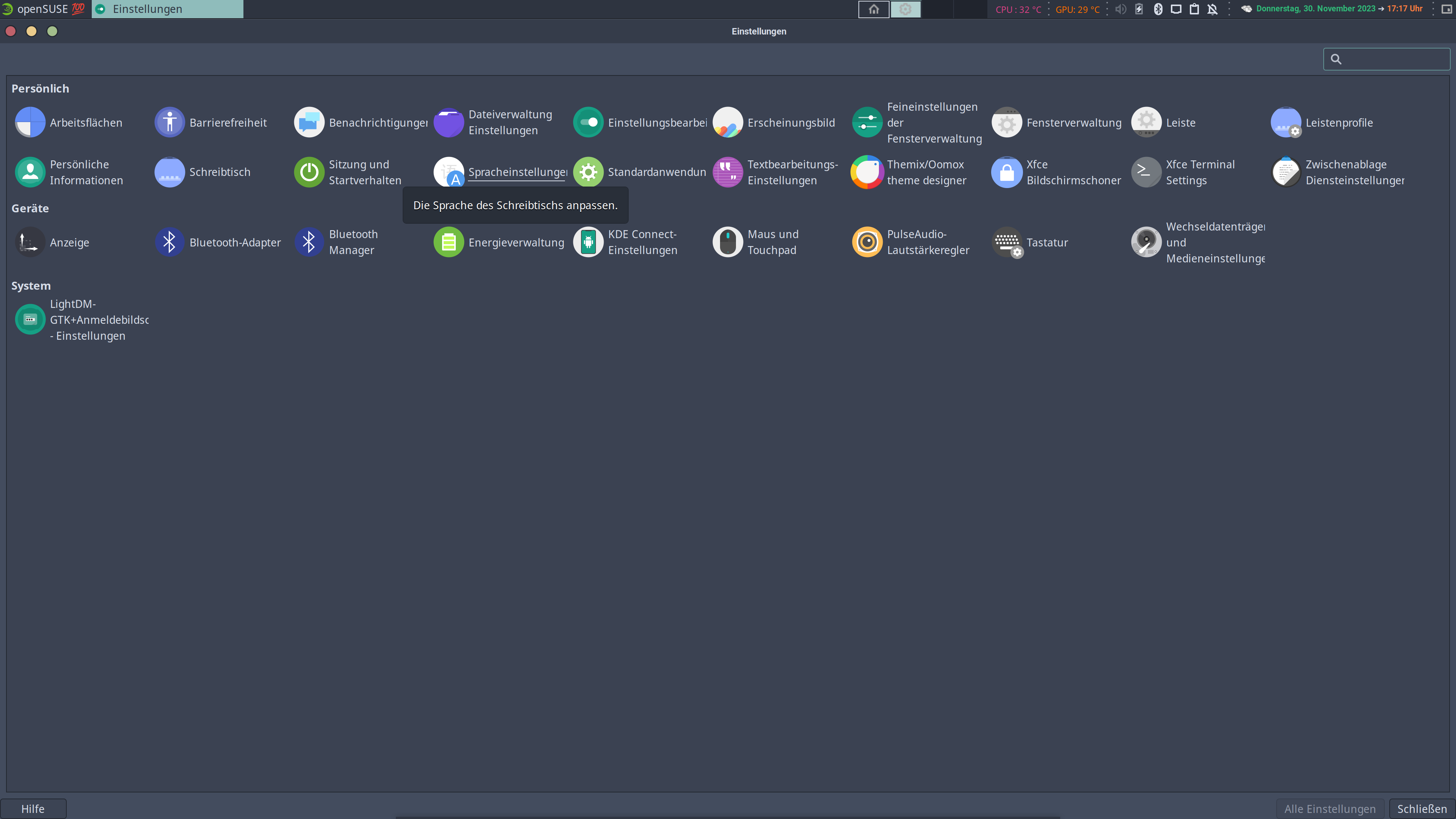
O puede cambiar el idioma manualmente a través de la terminal.
Aquí hay un ejemplo de la conversión a alemán:
 echo "export LANGUAGE=de_DE.utf8
export LANG=de_DE.utf8
export LC_ALL=de_DE.utf8" > $HOME/.i18n
La configuración del idioma entran en vigencia automáticamente cuando el usuario inicia sesión e inicia sesión nuevamente.
Y si está buscando el nombre correcto para su idioma, puede ejecutar el siguiente comando:
locale -a
¡Esto le dará una lista de lugares habilitados!
Los paquetes de software relacionados de los repositorios de software OpenSuse Leap y Tumbleweed se organizan en patrones de instalación. OpenSuse Microos usa los repositorios de la planta de cubierta de OpenSuse como base y, por lo tanto, puede usar estos patrones para instalar componentes de virtualización específicos en un microos OpenSUSE ya en ejecución.
Use Transactional-UPDate para instalarlos:
sudo transactional-update pkg install -t pattern PATTERN_NAME
Para instalar el entorno KVM, considere los siguientes patrones:
 sudo transactional-update pkg install -t pattern kvm_server kvm_tools
sudo transactional-update -c pkg install -y libvirt libvirt-client libvirt-daemon virt-manager virt-install virt-viewer qemu qemu-kvm qemu-ovmf-x86_64 qemu-tools
Y si prefiere instalar el entorno XEN, considere los siguientes patrones:
sudo transactional-update pkg install -t pattern xen_server xen_tools
También se requieren los siguientes paquetes para encontrar las ID de dispositivo y para cambiar algunos archivos de configuración:
sudo transactional-update -c pkg install pciutils usbutils nano
Y después de la instalación exitosa de todos los paquetes y reiniciar, el servicio Libvirt debe activarse:
sudo systemctl enable --now libvirtd
Con la adición del grupo de usuarios "libvirt", por ejemplo, el usuario "normal" ya no se le pide la contraseña "root" al iniciar la aplicación "Virt Manager".
Y para eso debes ejecutar el siguiente comando:
sudo usermod -aG libvirt $USER
Habilite la función IOMMU y el módulo del núcleo [VFIO-PCI] en el host KVM (línea 6).
Nota 1: La opción "VIDEO = EFIFB: OFF" solo se debe agregar si su sistema está configurado para cargar automáticamente el entorno gráfico. Si desea cambiar al entorno gráfico a través del terminal después del arranque, es posible que ya no vea el terminal.
Nota 2: Además, la opción causa problemas con algunas tarjetas gráficas NVIDIA.
Nota 3: Básicamente, la opción "AMD_IOMMU = ON" o "Intel_iomMu = on" también sería suficiente, pero obtendrá un mejor rendimiento en la VM de invitados con la opción "Iommu = PT" y con la opción "Video = Efifb: Off" evitará que el controlador robe la GPU.

Los siguientes comandos deben ser ejecutados 1 :
su -c 'nano /etc/default/grub'
Guardar cambios con "Ctrl+x ->" y ".
Mostrar número de identificación PCI y [Vendor-ID: Device-ID] de la tarjeta gráfica 2 y el controlador USB:
 lspci -nn | grep -i amd #All AMD graphics cards are displayed!

lspci -nn | grep -i nvidia #All NVIDIA graphics cards are displayed!

lspci -nn | grep -i usb #All USB devices (controllers) are displayed!
Se deben crear dos archivos (/etc/modprobe.d/vfio.conf &/etc/modules-load.d/vfio-pci.conf) y sus números específicos de dispositivo deben ingresarse allí allí:
su -c 'echo "options vfio-pci ids=1002:7422,1002:ab28,1b21:2142" > /etc/modprobe.d/vfio.conf && echo "vfio-pci" > /etc/modules-load.d/vfio-pci.conf'
Debe reconstruir el disco RAM inicial para incluir todos los módulos necesarios. Cree un archivo llamado /etc/dracut.conf.d/gpu-passthrough.conf:
 su -c 'nano /etc/dracut.conf.d/gpu-passthrough.conf'

# Insert the respective line that matches your CPU!

# INTEL CPU:
add_drivers+="pci_stub vfio vfio_iommu_type1 vfio_pci vfio_virqfd kvm kvm_intel"

#OR FOR AMD CPU:
add_drivers+="pci_stub vfio vfio_iommu_type1 vfio_pci vfio_virqfd kvm kvm_amd"
Guardar cambios con "Ctrl+x ->" y "y ahora regeneramos la comida y reconstruimos el initrd ejecutando:
 sudo transactional-update grub.cfg

# With the -c option, the latest or given snapshot as base continues to be used after the regenerate grub.
sudo transactional-update -c initrd

sudo reboot
Para poder cambiar la ubicación de almacenamiento predeterminada de KVM libvirt, también debe cambiar este archivo (/etc/libvirt/qemu.conf):
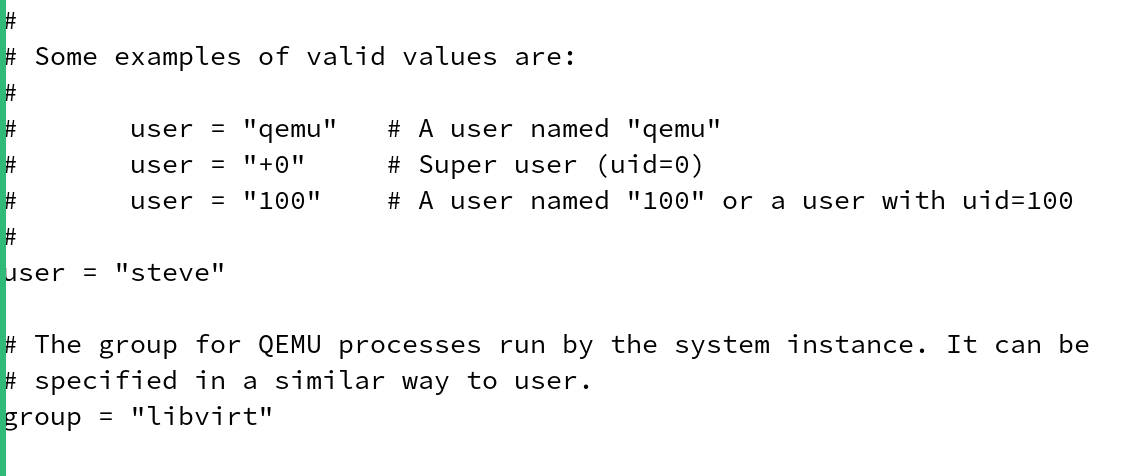
su -c 'nano /etc/libvirt/qemu.conf'
Nota: ¡El nombre de usuario "Steve" debe ser reemplazado por su nombre de usuario!
Guarde los cambios con "Ctrl+X ->" Y "y reinicie el sistema con:
sudo reboot
Se puede encontrar más información aquí:
Ya he publicado un video en mi canal de YouTube donde mostré cómo, por ejemplo, puede pasar una tarjeta gráfica y una tarjeta USB PCI al invitado.
Ya he escrito una solución para este problema y puedes leerlo aquí: #2
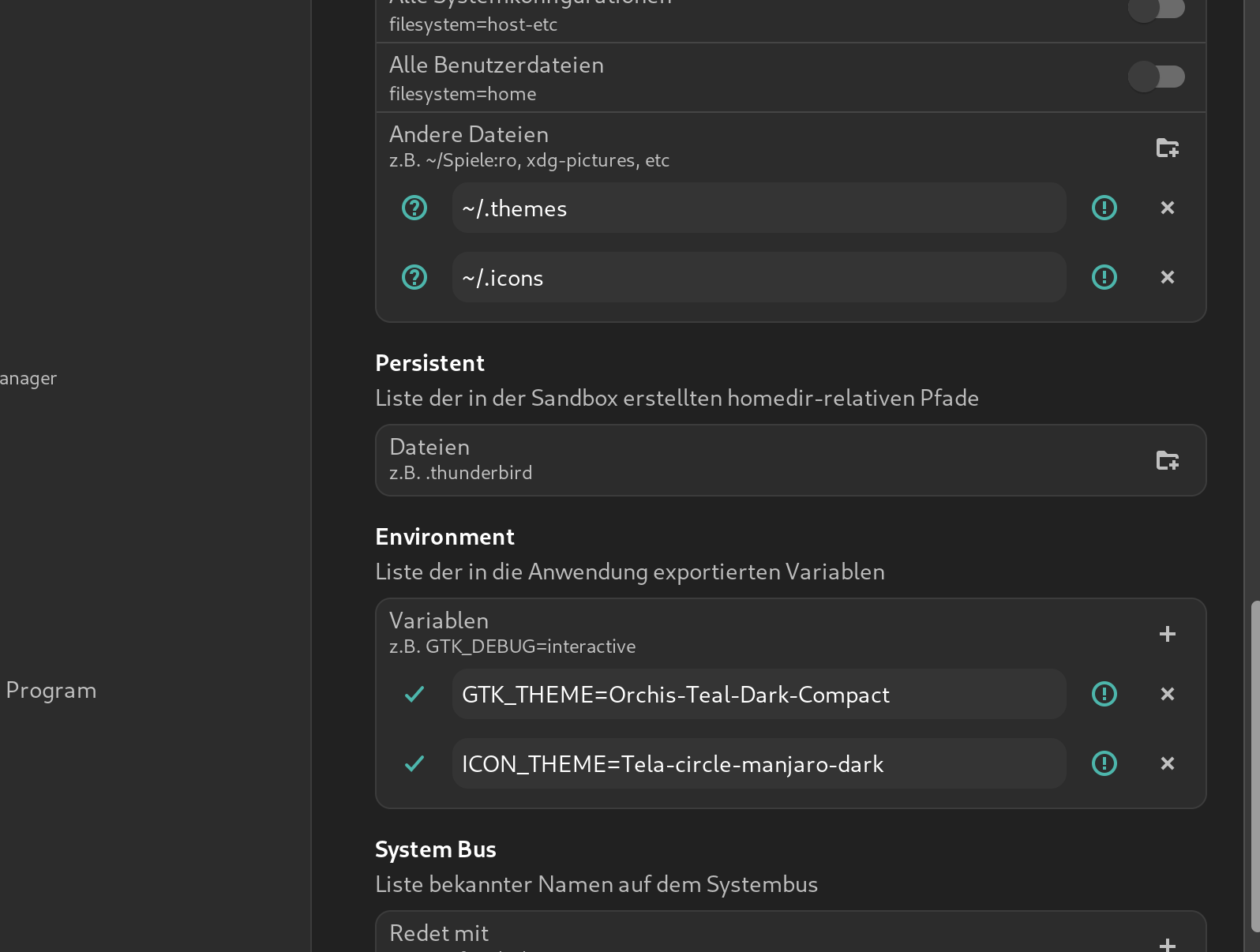
Las aplicaciones Flatpak se instalan a través del Centro de software GNOME/Discover o a través del terminal. El usuario puede buscar e instalar cualquier aplicación en el centro de software él mismo o instalarlos [^3] todos a la vez a través del terminal.
Por favor, busque estos videos aquí:
E instale el "plano" plano-app en su sistema con este comando:
flatpak install --user com.github.tchx84.Flatseal
Por favor, busque este video aquí: https://youtu.be/v-0yngwxbu4?feature=shared&t=1625
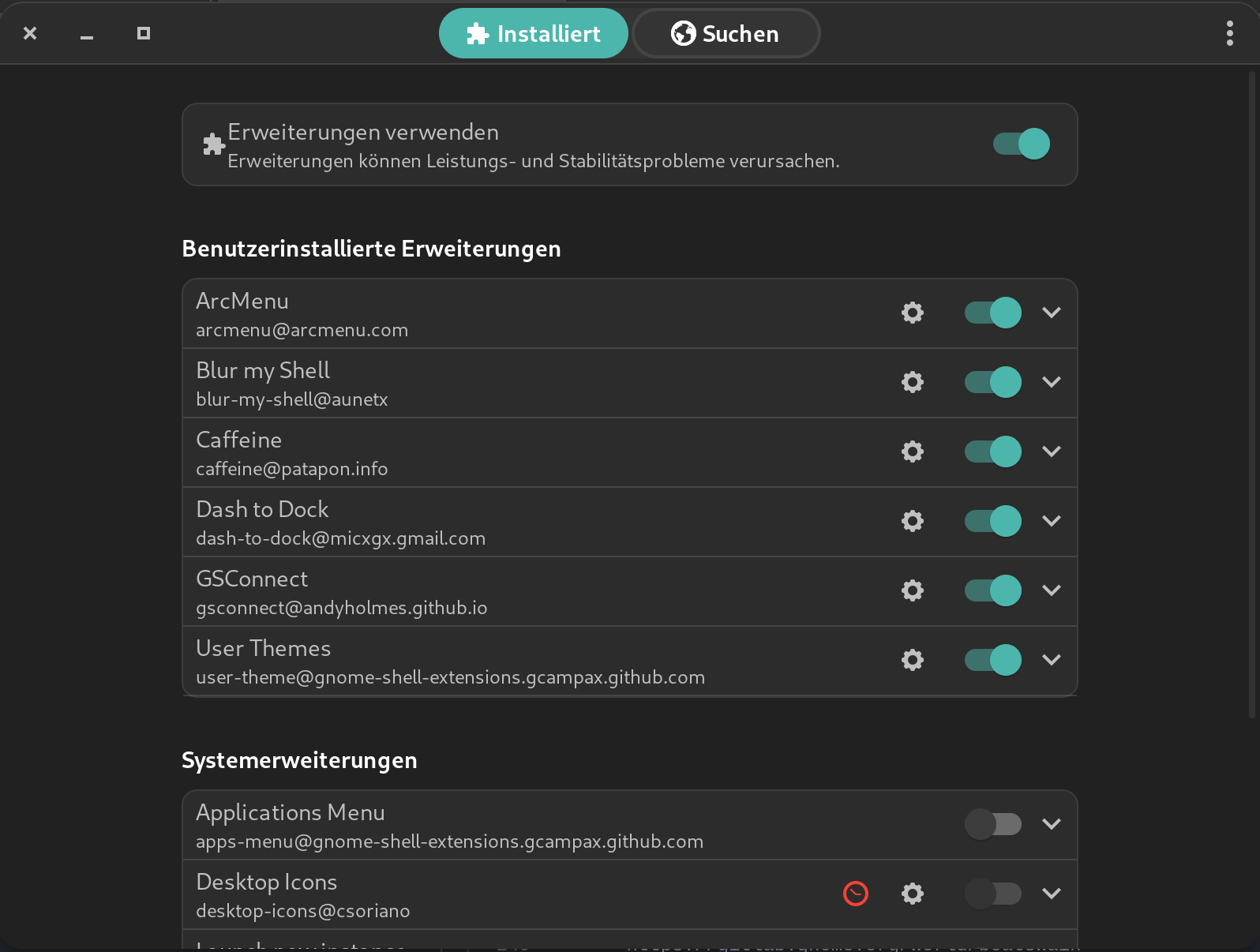
Primero, el paquete ... debe instalarse con el siguiente comando:
sudo transactional-update -c pkg install v4l2loopback-kmp-default
Para que la función de "cámara virtual" se pueda usar en OBS Studio en OpenSuse Microos, se debe crear un archivo (/etc/modules-load.d/v4l2loopback.conf) utilizando el siguiente comando a través del terminal:
 su -c 'echo "v4l2loopback" > /etc/modules-load.d/v4l2loopback.conf'

sudo reboot
¡Después de un reinicio, la función de "cámara virtual" ahora se puede usar en OBS Studio!
Sí, la plataforma de transmisión de Elgato se puede usar en Linux implementando o instalando algunas cosas.
¡La mejor manera de hacerlo es con la aplicación Flatpak Boatswain, por ejemplo!
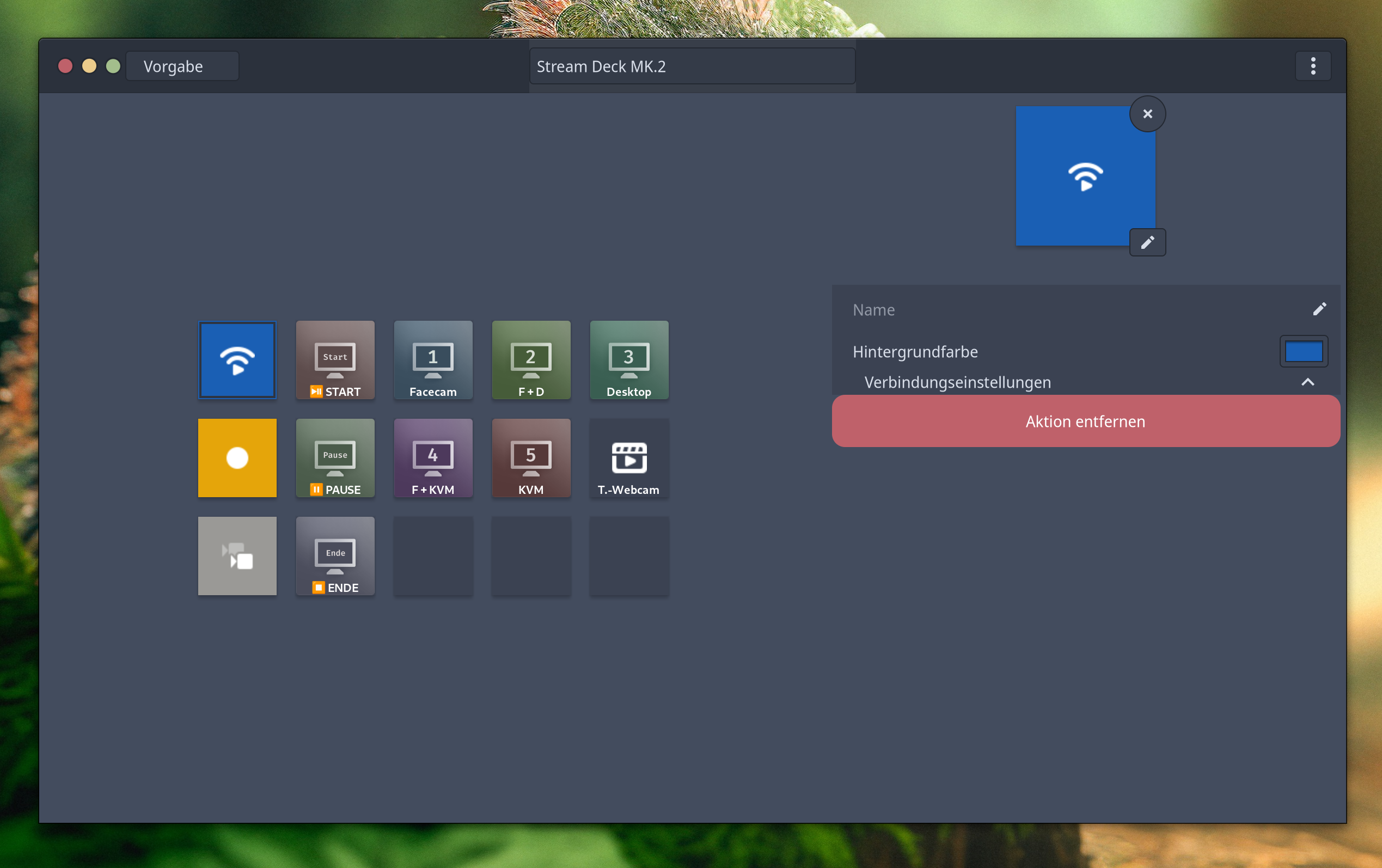
Boatswain 3 se puede instalar a través de App Store (Gnome Software Center/Discover) o a través del terminal con el siguiente comando:
flatpak install --user com.feaneron.Boatswain com.obsproject.Studio.Plugin.WebSocket
Después de eso tienes que hacer las siguientes cosas:
Enumere todos los detalles de los dispositivos USB usando el comando LSUSB:
lsusb
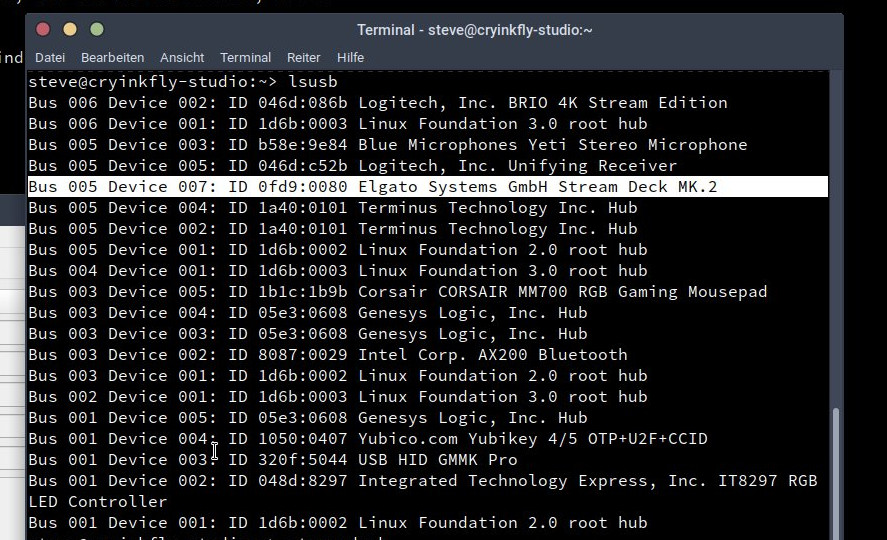
Luego debe reemplazar los attrs {IdVendor} y ATTRS {IdProduct} en el siguiente comando:
su
ELGATO STORK DECK MINI:
echo 'SUBSYSTEM=="usb", ATTRS{idVendor}=="0fd9", ATTRS{idProduct}=="0063", TAG+="uaccess"' >> /etc/udev/rules.d/70-streamdeck.rules
El mazo de transmisión de Elgato Original:
echo 'SUBSYSTEM=="usb", ATTRS{idVendor}=="0fd9", ATTRS{idProduct}=="0060", TAG+="uaccess"' >> /etc/udev/rules.d/70-streamdeck.rules
ELGATO Stream Deck Original (V2):
echo 'SUBSYSTEM=="usb", ATTRS{idVendor}=="0fd9", ATTRS{idProduct}=="006d", TAG+="uaccess"' >> /etc/udev/rules.d/70-streamdeck.rules
ELGATO STORK Deck XL:
echo 'SUBSYSTEM=="usb", ATTRS{idVendor}=="0fd9", ATTRS{idProduct}=="006c", TAG+="uaccess"' >> /etc/udev/rules.d/70-streamdeck.rules
Deck XL (V2) de Elgato Stream:
echo 'SUBSYSTEM=="usb", ATTRS{idVendor}=="0fd9", ATTRS{idProduct}=="008f", TAG+="uaccess"' >> /etc/udev/rules.d/70-streamdeck.rules
ELGATO Stream Deck Mk.2:
echo 'SUBSYSTEM=="usb", ATTRS{idVendor}=="0fd9", ATTRS{idProduct}=="0080", TAG+="uaccess"' >> /etc/udev/rules.d/70-streamdeck.rules
Pedal de la plataforma de la corriente de Elgato:
echo 'SUBSYSTEM=="usb", ATTRS{idVendor}=="0fd9", ATTRS{idProduct}=="0086", TAG+="uaccess"' >> /etc/udev/rules.d/70-streamdeck.rules
Después de eso, es mejor reiniciar el sistema:
 exit

sudo reboot
Entonces todo lo que tienes que hacer es emparejar Boatswain con OBS Studio: https://www.youtube.com/watch?v=zrgqyrtqrco
Se puede encontrar más información aquí:
Entonces, si no usa un entorno de escritorio GNOME, entonces debe instalar la aplicación KDE-Connect.
Y puedes hacer esto con el siguiente comando:
sudo transactional-update -c pkg install kdeconnect-kde
De lo contrario, simplemente instale la extensión GNOME de GSConnect a través de su navegador web de su elección y activelo.
Debe realizar los siguientes cambios en la configuración de su firewall:
 sudo firewall-cmd --zone=public --add-port=1714-1764/tcp --permanent
sudo firewall-cmd --zone=public --add-port=1714-1764/udp --permanent
#OR
su -c 'firewall-cmd --zone=public --add-port=1714-1764/tcp --permanent && firewall-cmd --zone=public --add-port=1714-1764/udp --permanent'

sudo reboot
Se puede encontrar más información aquí:
Por ejemplo, para que las palas USB de Yubico se puedan usar en OpenSuse Microos, se deben instalar algunos paquetes en su sistema.
Y eso se puede hacer con el siguiente comando:
sudo transactional-update -c pkg install pcsc-ccid pcsc-tools
El Yubico Authenticator y KeepAssXC se pueden instalar a través de App Store (Gnome Software Center/Discover) o a través del terminal con el siguiente comando:
flatpak install --user com.yubico.yubioath org.keepassxc.KeePassXC
Puede encontrar más información importante aquí:
¡Nano se usa como editor en este ejemplo! ↩
¡El controlador de audio de la tarjeta gráfica también debe pasar a la VM! ↩
¡Boatswain requiere que el complemento WebSocket se conecte a OBS Studio! ↩





