openSUSE Baldur
? Automatic Setup of Themes, Icons, and More by Installer

내 프로젝트에서는 먼저 Linux 배포 OpenSuse Microo에 대한 간단한 개요를 받게되며 가상화, FlatPak 앱 및 디스플레이 설정 영역에서 몇 가지 유용한 팁을 받게됩니다. 일부 실행 가능한 스크립트도 특정 작업의 구현을 더 빠르고 쉽게 구현하기위한 것입니다. 물론 이것은 항상 응용 프로그램과 의도 된 용도에 달려 있습니다. 그리고 이제 OpenSuse Microos를 탐험하고 실험하고 사용하십시오!
* OpenSuse Baldur는 여전히 개발 단계에 있으며 OpenSuse Microos 설치 이미지에서 시스템 역할로 공식적으로 공식적으로 제공되지 않았습니다.
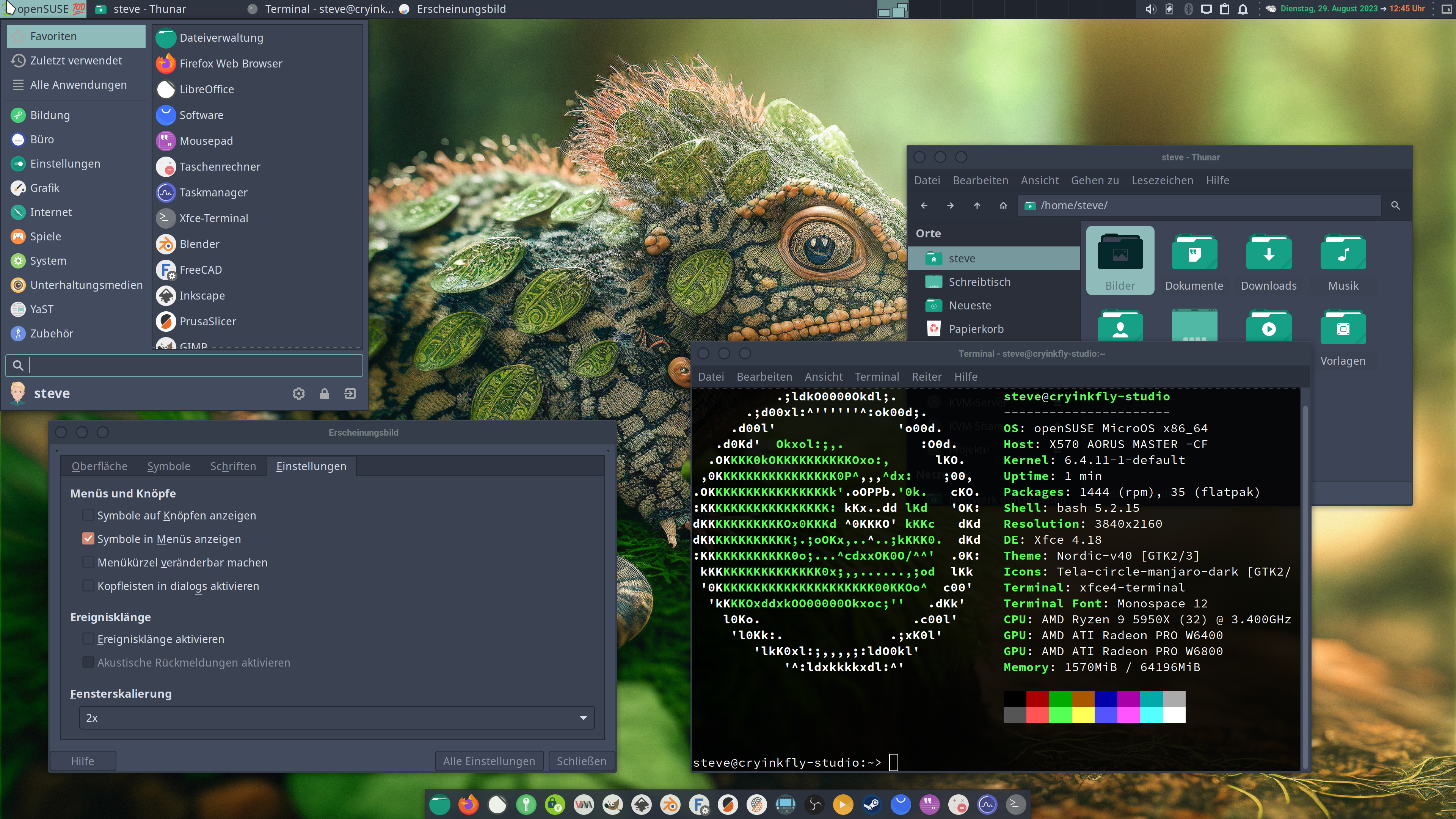
자동화 된 관리 및 패치로 컨테이너 워크로드를 호스팅하도록 설계되었습니다. OpenSuse Microos를 설치하면 트랜잭션 업데이트의 혜택을받는 컨테이너 또는 기타 워크로드를 배포하기위한 빠르고 작은 환경이 제공됩니다. 롤링 릴리스 분포로 소프트웨어는 항상 최신입니다.
최신 Linux 운영 체제로서 OpenSuse Microoos는 다음과 같이 특징입니다.
다시 말해, OpenSuse Microos는 걱정할 필요가없는 운영 체제입니다. 컨테이너 호스트 및 에지 장치를 위해 설계되었지만 제한되지는 않습니다. 무인 운영에 중점을두면 대규모 배치 환경에 적합합니다. OpenSuse Microoos는 OpenSuse Tumbleweed 및 Suse Linux Enterprise에 대한 지식을 물려 받고 운영 체제를 작고 효율적이며 신뢰할 수있는 분포로 재정의합니다.
해당 시스템에 OpenSuse Microoos를 설치할 수 있도록 다음과 같은 다양한 이미지를 사용할 수 있습니다.
시스템에 직접 설치하는 데 관심이 있으시면 OpenSuse 이미지의 다운로드 영역으로 이동하십시오!
| 데스크탑 환경? | 패키지가 설치 되었습니까? | 메모리 (RAM) 사용? | Yubikeys가 지원됩니까? [^5] | 공식 지원? | |
|---|---|---|---|---|---|
| OpenSuse Base | 단말기 | 320 (rpm), 0 (flatpak) | > 200 MB | ||
| OpenSuse Aeon | 금언 | ~ 1200 (rpm), 10 (flatpak) | > 850MB | ||
| Opensuse Baldur | xfce | ~ 1200 (rpm), 10 (flatpak) | > 620 MB | ||
| OpenSuse Kalpa | KDE 혈장 | ~ 1300 (rpm), 10 (flatpak) | > 780 MB |
OpenSuse Baldur는 XFCE 데스크탑 환경과 기본 구성 도구 만 갖춘 최소 기본 시스템 만 제공합니다. 모든 응용 프로그램, 브라우저, 코덱 등은 Flatub의 Flatpaks에서 제공합니다.
모든 사람을위한 것은 아닙니다. 고도로 사용자 정의 할 수있는 Tumbleweed & Leap 데스크탑은 안전하며 데스크탑을 땜질하고 싶은 사람들에게 최고의 선택으로 남아 있습니다.
더 이상 데스크탑을 엉망으로 만들고 싶지 않은 게으른 개발자에게는 완벽해야합니다.
또한 OS가 정적, 자동화 및 신뢰할 수있는 iOS, 크롬 북 또는 Android와 같은 경험에 더 많이 사용되는 동일한 잠재 고객에게 호소해야합니다.
OpenSuse Baldur를 사용해야하는 이유와 사례에 대해 깊은 다이빙을하기 위해 다음 워크샵을 확인하십시오.
Baldur는 OpenSuse Microos와 마찬가지로 신뢰할 수 있고 예측 가능하며 불변이어야합니다.
Baldur는 정기적 인 OpenSuse Tumbleweed/Leap보다 사용자 정의가 적어야합니다.
Baldur는 작지만 기능을 희생해서는 안됩니다. 인쇄, 게임, 미디어 제작 등이 모두 작동해야합니다.
Baldur는 소프트웨어 설치 및 웹 브라우징 작업과 같은 주요 기능을 얻기 위해 추가 구성이 필요하지 않고 "상자 밖"으로 작동해야합니다. 기본적으로 제공되는 모든 기능은 작동해야합니다. 작동하지 않는 기능은 사용자에게 제공/표시/제공되지 않아야합니다.
OpenSuse Baldur는 여전히 개발 중이며 OpenSuse Microos의 공식 설치 매체에 있지 않기 때문에 설치는 여전히 약간 복잡합니다!
OpenSuse Microos의 기본 설치 후 설치 스크립트를 실행하기 위해 명령 줄을 사용하는 측면에서 일부 Linux 지식이 필요하기 때문입니다.
이러한 이유로 위의 두 비디오를보십시오!
그리고 이것은 OpenSuse Microos를 기본 설치 한 후에 명령이 될 것입니다. flatpak 및 새로운 비 루피 사용자없이 XFCE 데스크탑 만 얻으려는 명령이 될 것입니다.
curl https://raw.githubusercontent.com/cryinkfly/openSUSE-Baldur/main/minimal-install.sh && chmod +x minimal-install.sh && ./minimal-install.sh | tee minimal-install.log
이는 OpenSuse Microos의 기본 설치 후 명령이 될 것입니다. 구성된 Flatpak (앱 사전 설치 : Firefox, Calculator, Texteditor & Flatseal) 및 새로운 비 루트 사용자가있는 XFCE 데스크톱을 가져 오기 위해 명령이 될 것입니다.
curl https://raw.githubusercontent.com/cryinkfly/openSUSE-Baldur/main/install.sh > install.sh && chmod +x install.sh && ./install.sh | tee install.log
OpenSuse Microos의 기본 설치는 모든 것을 구성하기위한 XFCE 초기 설정이 포함 된 XFCE 데스크톱을 얻을 수 있도록 현재 진행 중입니다!
설치 변형이 모두 설치에 대한 로그 파일이 생성되어 패키지를 더 빨리 설치할 때 오류를 찾을 수 있습니다!
OpenSuse Baldur는 기본적으로 OpenSuse Aeon 및 Kalpa와 같은 방식으로 구성되므로 동일한 기능도 제공합니다!
그러나 OpenSuse Baldur에는 몇 가지 특별한 기능이 있습니다.
다시 말해, OpenSuse Baldur는 사용자에게 가볍고 빠르고 안정적인 작업 환경을 제공하는 OpenSuse Microoos 데스크탑의 새로운 맛입니다.
이제 XFCE 설정을 통해 OpenSuse Baldur에서 언어를 조정할 수 있습니다!
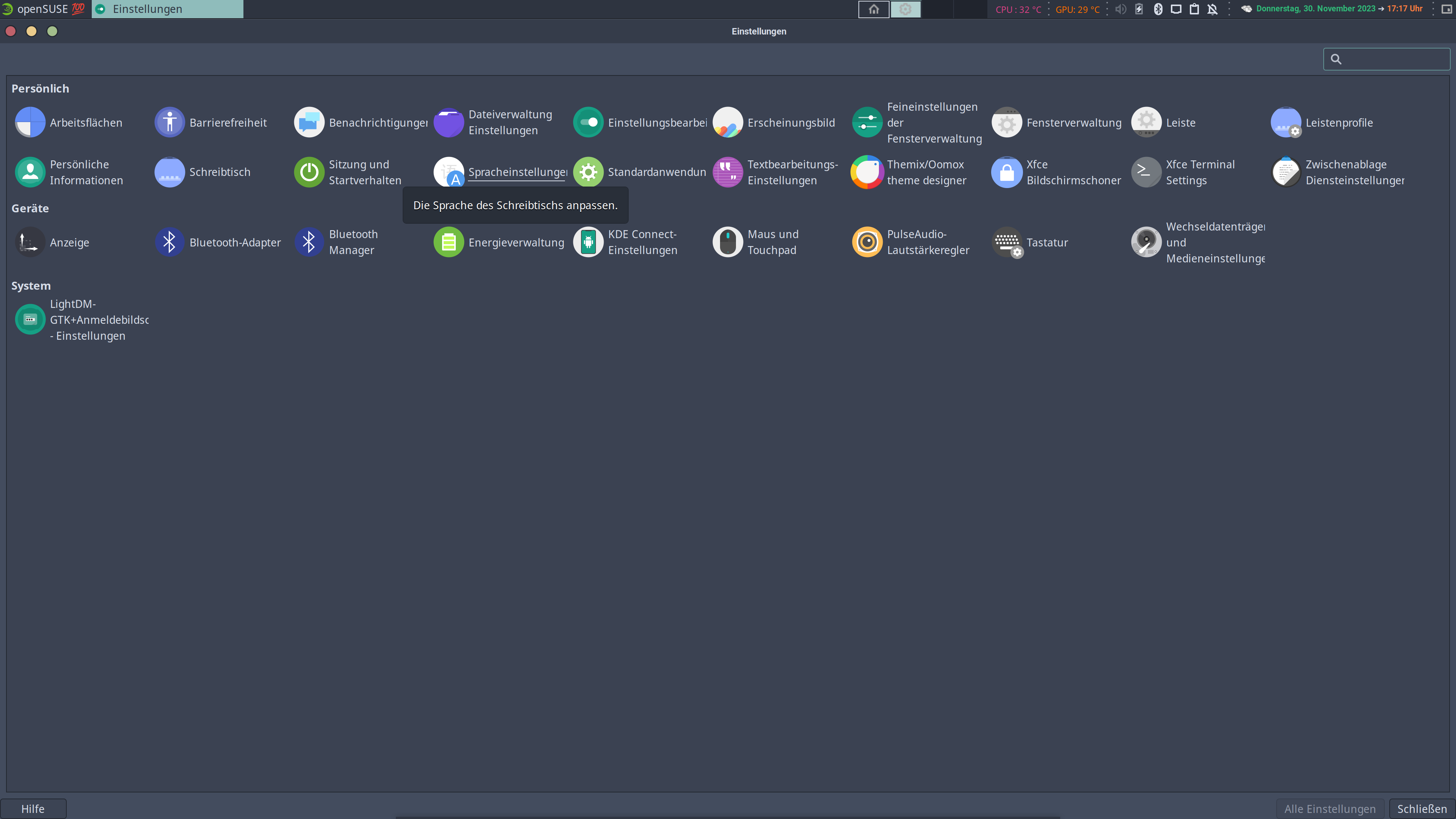
또는 터미널을 통해 수동으로 언어를 변경할 수 있습니다.
다음은 독일어로의 전환의 예입니다.
 echo "export LANGUAGE=de_DE.utf8
export LANG=de_DE.utf8
export LC_ALL=de_DE.utf8" > $HOME/.i18n
사용자가 로그 아웃하고 다시 로그인하면 언어 설정이 자동으로 적용됩니다.
그리고 언어에 대한 올바른 이름을 찾고 있다면 다음 명령을 실행할 수 있습니다.
locale -a
이것은 당신에게 활성화 된 로케일 목록을 제공합니다!
OpenSuse Leap 및 Tumbleweed 소프트웨어 리포지토리의 관련 소프트웨어 패키지는 설치 패턴으로 구성됩니다. OpenSuse Microos는 OpenSuse Tumbleweed 리포지토리를 기본으로 사용하므로 이러한 패턴을 사용하여 이미 실행중인 OpenSuse Microos에 특정 가상화 구성 요소를 설치할 수 있습니다.
트랜잭션 업데이트를 사용하여 설치하십시오.
sudo transactional-update pkg install -t pattern PATTERN_NAME
KVM 환경을 설치하려면 다음 패턴을 고려하십시오.
 sudo transactional-update pkg install -t pattern kvm_server kvm_tools
sudo transactional-update -c pkg install -y libvirt libvirt-client libvirt-daemon virt-manager virt-install virt-viewer qemu qemu-kvm qemu-ovmf-x86_64 qemu-tools
Xen 환경을 설치하는 것을 선호하는 경우 다음 패턴을 고려하십시오.
sudo transactional-update pkg install -t pattern xen_server xen_tools
장치 ID를 찾고 일부 구성 파일을 변경하려면 다음 패키지가 필요합니다.
sudo transactional-update -c pkg install pciutils usbutils nano
그리고 모든 패키지 및 재부팅을 성공적으로 설치 한 후에는 Libvirt 서비스를 활성화해야합니다.
sudo systemctl enable --now libvirtd
예를 들어 "libvirt"사용자 그룹이 추가되면 "일반"사용자는 "Virt Manager"응용 프로그램을 시작할 때 더 이상 "루트"암호를 요구하지 않습니다!
이를 위해서는 다음 명령을 실행해야합니다.
sudo usermod -aG libvirt $USER
KVM 호스트 (6 행)의 iOmmu 기능 및 [VFIO-PCI] 커널 모듈을 활성화하십시오.
참고 1 : "video = efifb : off"옵션은 시스템이 그래픽 환경을 자동으로로드하도록 구성된 경우에만 추가해야합니다! 부팅 후 터미널을 통해 그래픽 환경으로 전환하려면 더 이상 터미널이 표시되지 않을 수 있습니다.
참고 2 : 또한 옵션은 NVIDIA 그래픽 카드에 문제가 발생합니다!
참고 3 : 기본적으로, "amd_iommu = on"또는 "intel_iommu = on"옵션으로는 충분하지만 "iommu = pt"옵션과 "video = efifb : off"옵션으로 게스트 VM에서 더 나은 성능을 얻을 수 있습니다.

다음 명령을 실행해야합니다 1 :
su -c 'nano /etc/default/grub'
"ctrl+x->"y "로 변경 사항을 저장하십시오.
그래픽 카드 2 및 USB 컨트롤러의 PCI 식별 번호 및 [공급 업체 -ID : Device-ID]를 표시합니다.
 lspci -nn | grep -i amd #All AMD graphics cards are displayed!

lspci -nn | grep -i nvidia #All NVIDIA graphics cards are displayed!

lspci -nn | grep -i usb #All USB devices (controllers) are displayed!
두 파일 (/etc/modprobe.d/vfio.conf/etc/modules-load.d/vfio-pci.conf)을 작성해야하고 장치 별 번호를 입력해야합니다.
su -c 'echo "options vfio-pci ids=1002:7422,1002:ab28,1b21:2142" > /etc/modprobe.d/vfio.conf && echo "vfio-pci" > /etc/modules-load.d/vfio-pci.conf'
필요한 모든 모듈을 포함하려면 초기 RAM 디스크를 재건해야합니다. /etc/dracut.conf.d/gpu-passthrough.conf라는 파일을 만듭니다.
 su -c 'nano /etc/dracut.conf.d/gpu-passthrough.conf'

# Insert the respective line that matches your CPU!

# INTEL CPU:
add_drivers+="pci_stub vfio vfio_iommu_type1 vfio_pci vfio_virqfd kvm kvm_intel"

#OR FOR AMD CPU:
add_drivers+="pci_stub vfio vfio_iommu_type1 vfio_pci vfio_virqfd kvm kvm_amd"
"ctrl+x->"y "로 변경 사항을 저장하면 이제 Grub을 재생하고 실행하여 InitRD를 재건합니다.
 sudo transactional-update grub.cfg

# With the -c option, the latest or given snapshot as base continues to be used after the regenerate grub.
sudo transactional-update -c initrd

sudo reboot
kvm libvirt의 기본 저장소 위치를 변경하려면이 파일 (/etc/libvirt/qemu.conf)도 변경해야합니다.
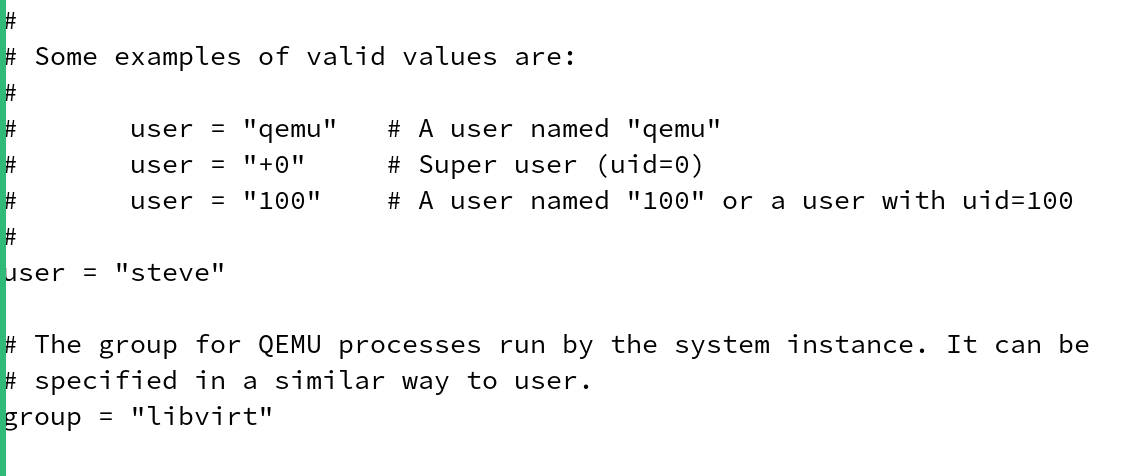
su -c 'nano /etc/libvirt/qemu.conf'
참고 : 사용자 이름 "Steve"는 사용자 이름으로 교체해야합니다!
"ctrl+x->"y "로 변경 사항을 저장하고 시스템을 다시 부팅하십시오.
sudo reboot
추가 정보는 여기에서 찾을 수 있습니다.
예를 들어 그래픽 카드와 PCI USB 카드를 게스트에게 전달할 수있는 방법을 보여주는 YouTube 채널에 이미 비디오를 게시했습니다.
나는 이미이 문제에 대한 해결 방법을 작성했으며 여기에서 읽을 수 있습니다 : #2
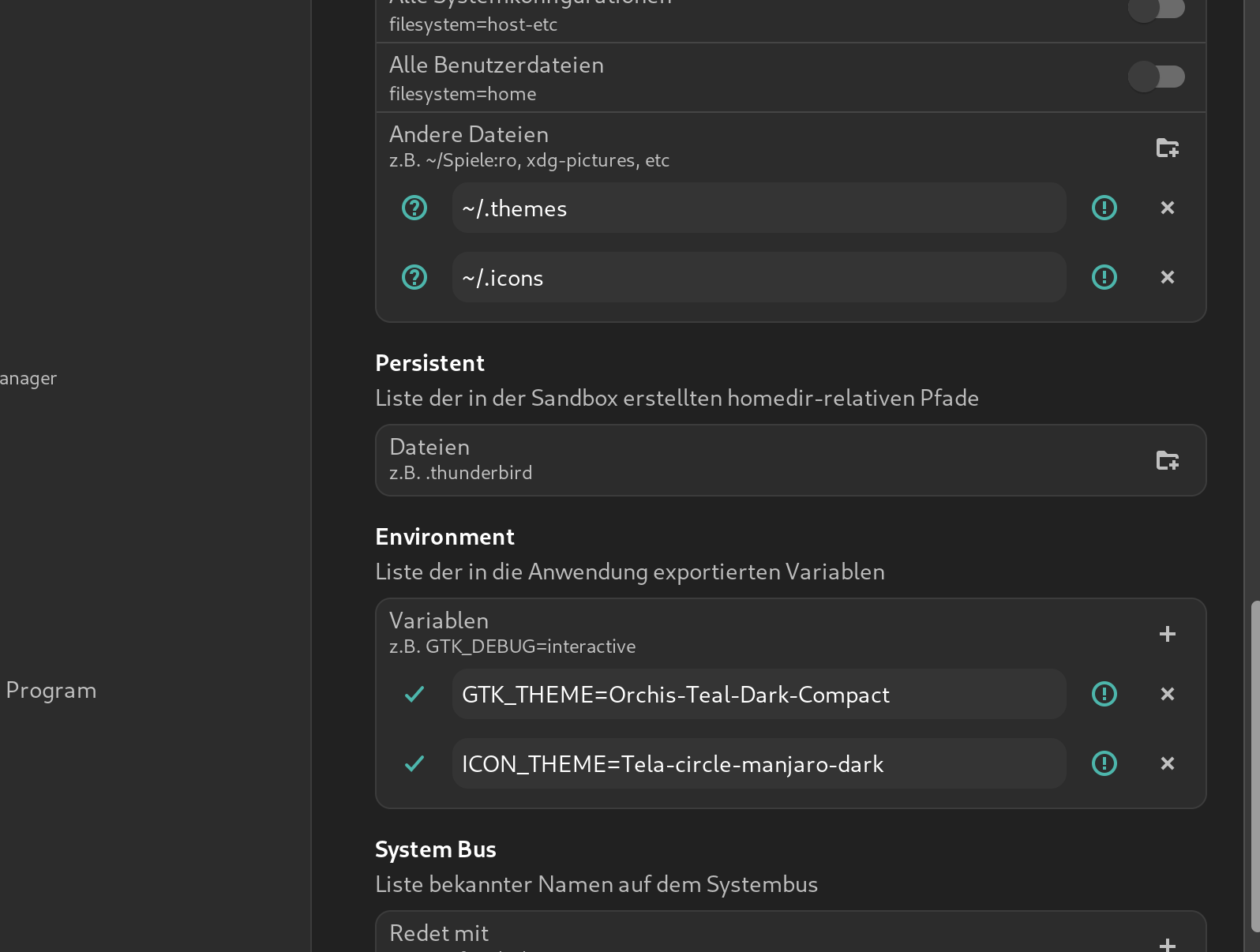
Flatpak 응용 프로그램은 Gnome Software Center/Discover를 통해 또는 터미널을 통해 설치됩니다. 사용자는 소프트웨어 센터 직접 응용 프로그램을 검색하고 설치하거나 터미널을 통해 한 번에 [^3]를 설치할 수 있습니다.
여기 에서이 비디오를보세요 :
이 명령으로 시스템에 Flatpak-App "Flatseal"을 설치하십시오.
flatpak install --user com.github.tchx84.Flatseal
이 비디오는 https://youtu.be/v-0yngwxbu4?feature=shared&t=1625를보십시오
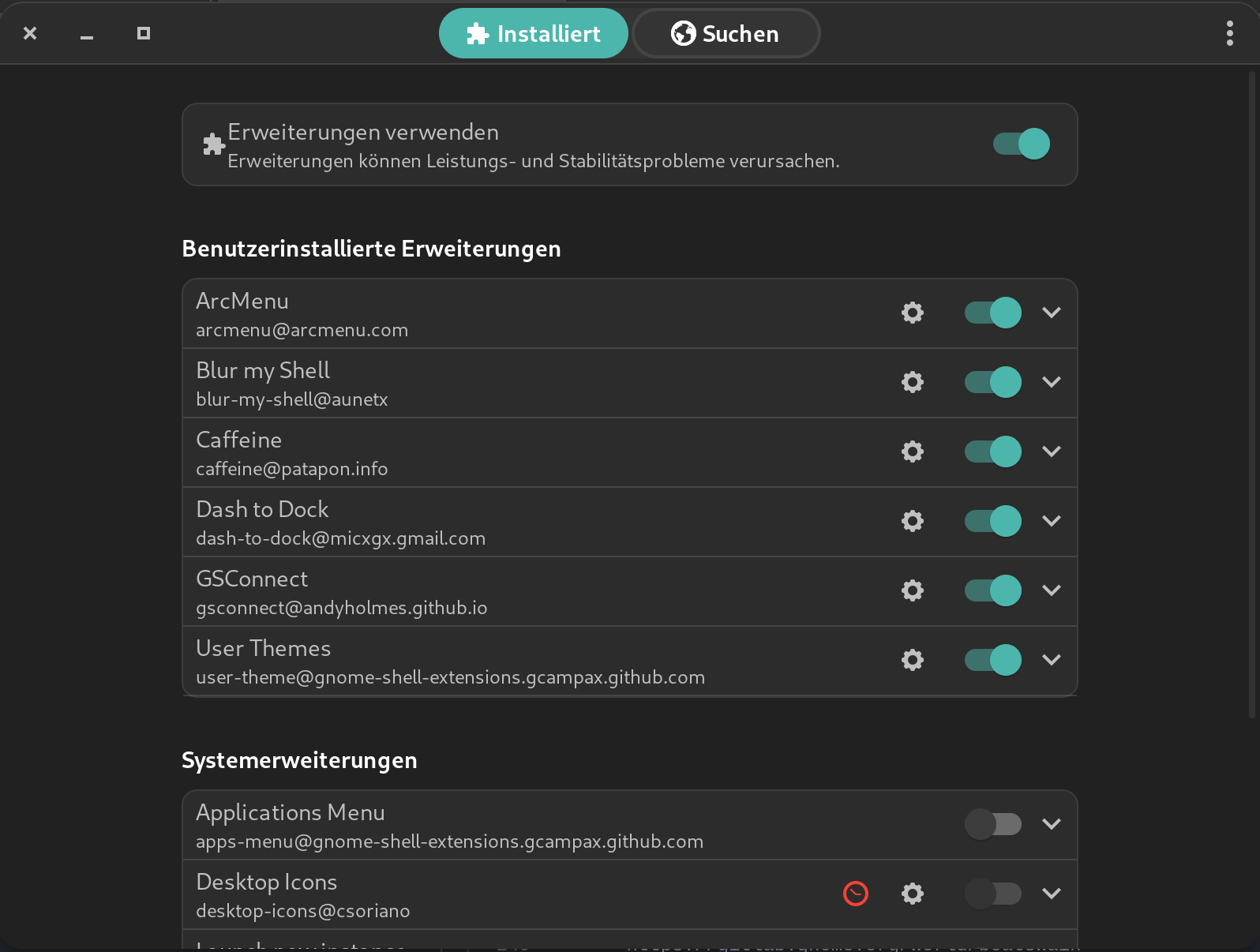
먼저 패키지는 다음 명령으로 설치해야합니다.
sudo transactional-update -c pkg install v4l2loopback-kmp-default
따라서 "가상 카메라"기능은 OpenSuse Microos의 OBS Studio에서 실제로 사용할 수 있도록 터미널을 통해 다음 명령을 사용하여 파일 (/etc/modules-load.d/v4l2loopback.conf)을 작성해야합니다.
 su -c 'echo "v4l2loopback" > /etc/modules-load.d/v4l2loopback.conf'

sudo reboot
다시 시작한 후 OBS Studio에서 "가상 카메라"기능을 사용할 수 있습니다!
예, Elgato 스트림 데크는 몇 가지를 구현하거나 설치하여 Linux에서 사용할 수 있습니다.
이를 수행하는 가장 좋은 방법은 예를 들어 Flatpak App Boatswain의 것입니다!
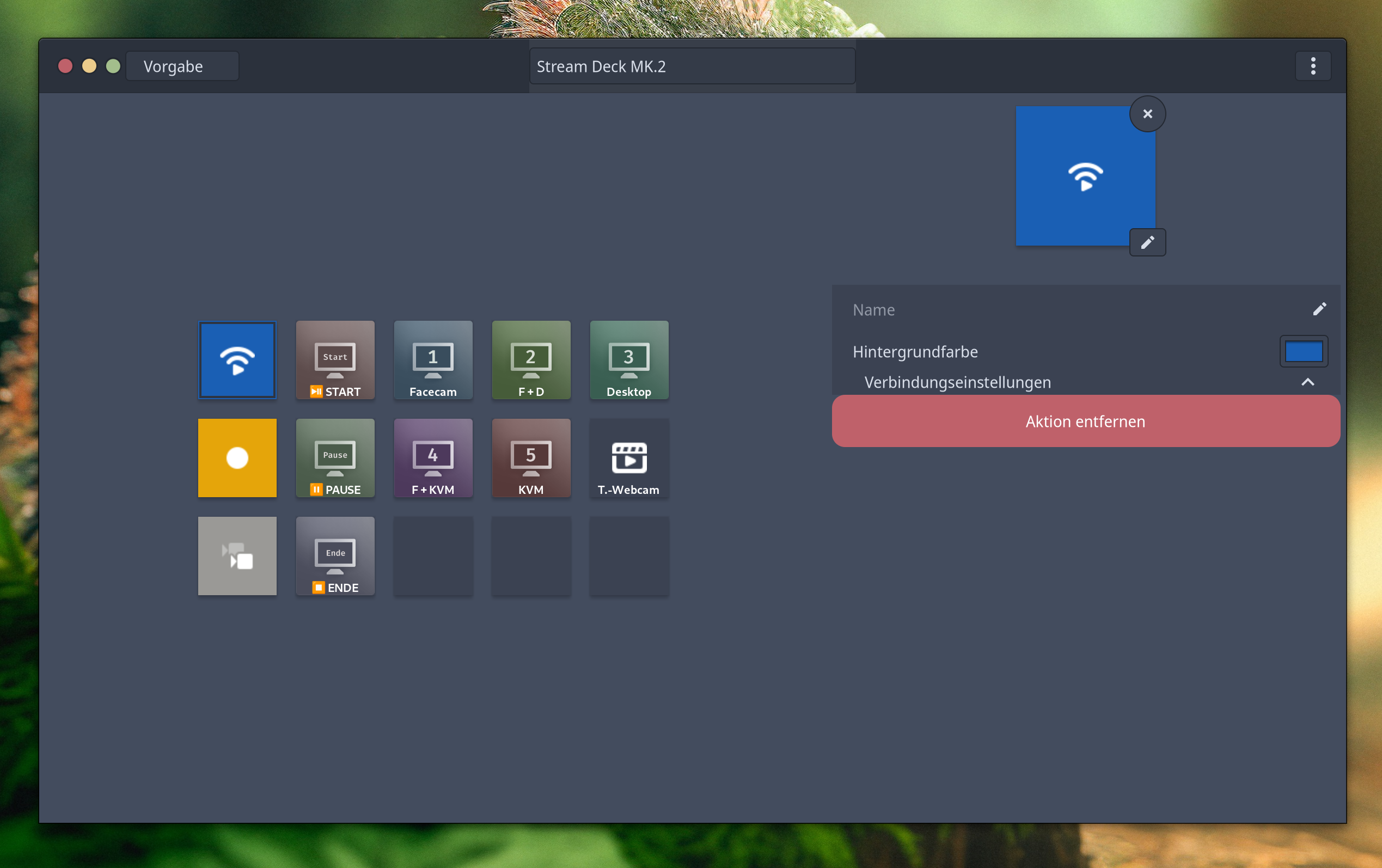
그런 다음 Boatswain 3은 App Store (Gnome Software Center/Discover) 또는 다음 명령을 통해 터미널을 통해 설치할 수 있습니다.
flatpak install --user com.feaneron.Boatswain com.obsproject.Studio.Plugin.WebSocket
그 후에는 다음을 수행해야합니다.
lsusb 명령을 사용하여 모든 USB 장치 세부 정보를 나열하십시오.
lsusb
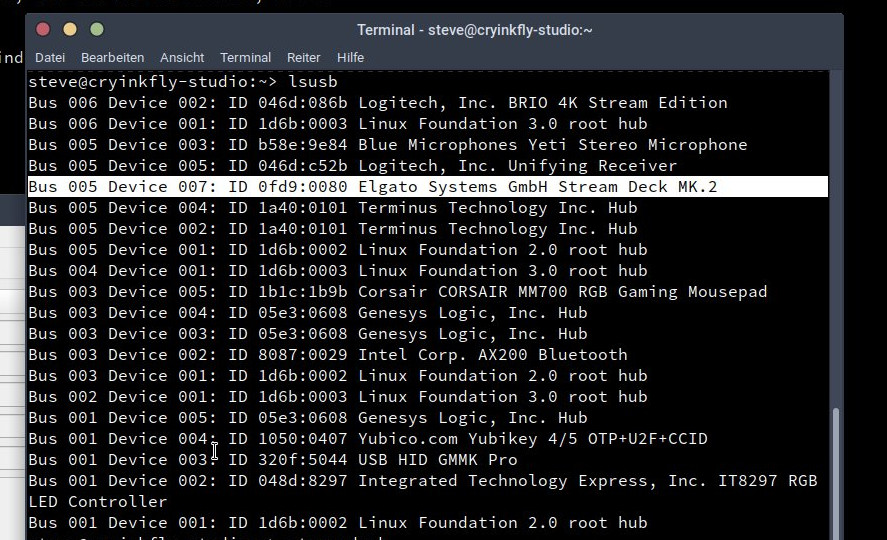
그런 다음 다음 명령에서 attrs {idvendor} 및 attrs {idproduct}를 교체해야합니다.
su
Elgato 스트림 데크 미니 :
echo 'SUBSYSTEM=="usb", ATTRS{idVendor}=="0fd9", ATTRS{idProduct}=="0063", TAG+="uaccess"' >> /etc/udev/rules.d/70-streamdeck.rules
Elgato 스트림 데크 원본 :
echo 'SUBSYSTEM=="usb", ATTRS{idVendor}=="0fd9", ATTRS{idProduct}=="0060", TAG+="uaccess"' >> /etc/udev/rules.d/70-streamdeck.rules
Elgato 스트림 데크 원본 (v2) :
echo 'SUBSYSTEM=="usb", ATTRS{idVendor}=="0fd9", ATTRS{idProduct}=="006d", TAG+="uaccess"' >> /etc/udev/rules.d/70-streamdeck.rules
Elgato 스트림 데크 XL :
echo 'SUBSYSTEM=="usb", ATTRS{idVendor}=="0fd9", ATTRS{idProduct}=="006c", TAG+="uaccess"' >> /etc/udev/rules.d/70-streamdeck.rules
Elgato 스트림 데크 XL (v2) :
echo 'SUBSYSTEM=="usb", ATTRS{idVendor}=="0fd9", ATTRS{idProduct}=="008f", TAG+="uaccess"' >> /etc/udev/rules.d/70-streamdeck.rules
Elgato Stream Deck Mk.2 :
echo 'SUBSYSTEM=="usb", ATTRS{idVendor}=="0fd9", ATTRS{idProduct}=="0080", TAG+="uaccess"' >> /etc/udev/rules.d/70-streamdeck.rules
Elgato 스트림 데크 페달 :
echo 'SUBSYSTEM=="usb", ATTRS{idVendor}=="0fd9", ATTRS{idProduct}=="0086", TAG+="uaccess"' >> /etc/udev/rules.d/70-streamdeck.rules
그런 다음 시스템을 다시 시작하는 것이 가장 좋습니다.
 exit

sudo reboot
그러면 Boatswain과 Obs Studio https://www.youtube.com/watch?v=zrgqyrtqrco 쌍 만 있으면됩니다.
추가 정보는 여기에서 찾을 수 있습니다.
따라서 그놈 데스크탑 환경을 사용하지 않으면 KDE-Connect 앱을 설치해야합니다.
다음 명령 으로이 작업을 수행 할 수 있습니다.
sudo transactional-update -c pkg install kdeconnect-kde
그렇지 않으면 원하는 웹 브라우저를 통해 GSConnect의 Gnome 확장을 설치하고 활성화하십시오.
방화벽 설정을 다음과 같은 변경해야합니다.
 sudo firewall-cmd --zone=public --add-port=1714-1764/tcp --permanent
sudo firewall-cmd --zone=public --add-port=1714-1764/udp --permanent
#OR
su -c 'firewall-cmd --zone=public --add-port=1714-1764/tcp --permanent && firewall-cmd --zone=public --add-port=1714-1764/udp --permanent'

sudo reboot
추가 정보는 여기에서 찾을 수 있습니다.
예를 들어, Yubico의 USB 스틱을 OpenSuse Microos에서 사용할 수 있도록 시스템에 몇 개의 패키지를 설치해야합니다.
그리고 그것은 다음 명령으로 수행 할 수 있습니다.
sudo transactional-update -c pkg install pcsc-ccid pcsc-tools
Yubico Authenticator 및 KeepAsSxc는 App Store (Gnome Software Center/Discover) 또는 다음 명령을 통해 터미널을 통해 설치할 수 있습니다.
flatpak install --user com.yubico.yubioath org.keepassxc.KeePassXC
여기에서 더 중요한 정보를 찾을 수 있습니다.
나노는이 예에서 편집기로 사용됩니다! ↩
그래픽 카드의 오디오 컨트롤러도 VM으로 전달해야합니다! ↩
Boatswain은 WebSocket 플러그인이 OBS 스튜디오에 연결해야합니다! ↩





