openSUSE Baldur
? Automatic Setup of Themes, Icons, and More by Installer

In meinem Projekt erhalten Sie zunächst einen kurzen Überblick über die Linux -Distribution OpenSuse Microos und erhalten auch einige hilfreiche Tipps in den Bereichen Virtualisierung, Flatpak -Apps und Anzeigeneinstellungen, um nur einige zu nennen. Einige ausführbare Skripte werden auch hier veröffentlicht, die die Implementierung bestimmter Aufgaben schneller und einfacher machen sollen. Dies hängt natürlich immer von der Anwendung und der beabsichtigten Verwendung ab. Und jetzt haben Sie Spaß beim Erkunden, Experimentieren und Verwenden von OpenSuse -Mikroos!
* OpenSuse Baldur befindet sich noch in der Entwicklungsphase und ist noch nicht offiziell als Systemrolle im OpenSUSE -Microos -Installationsbild erhältlich. Denken Sie bitte daran!
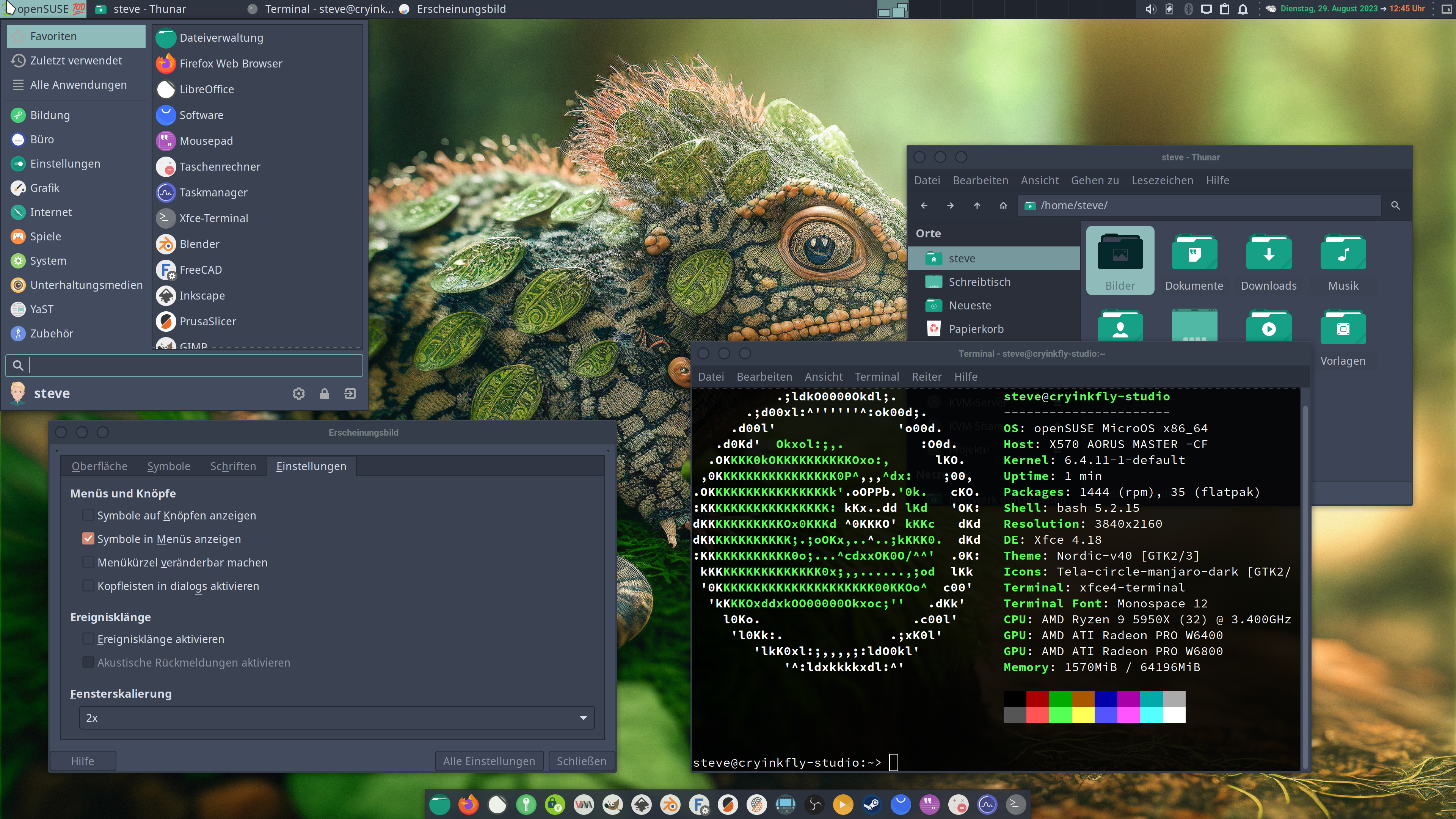
Entwickelt, um Container -Workloads mit automatisierter Verwaltung und Patchen zu hosten. Durch die Installation von OpenSuse Microos können Sie eine schnelle, kleine Umgebung für die Bereitstellung von Containern oder anderen Workloads erhalten, die von Transaktionsaktualisierungen profitieren. Als Rolling Release -Verteilung ist die Software immer auf dem neuesten Stand.
Als modernes Linux -Betriebssystem wird OpenSuse Microos wie folgt charakterisiert:
Mit anderen Worten, OpenSuse Microos ist ein Betriebssystem, über das Sie sich keine Sorgen machen müssen. Es ist für Container -Hosts und Kantengeräte ausgelegt, aber nicht beschränkt. Der Fokus auf unbeaufsichtigtes Betrieb macht es besonders für große Bereitstellungsumgebungen geeignet. OpenSuse Microos erbt das Wissen von OpenSuse Tumbleweed und Suse Linux Enterprise und definiert das Betriebssystem in eine kleine, effiziente und zuverlässige Verteilung neu.
Um OpenSuse -Mikroos auf dem jeweiligen System installieren zu können, stehen verschiedene Bilder zur Verfügung, wie z. B.:
Wenn Sie daran interessiert sind, es selbst auf Ihrem System zu installieren, gehen Sie zum Download -Bereich von OpenSuse -Bildern!
| Desktop -Umgebung? | Pakete installiert? | Speicher (RAM) Nutzung? | Yubikeys werden unterstützt? [^5] | Beamter unterstützt? | |
|---|---|---|---|---|---|
| Openuse -Basis | Terminal | 320 (U / min), 0 (Flatpak) | > 200 MB | ||
| OpenSuse Aeon | Gnom | ~ 1200 (U / min), 10 (Flatpak) | > 850 MB | ||
| OpenSuse Baldur | Xfce | ~ 1200 (U / min), 10 (Flatpak) | > 620 MB | ||
| OpenSuse Kalpa | KDE Plasma | ~ 1300 (U / min), 10 (Flatpak) | > 780 MB |
OpenSuse Baldur bietet nur ein minimales Basissystem mit einer XFCE -Desktop -Umgebung und grundlegenden Konfigurationstools. Alle Anwendungen, Browser, Codecs usw. werden von Flatpaks von Flathub bereitgestellt.
Es ist nicht jedermanns Sache. Ihre hoch anpassbaren Tumbleweed & Leap -Desktops sind sicher und bleiben die beste Wahl für diejenigen, die an ihrem Desktop basteln möchten.
Es sollte perfekt für faule Entwickler sein, die sich nicht mehr mit ihrem Desktop herumspielen und einfach „Sachen erledigen“, besonders wenn sie sich um Container entwickeln.
Es sollte auch das gleiche Publikum ansprechen, das jetzt eher an ein iOS-, Chromebook- oder Android-ähnliches Erlebnis gewöhnt ist, bei dem das Betriebssystem statisch, automatisiert und zuverlässig ist und die Apps die Hauptsache sind, um die sich der Benutzer interessiert.
Um die Ursprünge zu tauchen und den Fall, warum einige Benutzer OpenSuse Baldur verwenden sollten, lesen Sie den folgenden Workshop:
Baldur sollte zuverlässig, vorhersehbar und unveränderlich sein, genau wie openSuse -Mikroos.
Baldur sollte weniger anpassbar sein als regelmäßige OpenSuse Tumbleweed/Sprung.
Baldur sollte klein sein, aber nicht auf Kosten der Funktionalität. Drucken, Spiele, Medienproduktion und vieles mehr sollten alles funktionieren.
Baldur sollte einfach „außerhalb der Box“ funktionieren, ohne dass zusätzliche Konfiguration erforderlich ist, um wichtige Funktionen wie Software -Installation und Webbrows zu erhalten. Alle standardmäßig angebotenen Funktionen sollten funktionieren - Funktionen, die nicht funktionieren, sollten den Benutzern nicht angeboten/sichtbar/zur Verfügung stehen.
Da OpenSuse Baldur noch in der Entwicklung ist und nicht im offiziellen Installationsmedium von OpenSuse Microos ist, ist die Installation noch etwas kompliziert!
Da einige Linux -Kenntnisse in Bezug auf die Verwendung der Befehlszeile erforderlich sind, um das Installationsskript nach der grundlegenden Installation von OpenSuse -Mikroos auszuführen.
Aus diesem Grund sehen Sie sich bitte die oben genannten zwei Videos an!
Und dies wäre der Befehl nach der grundlegenden Installation von OpenSuSe Microos, um nur den XFCE -Desktop ohne konfigurierte Flatpak und einen neuen Nicht -Root -Benutzer zu erhalten:
curl https://raw.githubusercontent.com/cryinkfly/openSUSE-Baldur/main/minimal-install.sh && chmod +x minimal-install.sh && ./minimal-install.sh | tee minimal-install.log
Dies wäre der Befehl nach der grundlegenden Installation von OpenSuSe Microos, um den XFCE -Desktop mit konfiguriertem Flatpak (vorinstallierte Apps: Firefox, Calculator, SMSTeal & FlatSeal) und einem neuen Nicht -Root -Benutzer zu erhalten:
curl https://raw.githubusercontent.com/cryinkfly/openSUSE-Baldur/main/install.sh > install.sh && chmod +x install.sh && ./install.sh | tee install.log
Die grundlegende Installation von OpenSuse Microos, um den XFCE -Desktop mit dem XFCE -ersten Setup für die Konfiguration aller Dinge zu erhalten, ist derzeit noch im Gange!
Bei beiden Installationsvarianten wird eine Protokolldatei zur Installation erstellt, sodass Sie bei der Installation der Pakete schneller Fehler finden können!
Da OpenSuse Baldur im Grunde genommen genauso strukturiert ist wie OpenSuse Aeon und Kalpa, bietet es auch die gleichen Funktionen!
OpenSuse Baldur hat jedoch einige Besonderheiten:
Mit anderen Worten, OpenSuse Baldur ist ein neuer Geschmack von OpenSuse Microos -Desktop, der den Benutzern eine leichte, schnelle und stabile Arbeitsumgebung bietet.
Jetzt kann die Sprache unter OpenSuse Baldur über die XFCE -Einstellungen angepasst werden!
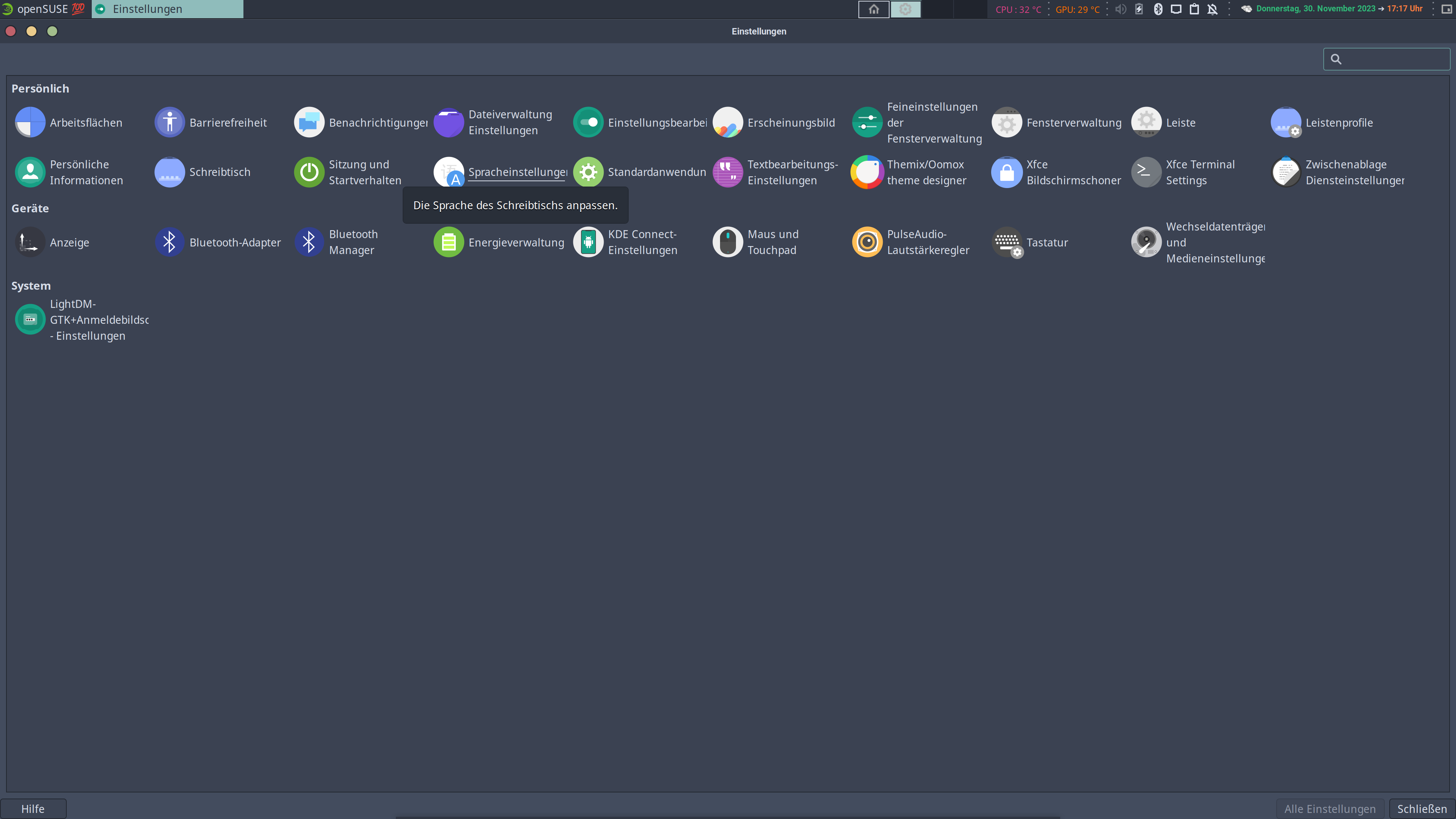
Oder Sie können die Sprache manuell über das Terminal ändern.
Hier ist ein Beispiel für die Umwandlung in Deutsch:
 echo "export LANGUAGE=de_DE.utf8
export LANG=de_DE.utf8
export LC_ALL=de_DE.utf8" > $HOME/.i18n
Die Spracheinstellungen werden automatisch wirksam, wenn sich der Benutzer erneut anmeldet und sich erneut anmeldet.
Und wenn Sie nach dem richtigen Namen für Ihre Sprache suchen, können Sie den folgenden Befehl ausführen:
locale -a
Dadurch erhalten Sie eine Liste der aktivierten Orte!
Verwandte Softwarepakete von OpenSuse Leap- und Tumbleweed -Software -Repositories werden in Installationsmuster organisiert. OpenSuse Microos verwendet openSuse Tumbleweed -Repositories als Grundlage und Sie können diese Muster daher verwenden, um bestimmte Virtualisierungskomponenten auf einem bereits laufenden OpenSuse -Mikroos zu installieren.
Verwenden Sie das Transaktions-Update, um sie zu installieren:
sudo transactional-update pkg install -t pattern PATTERN_NAME
Betrachten Sie die folgenden Muster, um die KVM -Umgebung zu installieren:
 sudo transactional-update pkg install -t pattern kvm_server kvm_tools
sudo transactional-update -c pkg install -y libvirt libvirt-client libvirt-daemon virt-manager virt-install virt-viewer qemu qemu-kvm qemu-ovmf-x86_64 qemu-tools
Und wenn Sie es vorziehen, die Xen -Umgebung zu installieren, berücksichtigen Sie die folgenden Muster:
sudo transactional-update pkg install -t pattern xen_server xen_tools
Die folgenden Pakete sind außerdem erforderlich, um die Geräte -IDs herauszufinden und einige Konfigurationsdateien zu ändern:
sudo transactional-update -c pkg install pciutils usbutils nano
Und nach erfolgreicher Installation aller Pakete und des Neustarts sollte der Libvirt -Service aktiviert werden:
sudo systemctl enable --now libvirtd
Bei der Hinzufügung der Benutzergruppe "libvirt" beispielsweise wird der "normale" Benutzer beim Starten der "Virt Manager" -Anwendung nicht mehr nach dem "Root" -Kennwort gefragt!
Und dafür müssen Sie den folgenden Befehl ausführen:
sudo usermod -aG libvirt $USER
Aktivieren Sie das Iommu-Feature und das [VFIO-PCI] -Kernel-Modul auf dem KVM-Host (Zeile 6).
Hinweis 1: Die Option "Video = EFIFB: AUS" sollte nur hinzugefügt werden, wenn Ihr System so konfiguriert ist, dass die grafische Umgebung automatisch geladen wird! Wenn Sie nach dem Booten über das Terminal zur grafischen Umgebung wechseln möchten, sehen Sie das Terminal möglicherweise nicht mehr.
Hinweis 2: Darüber hinaus verursacht die Option Probleme mit einigen Nvidia -Grafikkarten!
Anmerkung 3: Grundsätzlich würde die Option "AMD_iommu = on" oder "Intel_iommu = on" ebenfalls ausreichen, aber Sie erhalten eine bessere Leistung im Gast -VM mit der Option "iommu = pt" und mit der Option "Video = efifB: AUS" verhindert, dass der Treiber die GPU stiehlt.

Die folgenden Befehle müssen ausgeführt werden 1 :
su -c 'nano /etc/default/grub'
Speichern Sie Änderungen mit "Strg+X ->" Y ".
PCI-Identifikationsnummer und [Anbieter-ID: Geräte-ID] der Grafikkarte 2 und USB-Controller anzeigen:
 lspci -nn | grep -i amd #All AMD graphics cards are displayed!

lspci -nn | grep -i nvidia #All NVIDIA graphics cards are displayed!

lspci -nn | grep -i usb #All USB devices (controllers) are displayed!
Zwei Dateien (/etc/modprobe.d/vfio.conf &/etc/modules-load.d/vfio-pci.conf) müssen erstellt werden und dort müssen dort eingegeben werden:
su -c 'echo "options vfio-pci ids=1002:7422,1002:ab28,1b21:2142" > /etc/modprobe.d/vfio.conf && echo "vfio-pci" > /etc/modules-load.d/vfio-pci.conf'
Sie müssen die anfängliche RAM -Festplatte wieder aufbauen, um alle erforderlichen Module einzuschließen. Erstellen Sie eine Datei mit dem Namen /etc/dracut.conf.d/gpu-passhrough.conf:
 su -c 'nano /etc/dracut.conf.d/gpu-passthrough.conf'

# Insert the respective line that matches your CPU!

# INTEL CPU:
add_drivers+="pci_stub vfio vfio_iommu_type1 vfio_pci vfio_virqfd kvm kvm_intel"

#OR FOR AMD CPU:
add_drivers+="pci_stub vfio vfio_iommu_type1 vfio_pci vfio_virqfd kvm kvm_amd"
Speichern Sie Änderungen mit "Strg+x ->" y "und jetzt regenerieren wir Grub und bauen die Initrd durch Ausführung wieder auf:
 sudo transactional-update grub.cfg

# With the -c option, the latest or given snapshot as base continues to be used after the regenerate grub.
sudo transactional-update -c initrd

sudo reboot
Um den Standardspeicherort von KVM libvirt ändern zu können, sollten Sie diese Datei auch ändern (/etc/libvirt/qemu.conf):
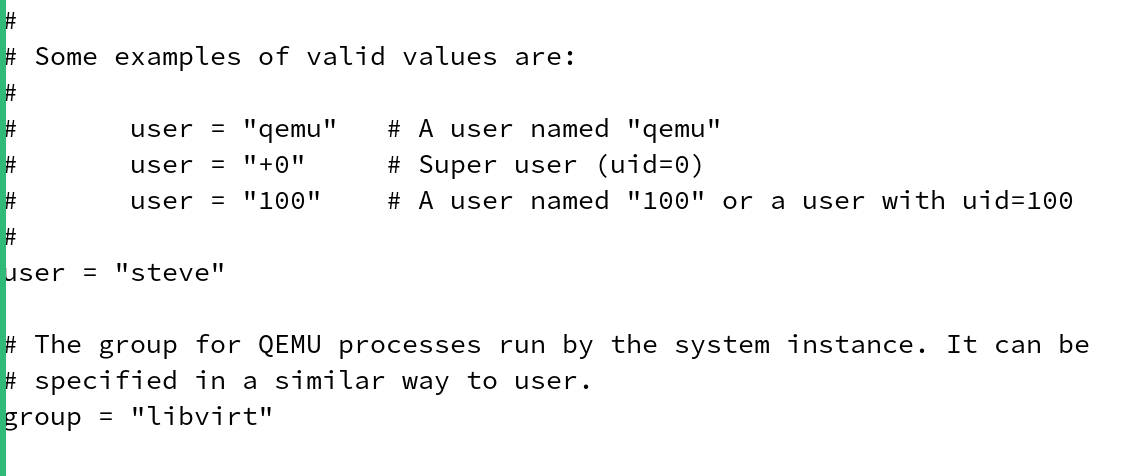
su -c 'nano /etc/libvirt/qemu.conf'
Hinweis: Der Benutzername "Steve" sollte durch Ihren Benutzernamen ersetzt werden!
Speichern Sie Änderungen mit "Strg+x ->" y "und starten Sie das System neu mit:
sudo reboot
Weitere Informationen finden Sie hier:
Ich habe bereits ein Video auf meinem YouTube -Kanal veröffentlicht, in dem ich gezeigt habe, wie Sie beispielsweise eine Grafikkarte und eine PCI -USB -Karte an den Gast weitergeben können.
Ich habe bereits eine Problemumgehung für dieses Problem geschrieben und Sie können es hier lesen: #2
Flatpak -Anwendungen werden entweder über das Gnome Software Center/Discover oder über das Terminal installiert. Der Benutzer kann selbst nach einer Anwendung in der Software -Zentrum selbst suchen und installieren oder [^3] alle gleichzeitig über das Terminal installieren.
Bitte schauen Sie sich diese Videos hier an:
Und installieren Sie die Flatpak-App "FlatSeal" in Ihrem System mit diesem Befehl:
flatpak install --user com.github.tchx84.Flatseal
Bitte schauen Sie sich dieses Video hier an: https://youtu.be/v-0yngwxbu4?feature=shared&t=1625
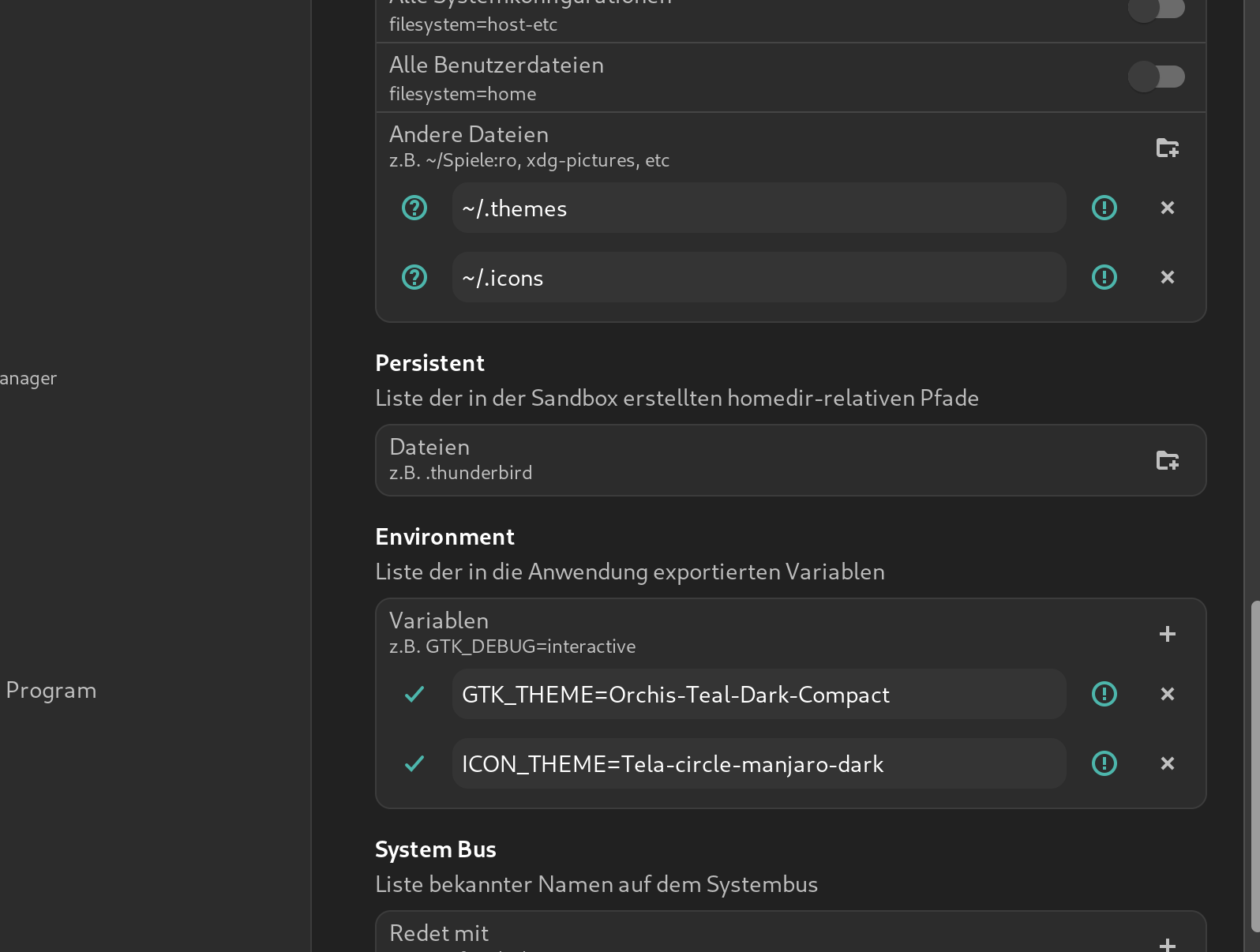
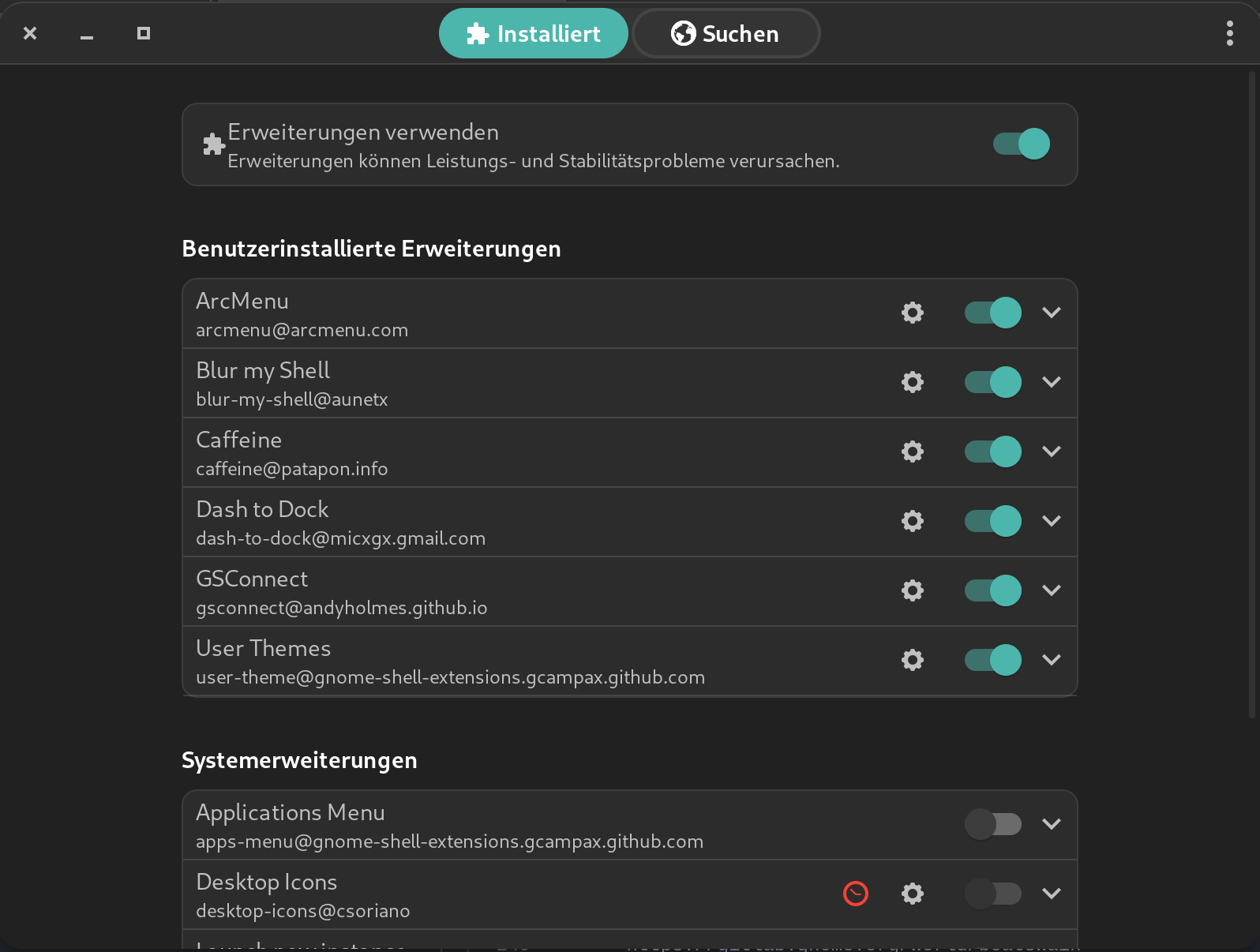
Zunächst muss das Paket ... mit dem folgenden Befehl installiert werden:
sudo transactional-update -c pkg install v4l2loopback-kmp-default
Damit die Funktion „Virtual Camera“ tatsächlich in OBS Studio unter OpenSuse Microos verwendet werden kann, muss eine Datei (/etc/modules-load.d/v4l2loopback.conf) mit dem folgenden Befehl über den Terminal erstellt werden:
 su -c 'echo "v4l2loopback" > /etc/modules-load.d/v4l2loopback.conf'

sudo reboot
Nach einem Neustart kann die Funktion „Virtual Camera“ jetzt in OBS Studio verwendet werden!
Ja, das Elgato -Stream -Deck kann unter Linux verwendet werden, indem einige Dinge implementiert oder installiert werden.
Der beste Weg, dies zu tun, ist zum Beispiel bei der Flatpak App BoatSwain!
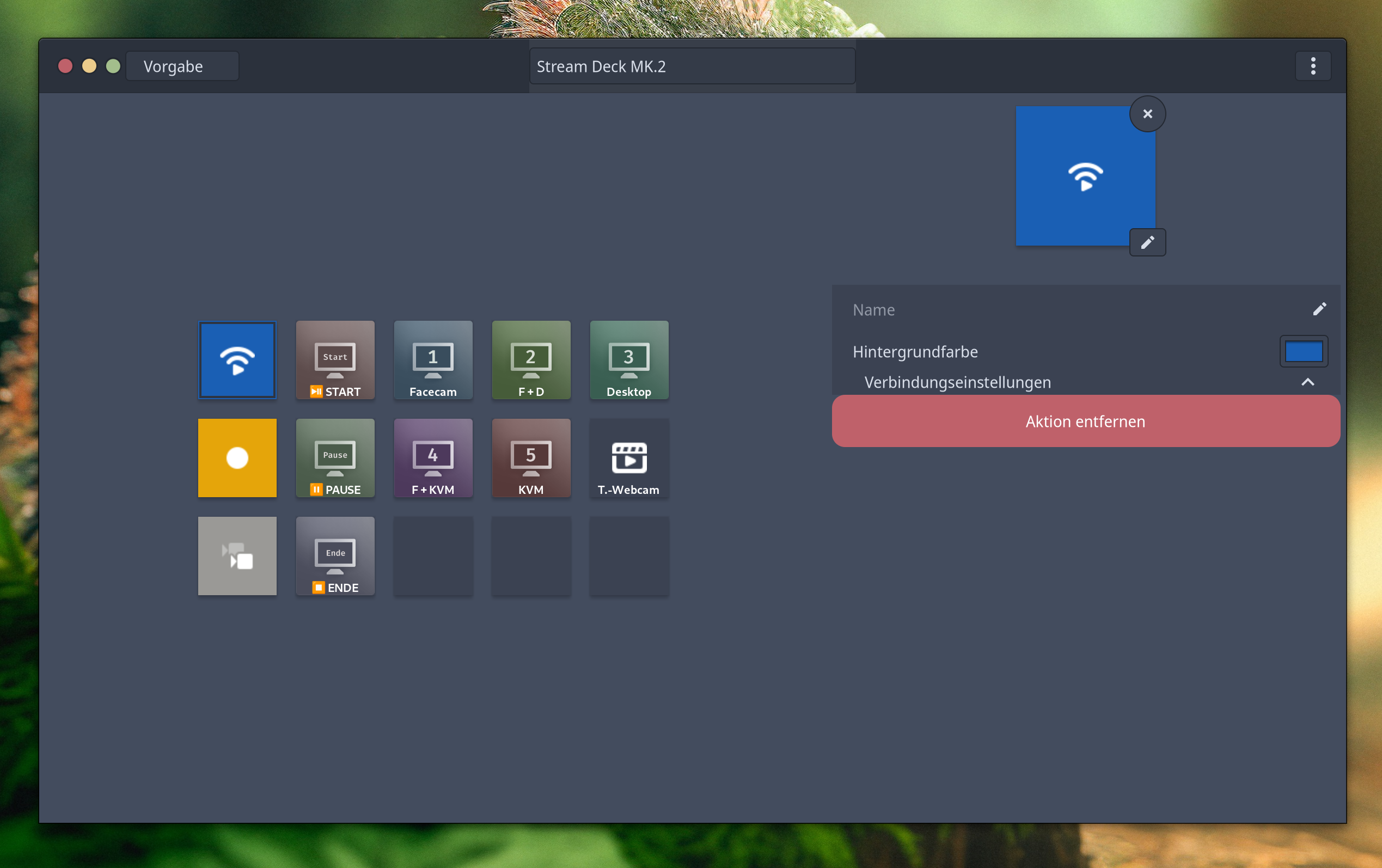
BoatSwain 3 kann dann über den App Store (GNOME Software Center/Discover) oder über das Terminal mit dem folgenden Befehl installiert werden:
flatpak install --user com.feaneron.Boatswain com.obsproject.Studio.Plugin.WebSocket
Danach müssen Sie die folgenden Dinge tun:
Listen Sie alle USB -Gerätedetails mit dem Befehl LSUSB auf:
lsusb
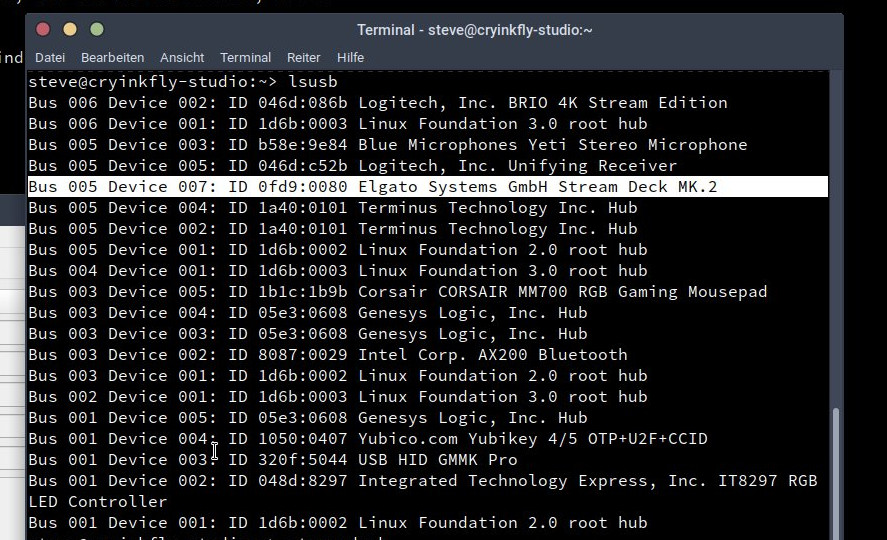
Dann müssen Sie die Attrs {idvendor} und die Attrs {idProduct} im folgenden Befehl ersetzen:
su
Elgato Stream Deck Mini:
echo 'SUBSYSTEM=="usb", ATTRS{idVendor}=="0fd9", ATTRS{idProduct}=="0063", TAG+="uaccess"' >> /etc/udev/rules.d/70-streamdeck.rules
Elgato Stream Deck Original:
echo 'SUBSYSTEM=="usb", ATTRS{idVendor}=="0fd9", ATTRS{idProduct}=="0060", TAG+="uaccess"' >> /etc/udev/rules.d/70-streamdeck.rules
Elgato Stream Deck Original (V2):
echo 'SUBSYSTEM=="usb", ATTRS{idVendor}=="0fd9", ATTRS{idProduct}=="006d", TAG+="uaccess"' >> /etc/udev/rules.d/70-streamdeck.rules
Elgato Stream Deck XL:
echo 'SUBSYSTEM=="usb", ATTRS{idVendor}=="0fd9", ATTRS{idProduct}=="006c", TAG+="uaccess"' >> /etc/udev/rules.d/70-streamdeck.rules
Elgato Stream Deck XL (V2):
echo 'SUBSYSTEM=="usb", ATTRS{idVendor}=="0fd9", ATTRS{idProduct}=="008f", TAG+="uaccess"' >> /etc/udev/rules.d/70-streamdeck.rules
Elgato Stream Deck Mk.2:
echo 'SUBSYSTEM=="usb", ATTRS{idVendor}=="0fd9", ATTRS{idProduct}=="0080", TAG+="uaccess"' >> /etc/udev/rules.d/70-streamdeck.rules
Elgato Stream Deck Pedal:
echo 'SUBSYSTEM=="usb", ATTRS{idVendor}=="0fd9", ATTRS{idProduct}=="0086", TAG+="uaccess"' >> /etc/udev/rules.d/70-streamdeck.rules
Danach ist es am besten, das System neu zu starten:
 exit

sudo reboot
Dann müssen Sie nur Bootswain mit OBS -Studio kombinieren: https://www.youtube.com/watch?v=zrgqyrtqrco
Weitere Informationen finden Sie hier:
Wenn Sie also keine Gnome-Desktop-Umgebung verwenden, müssen Sie die KDE-Connect-App installieren.
Und Sie können dies mit dem folgenden Befehl tun:
sudo transactional-update -c pkg install kdeconnect-kde
Andernfalls installieren Sie einfach die Gnome -Erweiterung des GSConnect über Ihren Webbrowser Ihrer Wahl und aktivieren Sie sie.
Sie müssen die folgenden Änderungen an Ihren Firewall -Einstellungen vornehmen:
 sudo firewall-cmd --zone=public --add-port=1714-1764/tcp --permanent
sudo firewall-cmd --zone=public --add-port=1714-1764/udp --permanent
#OR
su -c 'firewall-cmd --zone=public --add-port=1714-1764/tcp --permanent && firewall-cmd --zone=public --add-port=1714-1764/udp --permanent'

sudo reboot
Weitere Informationen finden Sie hier:
So dass die USB -Sticks von Yubico unter OpenSuse -Mikroos verwendet werden können, müssen einige Pakete auf Ihrem System installiert werden.
Und das kann mit dem folgenden Befehl erfolgen:
sudo transactional-update -c pkg install pcsc-ccid pcsc-tools
Der Yubico Authenticator und KeepassXC können dann über den App Store (GNOME Software Center/Discover) oder über das Terminal mit dem folgenden Befehl installiert werden:
flatpak install --user com.yubico.yubioath org.keepassxc.KeePassXC
Weitere wichtige Informationen finden Sie hier:
Nano wird in diesem Beispiel als Herausgeber verwendet! ↩
Der Audiocontroller von der Grafikkarte muss ebenfalls an die VM weitergeleitet werden! ↩
Bootswain benötigt das WebSocket -Plugin, um eine Verbindung zum OBS -Studio herzustellen! ↩





