openSUSE Baldur
? Automatic Setup of Themes, Icons, and More by Installer

Dans mon projet, vous recevrez d'abord un bref aperçu de la distribution Linux OpenSUSE MICROOS et recevrez également quelques conseils utiles dans les domaines de la virtualisation, des applications FlatPak et des paramètres d'affichage, pour n'en nommer que quelques-uns. Certains scripts exécutables seront également publiés ici qui sont destinés à rendre la mise en œuvre de certaines tâches plus rapidement et plus facile. Bien sûr, cela dépend toujours de l'application et de l'utilisation prévue. Et maintenant, amusez-vous à explorer, à expérimenter et à utiliser des microos OpenSuse!
* OpenSuse Baldur est toujours en phase de développement et n'est pas encore officiellement disponible en tant que rôle de système dans l'image d'installation des microoss OpenSuse, veuillez garder cela à l'esprit!
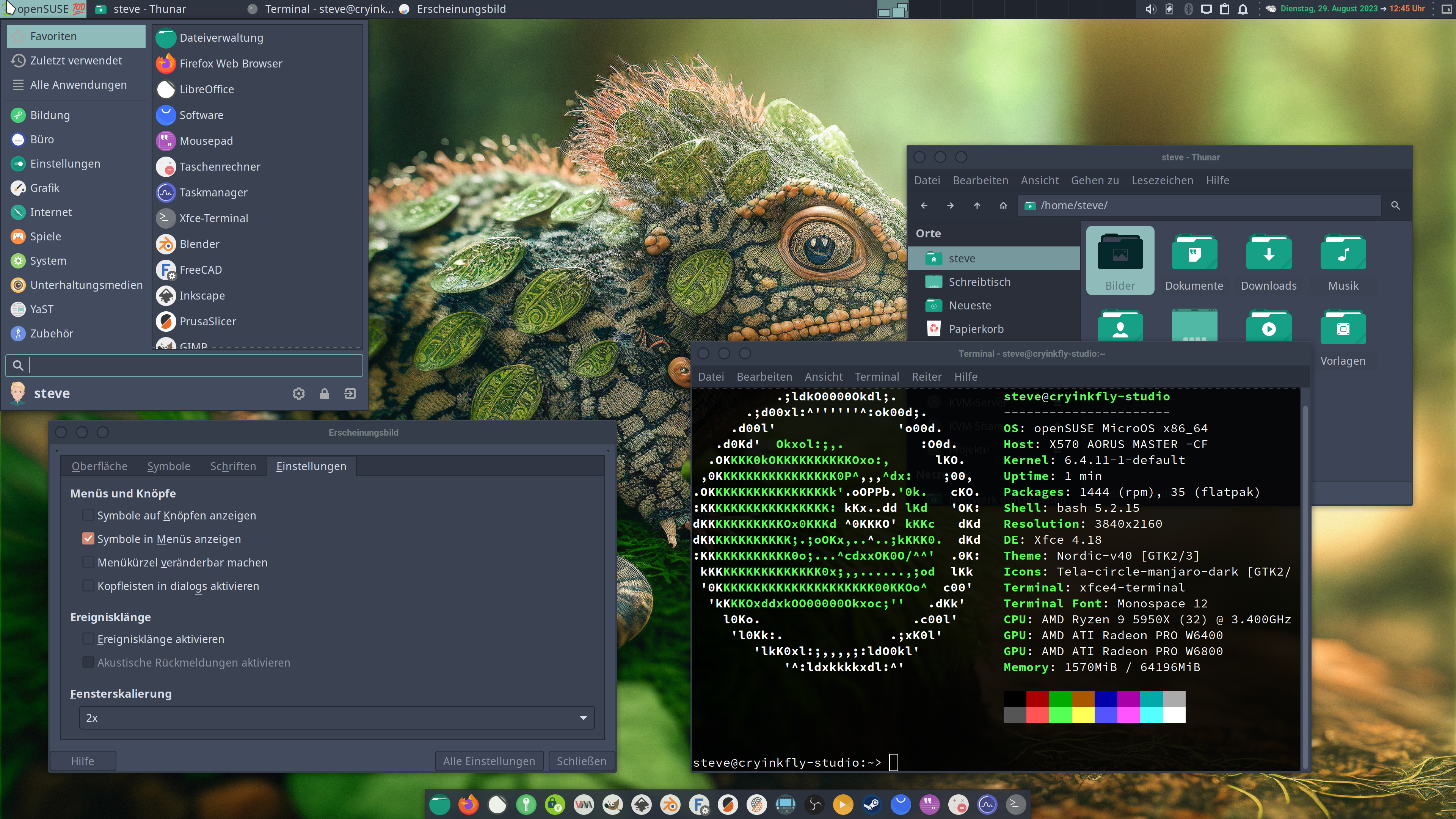
Conçu pour héberger des charges de travail sur les conteneurs avec gestion et correction automatisés. L'installation d'OpenSUSE MICROOS vous donne un environnement rapide et petit pour le déploiement de conteneurs ou d'autres charges de travail qui bénéficient de mises à jour transactionnelles. En tant que distribution de version roulante, le logiciel est toujours à jour.
En tant que système d'exploitation Linux moderne, OpenSuse Microos est caractérisé comme suit:
En d'autres termes, OpenSuse Microos est un système d'exploitation dont vous n'avez pas à vous soucier. Il est conçu pour, mais sans s'y limiter, les hôtes de conteneurs et les périphériques de bord. L'accent mis sur le fonctionnement sans surveillance le rend particulièrement adapté aux grands environnements de déploiement. OpenSUSE MICROOS hérite de la connaissance de l'entreprise de tumbleweed et de SUSE Linux et redéfinit le système d'exploitation en une petite distribution efficace et fiable.
Afin de pouvoir installer des microos OpenSuse sur le système respectif, une variété d'images différentes sont disponibles, telles que:
Si vous souhaitez l'installer vous-même sur votre système, accédez à la zone de téléchargement des images OpenSuse!
| Environnement de bureau? | Packages installés? | Utilisation de la mémoire (RAM)? | Les yubikeys sont soutenus? [^ 5] | Soutenu officiel? | |
|---|---|---|---|---|---|
| openser | Terminal | 320 (tr / min), 0 (Flatpak) | > 200 Mo | ||
| OpenSuse Aeon | GNOME | ~ 1200 (tr / min), 10 (Flatpak) | > 850 Mo | ||
| OpenSuse Baldur | Xfce | ~ 1200 (tr / min), 10 (Flatpak) | > 620 Mo | ||
| opensuse kalpa | Plasma kde | ~ 1300 (tr / min), 10 (Flatpak) | > 780 Mo |
OpenSUSE Baldur ne fournit qu'un système de base minimal avec un environnement de bureau XFCE et des outils de configuration de base uniquement. Toutes les applications, navigateurs, codecs, etc. sont fournies par FlatPaks de Flathub.
Ce n'est pas pour tout le monde. Vos bureaux de Tumbleweed & Leap hautement personnalisables sont sûrs et resteront le meilleur choix pour ceux qui veulent bricoler avec leur bureau.
Il devrait être parfait pour les développeurs paresseux, qui ne veulent plus jouer avec leur bureau et juste «faire des trucs», surtout s'ils se développent autour de conteneurs.
Il devrait également plaire au même public désormais plus habitué à une expérience iOS, chromebook ou androïde où le système d'exploitation est statique, automatisé et fiable et les applications sont la principale chose dont l'utilisateur se soucie.
Pour plonger en profondeur sur les origines et le cas pourquoi certains utilisateurs devraient utiliser Baldur OpenSuse, consultez l'atelier suivant:
Baldur doit être fiable, prévisible et immuable, tout comme les microos OpenSuse.
Baldur devrait être moins personnalisable que l'OpenSUSE TUMPLOWEED / LEAP.
Baldur doit être petit, mais pas au détriment de la fonctionnalité. L'impression, les jeux, la production médiatique et bien plus devraient tout fonctionner.
Baldur devrait simplement fonctionner «hors de la boîte» sans avoir besoin d'une configuration supplémentaire pour obtenir des fonctionnalités clés comme l'installation du logiciel et le fonctionnement de la navigation Web. Toutes les fonctionnalités offertes par défaut doivent fonctionner - les fonctionnalités qui ne fonctionnent pas ne doivent pas être offertes / visibles / disponibles pour les utilisateurs.
Étant donné qu'OpenSuse Baldur est toujours en développement et n'est pas dans le milieu d'installation officiel des microos OpenSuse, l'installation est encore un peu compliquée!
Parce que certaines connaissances Linux sont requises en termes d'utilisation de la ligne de commande afin de pouvoir exécuter le script d'installation après l'installation de base des microos OpenSuse.
Pour cette raison, veuillez regarder les deux vidéos ci-dessus!
Et ce serait la commande après l'installation de base des microos OpenSUSE pour obtenir uniquement le bureau XFCE sans FlatPak configuré et un nouvel utilisateur non racine:
curl https://raw.githubusercontent.com/cryinkfly/openSUSE-Baldur/main/minimal-install.sh && chmod +x minimal-install.sh && ./minimal-install.sh | tee minimal-install.log
Ce serait la commande après l'installation de base des microos OpenSUSE pour obtenir le bureau XFCE avec FlatPak configuré (applications préinstallées: Firefox, calculatrice, texteditor et FlatSeal) et un nouvel utilisateur non racine:
curl https://raw.githubusercontent.com/cryinkfly/openSUSE-Baldur/main/install.sh > install.sh && chmod +x install.sh && ./install.sh | tee install.log
L'installation de base des microos OpenSuse pour obtenir le bureau XFCE avec la configuration initiale XFCE pour configurer tout est en cours en ce moment!
Avec les deux variantes d'installation, un fichier journal est créé sur l'installation afin que vous puissiez trouver des erreurs lors de l'installation des packages plus rapidement!
Étant donné qu'OpenSuse Baldur est essentiellement structuré de la même manière qu'OpenSuse Aeon et Kalpa, il offre également les mêmes fonctions!
Cependant, OpenSuse Baldur a quelques caractéristiques spéciales:
En d'autres termes, OpenSuse Baldur est une nouvelle saveur de OpenSuse Microos Desktop qui donne aux utilisateurs un environnement de travail léger, rapide et stable.
Maintenant, la langue peut être ajustée sous OpenSuse Baldur via les paramètres XFCE!
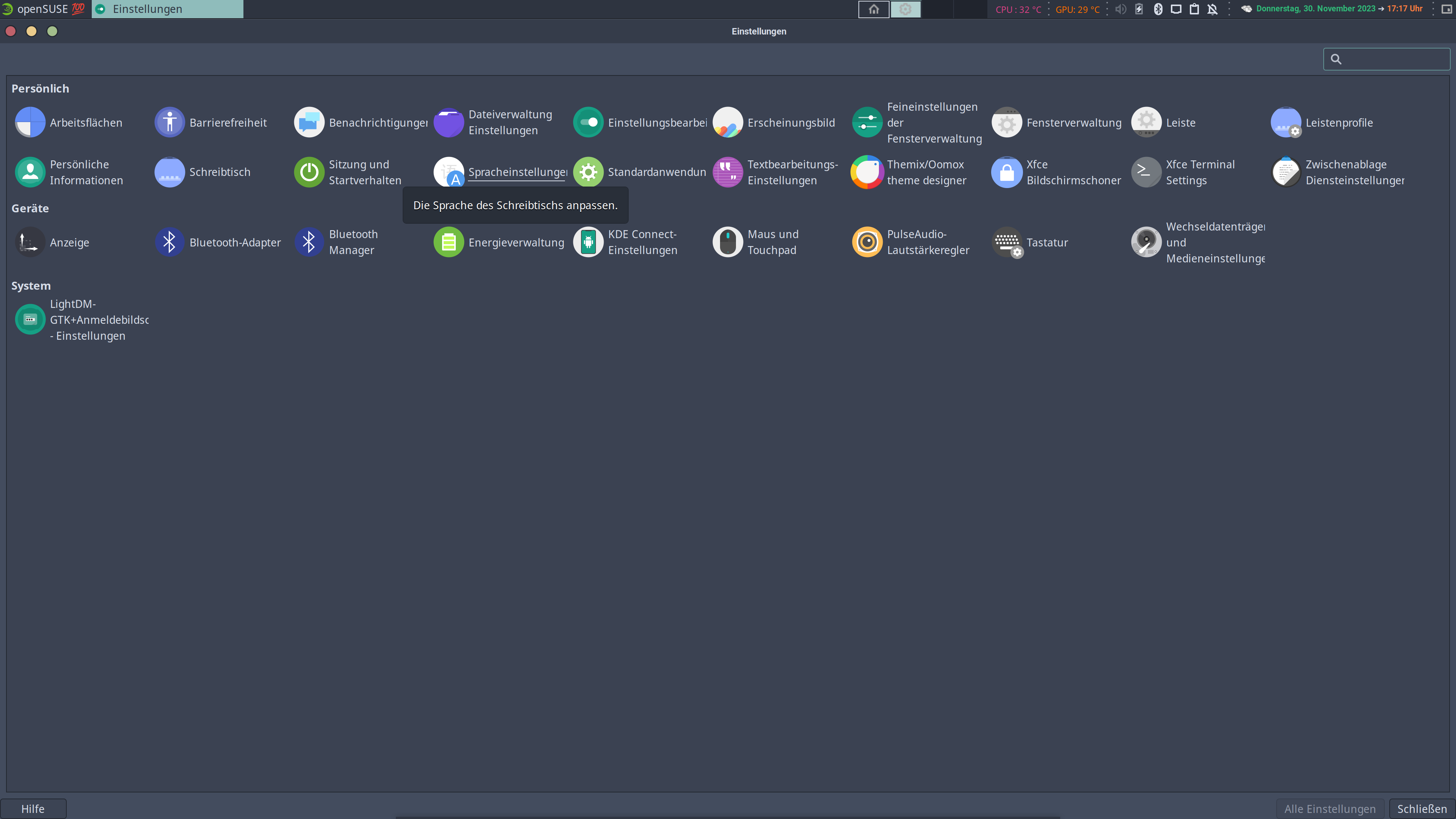
Ou vous pouvez changer la langue manuellement via le terminal.
Voici un exemple de la conversion en allemand:
 echo "export LANGUAGE=de_DE.utf8
export LANG=de_DE.utf8
export LC_ALL=de_DE.utf8" > $HOME/.i18n
Les paramètres de la langue prennent effet automatiquement lorsque l'utilisateur se connecte et se connecte à nouveau.
Et si vous recherchez le bon nom pour votre langue, vous pouvez exécuter la commande suivante:
locale -a
Cela vous donnera une liste de lieux activés!
Des packages logiciels connexes des référentiels de logiciels OpenSUSE LEAP et Tumbleweed sont organisés en modèles d'installation. OpenSUSE Microos utilise les référentiels OpenSuse Tumbleweed comme base et donc vous pouvez utiliser ces modèles pour installer des composants de virtualisation spécifiques sur un microos OpenSuse déjà en cours d'exécution.
Utilisez la mise à jour transactionnelle pour les installer:
sudo transactional-update pkg install -t pattern PATTERN_NAME
Pour installer l'environnement KVM, considérez les modèles suivants:
 sudo transactional-update pkg install -t pattern kvm_server kvm_tools
sudo transactional-update -c pkg install -y libvirt libvirt-client libvirt-daemon virt-manager virt-install virt-viewer qemu qemu-kvm qemu-ovmf-x86_64 qemu-tools
Et si vous préférez installer l'environnement Xen, considérez les modèles suivants:
sudo transactional-update pkg install -t pattern xen_server xen_tools
Les packages suivants sont également nécessaires pour découvrir les ID de périphérique et pour modifier certains fichiers de configuration:
sudo transactional-update -c pkg install pciutils usbutils nano
Et après une installation réussie de tous les packages et redémarrer, le service LibVirt doit être activé:
sudo systemctl enable --now libvirtd
Avec l'ajout du groupe d'utilisateurs "LibVirt", par exemple, l'utilisateur "normal" n'est plus demandé le mot de passe "root" lors du démarrage de l'application "Virgager"!
Et pour cela, vous devez exécuter la commande suivante:
sudo usermod -aG libvirt $USER
Activez la fonction IOMMU et le module de noyau [VFIO-PCI] sur l'hôte KVM (ligne 6).
Remarque 1: L'option "Video = EFIFB: OFF" ne doit être ajoutée que si votre système est configuré pour charger automatiquement l'environnement graphique! Si vous souhaitez passer à l'environnement graphique via le terminal après le démarrage, vous ne voyez peut-être plus le terminal.
Remarque 2: De plus, l'option cause des problèmes avec certaines cartes graphiques NVIDIA!
Remarque 3: Fondamentalement, l'option "AMD_IOMMU = ON" ou "Intel_iommu = ON" suffirait également, mais vous obtenez de meilleures performances dans la machine virtuelle invitée avec l'option "iommu = pt" et avec l'option "vidéo = efifb: OFF" empêchera le pilote de voler le GPU.

Les commandes suivantes doivent être exécutées 1 :
su -c 'nano /etc/default/grub'
Enregistrer les modifications avec "Ctrl + X ->" Y ".
Afficher le numéro d'identification PCI et [Vendor-ID: Device-ID] de la carte graphique 2 et du contrôleur USB:
 lspci -nn | grep -i amd #All AMD graphics cards are displayed!

lspci -nn | grep -i nvidia #All NVIDIA graphics cards are displayed!

lspci -nn | grep -i usb #All USB devices (controllers) are displayed!
Deux fichiers (/etc/modprobe.d/vfio.conf & / etc / modules-load.d / vfio-pci.conf) doivent être créés et vos numéros spécifiques à un appareil doivent y être entrés:
su -c 'echo "options vfio-pci ids=1002:7422,1002:ab28,1b21:2142" > /etc/modprobe.d/vfio.conf && echo "vfio-pci" > /etc/modules-load.d/vfio-pci.conf'
Vous devez reconstruire le disque RAM initial pour inclure tous les modules nécessaires. Créez un fichier nommé /etc/dracut.conf.d/gpu-sassthrough.conf:
 su -c 'nano /etc/dracut.conf.d/gpu-passthrough.conf'

# Insert the respective line that matches your CPU!

# INTEL CPU:
add_drivers+="pci_stub vfio vfio_iommu_type1 vfio_pci vfio_virqfd kvm kvm_intel"

#OR FOR AMD CPU:
add_drivers+="pci_stub vfio vfio_iommu_type1 vfio_pci vfio_virqfd kvm kvm_amd"
Enregistrer les modifications avec "Ctrl + X ->" Y "et maintenant nous régénérons la tête et reconstruisons l'initiation en exécutant:
 sudo transactional-update grub.cfg

# With the -c option, the latest or given snapshot as base continues to be used after the regenerate grub.
sudo transactional-update -c initrd

sudo reboot
Afin de pouvoir modifier l'emplacement de stockage par défaut de KVM LibVirt, vous devez également modifier ce fichier (/etc/libvirt/qemu.conf):
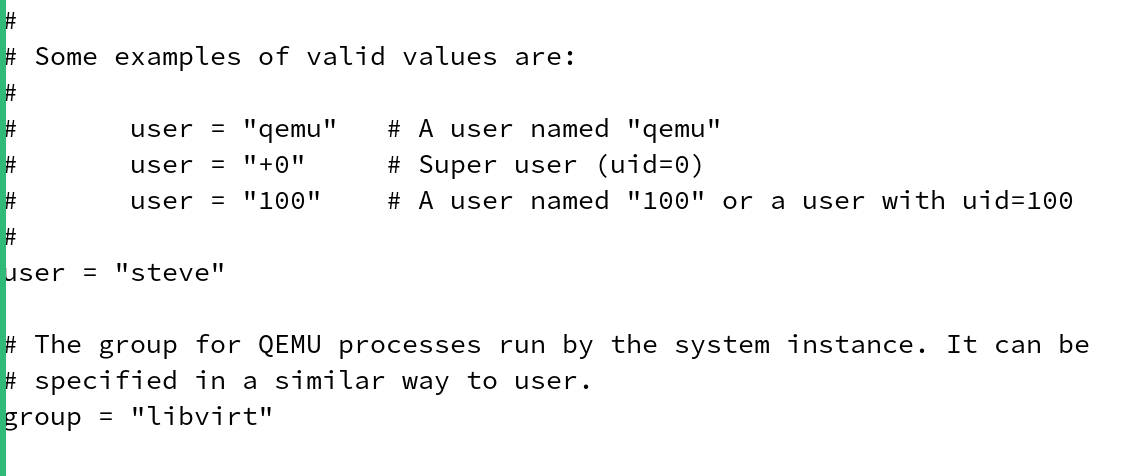
su -c 'nano /etc/libvirt/qemu.conf'
Remarque: le nom d'utilisateur "Steve" doit être remplacé par votre nom d'utilisateur!
Enregistrer les modifications avec "Ctrl + X ->" Y "et redémarrez le système avec:
sudo reboot
De plus amples informations peuvent être trouvées ici:
J'ai déjà publié une vidéo sur ma chaîne YouTube où j'ai montré comment, par exemple, vous pouvez passer une carte graphique et une carte USB PCI à l'invité.
J'ai déjà écrit une solution de contournement pour ce problème et vous pouvez le lire ici: # 2
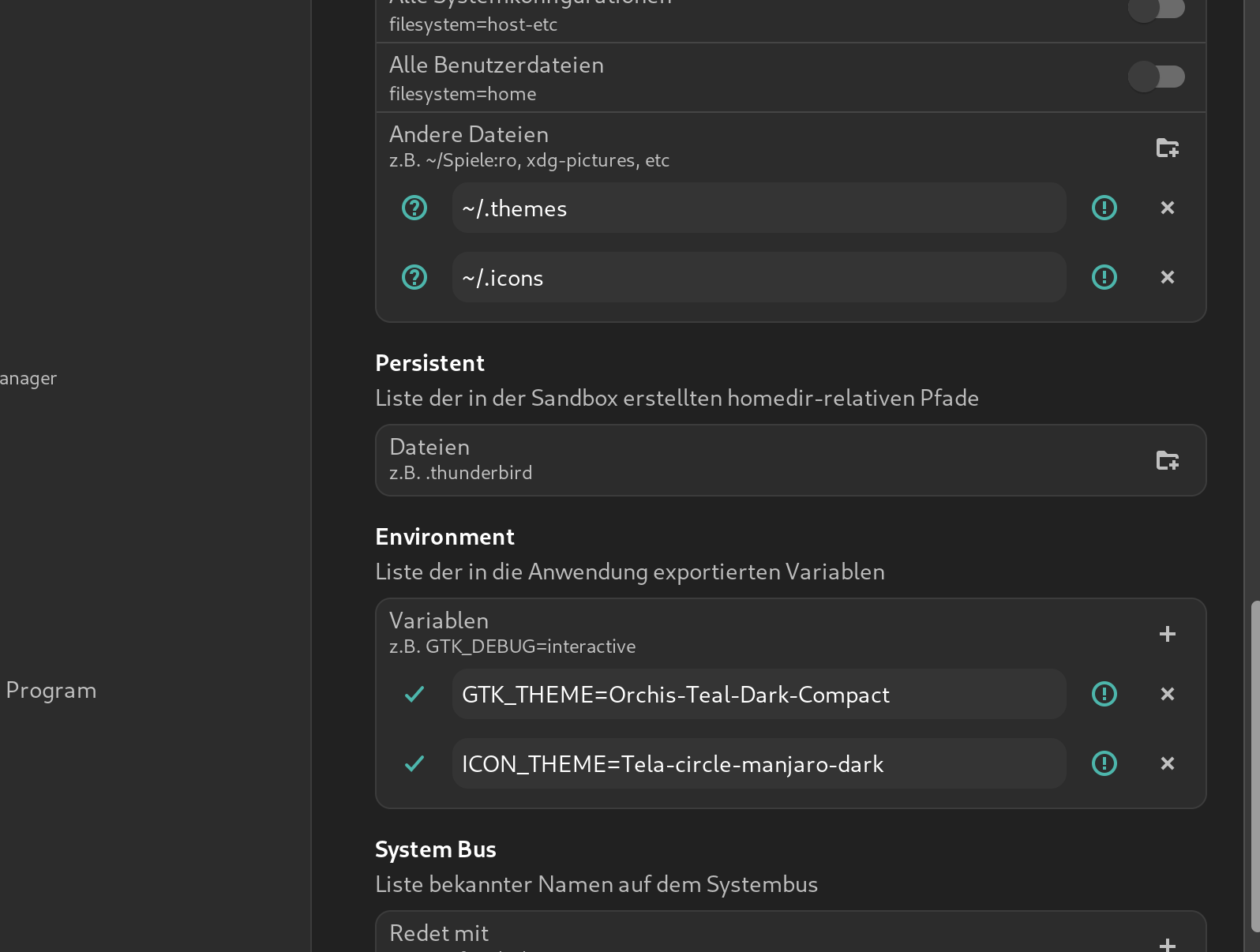
Les applications FlatPak sont installées via le GNOME Software Center / Discover, soit via le terminal. L'utilisateur peut rechercher et installer n'importe quelle application dans le centre du logiciel lui-même ou les installer [^ 3] tous à la fois via le terminal.
Veuillez regarder ces vidéos ici:
Et installez le "FlatSeal" Flatpak-App sur votre système avec cette commande:
flatpak install --user com.github.tchx84.Flatseal
Veuillez regarder cette vidéo ici: https://youtu.be/v-0yngwxbu4?feature=shared&t=1625
Tout d'abord, le package ... doit être installé avec la commande suivante:
sudo transactional-update -c pkg install v4l2loopback-kmp-default
Afin que la fonction «caméra virtuelle» puisse en fait être utilisée dans OBS Studio sous OpenSuse Microos, un fichier (/etc/modules-load.d/v4l2loopback.conf) doit être créé en utilisant la commande suivante via le terminal:
 su -c 'echo "v4l2loopback" > /etc/modules-load.d/v4l2loopback.conf'

sudo reboot
Après un redémarrage, la fonction «caméra virtuelle» peut désormais être utilisée dans OBS Studio!
Oui, le pont Elgato Stream peut être utilisé sur Linux en implémentant ou en installant quelques choses.
La meilleure façon de le faire est avec le Woatswain de l'application Flatpak, par exemple!
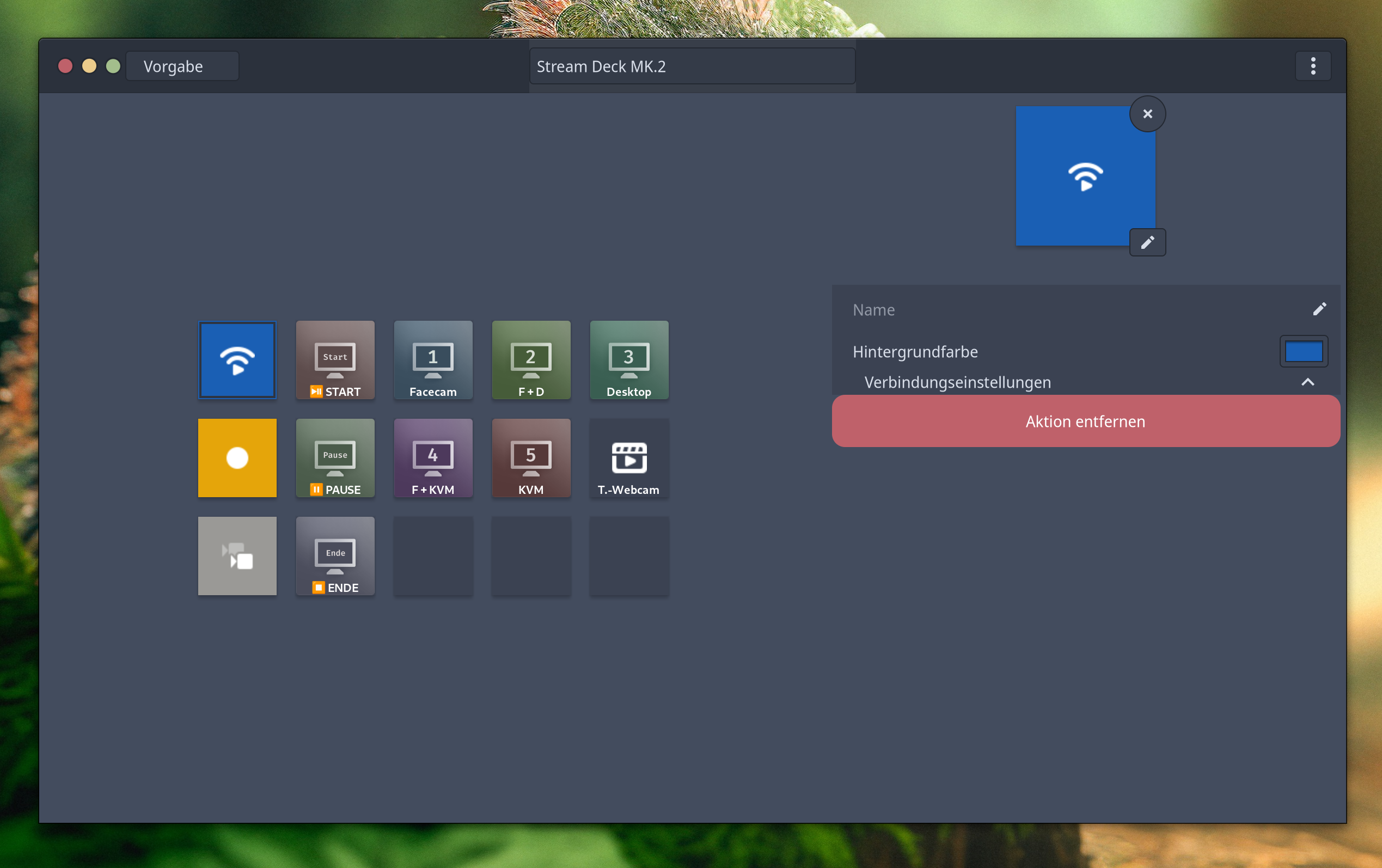
Boatswain 3 peut ensuite être installé via l'App Store (GNOME SOFTWAY CENTER / DOUVER) ou via le terminal avec la commande suivante:
flatpak install --user com.feaneron.Boatswain com.obsproject.Studio.Plugin.WebSocket
Après cela, vous devez faire les choses suivantes:
Liste tous les détails des périphériques USB à l'aide de la commande LSUSB:
lsusb
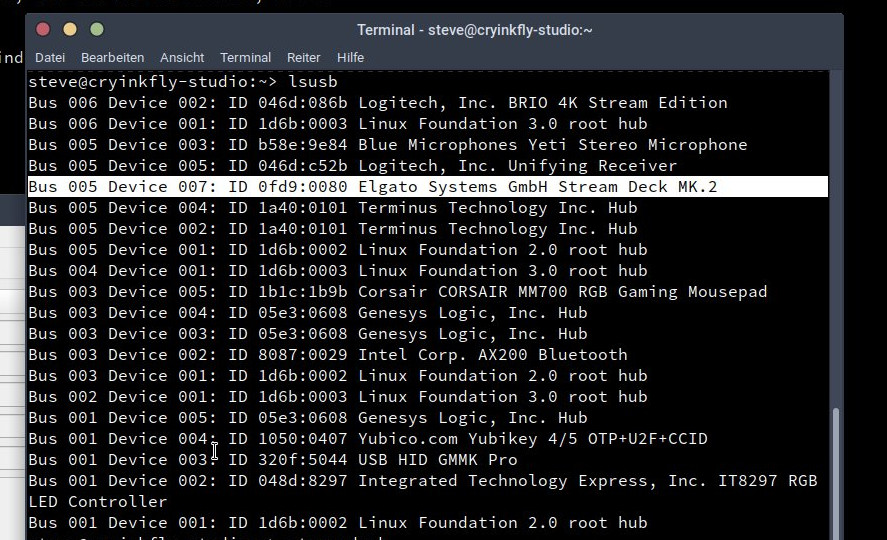
Ensuite, vous devez remplacer les attrs {idVendor} et les attrs {idProduct} dans la commande suivante:
su
Elgato Stream Deck Mini:
echo 'SUBSYSTEM=="usb", ATTRS{idVendor}=="0fd9", ATTRS{idProduct}=="0063", TAG+="uaccess"' >> /etc/udev/rules.d/70-streamdeck.rules
Elgato Stream Deck Original:
echo 'SUBSYSTEM=="usb", ATTRS{idVendor}=="0fd9", ATTRS{idProduct}=="0060", TAG+="uaccess"' >> /etc/udev/rules.d/70-streamdeck.rules
Elgato Stream Deck Original (V2):
echo 'SUBSYSTEM=="usb", ATTRS{idVendor}=="0fd9", ATTRS{idProduct}=="006d", TAG+="uaccess"' >> /etc/udev/rules.d/70-streamdeck.rules
Elgato Stream Deck XL:
echo 'SUBSYSTEM=="usb", ATTRS{idVendor}=="0fd9", ATTRS{idProduct}=="006c", TAG+="uaccess"' >> /etc/udev/rules.d/70-streamdeck.rules
Elgato Stream Deck XL (V2):
echo 'SUBSYSTEM=="usb", ATTRS{idVendor}=="0fd9", ATTRS{idProduct}=="008f", TAG+="uaccess"' >> /etc/udev/rules.d/70-streamdeck.rules
Elgato Stream Deck Mk.2:
echo 'SUBSYSTEM=="usb", ATTRS{idVendor}=="0fd9", ATTRS{idProduct}=="0080", TAG+="uaccess"' >> /etc/udev/rules.d/70-streamdeck.rules
Elgato Stream Deck Pedal:
echo 'SUBSYSTEM=="usb", ATTRS{idVendor}=="0fd9", ATTRS{idProduct}=="0086", TAG+="uaccess"' >> /etc/udev/rules.d/70-streamdeck.rules
Après cela, il est préférable de redémarrer le système:
 exit

sudo reboot
Ensuite, tout ce que vous avez à faire est de jumeler le matelas en bateau avec OBS Studio: https://www.youtube.com/watch?v=zrgqyrtqrco
De plus amples informations peuvent être trouvées ici:
Donc, si vous n'utilisez pas un environnement de bureau Gnome, vous devez installer l'application KDE-Connect.
Et vous pouvez le faire avec la commande suivante:
sudo transactional-update -c pkg install kdeconnect-kde
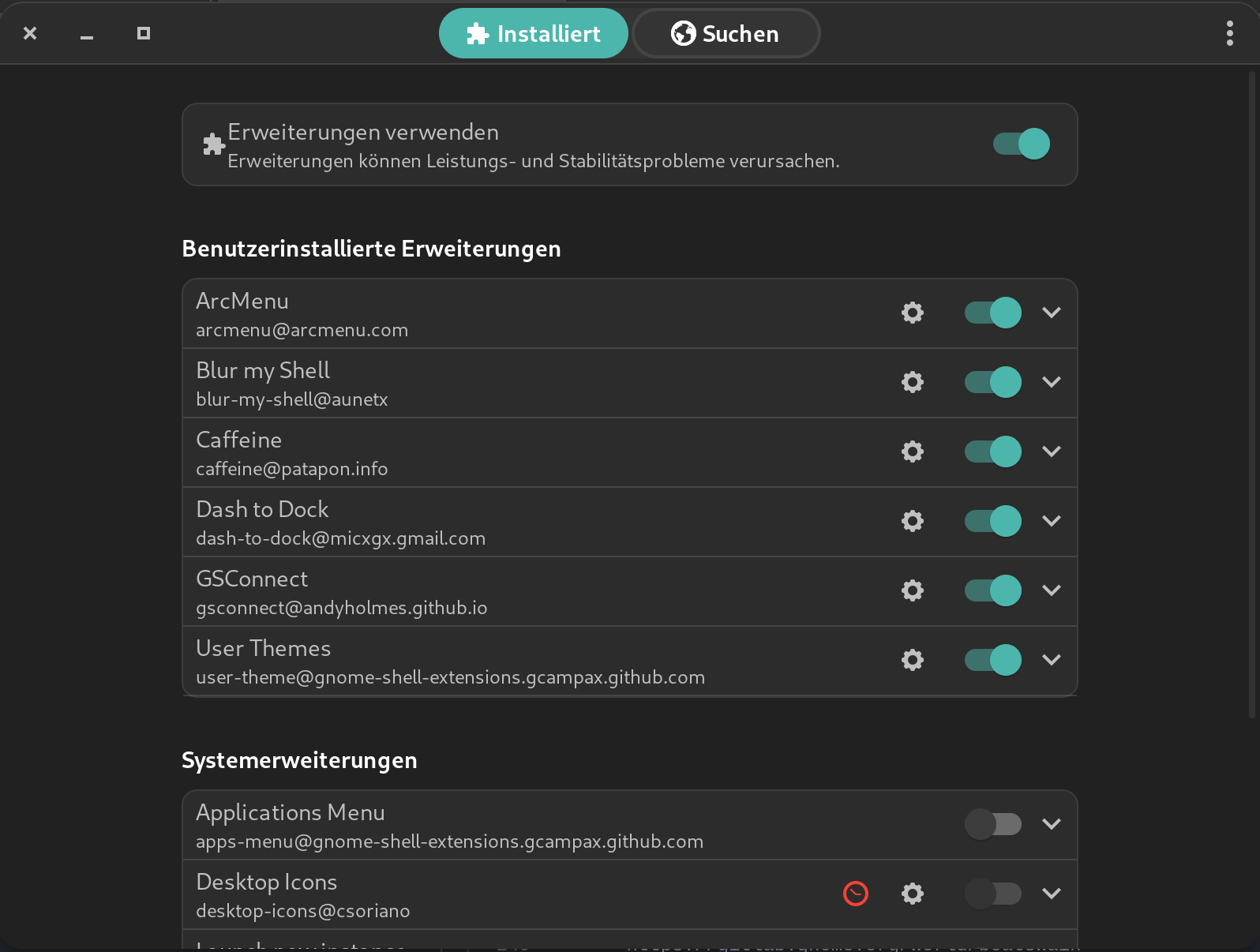
Sinon, installez simplement l'extension GNOME du GSConnect via votre navigateur Web de votre choix et activez-le.
Vous devez apporter les modifications suivantes à vos paramètres de pare-feu:
 sudo firewall-cmd --zone=public --add-port=1714-1764/tcp --permanent
sudo firewall-cmd --zone=public --add-port=1714-1764/udp --permanent
#OR
su -c 'firewall-cmd --zone=public --add-port=1714-1764/tcp --permanent && firewall-cmd --zone=public --add-port=1714-1764/udp --permanent'

sudo reboot
De plus amples informations peuvent être trouvées ici:
Par exemple, afin que les bâtons USB de YuBico puissent être utilisés sous OpenSuse Microos, quelques packages doivent être installés sur votre système.
Et cela peut être fait avec la commande suivante:
sudo transactional-update -c pkg install pcsc-ccid pcsc-tools
Le YuBico Authenticator et Keepassxc peuvent ensuite être installés via l'App Store (Gnome Software Center / Discover) ou via le terminal avec la commande suivante:
flatpak install --user com.yubico.yubioath org.keepassxc.KeePassXC
Vous pouvez trouver d'autres informations importantes ici:
Nano est utilisé comme éditeur dans cet exemple! ↩
Le contrôleur audio de la carte graphique doit également être transmis à la machine virtuelle! ↩
Boatswain nécessite que le plugin WebSocket se connecte à OBS Studio! ↩





